OCR
OCR získává text z obrázků, skenů a snímků obrazovky dokumentů.
Po rozpoznání můžete výsledek zkopírovat, exportovat jako Markdown, PDF nebo Word, případně více formátů zabalit dohromady ke stažení.
Co OCR umí
| Funkce | Popis |
|---|---|
| Rozpoznávání textu v obrázcích | Získává text z obrázků, snímků obrazovky a skenů. |
| Rozpoznávání rozložení dokumentu | Vhodnější pro tabulky, vzorce, razítka a smíšená textově-obrazová rozložení. |
| Více služeb | Podporuje Baidu PaddleOCR, Microsoft Azure Vision a Google Vision. |
| Kopírování výsledků | Po zpracování zkopíruje rozpoznaný text. |
| Export souborů | Exportuje Markdown, PDF a Word. |
| Hromadné balení | Po rozpoznání více souborů stáhne výsledky jako balíček. |
Nejdřív nastavte služby OCR
Otevřete:
text
System Settings -> Other Settings -> OCR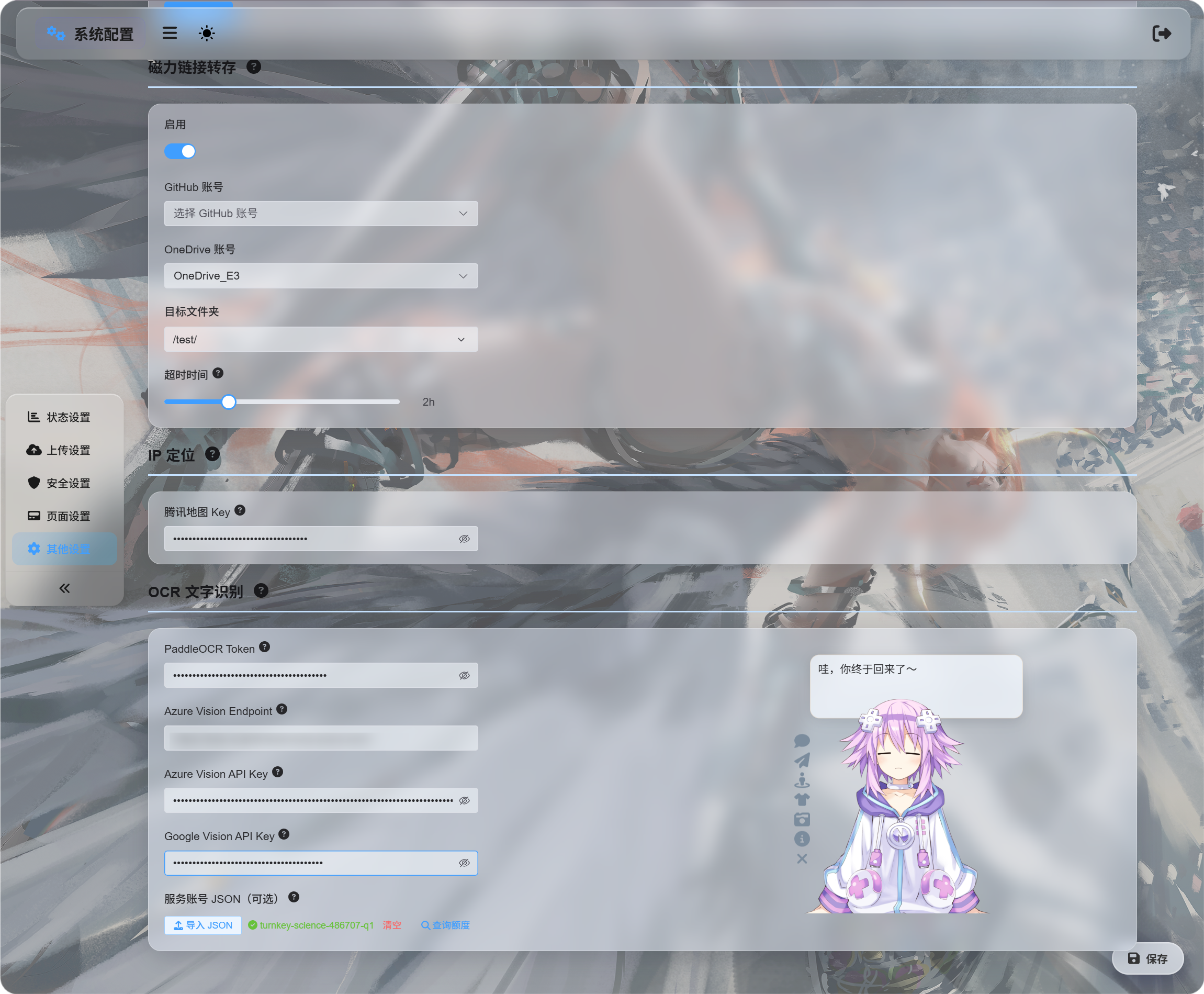
Vyplňte přihlašovací údaje ke službám, které chcete použít:
| Služba | Co zadat | Nejvhodnější pro |
|---|---|---|
| Baidu PaddleOCR | PaddleOCR Token | Doporučená první volba. Dobré pro dokumenty, obrázky, tabulky a smíšená rozložení. |
| Microsoft Azure Vision | Azure Vision Endpoint a Azure Vision API Key | Užitečné, pokud už používáte cloudové služby Microsoft. |
| Google Vision | Google Vision API Key. Servisní účet JSON slouží pouze k dotazu na kvótu. | Užitečné, pokud používáte služby Google Cloud. |
Po vyplnění přihlašovacích údajů uložte.
Pro první test stačí nastavit jednu službu. Není nutné mít všechny tři.
Nastavení Google Vision
Nastavení Google má dvě části:
| Cíl | Požadavek |
|---|---|
| Použít OCR | Zapnout Cloud Vision API, potom vytvořit API Key. |
| Dotaz na využití | Vytvořit servisní účet, udělit roli Monitoring Viewer, potom stáhnout servisní účet JSON. |
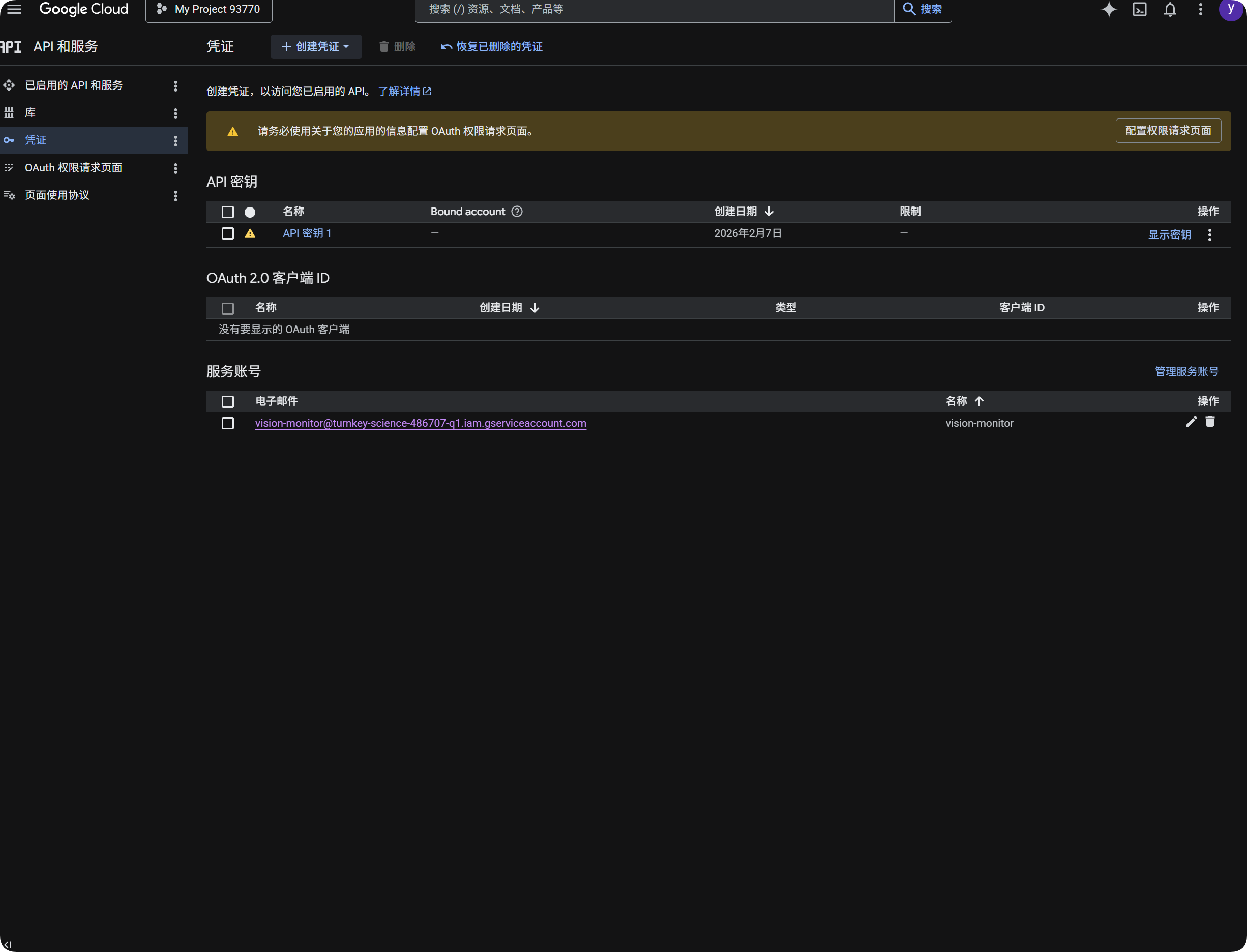
Použití Google pro OCR
- Otevřete Google Cloud Console.
- Přejděte do
APIs & Services. - Otevřete
Library, vyhledejteCloud Vision APIa zapněte ji. - Vraťte se do
Credentials. - Vytvořte
API Key. - Otevřete API Key a zkopírujte ho.
- Vložte ho do
Google Vision API Keyv ImgHost. - Uložte.
Potom můžete v dialogu OCR zvolit Google Vision.
Dotaz na využití Google
Dotaz na kvótu není nutný pro samotné rozpoznávání.
Pouze přibližně ukáže, kolik volání Google Vision bylo použito za posledních 30 dní.
- V Google Cloud Console otevřete
IAM & Admin. - Otevřete
Service Accounts. - Vytvořte servisní účet, například
vision-monitor. - Udělte mu roli
Monitoring Viewer. - Otevřete detail servisního účtu a vytvořte klíč.
- Vyberte
JSON. - Stáhněte vygenerovaný soubor JSON.
- Vraťte se do ImgHost a importujte ho jako servisní účet
JSON(volitelné). - Po úspěšném importu klikněte na dotaz na kvótu.
Po importu ImgHost zobrazí název projektu, ke kterému servisní účet patří. Při dotazu na využití čte ImgHost data sledování Google a zobrazí počet volání za tento měsíc.
Stručně:
| Položka | Účel |
|---|---|
Google Vision API Key | Provádí rozpoznávání OCR. |
Servisní účet JSON | Dotazuje se, kolik volání Google Vision bylo použito. |
Role Monitoring Viewer | Umožňuje servisnímu účtu číst data o využití. |
Získání Baidu PaddleOCR Token
Baidu PaddleOCR vyžaduje přístupový token.
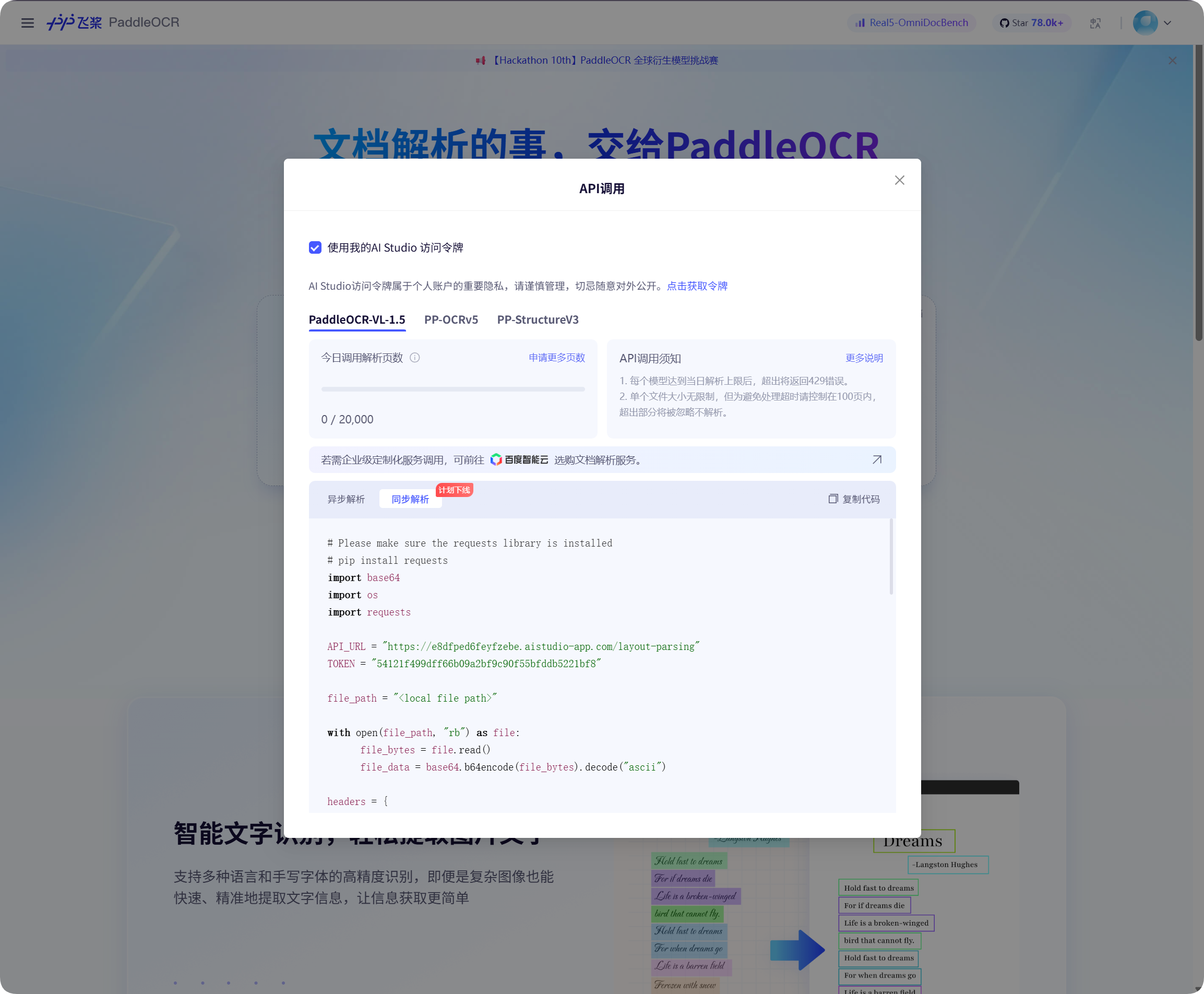
Na stránce Baidu PaddleOCR otevřete okno volání API, klikněte na získání tokenu a zkopírujte ho.
Vraťte se do ImgHost, vložte ho do PaddleOCR Token a uložte.
Spuštění rozpoznávání
Ve správě souborů vyberte obrázek nebo snímek obrazovky dokumentu a klikněte na OCR.
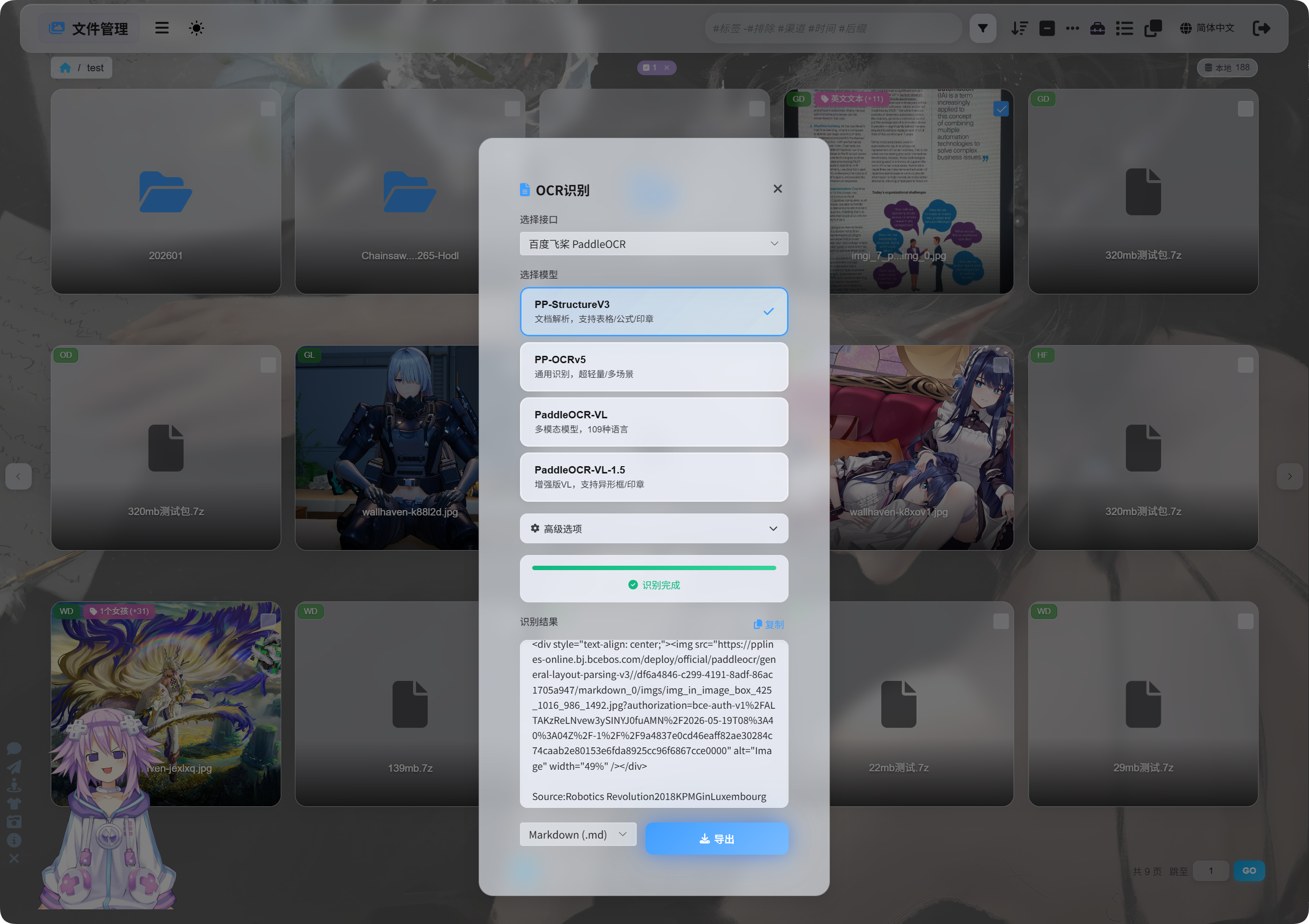
V dialogu vyberte službu rozpoznávání a model.
Běžné volby modelů PaddleOCR:
| Model | Nejvhodnější pro |
|---|---|
PP-StructureV3 | Doporučený výchozí model. Dobré pro dokumenty, tabulky, vzorce, razítka a smíšená rozložení. |
PP-OCRv5 | Jednoduché obrázky, běžný text a lehké rozpoznávání. |
PaddleOCR-VL | Vícejazyčné, složité obrázky a obsah podobný grafům. |
PaddleOCR-VL-1.5 | Složitější stránky dokumentů a obnovu rozložení. |
Pokud si nejste jistí, začněte s PP-StructureV3.
Pokročilé volby
| Volba | Popis |
|---|---|
| Korekce orientace | Použijte, když je obrázek otočený nebo nakloněný. |
| Narovnání dokumentu | Použijte pro fotografované dokumenty se zakřivením nebo sklonem. |
| Detekce rozložení | Použijte, když chcete zachovat nadpisy, odstavce, tabulky a strukturu obrázku. |
| Rozpoznávání grafů | Použijte, když obrázek obsahuje grafy nebo složité struktury. |
Vylepšit Markdown | Zpřehlední exportovaný Markdown. |
U běžných snímků obrazovky ponechte voleb minimum. U skenů dokumentů zapněte více voleb souvisejících s dokumenty.
Zobrazení výsledků
Po dokončení rozpoznávání dialog zobrazí výsledek.
Můžete ho zkopírovat přímo nebo vybrat exportní formáty.
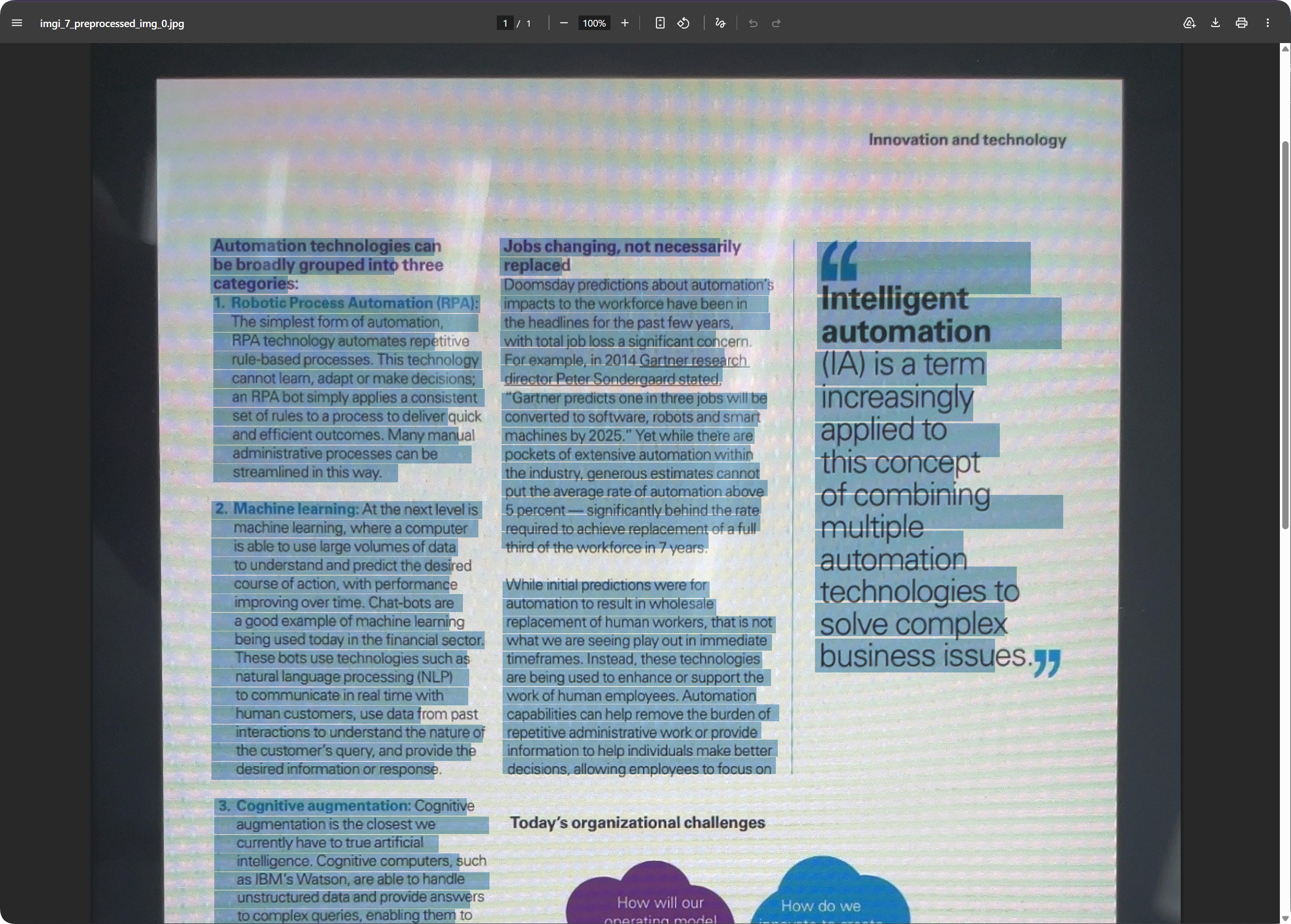
U stránek dokumentů může exportovaný PDF zachovat vzhled stránky a zároveň udržet text vyhledatelný. To se hodí pro archivaci skenů a pozdější vyhledávání obsahu.
Výběr exportního formátu
| Formát | Nejvhodnější pro |
|---|---|
Markdown (.md) | Poznámky, dokumentační systémy a pozdější úpravy. |
PDF (.pdf) | Zachování vzhledu stránky a výsledků skenovaných dokumentů. |
Word (.docx) | Další úpravy rozložení, úpravy textu a předání ostatním. |
| Exportovat vše | Uloží více formátů a původní obrázek; vhodné pro důležité archivy. |
Pokud potřebujete jen text, exportujte Markdown.
Pokud potřebujete vzhled stránky, použijte PDF nebo Word.
Výstup Word
Exportované dokumenty Word lze otevřít a upravovat v kancelářském softwaru.
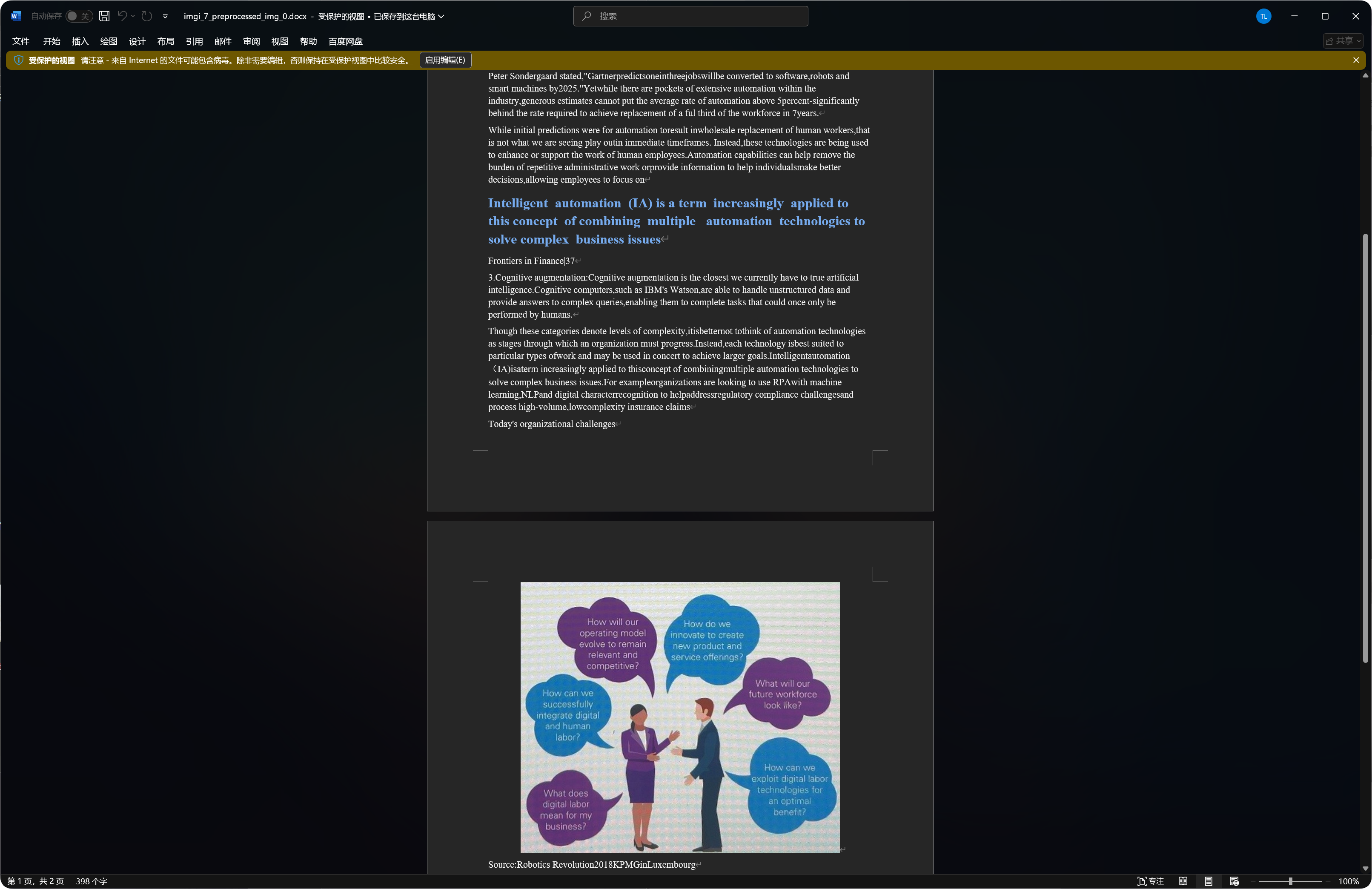
Některé dokumenty ve výstupu Word obsahují rozpoznané obrázky, nadpisy a odstavce.
Kvalita rozpoznávání závisí na čitelnosti původního obrázku, volbě modelu a složitosti dokumentu.
Nejlepší typy souborů pro OCR
| Typ souboru | Doporučení |
|---|---|
| Čitelné snímky obrazovky | Rozpoznávejte přímo. |
| Skeny | Preferujte PP-StructureV3. |
| Fotografované dokumenty | Zapněte korekci orientace a narovnání dokumentu. |
| Tabulky, vzorce, razítka | Preferujte strukturované modely. |
| Jednoduché obrázky s krátkým textem | PP-OCRv5 obvykle stačí. |
Čitelnější obrázky s rovnějším textem obvykle dávají lepší výsledky.
Běžné případy
| Případ | Význam |
|---|---|
| Rozpoznávání selže | Zkontrolujte, že je token nebo klíč služby uložený. |
| Rozpoznávání je pomalé | Složité dokumenty a velké obrázky trvají déle. |
| Tabulka je neúplná | Zkuste strukturovaný model. |
| Text obsahuje chyby | Rozmazání, odlesky a naklonění zvyšují chybovost rozpoznávání. Zkuste čitelnější obrázek. |
| Výstup Word obsahuje mnoho obrázků | Strukturované modely mohou zachovat některé rozpoznané obrázky. Je to normální. |
Dotaz na kvótu Google selže
Zkontrolujte:
- Servisní účet
JSONbyl importován. - Servisní účet má roli
Monitoring Viewer. Cloud Vision APIje v projektu zapnutá.
Pokud potřebujete jen OCR a ne dotaz na využití, můžete JSON servisního účtu ignorovat a vyplnit jen Google Vision API Key.
Rychlý postup
text
Open System Settings
-> Open Other Settings
-> Fill OCR service credentials
-> Save
-> Return to File Management
-> Select a file and click OCR
-> Choose a model
-> Wait for recognition
-> Copy results or export Markdown / PDF / Word