OCR
L'OCR estrae testo da immagini, scansioni e screenshot di documenti.
Dopo il riconoscimento, puoi copiare il risultato, esportarlo come Markdown, PDF o Word, oppure scaricare più formati insieme in un pacchetto.
Cosa può fare l'OCR
| Funzione | Descrizione |
|---|---|
| Riconoscimento del testo nelle immagini | Estrae testo da immagini, screenshot e scansioni. |
| Riconoscimento del layout dei documenti | Più adatto a tabelle, formule, timbri e layout misti testo-immagine. |
| Servizi multipli | Supporta Baidu PaddleOCR, Microsoft Azure Vision e Google Vision. |
| Copia dei risultati | Copia il testo riconosciuto dopo l'elaborazione. |
| Esporta file | Esporta Markdown, PDF e Word. |
| Download in pacchetto | Dopo il riconoscimento di più file, scarica i risultati come pacchetto. |
Configurare prima i servizi OCR
Apri:
text
System Settings -> Other Settings -> OCR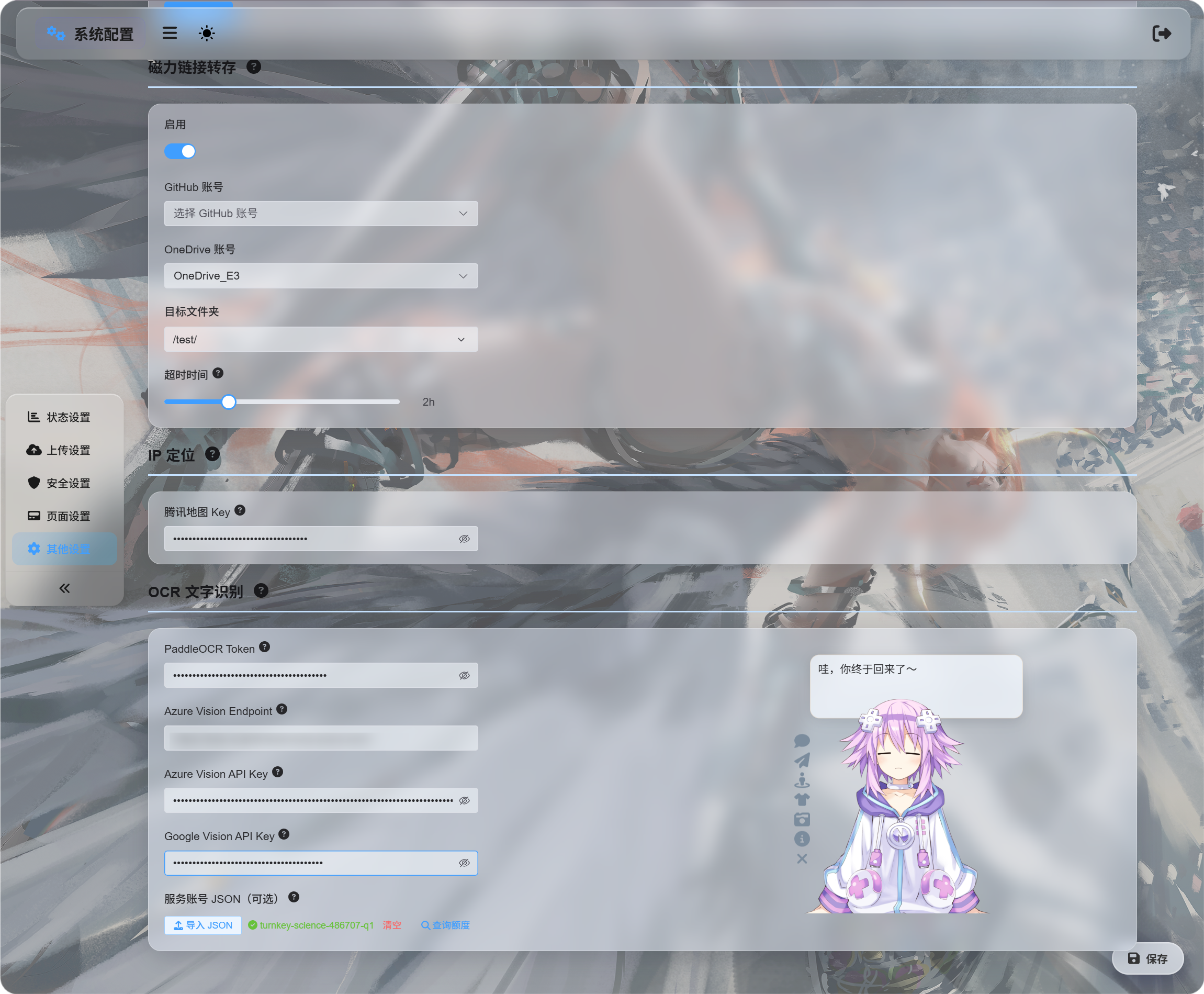
Inserisci le credenziali dei servizi che vuoi usare:
| Servizio | Cosa inserire | Ideale per |
|---|---|---|
| Baidu PaddleOCR | PaddleOCR Token | Prima scelta consigliata. Adatto a documenti, immagini, tabelle e layout misti. |
| Microsoft Azure Vision | Azure Vision Endpoint e Azure Vision API Key | Utile se usi già servizi cloud Microsoft. |
| Google Vision | Google Vision API Key. L'account di servizio JSON serve solo per interrogare la quota. | Utile se usi Google Cloud. |
Salva dopo aver inserito le credenziali.
Per il primo test puoi configurare anche un solo servizio. Non è necessario configurarli tutti e tre.
Configurare Google Vision
La configurazione Google ha due parti:
| Obiettivo | Requisito |
|---|---|
| Usare l'OCR | Abilitare Cloud Vision API, poi creare una API Key. |
| Consultare l'utilizzo | Creare un account di servizio, assegnare Monitoring Viewer, poi scaricare il JSON. |
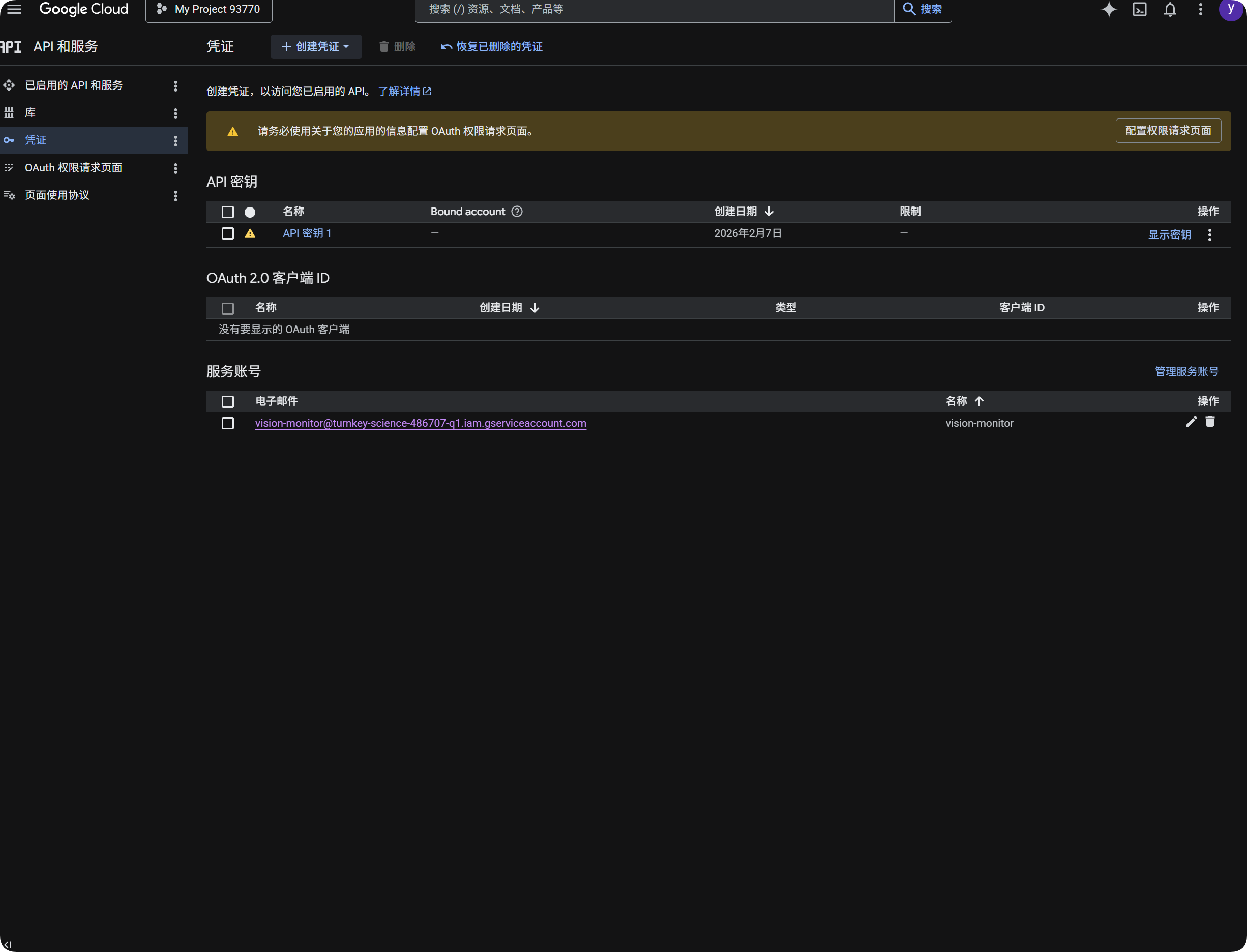
Usare Google per l'OCR
- Apri Google Cloud Console.
- Vai a
APIs & Services. - Apri
Library, cercaCloud Vision APIe abilitala. - Torna a
Credentials. - Crea una
API Key. - Apri la API Key e copiala.
- Incollala in
Google Vision API Keyin ImgHost. - Salva.
Potrai quindi scegliere Google Vision nella finestra OCR.
Consultare l'utilizzo di Google
La consultazione della quota non è necessaria per il riconoscimento.
Mostra solo in modo approssimativo quante chiamate Google Vision sono state usate negli ultimi 30 giorni.
- In Google Cloud Console apri
IAM & Admin. - Apri
Service Accounts. - Crea un account di servizio, per esempio
vision-monitor. - Assegnagli il ruolo
Monitoring Viewer. - Apri i dettagli dell'account di servizio e crea una chiave.
- Scegli
JSON. - Scarica il file JSON generato.
- Torna in ImgHost e importalo nella sezione account di servizio
JSON(opzionale). - Dopo l'importazione riuscita, fai clic sulla consultazione della quota.
Dopo l'importazione, ImgHost mostra il nome del progetto a cui appartiene l'account di servizio. Durante la consultazione dell'utilizzo, ImgHost legge i dati di monitoraggio di Google e mostra il numero di chiamate del mese.
In breve:
| Elemento | Scopo |
|---|---|
Google Vision API Key | Esegue il riconoscimento OCR. |
Account di servizio JSON | Consulta quante chiamate Google Vision sono state usate. |
Ruolo Monitoring Viewer | Permette all'account di servizio di leggere i dati di utilizzo. |
Ottenere un Baidu PaddleOCR Token
Baidu PaddleOCR richiede un token di accesso.
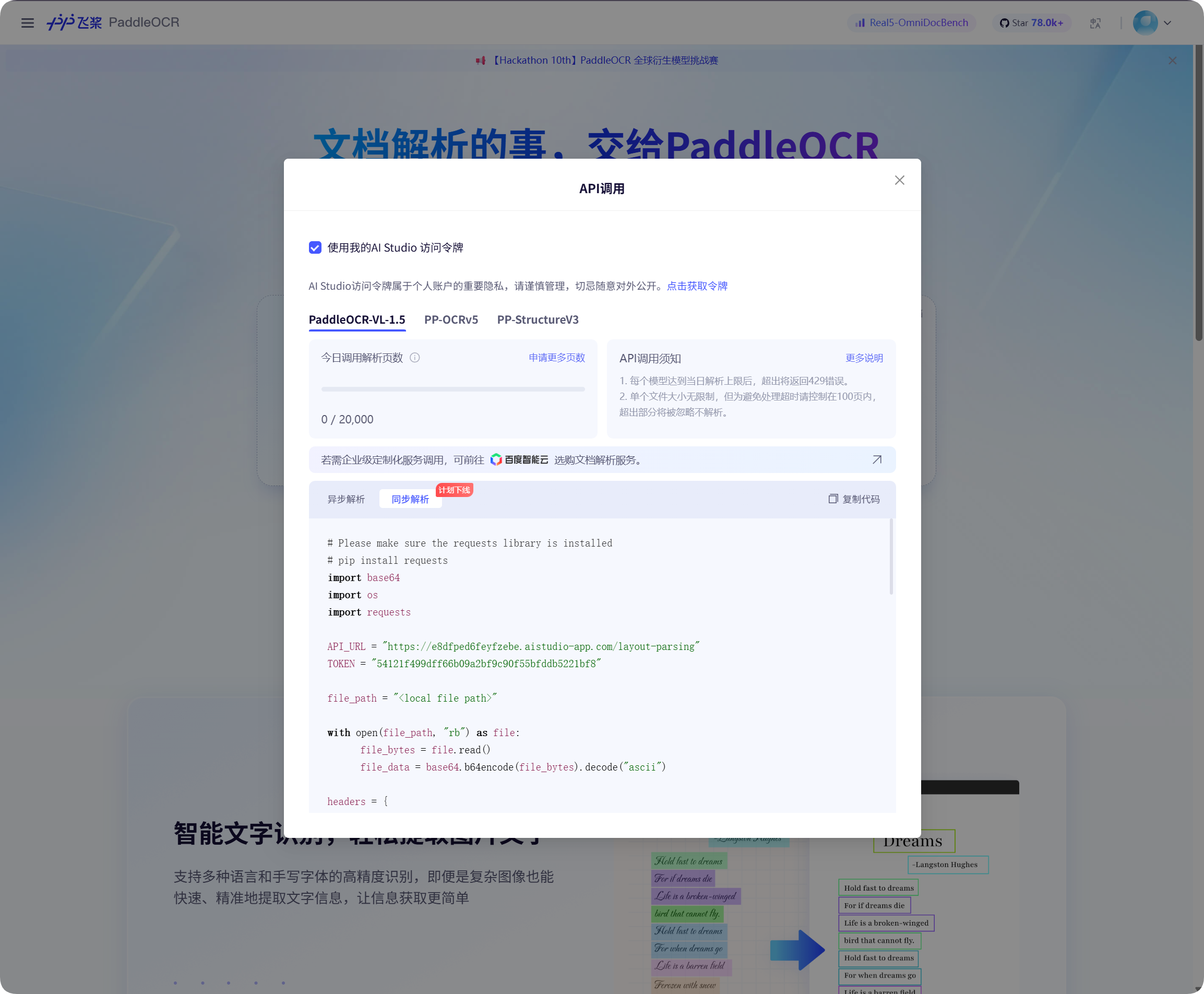
Apri la finestra di chiamata API nella pagina Baidu PaddleOCR, fai clic per ottenere un token e copialo.
Torna in ImgHost, incollalo in PaddleOCR Token e salva.
Avviare il riconoscimento
In Gestione file, seleziona un'immagine o uno screenshot di documento e fai clic su OCR.
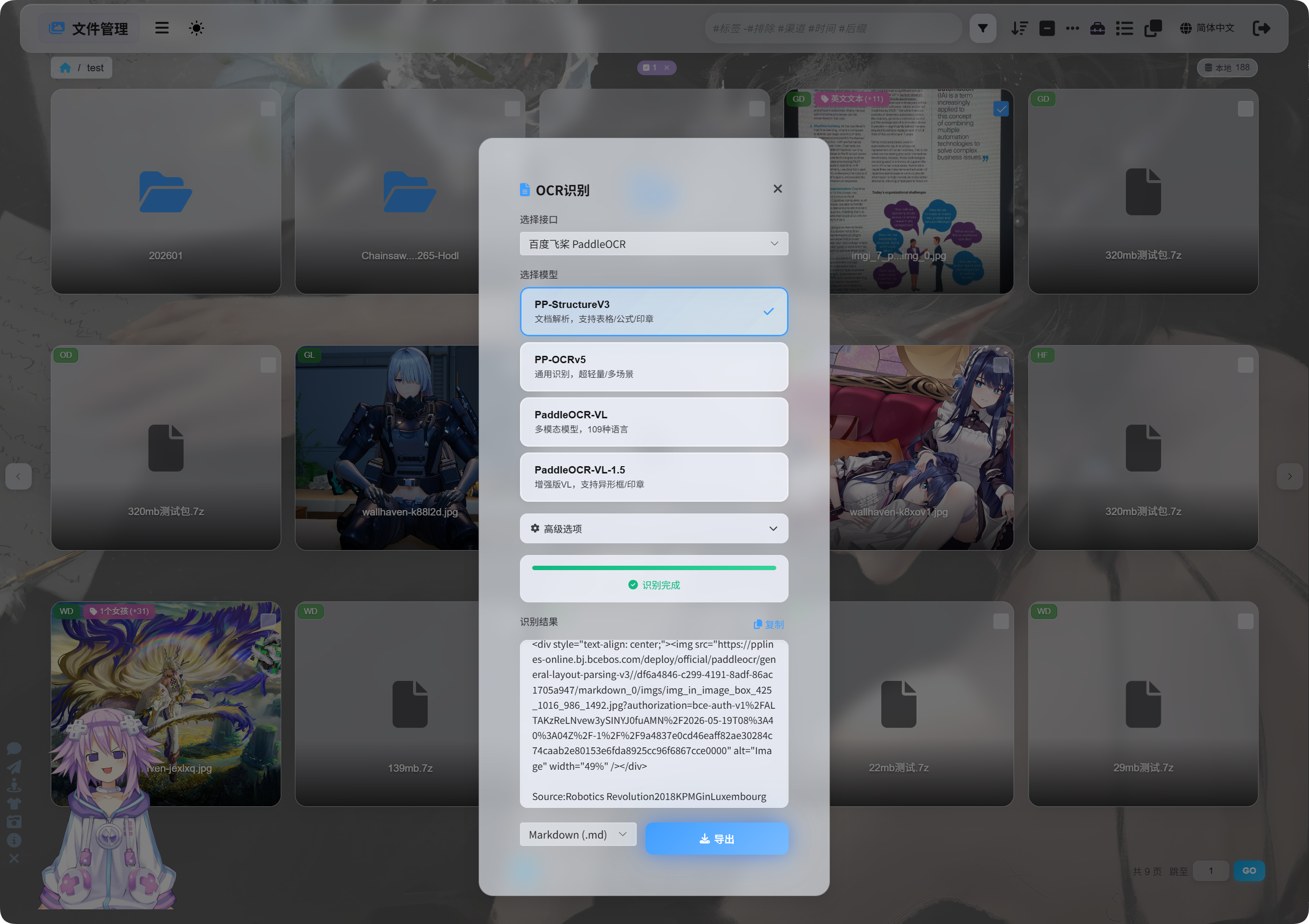
Nella finestra di dialogo scegli il servizio e il modello di riconoscimento.
Modelli PaddleOCR comuni:
| Modello | Ideale per |
|---|---|
PP-StructureV3 | Impostazione predefinita consigliata. Adatto a documenti, tabelle, formule, timbri e layout misti. |
PP-OCRv5 | Immagini semplici, testo comune e riconoscimento leggero. |
PaddleOCR-VL | Multilingue, immagini complesse e contenuti simili a grafici. |
PaddleOCR-VL-1.5 | Pagine di documenti più complesse e recupero del layout. |
Se non sei sicuro, parti da PP-StructureV3.
Opzioni avanzate
| Opzione | Descrizione |
|---|---|
| Correzione dell'orientamento | Usala quando l'immagine è ruotata o inclinata. |
| Appiattimento del documento | Usalo per documenti fotografati con curvatura o inclinazione. |
| Rilevamento del layout | Usalo quando vuoi conservare titoli, paragrafi, tabelle e struttura delle immagini. |
| Riconoscimento grafici | Usa se l'immagine contiene grafici o strutture complesse. |
Migliora Markdown | Rende il Markdown esportato più facile da leggere. |
Per screenshot normali, mantieni poche opzioni. Per scansioni di documenti, abilita più opzioni legate ai documenti.
Visualizzare i risultati
Dopo il riconoscimento, la finestra di dialogo mostra il risultato.
Puoi copiarlo direttamente o scegliere i formati di esportazione.
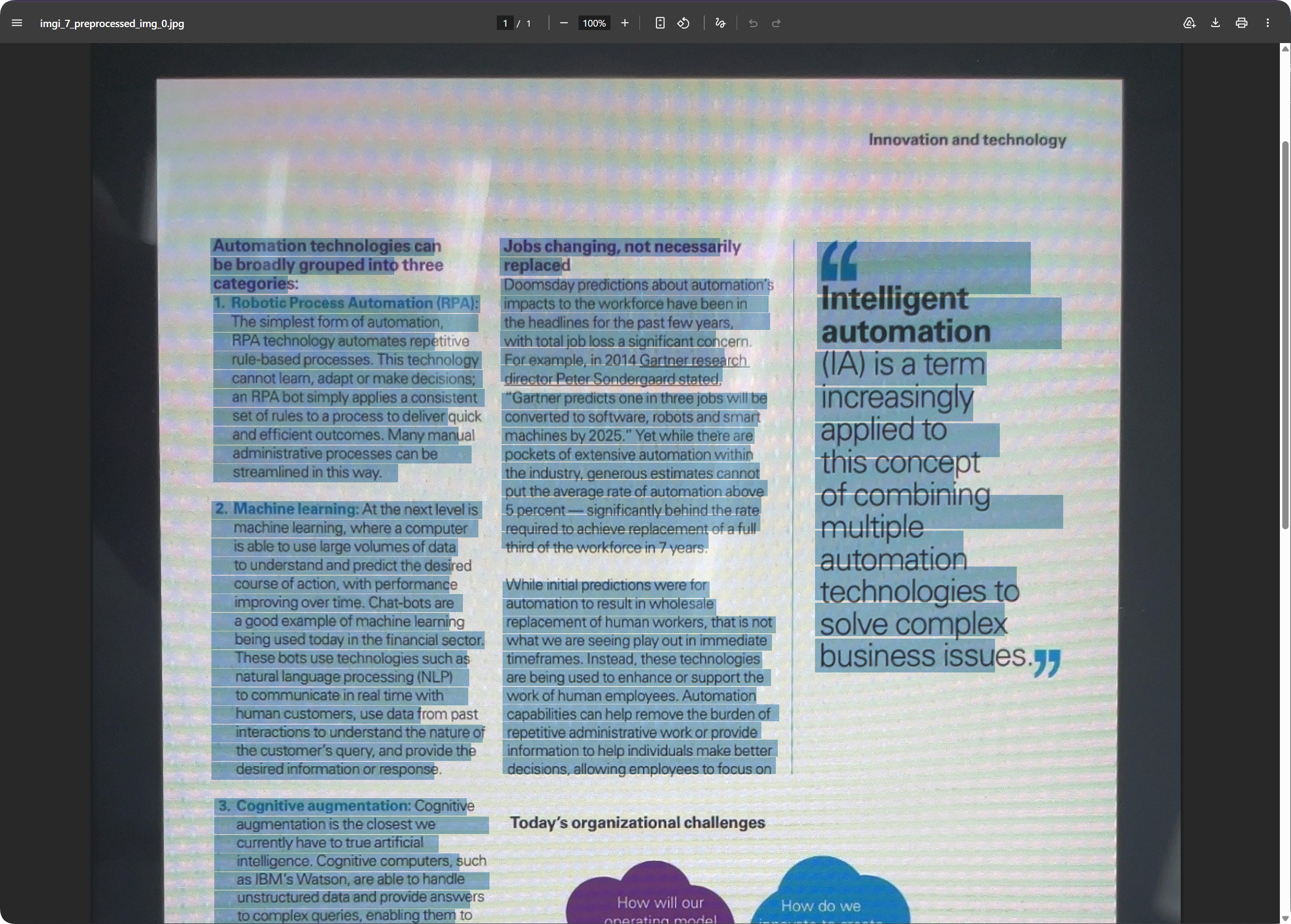
Per le pagine di documenti, il PDF esportato può mantenere l'aspetto della pagina rendendo il testo ricercabile. È utile per archiviare scansioni e ritrovare contenuti in seguito.
Scegliere il formato di esportazione
| Formato | Ideale per |
|---|---|
Markdown (.md) | Note, sistemi di documentazione e modifiche successive. |
PDF (.pdf) | Conservazione dell'aspetto della pagina e dei risultati di documenti scansionati. |
Word (.docx) | Modifica successiva del layout, modifica del testo e consegna ad altre persone. |
| Esporta tutto | Salva più formati e immagine originale, adatto ad archivi importanti. |
Se ti serve solo il testo, esporta Markdown.
Se ti serve l'aspetto pagina, usa PDF o Word.
Output Word
I documenti Word esportati possono essere aperti e modificati con software per ufficio.
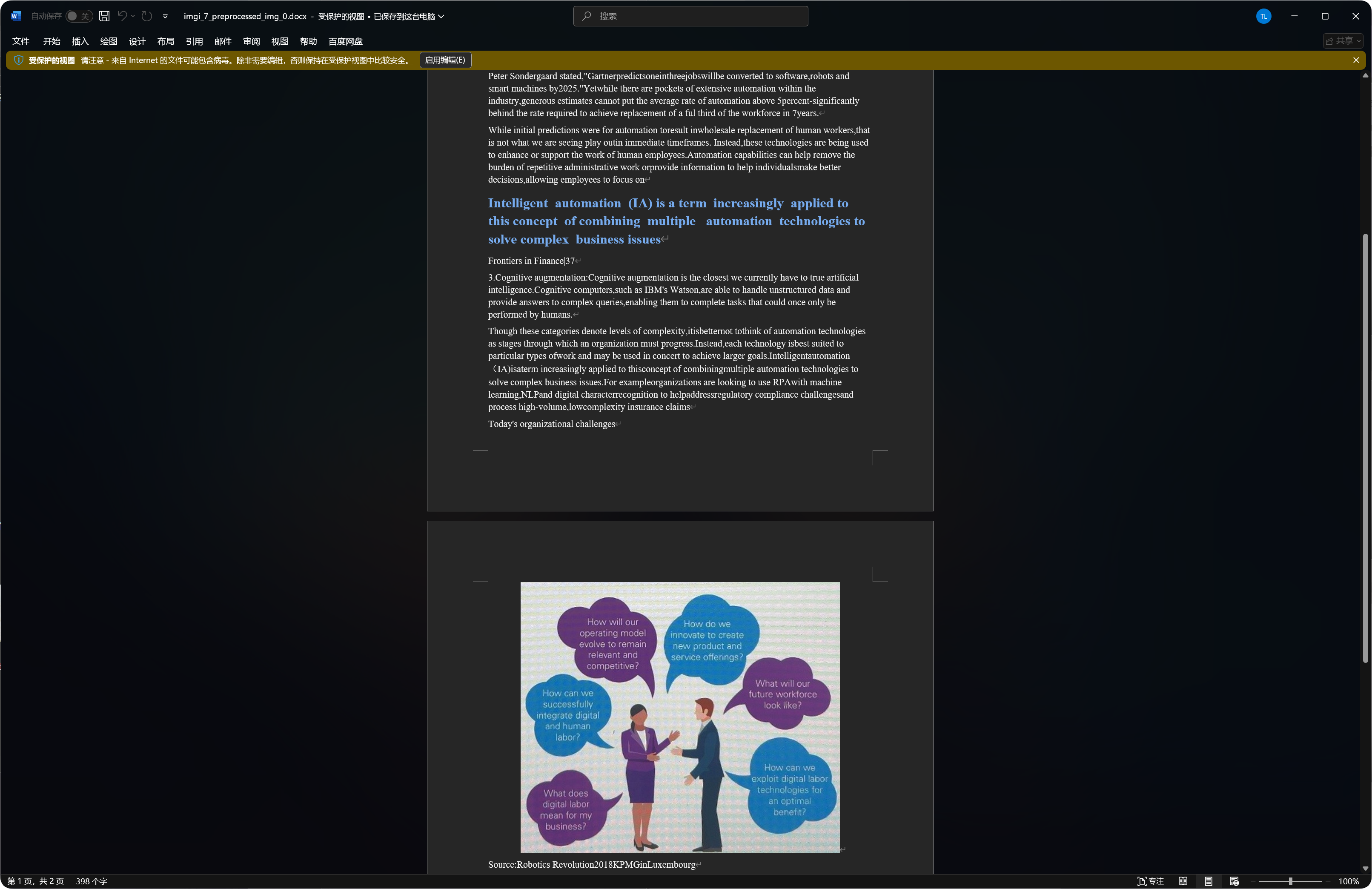
Alcuni documenti includono immagini riconosciute, titoli e paragrafi nell'output Word.
La qualità del riconoscimento dipende dalla nitidezza dell'immagine originale, dal modello scelto e dalla complessità del documento.
Tipi di file migliori per OCR
| Tipo di file | Consiglio |
|---|---|
| Screenshot chiari | Riconosci direttamente. |
| Scansioni | Preferisci PP-StructureV3. |
| Documenti fotografati | Abilita correzione dell'orientamento e appiattimento del documento. |
| Tabelle, formule, timbri | Preferisci modelli strutturati. |
| Immagini con testo breve semplice | PP-OCRv5 di solito basta. |
Immagini più nitide e testo più dritto producono risultati migliori.
Casi comuni
| Caso | Significato |
|---|---|
| Riconoscimento non riuscito | Controlla che il token o la chiave del servizio siano stati salvati. |
| Riconoscimento lento | Documenti complessi e immagini grandi richiedono più tempo. |
| Tabella incompleta | Prova un modello strutturato. |
| Testo con errori | Sfocatura, riflessi e inclinazione aumentano gli errori. Prova un'immagine più chiara. |
| L'output Word contiene molte immagini | I modelli strutturati possono conservare alcune immagini riconosciute. È normale. |
La consultazione della quota Google non riesce
Controlla:
- L'account di servizio
JSONè stato importato. - L'account di servizio ha il ruolo
Monitoring Viewer. Cloud Vision APIè abilitata per il progetto.
Se ti serve solo l'OCR e non la consultazione dell'utilizzo, puoi ignorare il JSON dell'account di servizio e compilare solo Google Vision API Key.
Flusso rapido
text
Open System Settings
-> Open Other Settings
-> Fill OCR service credentials
-> Save
-> Return to File Management
-> Select a file and click OCR
-> Choose a model
-> Wait for recognition
-> Copy results or export Markdown / PDF / Word