OCR
OCR تصاویر، اسکینز اور دستاویزی اسکرین شاٹس سے متن نکالتا ہے۔
شناخت کے بعد آپ نتیجہ کاپی کر سکتے ہیں، اسے Markdown, PDF یا Word کے طور پر برآمد کر سکتے ہیں، یا کئی فارمیٹس کو ایک ساتھ پیکج کر کے ڈاؤن لوڈ کر سکتے ہیں۔
OCR کیا کر سکتا ہے
| خصوصیت | وضاحت |
|---|---|
| تصویر متن شناخت | تصاویر، اسکرین شاٹس اور اسکینز سے متن نکالتا ہے۔ |
| دستاویز لے آؤٹ شناخت | جدولوں، فارمولوں، مہروں اور متن-تصویر ملے جلے لے آؤٹس کے لیے بہتر ہے۔ |
| متعدد خدمات | Baidu PaddleOCR، Microsoft Azure Vision اور Google Vision کی حمایت کرتا ہے۔ |
| نتائج کاپی کرنا | پراسیسنگ کے بعد شناخت شدہ متن کاپی کرتا ہے۔ |
| فائلیں برآمد کرنا | Markdown, PDF اور Word برآمد کرتا ہے۔ |
| بیچ پیکجنگ | کئی فائلیں شناخت کرنے کے بعد نتائج پیکج کے طور پر ڈاؤن لوڈ کرتا ہے۔ |
پہلے OCR خدمات ترتیب دیں
کھولیں:
text
System Settings -> Other Settings -> OCR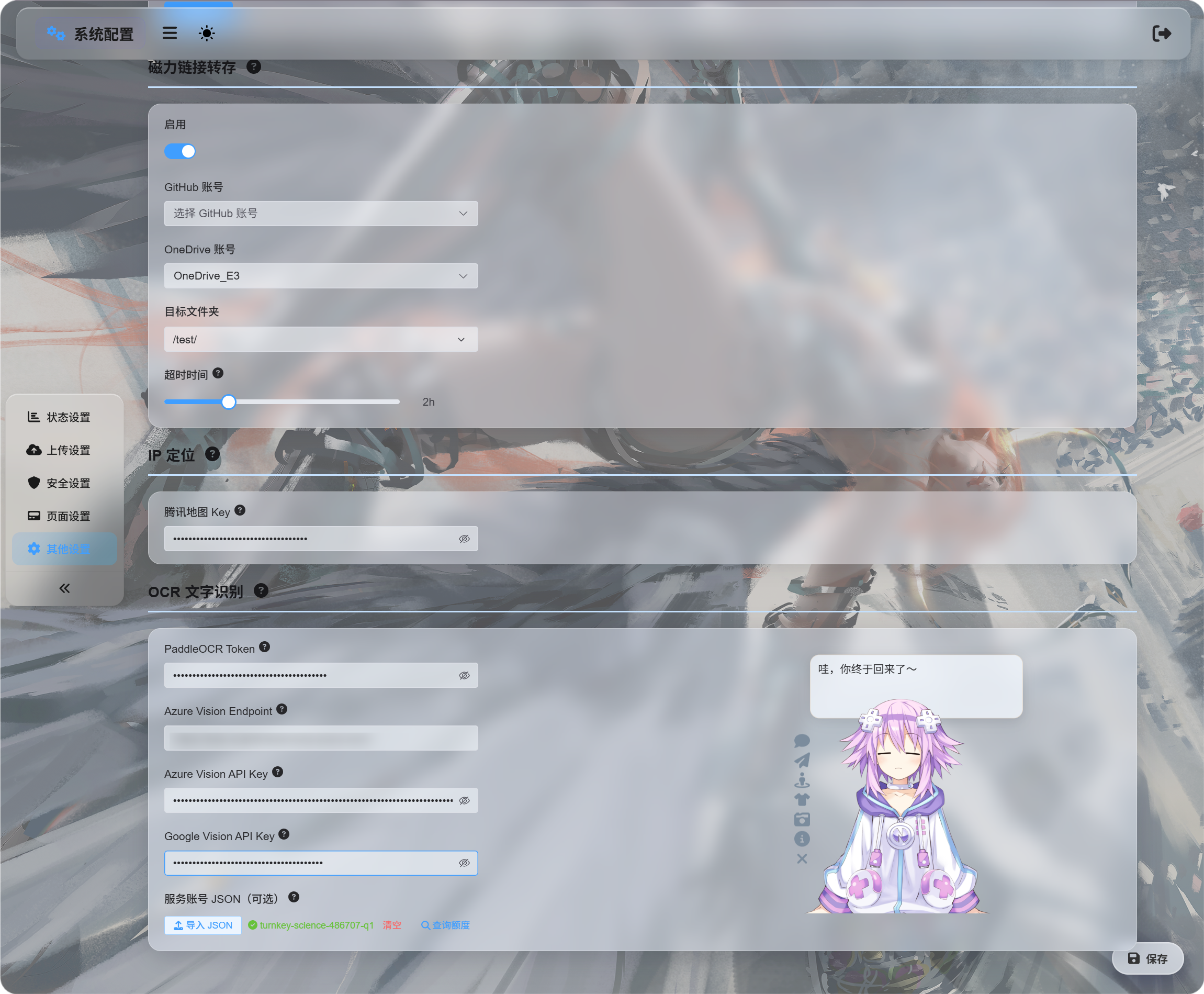
جن خدمات کو استعمال کرنا چاہتے ہیں ان کی اسناد بھریں:
| خدمت | کیا درج کریں | بہترین استعمال |
|---|---|---|
| Baidu PaddleOCR | PaddleOCR Token | پہلے انتخاب کے طور پر تجویز کردہ۔ دستاویزات، تصاویر، جدولوں اور ملے جلے لے آؤٹس کے لیے اچھا ہے۔ |
| Microsoft Azure Vision | Azure Vision Endpoint اور Azure Vision API Key | اگر آپ پہلے سے Microsoft کلاؤڈ خدمات استعمال کرتے ہیں تو مفید ہے۔ |
| Google Vision | Google Vision API Key۔ سروس اکاؤنٹ JSON صرف کوٹا معلوم کرنے کے لیے استعمال ہوتا ہے۔ | اگر آپ Google Cloud خدمات استعمال کرتے ہیں تو مفید ہے۔ |
اسناد بھرنے کے بعد محفوظ کریں۔
ابتدائی جانچ کے لیے صرف ایک خدمت ترتیب دی جا سکتی ہے۔ تینوں ضروری نہیں۔
Google Vision ترتیب
Google ترتیب کے دو حصے ہیں:
| مقصد | ضرورت |
|---|---|
| OCR استعمال کرنا | Cloud Vision API فعال کریں، پھر API Key بنائیں۔ |
| استعمال معلوم کرنا | سروس اکاؤنٹ بنائیں، Monitoring Viewer دیں، پھر سروس اکاؤنٹ JSON ڈاؤن لوڈ کریں۔ |
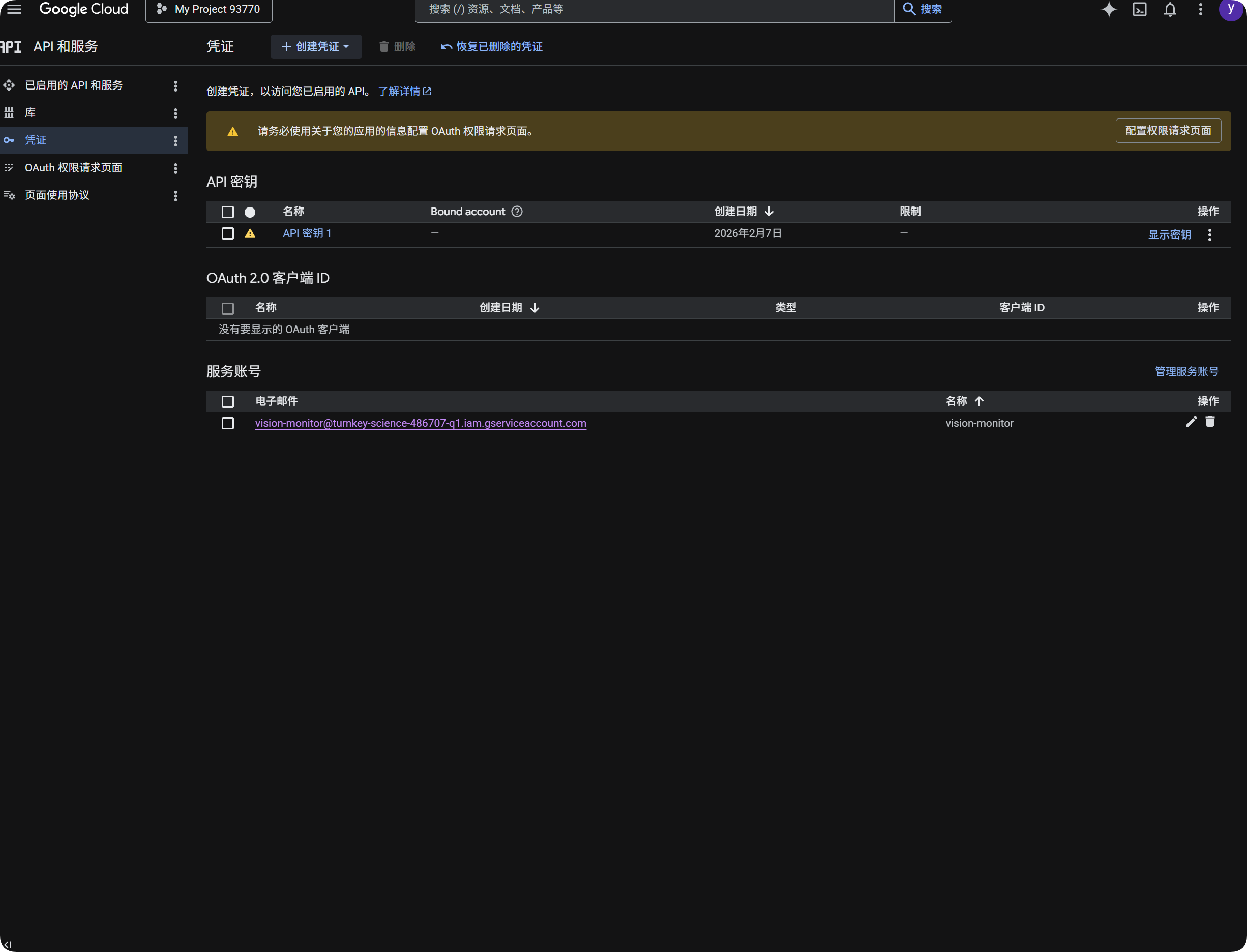
OCR کے لیے Google استعمال کرنا
- Google Cloud Console کھولیں۔
APIs & Servicesپر جائیں۔Libraryکھولیں،Cloud Vision APIتلاش کریں اور فعال کریں۔Credentialsپر واپس جائیں۔API Keyبنائیں۔- API کلید کھولیں اور اسے کاپی کریں۔
- اسے ImgHost میں
Google Vision API Keyمیں چسپاں کریں۔ - محفوظ کریں۔
اس کے بعد OCR ڈائیلاگ میں Google Vision منتخب کیا جا سکتا ہے۔
Google کے استعمال کی معلومات معلوم کرنا
کوٹا معلوم کرنا شناخت کے لیے ضروری نہیں۔
یہ صرف اندازاً دکھاتا ہے کہ پچھلے 30 دنوں میں Google Vision کالز کتنی استعمال ہوئیں۔
- Google Cloud Console میں
IAM & Adminکھولیں۔ Service Accountsکھولیں۔vision-monitorجیسا سروس اکاؤنٹ بنائیں۔- اسے
Monitoring Viewerکردار دیں۔ - سروس اکاؤنٹ کی تفصیلات کھولیں اور کلید بنائیں۔
JSONمنتخب کریں۔- تیار شدہ JSON فائل ڈاؤن لوڈ کریں۔
- ImgHost پر واپس جا کر اسے سروس اکاؤنٹ
JSONکے تحت درآمد کریں (اختیاری)۔ - درآمد کامیاب ہونے کے بعد کوٹا معلوم کرنے پر کلک کریں۔
درآمد کے بعد ImgHost اس پروجیکٹ کا نام دکھاتا ہے جس سے سروس اکاؤنٹ تعلق رکھتا ہے۔ استعمال کی معلومات معلوم کرتے وقت ImgHost Google کا مانیٹرنگ ڈیٹا پڑھتا ہے اور اس ماہ کی کال تعداد دکھاتا ہے۔
مختصر طور پر:
| آئٹم | مقصد |
|---|---|
Google Vision API Key | OCR شناخت انجام دیتا ہے۔ |
سروس اکاؤنٹ JSON | معلوم کرتا ہے کہ Google Vision کالز کتنی استعمال ہوئیں۔ |
Monitoring Viewer کردار | سروس اکاؤنٹ کو استعمال کا ڈیٹا پڑھنے کی اجازت دیتا ہے۔ |
Baidu PaddleOCR ٹوکن حاصل کرنا
Baidu PaddleOCR کو رسائی ٹوکن درکار ہے۔
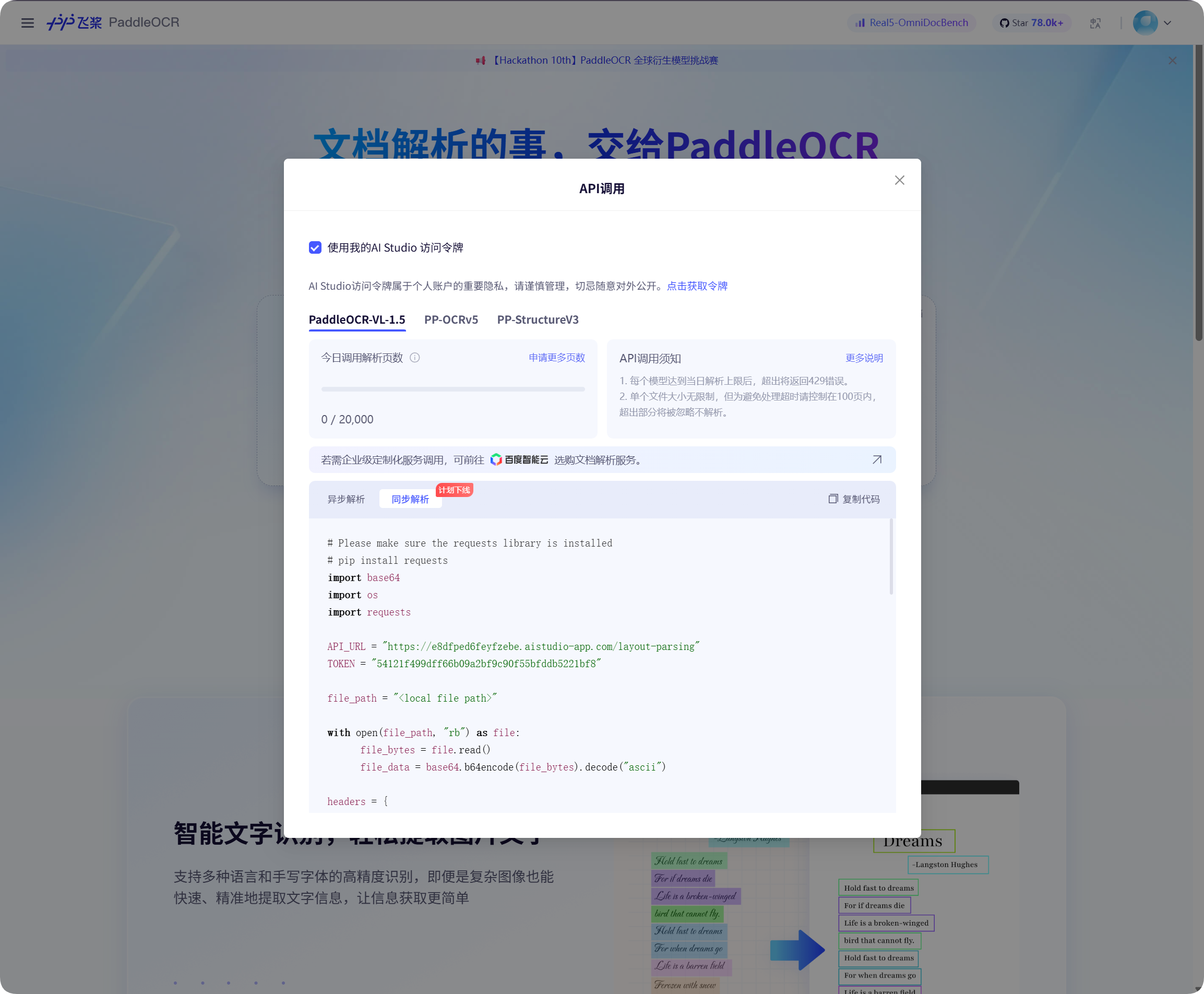
Baidu PaddleOCR صفحے پر API کال ونڈو کھولیں، ٹوکن حاصل کرنے کے لیے کلک کریں، پھر اسے کاپی کریں۔
ImgHost پر واپس جائیں، اسے PaddleOCR Token میں چسپاں کریں اور محفوظ کریں۔
شناخت شروع کرنا
فائل مینجمنٹ میں کوئی تصویر یا دستاویزی اسکرین شاٹ منتخب کریں اور OCR پر کلک کریں۔
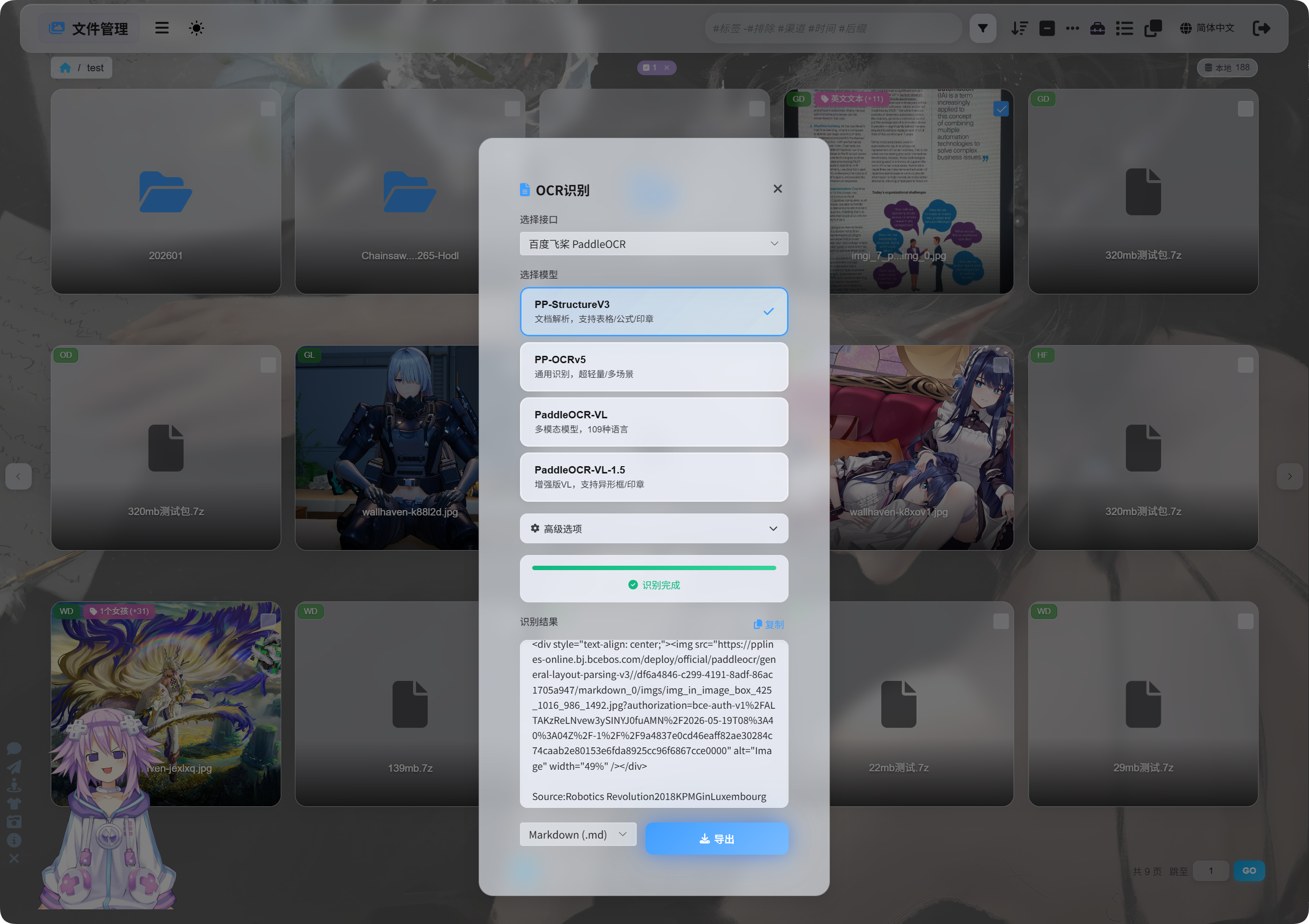
ڈائیلاگ میں شناختی خدمت اور ماڈل منتخب کریں۔
عام PaddleOCR ماڈل انتخاب:
| ماڈل | بہترین استعمال |
|---|---|
PP-StructureV3 | تجویز کردہ ڈیفالٹ۔ دستاویزات، جدولوں، فارمولوں، مہروں اور ملے جلے لے آؤٹس کے لیے اچھا ہے۔ |
PP-OCRv5 | سادہ تصاویر، عام متن اور ہلکی شناخت۔ |
PaddleOCR-VL | کثیر لسانی، پیچیدہ تصاویر اور چارٹ جیسے مواد۔ |
PaddleOCR-VL-1.5 | زیادہ پیچیدہ دستاویزی صفحات اور لے آؤٹ بحالی۔ |
اگر یقین نہ ہو تو PP-StructureV3 سے شروع کریں۔
اعلی اختیارات
| اختیار | وضاحت |
|---|---|
| سمت درستگی | جب تصویر گھومی یا ٹیڑھی ہو تو استعمال کریں۔ |
| دستاویز ہموار کرنا | خم یا جھکاؤ والی فوٹوگراف شدہ دستاویزات کے لیے استعمال کریں۔ |
| لے آؤٹ شناخت | جب آپ عنوانات، پیراگراف، جدولیں اور تصویری ساخت محفوظ رکھنا چاہیں۔ |
| چارٹ شناخت | جب تصویر میں چارٹس یا پیچیدہ ساختیں ہوں۔ |
Markdown بہتر بنائیں | برآمد شدہ Markdown کو پڑھنے میں آسان بناتا ہے۔ |
عام اسکرین شاٹس کے لیے اختیارات کم رکھیں۔ دستاویز اسکینز کے لیے دستاویز سے متعلق مزید اختیارات فعال کریں۔
نتائج دیکھنا
شناخت مکمل ہونے کے بعد ڈائیلاگ نتیجہ دکھاتا ہے۔
آپ اسے براہ راست کاپی کر سکتے ہیں یا برآمد فارمیٹس منتخب کر سکتے ہیں۔
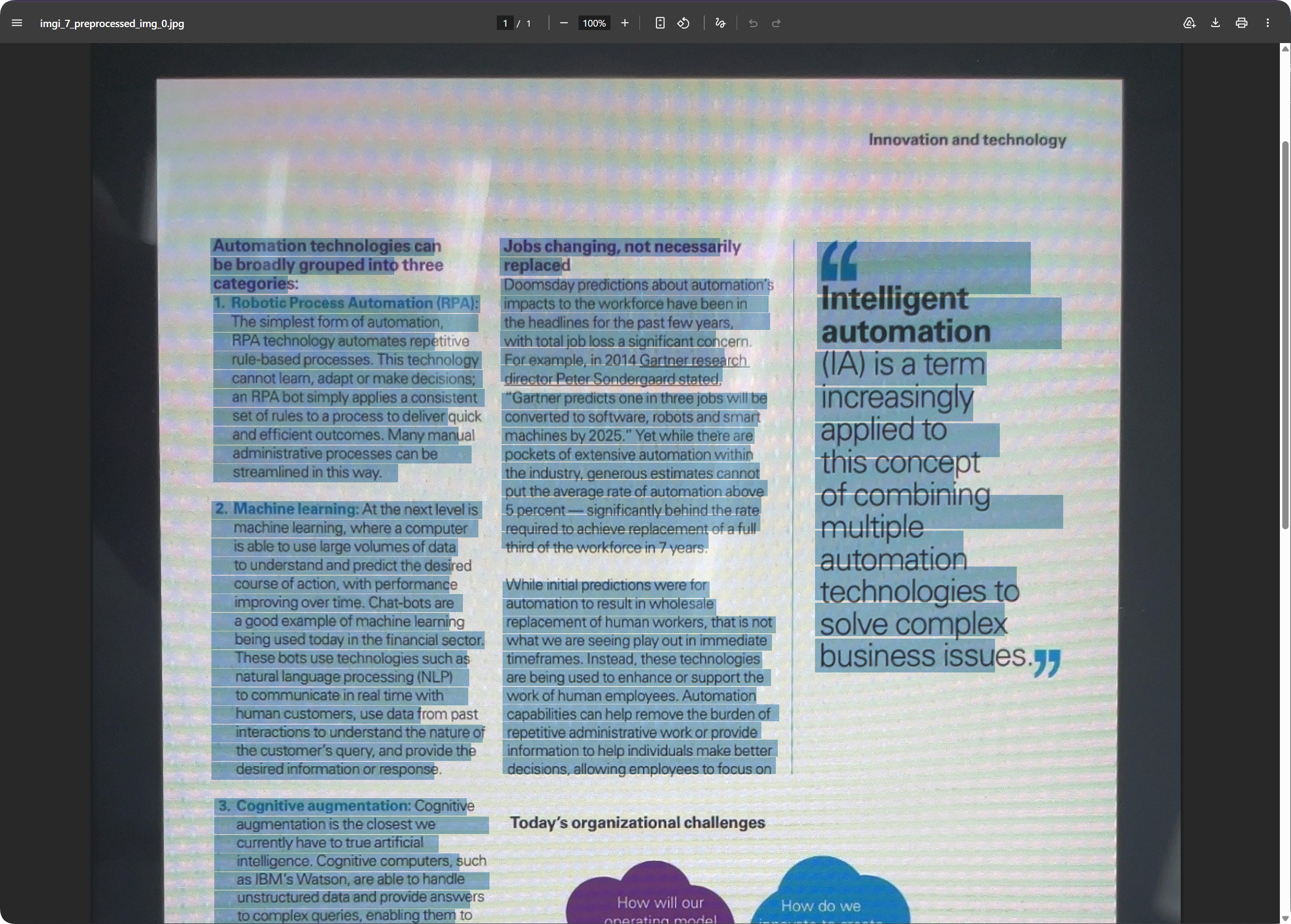
دستاویزی صفحات کے لیے برآمد شدہ PDF صفحے کی شکل محفوظ رکھتے ہوئے متن کو تلاش کے قابل رکھ سکتا ہے۔ یہ اسکینز محفوظ کرنے اور بعد میں مواد تلاش کرنے کے لیے مفید ہے۔
برآمد فارمیٹ کا انتخاب
| فارمیٹ | بہترین استعمال |
|---|---|
Markdown (.md) | نوٹس، دستاویزی نظام اور بعد کی ترمیم۔ |
PDF (.pdf) | صفحے کی شکل اور اسکین شدہ دستاویز نتائج محفوظ کرنا۔ |
Word (.docx) | لے آؤٹ کی مزید ترمیم، متن میں تبدیلی اور دوسروں کو حوالگی۔ |
| سب برآمد کریں | کئی فارمیٹس اور اصل تصویر محفوظ کرتا ہے؛ اہم آرکائیوز کے لیے مناسب ہے۔ |
اگر صرف متن چاہیے تو Markdown برآمد کریں۔
اگر صفحے کی شکل چاہیے تو PDF یا Word استعمال کریں۔
Word آؤٹ پٹ
برآمد شدہ Word دستاویزات آفس سافٹ ویئر میں کھولی اور ترمیم کی جا سکتی ہیں۔
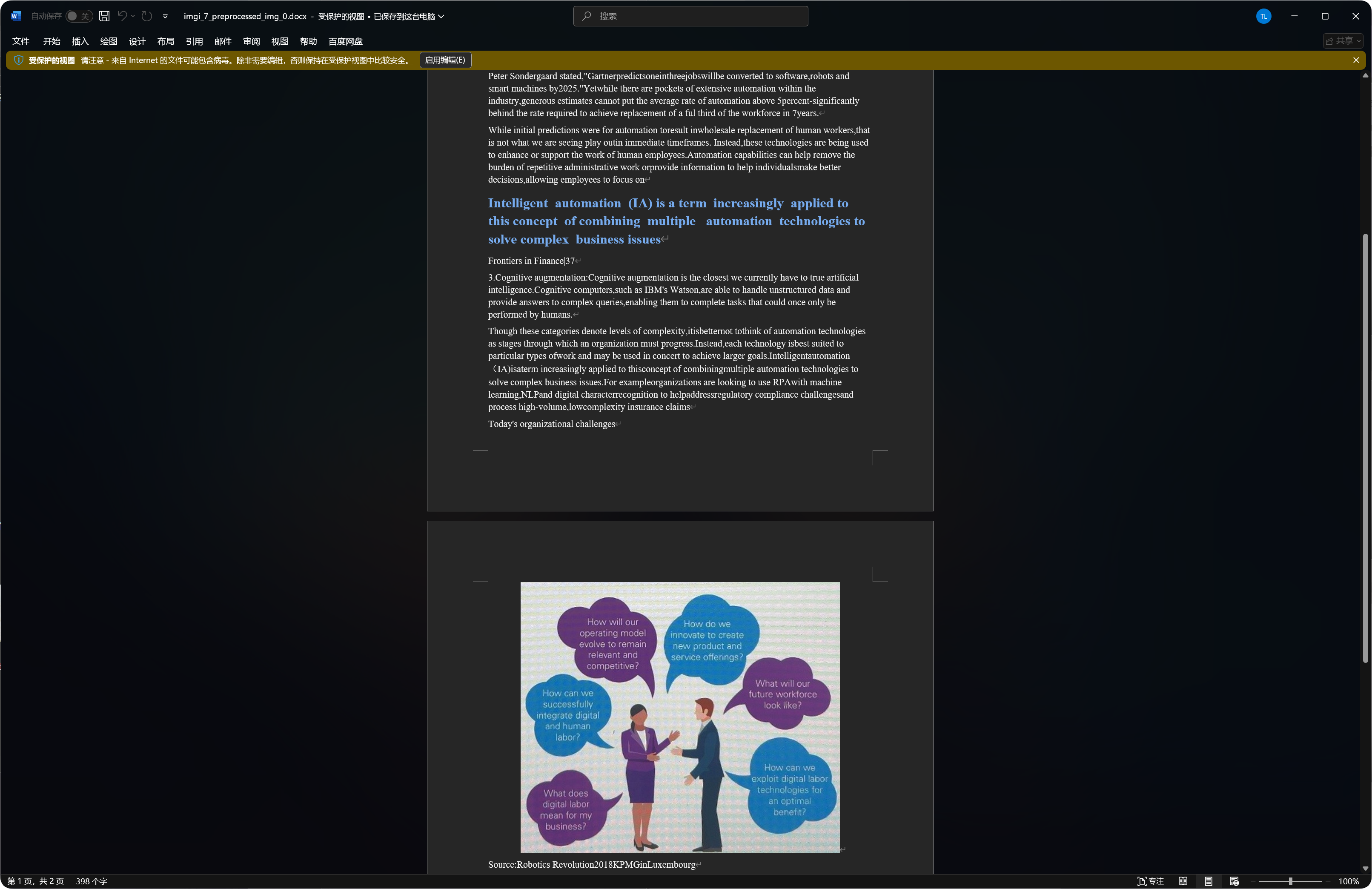
کچھ دستاویزات Word آؤٹ پٹ میں شناخت شدہ تصاویر، عنوانات اور پیراگراف شامل کرتی ہیں۔
شناخت کا معیار اصل تصویر کی وضاحت، ماڈل کے انتخاب اور دستاویز کی پیچیدگی پر منحصر ہے۔
OCR کے لیے بہترین فائل اقسام
| فائل قسم | سفارش |
|---|---|
| واضح اسکرین شاٹس | براہ راست شناخت کریں۔ |
| اسکینز | PP-StructureV3 ترجیح دیں۔ |
| فوٹوگراف شدہ دستاویزات | سمت درستگی اور دستاویز ہموار کرنا فعال کریں۔ |
| جدولیں، فارمولے، مہریں | ساختی ماڈلز کو ترجیح دیں۔ |
| سادہ مختصر متن والی تصاویر | PP-OCRv5 عموماً کافی ہے۔ |
زیادہ واضح تصاویر اور سیدھا متن عموماً بہتر نتائج دیتے ہیں۔
عام صورتیں
| صورت | مطلب |
|---|---|
| شناخت ناکام | چیک کریں کہ سروس کا ٹوکن یا کلید محفوظ ہے۔ |
| شناخت سست ہے | پیچیدہ دستاویزات اور بڑی تصاویر زیادہ وقت لیتی ہیں۔ |
| جدول نامکمل ہے | ساختی ماڈل آزمائیں۔ |
| متن میں غلطیاں ہیں | دھندلا پن، چمک اور ٹیڑھا پن شناخت کی غلطیاں بڑھاتے ہیں۔ زیادہ واضح تصویر آزمائیں۔ |
| Word آؤٹ پٹ میں بہت سی تصاویر ہیں | ساختی ماڈلز کچھ شناخت شدہ تصاویر محفوظ رکھ سکتے ہیں۔ یہ معمول ہے۔ |
Google کوٹا معلوم کرنا ناکام ہو جائے
چیک کریں:
- سروس اکاؤنٹ
JSONدرآمد ہو چکا ہے۔ - سروس اکاؤنٹ کے پاس
Monitoring Viewerکردار ہے۔ - پروجیکٹ کے لیے
Cloud Vision APIفعال ہے۔
اگر آپ کو صرف OCR چاہیے اور استعمال کی معلومات نہیں چاہییں تو سروس اکاؤنٹ JSON نظر انداز کر کے صرف Google Vision API Key بھریں۔
فوری عمل
text
Open System Settings
-> Open Other Settings
-> Fill OCR service credentials
-> Save
-> Return to File Management
-> Select a file and click OCR
-> Choose a model
-> Wait for recognition
-> Copy results or export Markdown / PDF / Word