Telegram Channel شامل کریں
شروع کرنے سے پہلے کیا چاہیے
| ضرورت | مقصد |
|---|---|
| Telegram account | bot اور storage channel بنانے کے لیے |
@BotFather | Telegram bot بنانے کے لیے |
| Telegram channel | files کا final storage destination |
@userinfobot | channel کا Chat ID معلوم کرنے کے لیے |
کہاں شامل کریں
- سسٹم سیٹنگز کھولیں۔
- اپ لوڈ سیٹنگز میں جائیں۔
- اوپر دائیں طرف چینل شامل کریں پر کلک کریں۔
Telegramمنتخب کریں۔
فیلڈز کی تفصیل
| فیلڈ | کام | ضروری |
|---|---|---|
| Channel name | اس channel کا واضح نام، مثلاً "Telegram Primary"۔ | ضروری |
| Active | اس channel کو فعال یا disable کرتا ہے۔ | تجویز کردہ |
| Bot Token | آپ کے Telegram bot کا token۔ | ضروری |
| Session ID (Chat ID) | Telegram channel کی ID۔ | ضروری |
| Relay Proxy URL (اختیاری) | صرف اس وقت استعمال کریں جب Telegram access غیر مستحکم ہو۔ مکمل proxy URL لکھیں، https:// سمیت۔ | اختیاری |
| Remark | آئندہ maintenance کے لیے نوٹس۔ | اختیاری |
سیٹ اپ کے مراحل
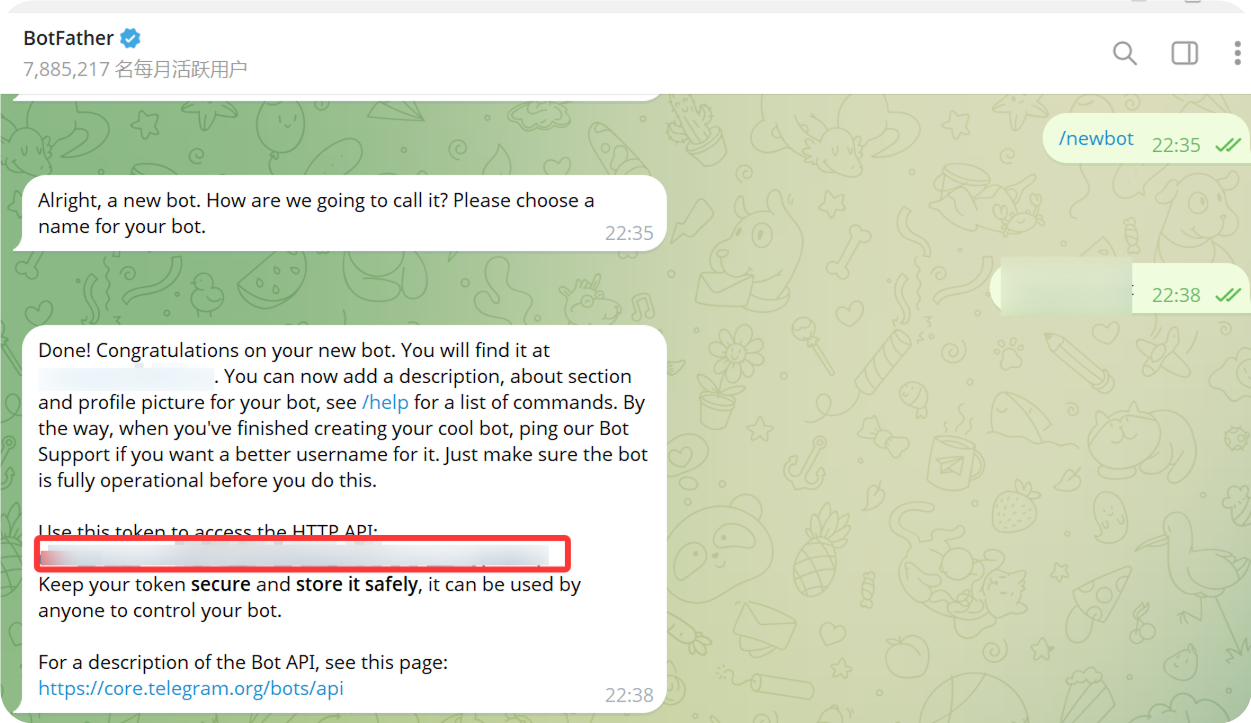
1. Telegram Bot بنائیں
- Telegram کھولیں اور
@BotFatherتلاش کریں۔ - chat کھول کر
Startپر کلک کریں۔ /newbotبھیجیں۔- prompts کے مطابق bot display name درج کریں۔
- prompts کے مطابق bot username درج کریں۔ username عموماً
botپر ختم ہونا چاہیے۔ - bot بننے کے بعد
@BotFatherایک bot token واپس دے گا۔
یہی token ImgHost میں Bot Token کے طور پر درج کرنا ہے۔
2. Channel بنائیں
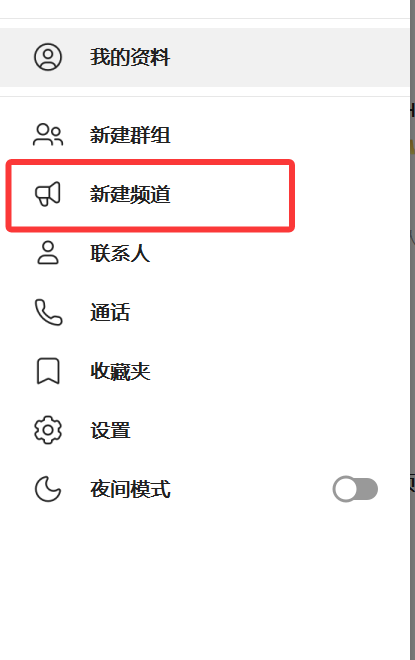
- Telegram میں New Channel پر کلک کریں۔
- channel name درج کریں۔
- channel creation مکمل کریں۔
Public اور private دونوں channels استعمال کیے جا سکتے ہیں۔
3. Bot کو Channel میں شامل کریں
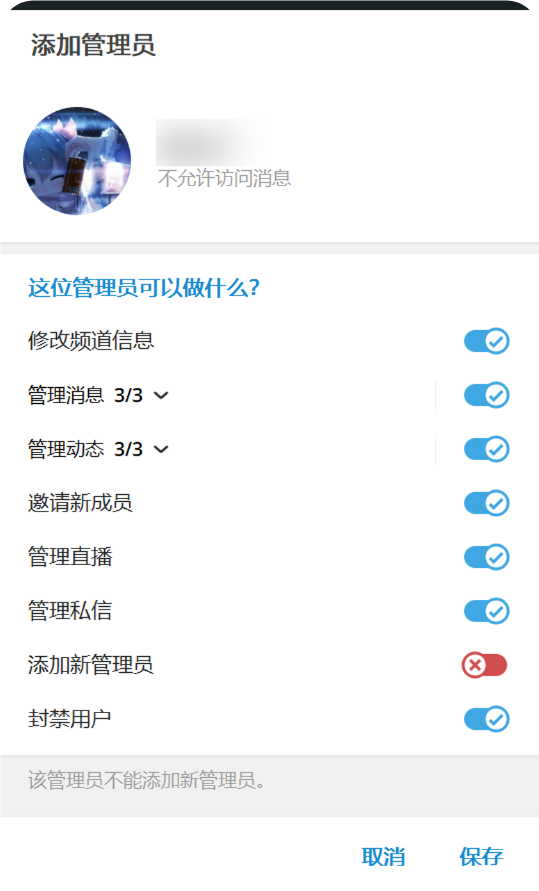
- جو channel ابھی بنایا ہے اسے کھولیں۔
- channel settings کھولیں۔
- member یا administrator شامل کریں۔
- اپنے بنائے ہوئے bot username کو تلاش کریں۔
- bot کو channel میں شامل کریں۔
زیادہ قابل اعتماد uploads کے لیے bot کو administrator permissions دیں۔
4. User Info - Get ID - IDbot سے Channel ID حاصل کریں
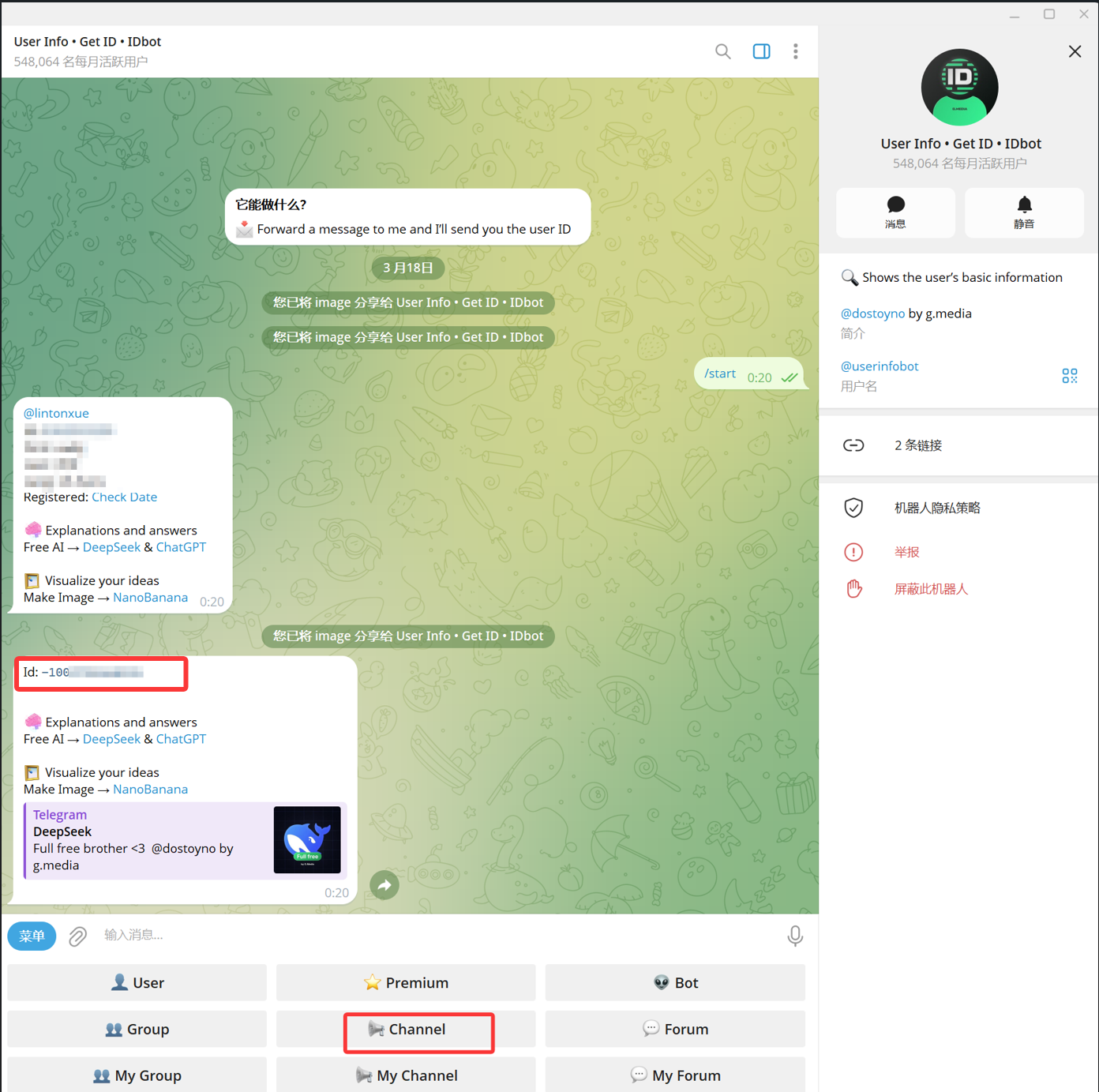
- Telegram میں
@userinfobotتلاش کریں۔ اس کا display name عموماًUser Info - Get ID - IDbotہوتا ہے۔ - chat کھول کر
Startپر کلک کریں۔ - bot کے options میں سے
Channelمنتخب کریں۔ - message picker میں target channel منتخب کریں اور اسے
@userinfobotکو بھیجیں۔ - جب
@userinfobotنتیجہ دے، توId: -100...کے طور پر دکھایا گیا number کاپی کریں۔
-100 سے شروع ہونے والا number وہی Session ID (Chat ID) ہے جو ImgHost کو چاہیے۔
5. ImgHost میں Telegram Channel بھریں
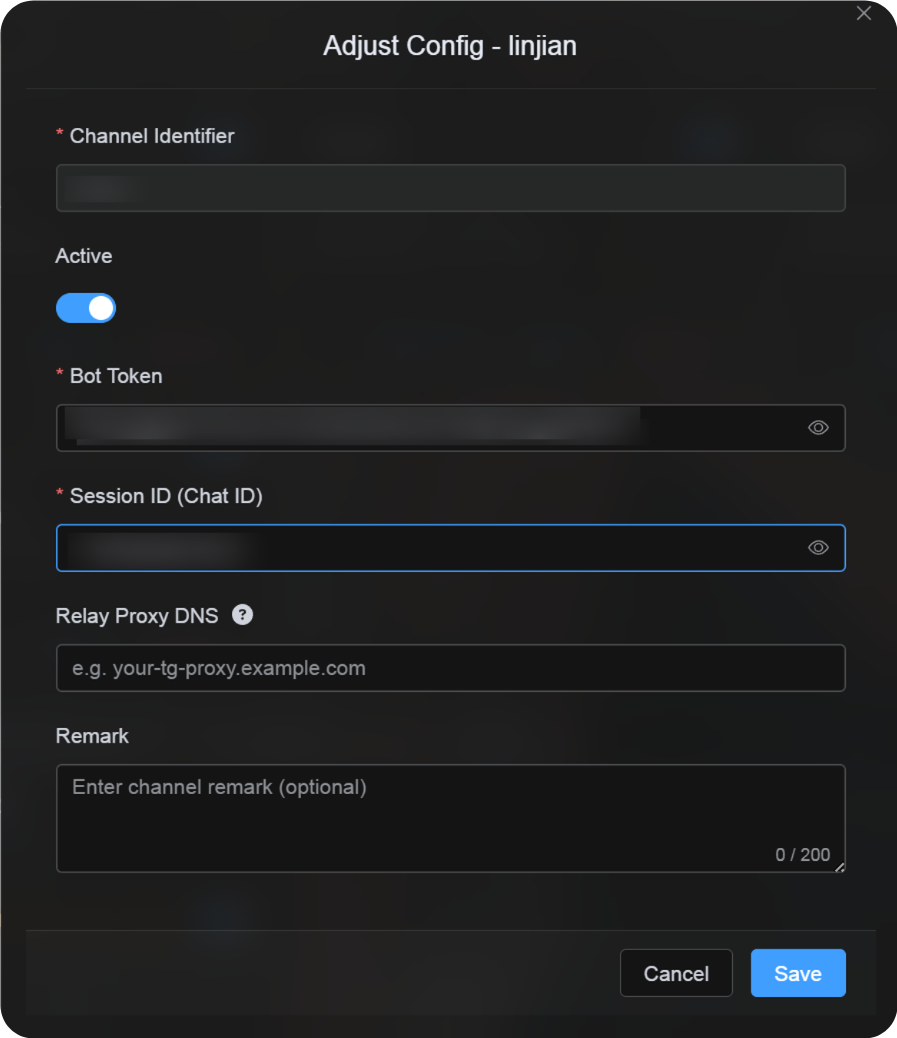
channel configuration dialog پر واپس جائیں اور فیلڈز یوں بھریں:
| UI فیلڈ | قدر |
|---|---|
| Channel Identifier | اپنی مرضی کا channel name، مثلاً TelegramPrimary۔ |
| Active | تجویز کردہ۔ |
| Bot Token | @BotFather سے ملا ہوا bot token۔ |
| Session ID (Chat ID) | @userinfobot سے ملا ہوا -100... number۔ |
| Relay Proxy URL (اختیاری) | صرف ضرورت ہو تو، مثلاً https://your-tg-proxy.example.com. |
| Remark | اختیاری نوٹس۔ |
کام مکمل ہو جائے تو Save پر کلک کریں۔
Verify کیسے کریں
| جانچ | Verify کرنے کا طریقہ |
|---|---|
| چینل card ظاہر ہوتا ہے | محفوظ کرنے کے بعد اپ لوڈ سیٹنگز میں Telegram چینل card نظر آنا چاہیے۔ |
| Channel can be فعال | Active switch on رہنا چاہیے۔ |
| configuration محفوظ ہے | تفصیلی منظر میں Bot Token اور Chat ID محفوظ دکھنے چاہئیں۔ |
| Upload کام کرتا ہے | ایک آزمائشی تصویر upload کریں اور دیکھیں کہ وہ target Telegram چینل میں آتی ہے یا نہیں۔ |
فوری چیک لسٹ
text
Create a bot with @BotFather
-> Save the Bot Token
-> Create a Telegram channel
-> Add the bot to the channel and grant administrator permissions
-> Search for @userinfobot and choose Channel
-> Forward any message from the channel to @userinfobot
-> Copy the returned Id: -100...
-> Enter the Bot Token and Chat ID in ImgHost
-> Save and upload a test image
حوالہ جات
- Telegram bots: https://core.telegram.org/bots
- Telegram Bot API: https://core.telegram.org/bots/api