Thêm Telegram Channel
Cần chuẩn bị gì trước khi bắt đầu
| Yêu cầu | Mục đích |
|---|---|
| Telegram account | Dùng để tạo bot và storage channel. |
@BotFather | Dùng để tạo Telegram bot. |
| Một Telegram channel | Nơi lưu trữ file cuối cùng. |
@userinfobot | Dùng để tra Chat ID của channel. |
Thêm ở đâu
- Mở Cài đặt hệ thống.
- Vào Cài đặt tải lên.
- Nhấn Thêm kênh ở góc trên bên phải.
- Chọn
Telegram.
Tham chiếu trường
| Trường | Tác dụng | Bắt buộc |
|---|---|---|
| Channel name | Tên dễ nhận biết cho channel này, ví dụ "Telegram Primary". | Bắt buộc |
| Active | Bật hoặc tắt channel này. | Khuyến nghị |
| Bot Token | Token của Telegram bot. | Bắt buộc |
| Session ID (Chat ID) | ID của Telegram channel. | Bắt buộc |
| Relay Proxy URL (không bắt buộc) | Chỉ dùng nếu truy cập Telegram không ổn định. Nhập proxy URL đầy đủ, bao gồm https://. | Không bắt buộc |
| Remark | Ghi chú để bảo trì sau này. | Không bắt buộc |
Các bước thiết lập
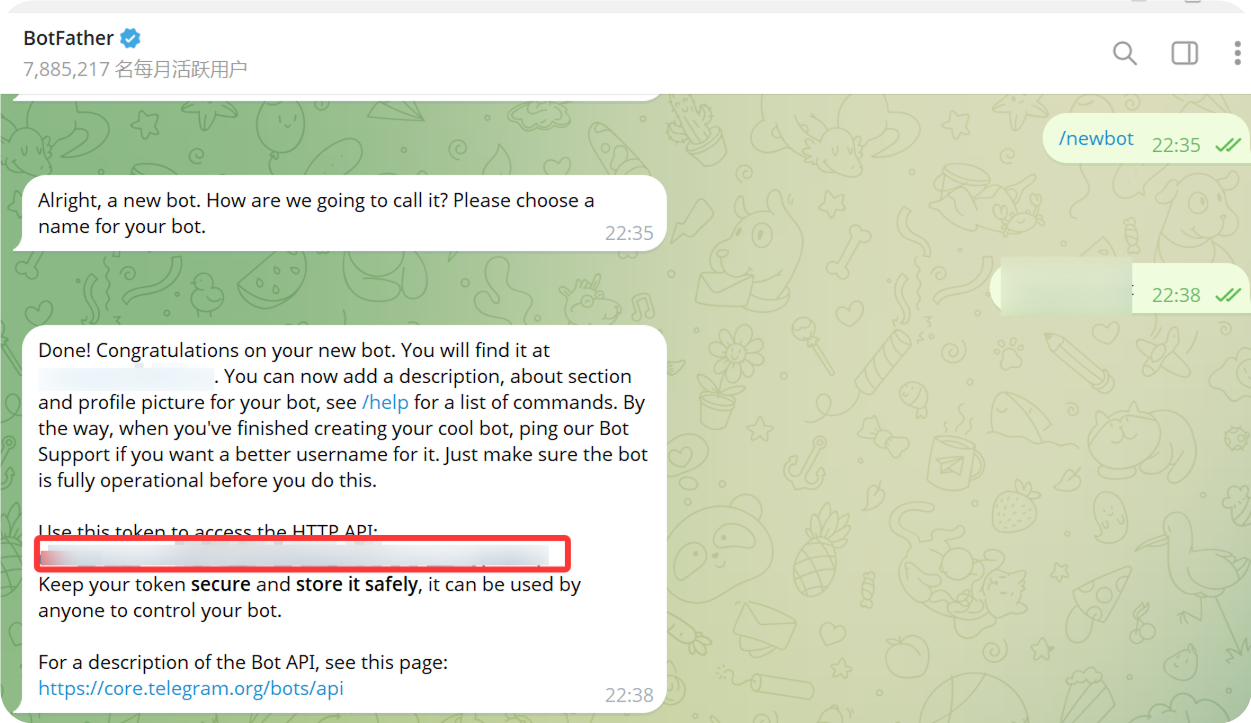
1. Tạo Telegram Bot
- Mở Telegram và tìm
@BotFather. - Mở chat rồi nhấn
Start. - Gửi
/newbot. - Làm theo prompt để nhập tên hiển thị của bot.
- Làm theo prompt để nhập bot username. Username thường cần kết thúc bằng
bot. - Sau khi bot được tạo,
@BotFathersẽ trả về bot token.
Token này chính là Bot Token cần nhập trong ImgHost.
2. Tạo Channel
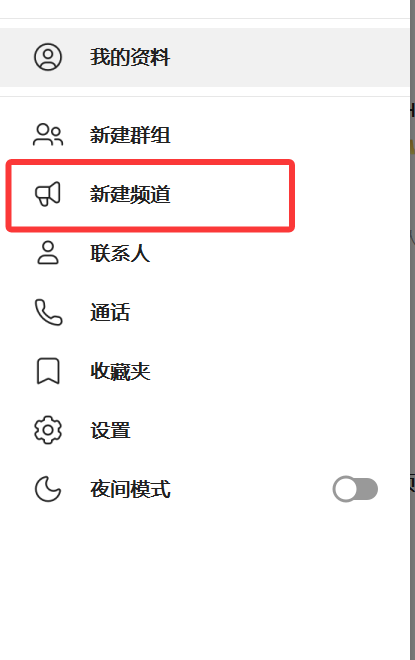
- Trong Telegram, nhấn New Channel.
- Nhập channel name.
- Hoàn tất tạo channel.
Có thể dùng cả public channel và private channel.
3. Thêm Bot vào Channel
- Mở channel vừa tạo.
- Mở channel settings.
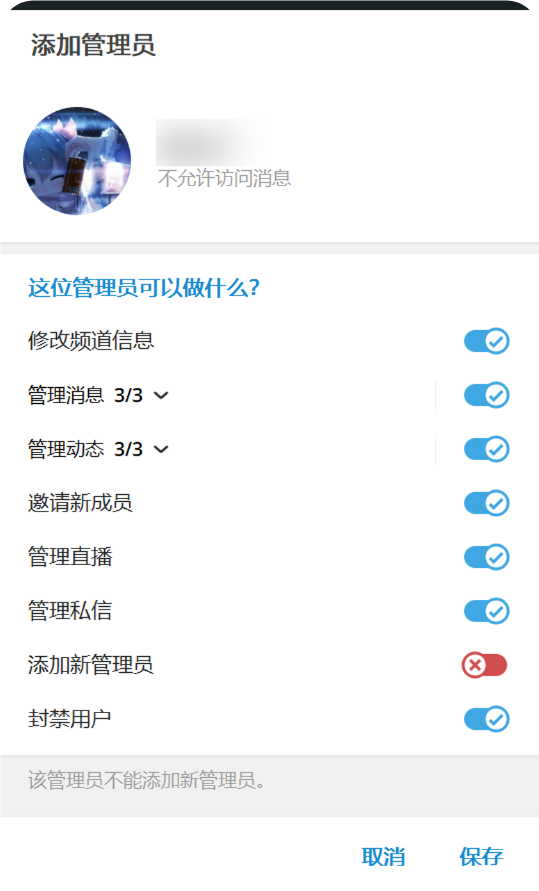
- Thêm member hoặc administrator.
- Tìm bot username bạn đã tạo.
- Thêm bot vào channel.
Để upload ổn định nhất, nên cấp quyền administrator cho bot.
4. Lấy Channel ID bằng User Info - Get ID - IDbot
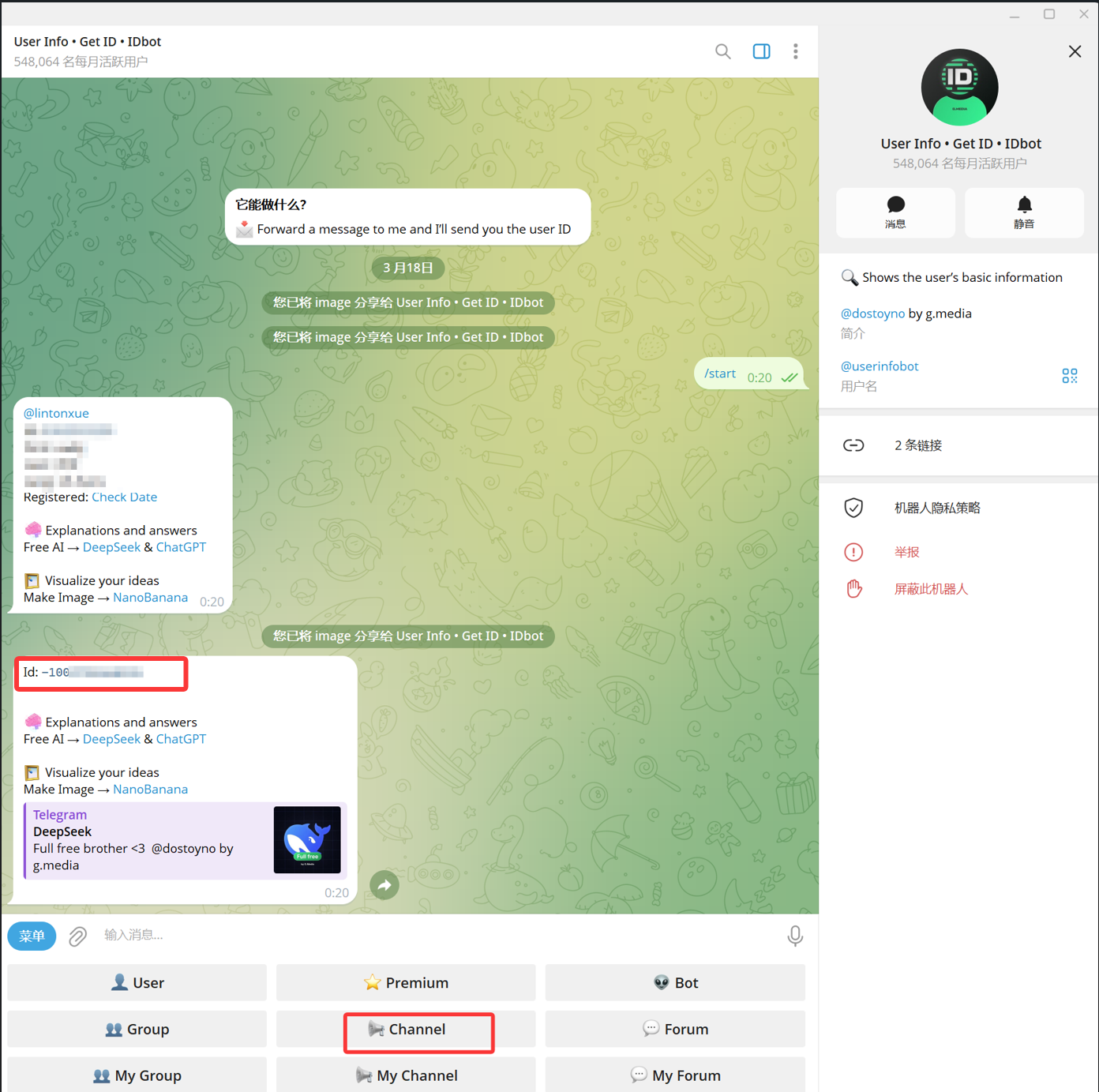
- Tìm
@userinfobottrong Telegram. Tên hiển thị thường làUser Info - Get ID - IDbot. - Mở chat và nhấn
Start. - Chọn
Channeltrong các lựa chọn bot đưa ra. - Trong message picker, chọn target channel rồi gửi tới
@userinfobot. - Khi
@userinfobottrả kết quả, sao chép số hiển thị dạngId: -100....
Số bắt đầu bằng -100 là Session ID (Chat ID) mà ImgHost cần.
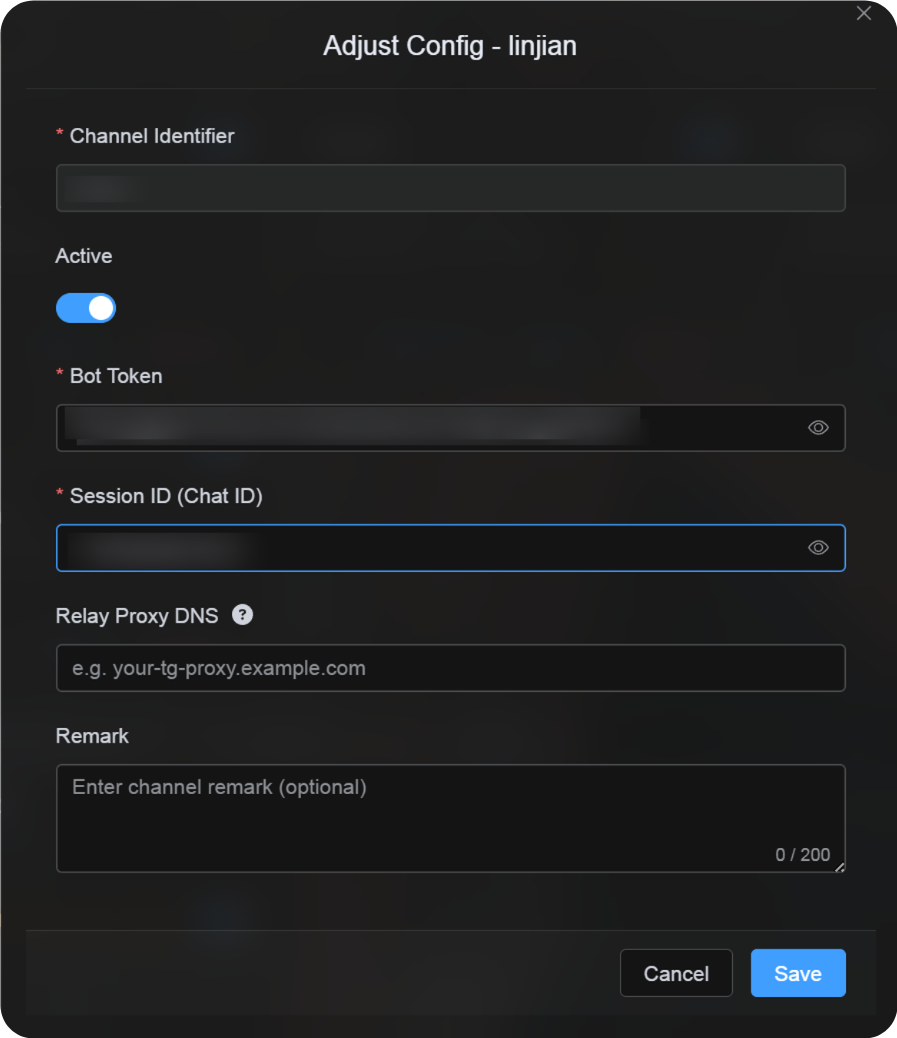
5. Điền Telegram Channel trong ImgHost
Quay lại channel configuration dialog và điền như sau:
| Trường UI | Giá trị |
|---|---|
| Channel Identifier | Tên channel tùy chọn, ví dụ TelegramPrimary. |
| Active | Khuyến nghị. |
| Bot Token | Bot token từ @BotFather. |
| Session ID (Chat ID) | Số -100... do @userinfobot trả về. |
| Relay Proxy URL (không bắt buộc) | Chỉ nhập khi cần, ví dụ https://your-tg-proxy.example.com. |
| Remark | Ghi chú tùy chọn. |
Điền xong thì nhấn Save.
Cách kiểm tra
| Kiểm tra | Cách kiểm tra |
|---|---|
| Channel card xuất hiện | Sau khi save, trang Cài đặt tải lên cần hiển thị Telegram channel card. |
| Channel bật được | Active switch nên giữ ở trạng thái on. |
| Configuration đã lưu | Detail view cần cho thấy Bot Token và Chat ID đã được lưu. |
| Upload hoạt động | Upload một test image và xác nhận file xuất hiện trong Telegram channel đích. |
Danh sách kiểm tra nhanh
text
Create a bot with @BotFather
-> Save the Bot Token
-> Create a Telegram channel
-> Add the bot to the channel and grant administrator permissions
-> Search for @userinfobot and choose Channel
-> Forward any message from the channel to @userinfobot
-> Copy the returned Id: -100...
-> Enter the Bot Token and Chat ID in ImgHost
-> Save and upload a test image
Tài liệu tham khảo
- Telegram bots: https://core.telegram.org/bots
- Telegram Bot API: https://core.telegram.org/bots/api