Telegram ချန်နယ် ထည့်သွင်းခြင်း
မစတင်မီ လိုအပ်သည့်အရာများ
| လိုအပ်ချက် | ရည်ရွယ်ချက် |
|---|---|
| Telegram အကောင့် | Bot နှင့် storage channel ဖန်တီးရန် အသုံးပြုသည်။ |
@BotFather | Telegram bot ဖန်တီးရန် အသုံးပြုသည်။ |
| Telegram channel တစ်ခု | ဖိုင်များအတွက် နောက်ဆုံး storage destination။ |
@userinfobot | Channel Chat ID ကိုရှာရန် အသုံးပြုသည်။ |
ထည့်သွင်းမည့်နေရာ
- စနစ် ဆက်တင်များ ကိုဖွင့်ပါ။
- အပ်လုဒ် ဆက်တင်များ သို့သွားပါ။
- ညာဘက်အပေါ်ထောင့်ရှိ ချန်နယ် ထည့်ရန် ကိုနှိပ်ပါ။
Telegramကိုရွေးပါ။
အကွက် ရည်ညွှန်းချက်
| အကွက် | လုပ်ဆောင်ချက် | လိုအပ်မှု |
|---|---|---|
| ချန်နယ်အမည် | ဤ channel အတွက် မှတ်မိလွယ်သောအမည်၊ ဥပမာ "Telegram Primary"။ | လိုအပ်သည် |
| Active | ဤ channel ကို enable သို့မဟုတ် disable လုပ်သည်။ | အကြံပြုသည် |
| Bot Token | သင်၏ Telegram bot token။ | လိုအပ်သည် |
| Session ID (Chat ID) | Telegram channel ၏ ID။ | လိုအပ်သည် |
| Relay Proxy URL (ရွေးချယ်နိုင်သည်) | Telegram access မတည်ငြိမ်သည့်အခါမှသာ အသုံးပြုပါ။ https:// ပါဝင်သော proxy URL အပြည့်အစုံကို ထည့်ပါ။ | ရွေးချယ်နိုင်သည် |
| မှတ်ချက် | နောင် maintenance အတွက် မှတ်ချက်များ။ | ရွေးချယ်နိုင်သည် |
ပြင်ဆင်မှု အဆင့်များ
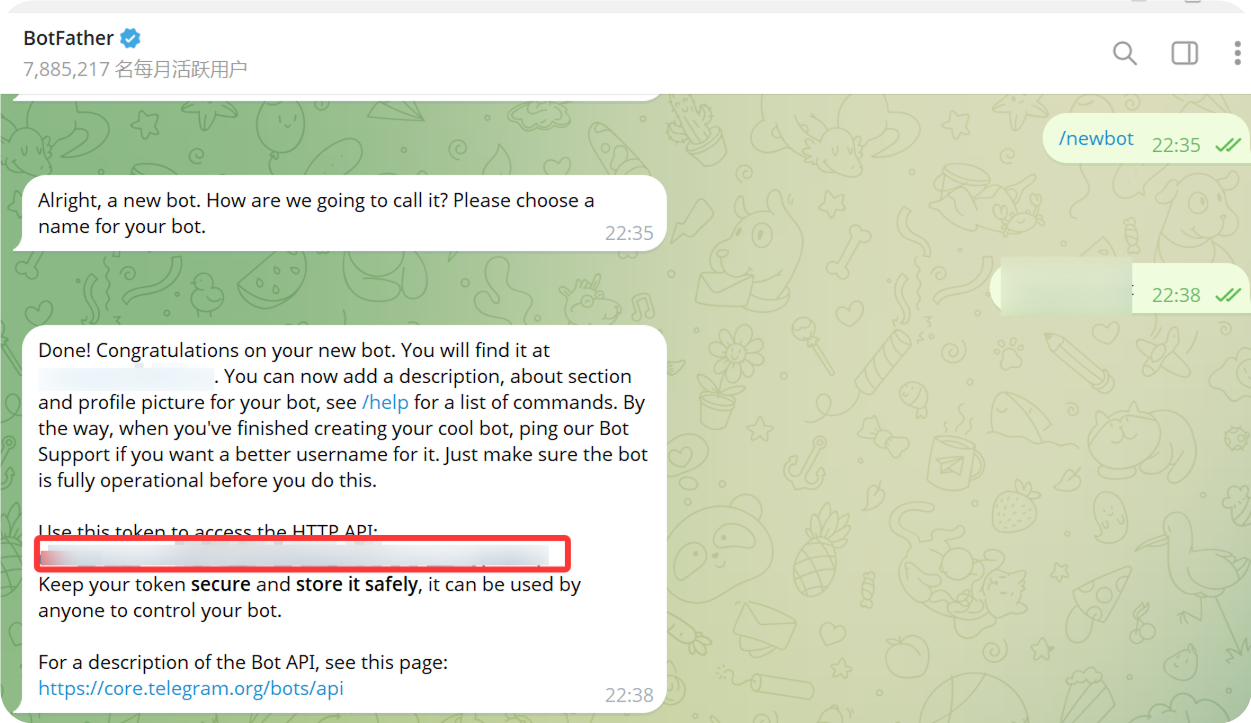
1. Telegram Bot ဖန်တီးပါ
- Telegram ကိုဖွင့်ပြီး
@BotFatherကိုရှာပါ။ - Chat ကိုဖွင့်ပြီး
Startကိုနှိပ်ပါ။ /newbotကိုပို့ပါ။- Bot display name ထည့်ရန် prompt များကိုလိုက်နာပါ။
- Bot အသုံးပြုသူအမည် ထည့်ရန် prompt များကိုလိုက်နာပါ။ အသုံးပြုသူအမည် သည် ပုံမှန်အားဖြင့်
botဖြင့်ဆုံးရမည်။ - Bot ဖန်တီးပြီးနောက်
@BotFatherသည် bot token ကိုပြန်ပေးမည်။
ဤ token သည် ImgHost ထဲတွင် ထည့်ရမည့် Bot Token ဖြစ်သည်။
2. Channel ဖန်တီးပါ
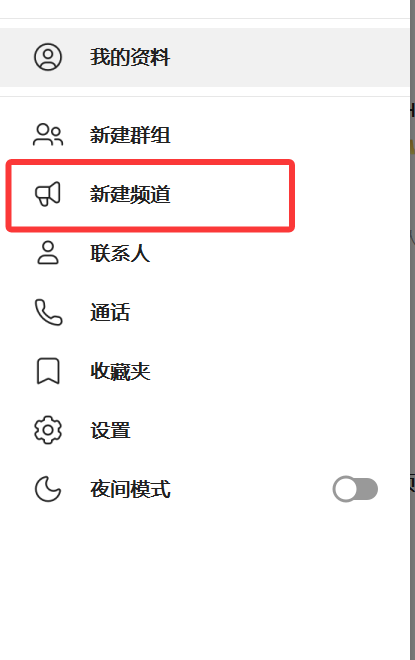
- Telegram တွင်
New Channelကိုနှိပ်ပါ။ - ချန်နယ်အမည် ကိုထည့်ပါ။
- Channel ဖန်တီးခြင်းကို ပြီးဆုံးအောင် ဆောင်ရွက်ပါ။
Public channel နှင့် private channel နှစ်မျိုးလုံးကို အသုံးပြုနိုင်သည်။
3. Bot ကို Channel ထဲသို့ ထည့်ပါ
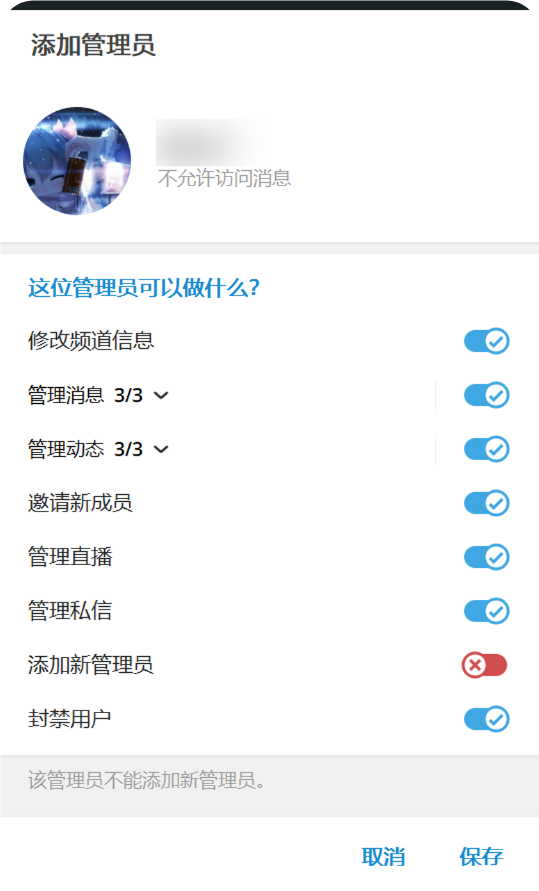
- မကြာသေးမီက ဖန်တီးထားသော channel ကိုဖွင့်ပါ။
- Channel settings ကိုဖွင့်ပါ။
- Member သို့မဟုတ် administrator ထည့်ပါ။
- သင်ဖန်တီးထားသော bot အသုံးပြုသူအမည် ကိုရှာပါ။
- Bot ကို channel ထဲသို့ ထည့်ပါ။
အပ်လုဒ်များကို အယုံကြည်ရဆုံးဖြစ်စေရန် bot ကို administrator permission ပေးပါ။
4. User Info - Get ID - IDbot ဖြင့် Channel ID ရယူပါ
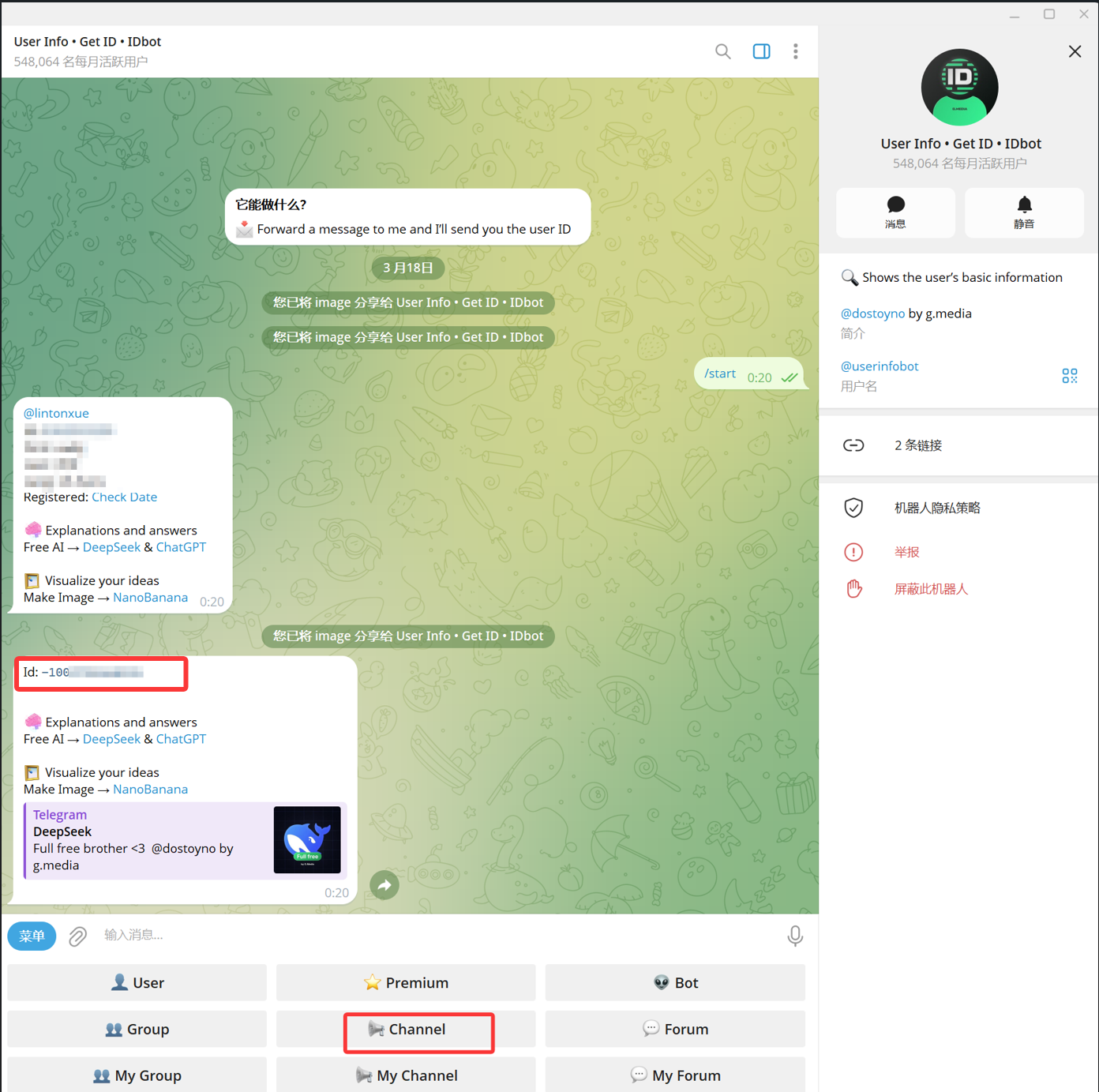
- Telegram တွင်
@userinfobotကိုရှာပါ။ ၎င်း၏ display name သည် ပုံမှန်အားဖြင့်User Info - Get ID - IDbotဖြစ်သည်။ - Chat ကိုဖွင့်ပြီး
Startကိုနှိပ်ပါ။ - Bot ပေးထားသော option များထဲမှ
Channelကိုရွေးပါ။ - Message picker တွင် ပစ်မှတ် channel ကိုရွေးပြီး
@userinfobotသို့ ပို့ပါ။ @userinfobotက result ပြန်ပေးသည့်အခါId: -100...အဖြစ်ပြထားသော နံပါတ်ကိုကူးယူပါ။
-100 ဖြင့်စတင်သော နံပါတ်သည် ImgHost လိုအပ်သည့် Session ID (Chat ID) ဖြစ်သည်။
5. ImgHost တွင် Telegram Channel ကိုဖြည့်ပါ
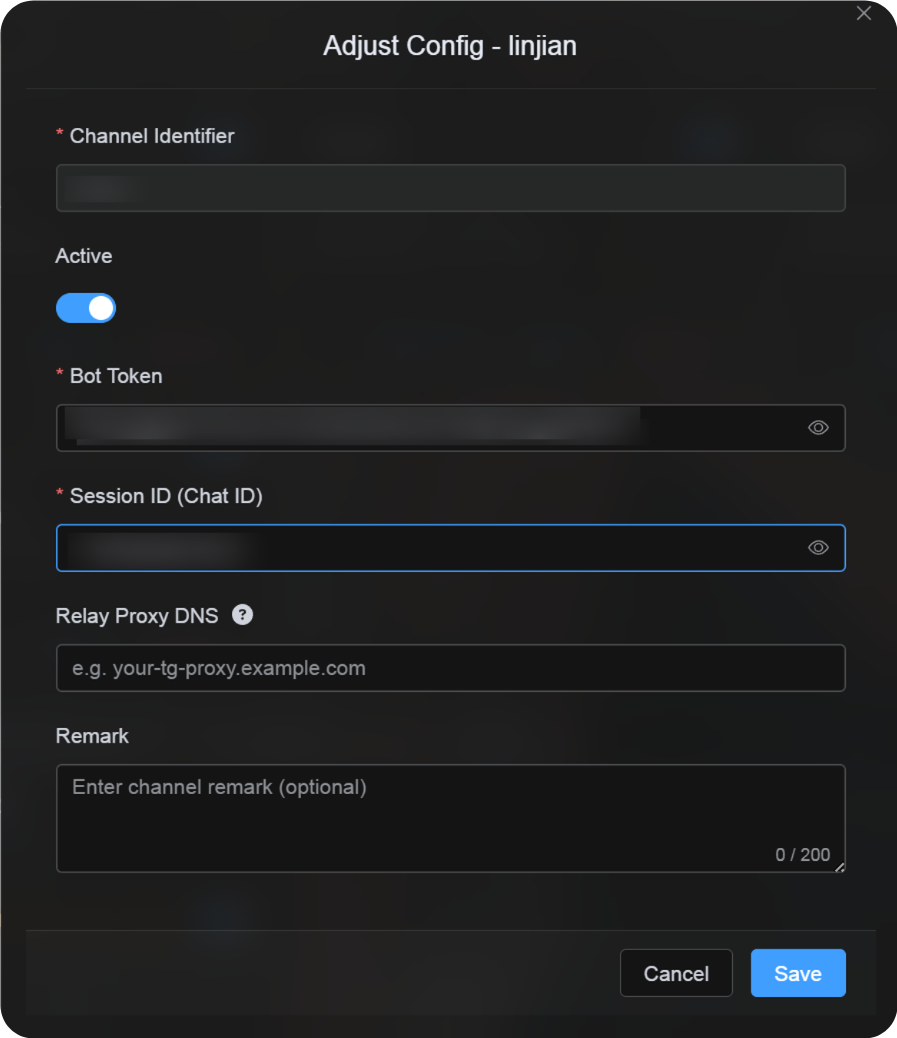
Channel configuration dialog သို့ ပြန်သွားပြီး အကွက်များကို အောက်ပါအတိုင်း ဖြည့်ပါ။
| UI အကွက် | တန်ဖိုး |
|---|---|
| Channel Identifier | စိတ်ကြိုက် ချန်နယ်အမည်၊ ဥပမာ TelegramPrimary။ |
| Active | အကြံပြုသည်။ |
| Bot Token | @BotFather မှရသော bot token။ |
| Session ID (Chat ID) | @userinfobot ပြန်ပေးသော -100... နံပါတ်။ |
| Relay Proxy URL (ရွေးချယ်နိုင်သည်) | လိုအပ်မှသာ ထည့်ပါ။ ဥပမာ https://your-tg-proxy.example.com. |
| မှတ်ချက် | ရွေးချယ်နိုင်သည် notes။ |
ပြီးပါက Save ကိုနှိပ်ပါ။
အတည်ပြုနည်း
| စစ်ဆေးချက် | အတည်ပြုနည်း |
|---|---|
| ချန်နယ်ကတ် ပေါ်လာသည် | သိမ်းပြီးနောက် အပ်လုဒ် ဆက်တင်များ စာမျက်နှာတွင် Telegram ချန်နယ်ကတ် ပေါ်လာသင့်သည်။ |
| Channel ကို enable လုပ်နိုင်သည် | Active switch သည် ဖွင့်ထားသည့်အခြေအနေတွင် ရှိသင့်သည်။ |
| Configuration သိမ်းထားသည် | Detail view တွင် Bot Token နှင့် Chat ID သိမ်းထားကြောင်း ပြသသင့်သည်။ |
| Upload အလုပ်လုပ်သည် | စမ်းသပ်ပုံတစ်ပုံကို အပ်လုဒ်လုပ်ပြီး ၎င်းသည် ပစ်မှတ် Telegram channel တွင် ပေါ်လာကြောင်း အတည်ပြုပါ။ |
အမြန် စစ်ဆေးစာရင်း
text
Create a bot with @BotFather
-> Save the Bot Token
-> Create a Telegram channel
-> Add the bot to the channel and grant administrator permissions
-> Search for @userinfobot and choose Channel
-> Forward any message from the channel to @userinfobot
-> Copy the returned Id: -100...
-> Enter the Bot Token and Chat ID in ImgHost
-> Save and upload a test image
ကိုးကားချက်များ
- Telegram bots: https://core.telegram.org/bots
- Telegram Bot API: https://core.telegram.org/bots/api