Ajouter un canal Telegram
Ce qu’il faut avant de commencer
| Élément | Rôle |
|---|---|
| Compte Telegram | Utilisé pour créer le bot et le canal de stockage. |
@BotFather | Utilisé pour créer un bot Telegram. |
| Canal Telegram | Destination finale de stockage des fichiers. |
@userinfobot | Utilisé pour consulter le Chat ID du canal. |
Où l’ajouter
- Ouvrez les paramètres système.
- Accédez aux paramètres de téléversement.
- Cliquez sur Ajouter un canal en haut à droite.
- Sélectionnez
Telegram.
Référence des champs
| Champ | Rôle | Obligatoire |
|---|---|---|
| Nom du canal | Nom facile à reconnaître pour ce canal, par exemple Telegram Primary. | Obligatoire |
| Actif | Active ou désactive ce canal. | Recommandé |
| Bot Token | Jeton de votre bot Telegram. | Obligatoire |
| Session ID (Chat ID) | ID du canal Telegram. | Obligatoire |
| URL de proxy relais (facultatif) | À utiliser uniquement si l’accès à Telegram est instable. Saisissez l’URL complète du proxy, avec https://. | Facultatif |
| Remarque | Notes pour une maintenance ultérieure. | Facultatif |
Étapes de configuration
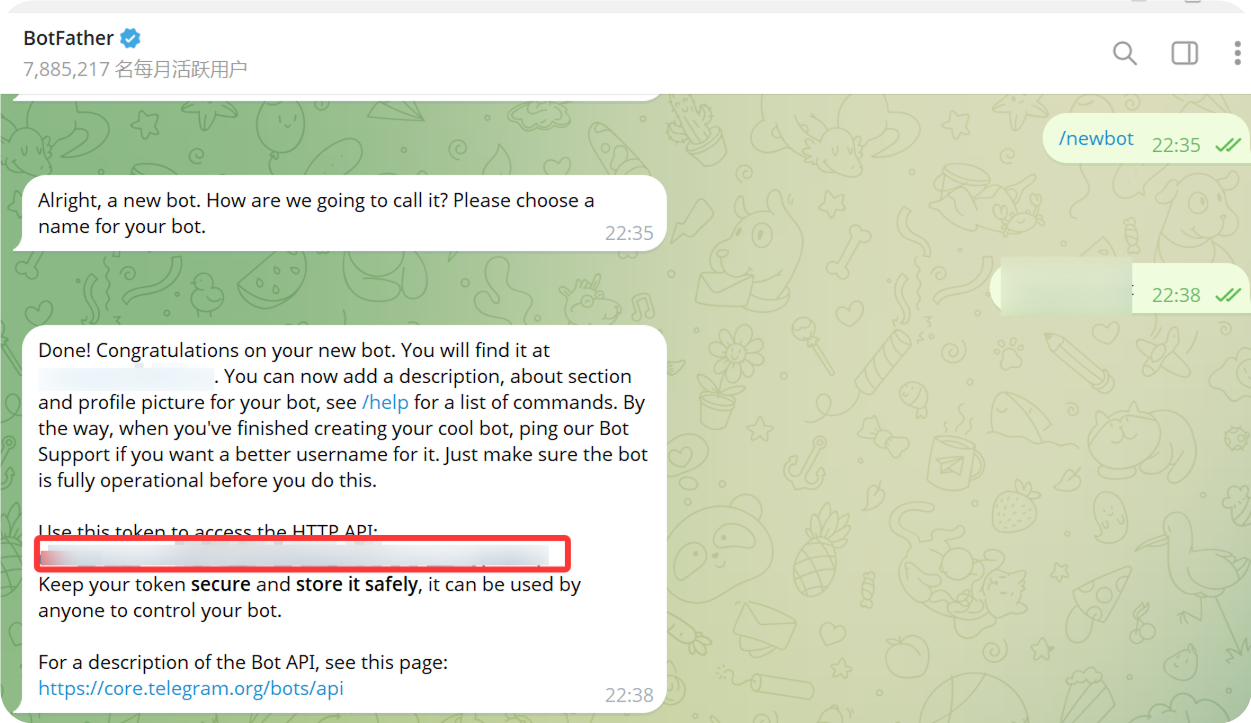
1. Créer un bot Telegram
- Ouvrez Telegram et recherchez
@BotFather. - Ouvrez la discussion et cliquez sur
Start. - Envoyez
/newbot. - Suivez les instructions pour saisir le nom affiché du bot.
- Suivez les instructions pour saisir le nom d’utilisateur du bot. Il doit généralement se terminer par
bot. - Une fois le bot créé,
@BotFatherrenvoie un jeton de bot.
Ce jeton est le Bot Token à saisir dans ImgHost.
2. Créer un canal
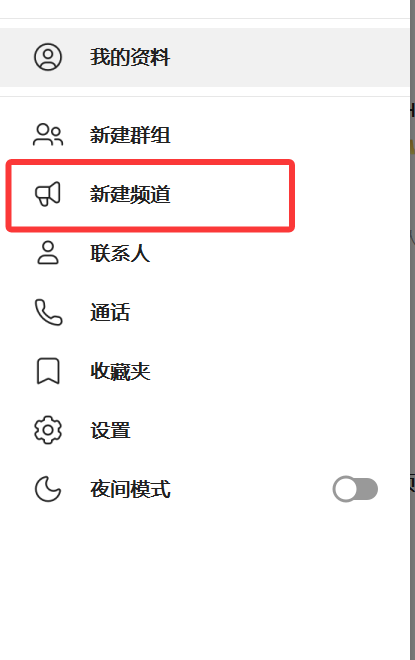
- Dans Telegram, cliquez sur Nouveau canal.
- Saisissez un nom de canal.
- Terminez la création du canal.
Les canaux publics et privés peuvent être utilisés.
3. Ajouter le bot au canal
- Ouvrez le canal que vous venez de créer.
- Ouvrez les paramètres du canal.
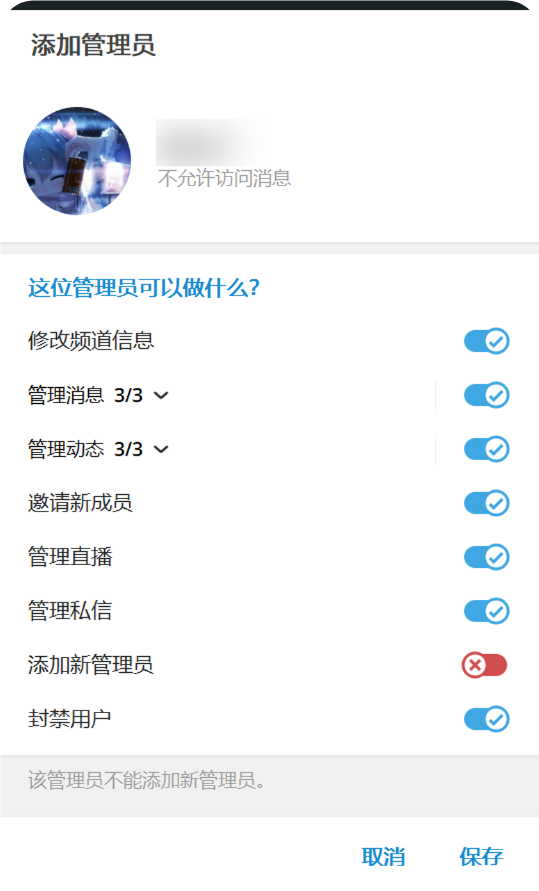
- Ajoutez un membre ou un administrateur.
- Recherchez le nom d’utilisateur du bot que vous avez créé.
- Ajoutez le bot au canal.
Pour des téléversements plus fiables, accordez au bot des permissions d’administrateur.
4. Obtenir le Channel ID avec User Info - Get ID - IDbot
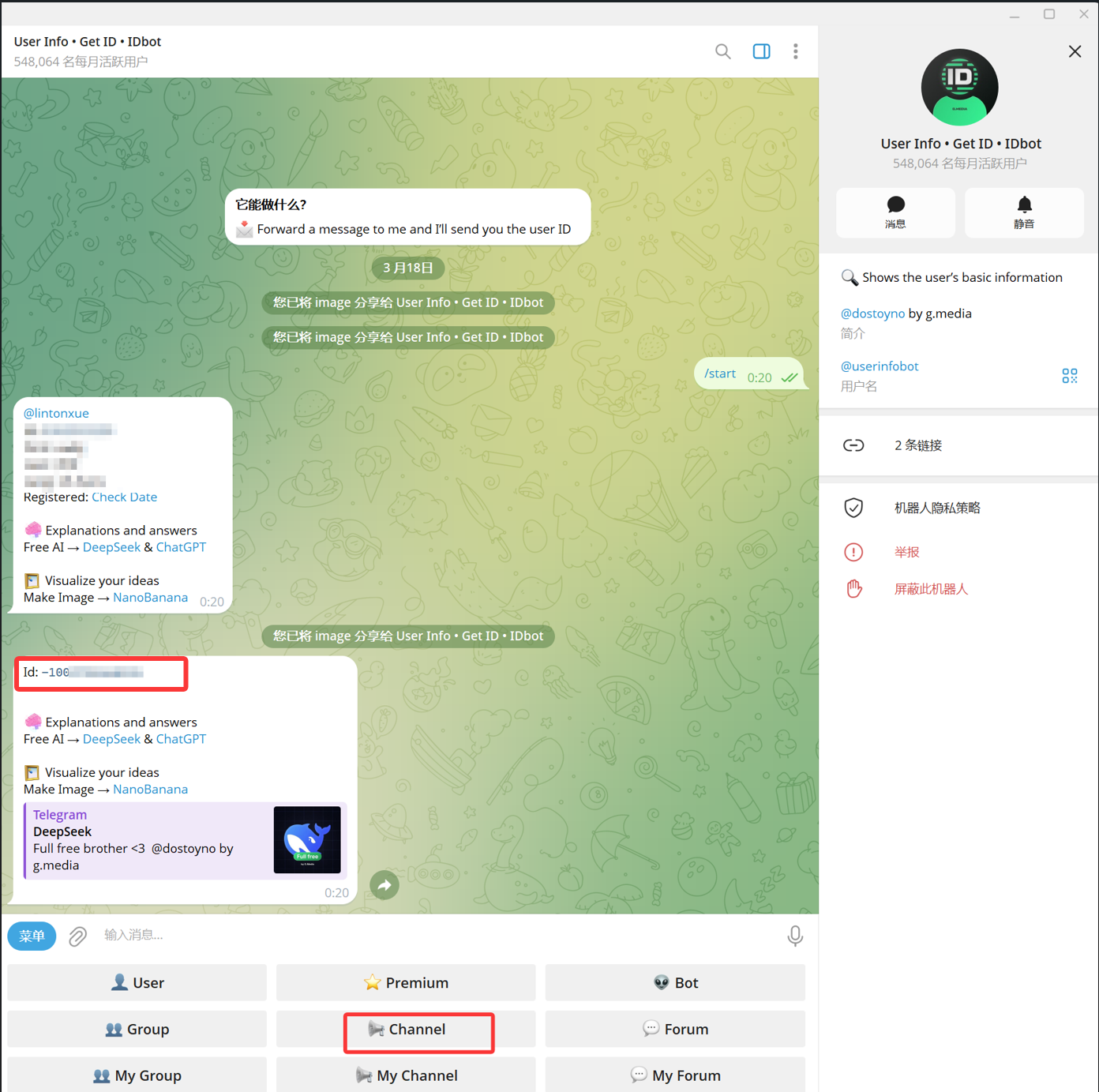
- Recherchez
@userinfobotdans Telegram. Son nom affiché est généralementUser Info - Get ID - IDbot. - Ouvrez la discussion et cliquez sur
Start. - Choisissez
Channelparmi les options du bot. - Dans le sélecteur de messages, choisissez le canal cible et envoyez-le à
@userinfobot. - Lorsque
@userinfobotrenvoie le résultat, copiez le nombre affiché sous la formeId: -100....
Le nombre qui commence par -100 est le Session ID (Chat ID) dont ImgHost a besoin.
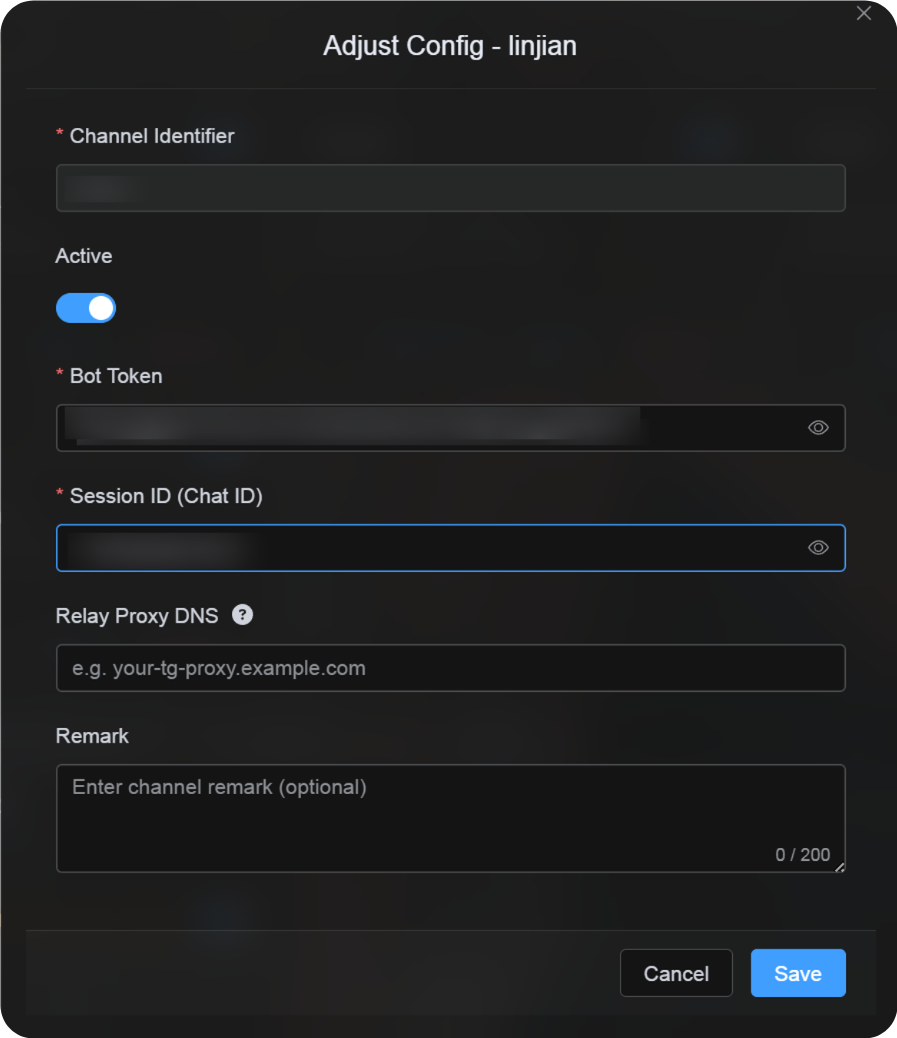
5. Compléter le canal Telegram dans ImgHost
Revenez à la boîte de dialogue de configuration du canal et remplissez les champs ainsi :
| Champ d’interface | Valeur |
|---|---|
| Identifiant du canal | Nom personnalisé du canal, par exemple TelegramPrimary. |
| Actif | Recommandé. |
| Bot Token | Jeton du bot obtenu auprès de @BotFather. |
| Session ID (Chat ID) | Nombre -100... renvoyé par @userinfobot. |
| URL de proxy relais (facultatif) | Uniquement si nécessaire, par exemple https://your-tg-proxy.example.com. |
| Remarque | Notes facultatives. |
Lorsque vous avez terminé, cliquez sur Enregistrer.
Vérification
| Vérification | Méthode |
|---|---|
| La carte du canal apparaît | Après l’enregistrement, la page des paramètres de téléversement doit afficher une carte de canal Telegram. |
| Le canal peut être activé | L’interrupteur Active doit rester activé. |
| La configuration est enregistrée | La vue détaillée doit indiquer que Bot Token et Chat ID sont enregistrés. |
| Le téléversement fonctionne | Téléversez une image de test et vérifiez qu’elle apparaît dans le canal Telegram cible. |
Liste rapide
text
Create a bot with @BotFather
-> Save the Bot Token
-> Create a Telegram channel
-> Add the bot to the channel and grant administrator permissions
-> Search for @userinfobot and choose Channel
-> Forward any message from the channel to @userinfobot
-> Copy the returned Id: -100...
-> Enter the Bot Token and Chat ID in ImgHost
-> Save and upload a test image
Références
- Bots Telegram : https://core.telegram.org/bots
- API Telegram Bot : https://core.telegram.org/bots/api