Een Telegram-kanaal toevoegen
Wat je vooraf nodig hebt
| Vereiste | Doel |
|---|---|
| Telegram-account | Voor het maken van de bot en het opslagkanaal. |
@BotFather | Voor het maken van een Telegram-bot. |
| Telegram-kanaal | De uiteindelijke opslagplek voor bestanden. |
@userinfobot | Voor het opzoeken van de Chat ID van het kanaal. |
Waar je het toevoegt
- Open Systeeminstellingen.
- Ga naar Uploadinstellingen.
- Klik rechtsboven op Kanaal toevoegen.
- Selecteer
Telegram.
Veldreferentie
| Veld | Functie | Verplicht |
|---|---|---|
| Kanaalnaam | Een herkenbare naam, bijvoorbeeld Telegram Primary. | Ja |
| Actief | Schakelt dit kanaal in of uit. | Aanbevolen |
| Bot Token | Het token van je Telegram-bot. | Ja |
| Session ID (Chat ID) | De ID van het Telegram-kanaal. | Ja |
| Relay Proxy URL (optioneel) | Alleen gebruiken als Telegram-toegang instabiel is. Vul de volledige proxy-URL in, inclusief https://. | Nee |
| Opmerking | Notities voor later beheer. | Nee |
Instelstappen
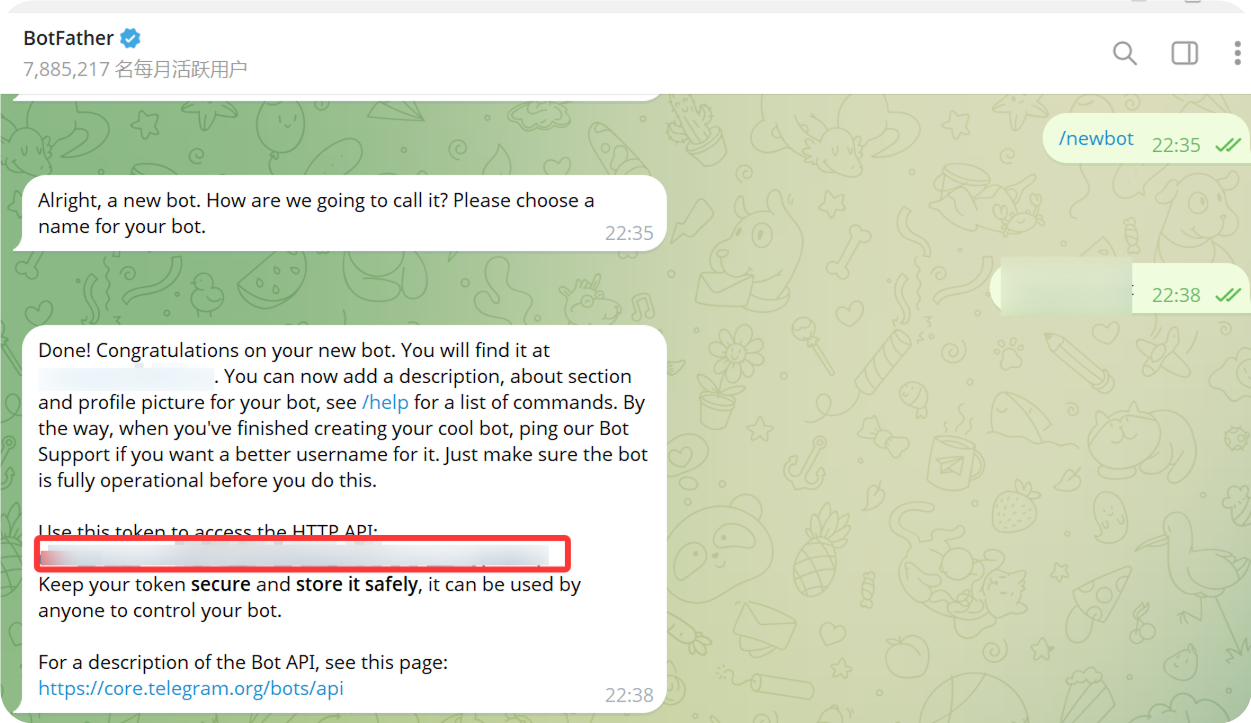
1. Maak een Telegram-bot
- Open Telegram en zoek naar
@BotFather. - Open de chat en klik op
Start. - Stuur
/newbot. - Volg de aanwijzingen en vul een weergavenaam voor de bot in.
- Vul daarna een botgebruikersnaam in. Deze moet meestal eindigen op
bot. - Na het aanmaken stuurt
@BotFathereen bot token terug.
Dit token vul je in ImgHost in als Bot Token.
2. Maak een kanaal
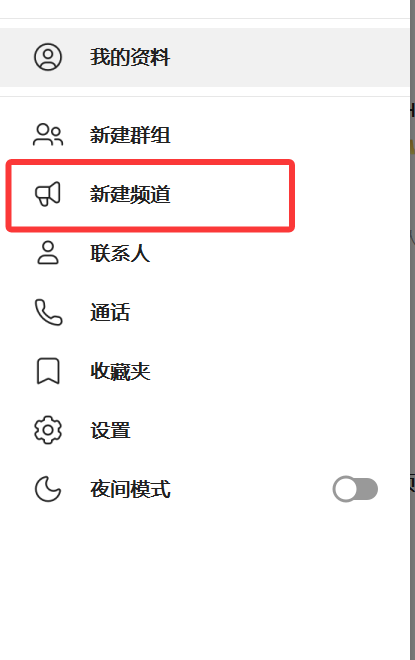
- Klik in Telegram op Nieuw kanaal.
- Vul een kanaalnaam in.
- Rond het aanmaken af.
Zowel openbare als privékanalen kunnen worden gebruikt.
3. Voeg de bot toe aan het kanaal
- Open het kanaal dat je net hebt gemaakt.
- Open de kanaalinstellingen.
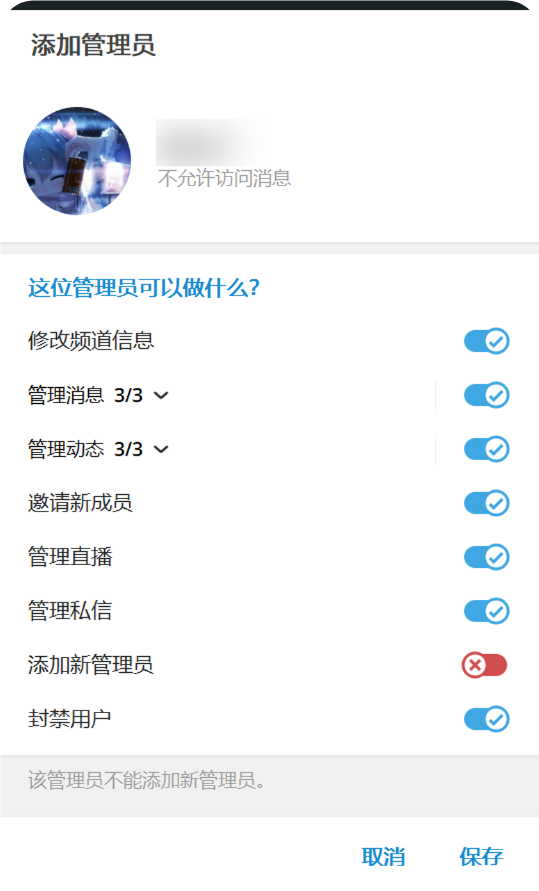
- Voeg een lid of beheerder toe.
- Zoek de gebruikersnaam van je bot.
- Voeg de bot toe aan het kanaal.
Voor de betrouwbaarste uploads geef je de bot beheerdersrechten.
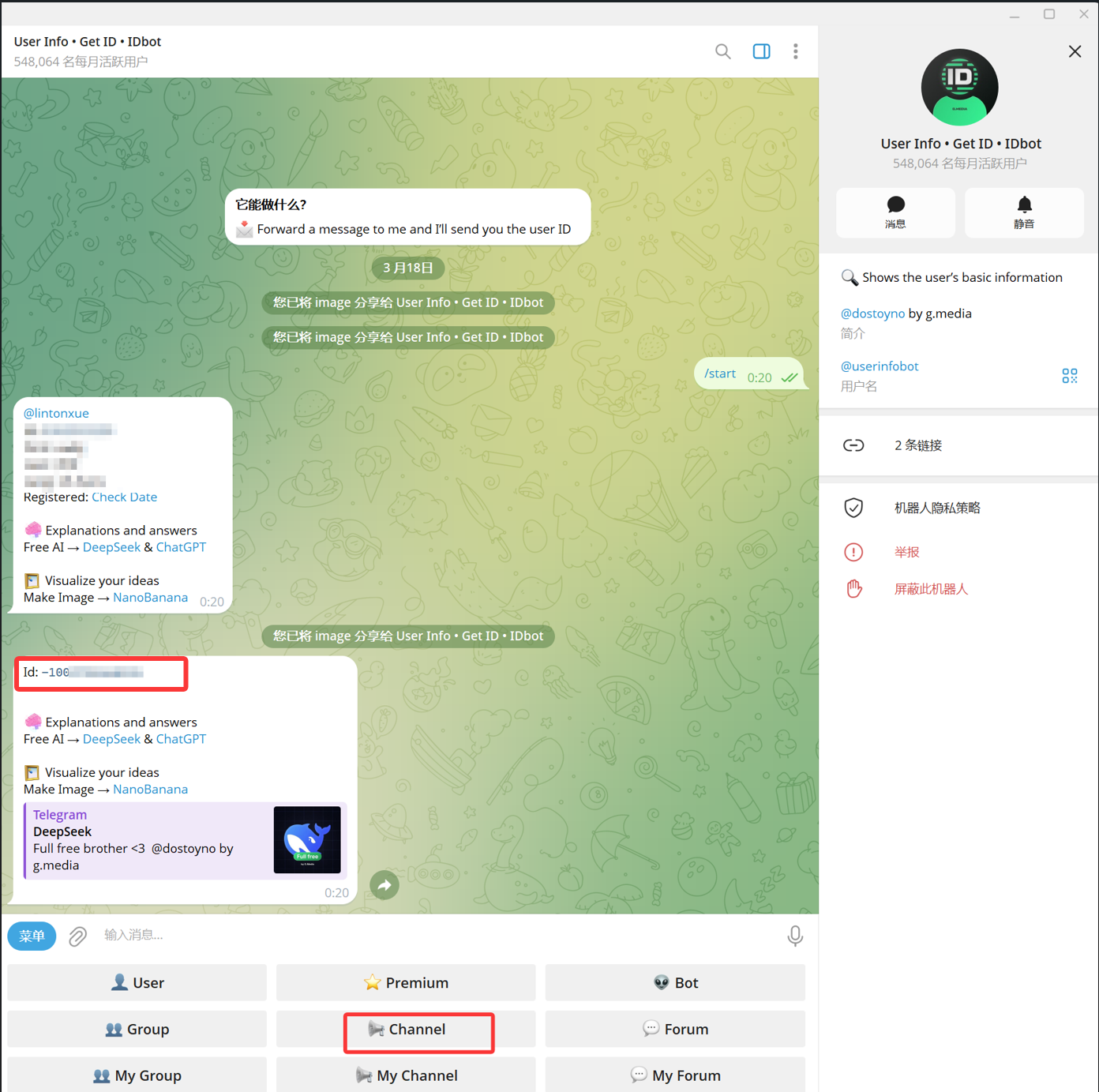
4. Haal de Channel ID op met User Info - Get ID - IDbot
- Zoek in Telegram naar
@userinfobot. De weergavenaam is meestalUser Info - Get ID - IDbot. - Open de chat en klik op
Start. - Kies
Channeluit de opties van de bot. - Selecteer in de berichtkiezer het doelkanaal en stuur het naar
@userinfobot. - Wanneer
@userinfobothet resultaat terugstuurt, kopieer je het nummer bijId: -100....
Het nummer dat begint met -100 is de Session ID (Chat ID) die ImgHost nodig heeft.
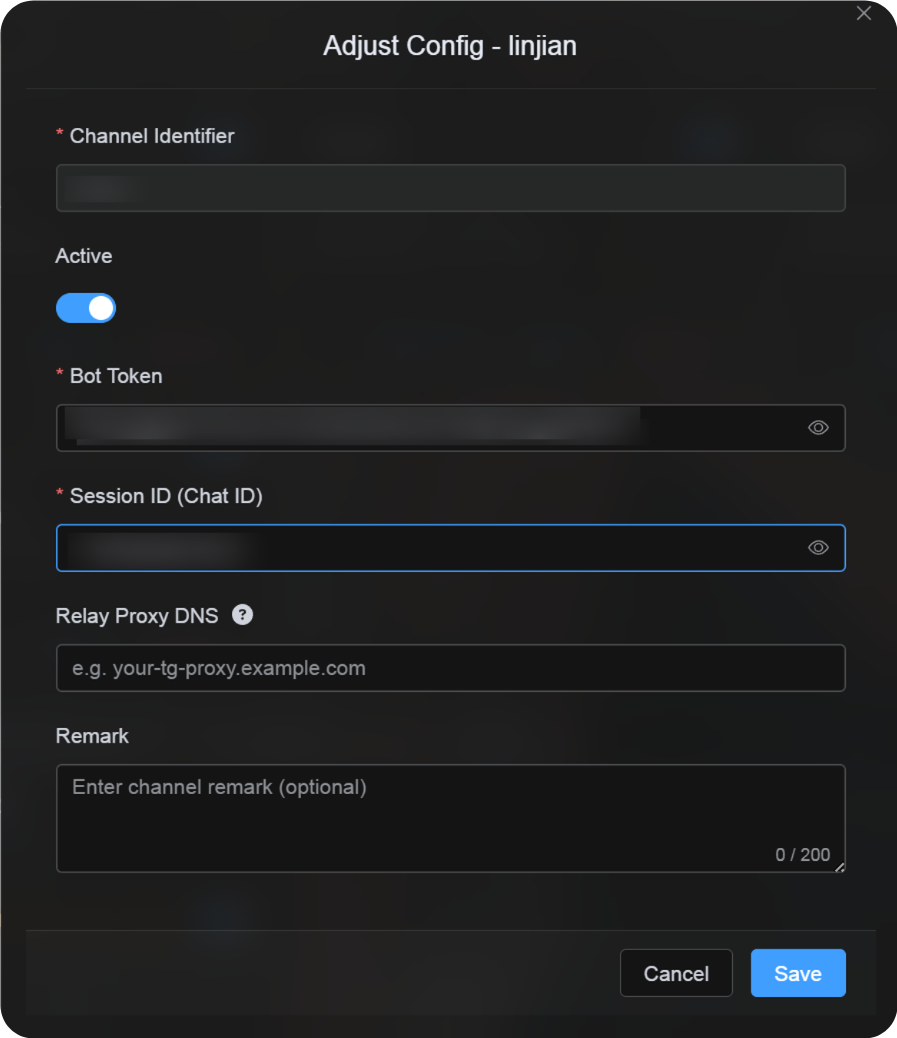
5. Vul het Telegram-kanaal in ImgHost in
Ga terug naar het configuratievenster en vul in:
| UI-veld | Waarde |
|---|---|
| Channel Identifier | Een eigen kanaalnaam, bijvoorbeeld TelegramPrimary. |
| Actief | Aanbevolen. |
| Bot Token | Het token van @BotFather. |
| Session ID (Chat ID) | Het -100...-nummer dat @userinfobot teruggaf. |
| Relay Proxy URL (optioneel) | Alleen indien nodig, bijvoorbeeld https://your-tg-proxy.example.com. |
| Opmerking | Optionele notities. |
Klik op Opslaan wanneer je klaar bent.
Controleren
| Controle | Hoe je controleert |
|---|---|
| Kanaalkaart verschijnt | Na opslaan moet in Uploadinstellingen een Telegram-kanaalkaart zichtbaar zijn. |
| Kanaal kan aan | De Actief-schakelaar blijft ingeschakeld. |
| Configuratie is opgeslagen | De detailweergave toont dat Bot Token en Chat ID zijn opgeslagen. |
| Upload werkt | Upload een testafbeelding en controleer of die in het doelkanaal van Telegram verschijnt. |
Snelle checklist
text
Create a bot with @BotFather
-> Save the Bot Token
-> Create a Telegram channel
-> Add the bot to the channel and grant administrator permissions
-> Search for @userinfobot and choose Channel
-> Forward any message from the channel to @userinfobot
-> Copy the returned Id: -100...
-> Enter the Bot Token and Chat ID in ImgHost
-> Save and upload a test image
Referenties
- Telegram bots: https://core.telegram.org/bots
- Telegram Bot API: https://core.telegram.org/bots/api