WebDAV-toegang tot de site
De WebDAV-instelling onder Beveiliging stelt je ImgHost-site beschikbaar als WebDAV-eindpunt.
Na inschakelen kun je Windows, macOS, mobiele bestandsbeheerders of elke WebDAV-compatibele client gebruiken om ImgHost-bestanden te bekijken, uploaden, verwijderen en beheren alsof het een externe map is.
Dit is de WebDAV-toegang van de site zelf. Het is iets anders dan het WebDAV-opslagkanaal in Uploadinstellingen. Het uploadkanaal slaat bestanden op in een WebDAV-dienst van derden. Deze instelling laat je ImgHost-site WebDAV-toegang aanbieden aan clients.
Waar je dit configureert
Open het beheer en ga naar:
text
System Settings -> Security Settings -> WebDAVBeschikbare instellingen:
- Inschakelen
- Gebruikersnaam
- Wachtwoord
- Afbeeldingslaadmodus
- Standaardkanaal
Wat deze functie doet
Na inschakelen biedt ImgHost een vaste toegangs-URL:
text
https://your-domain.com/davGebruik deze URL om verbinding te maken met je ImgHost-bestandsmap.
Goede gebruikssituaties:
- ImgHost-bestanden direct vanuit de bestandsbeheerder van je computer bekijken.
- Afbeeldingen naar de WebDAV-map slepen om ze te uploaden.
- ImgHost-mappen ordenen vanuit je lokale bestandsbeheerder.
- WebDAV-compatibele software gebruiken om afbeeldingen te synchroniseren of beheren.
- ImgHost-inhoud openen zonder het beheerpaneel te gebruiken.
Instellingen
Inschakelen
Schakelt het WebDAV-eindpunt in.
Wanneer dit uit staat, kunnen clients niet via WebDAV verbinden.
Gebruikersnaam en wachtwoord
Deze gegevens gebruiken WebDAV-clients bij het verbinden.
Gebruik een aparte WebDAV-gebruikersnaam en wachtwoord. Hergebruik niet je beheerderswachtwoord of uploadwachtwoord.
Als gebruikersnaam of wachtwoord leeg is, kunnen WebDAV-clients niet goed verbinden.
Afbeeldingslaadmodus
De afbeeldingslaadmodus bepaalt welke afbeeldings-URL WebDAV-clients bij het lezen gebruiken.
Veelgebruikte keuzes:
| Modus | Beschrijving |
|---|---|
| Slim laden | ImgHost kiest op basis van context. Aanbevolen voor normaal gebruik. |
| Origineel | Geeft voorkeur aan originele afbeeldingen. |
| Miniatuur | Geeft voorkeur aan miniaturen. Handig voor snelle voorvertoning. |
Weet je het niet zeker, laat dan Slim laden staan.
Standaardkanaal
Het standaardkanaal wordt gebruikt voor WebDAV-uploads.
Wanneer je vanuit Windows of een andere client bestanden naar de WebDAV-map kopieert, uploadt ImgHost ze via het geselecteerde standaard uploadkanaal.
Als er geen standaardkanaal is gekozen, kan bladeren werken, maar uploaden mislukken.
WebDAV gebruiken in Windows 11
Windows 11 kan WebDAV toevoegen als netwerklocatie.
- Open
Deze pc. - Kies
Een netwerklocatie toevoegen. - Vul
https://your-domain.com/davin. - Vul je WebDAV-gebruikersnaam en wachtwoord in wanneer daarom wordt gevraagd.
- Rond de wizard af. De WebDAV-map kan daarna in Verkenner worden geopend.
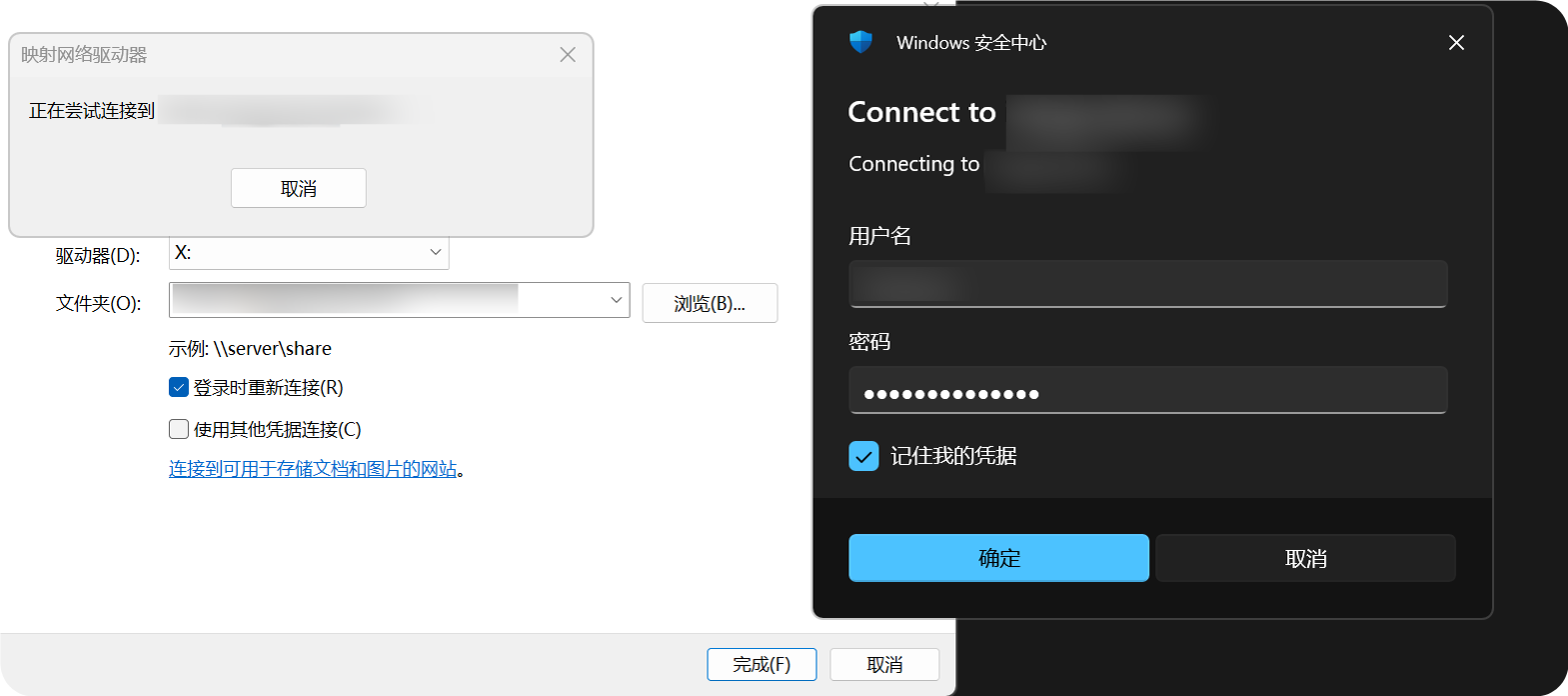
Na toevoegen verschijnt de WebDAV-map in Windows Verkenner. Je kunt bestanden openen, kopiëren en beheren zoals in een normale map.
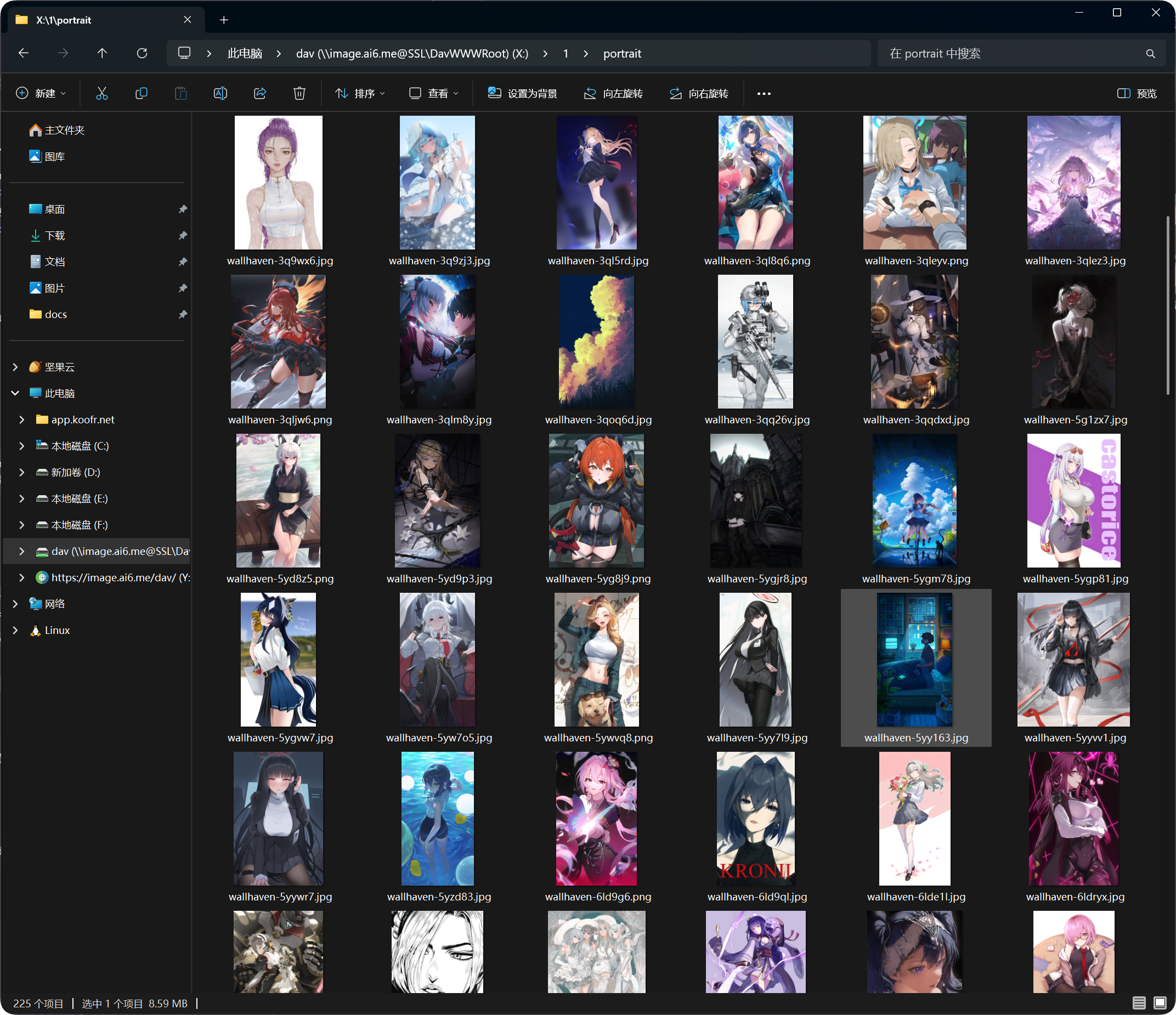
Ondersteunde acties
Na een succesvolle WebDAV-verbinding kun je meestal:
- bestanden en mappen bekijken.
- bestanden uploaden.
- mappen maken.
- bestanden of mappen hernoemen.
- bestanden verplaatsen.
- bestanden verwijderen.
WebDAV is geschikt voor dagelijkse toegang en kleinschalig bestandsbeheer. Gebruik voor grote verplaatsingen, bulkverwijderingen of complexe ordening het beheerpaneel.
Beheer van aanmeldapparaten
Succesvolle WebDAV-verbindingen verschijnen ook onder het WebDAV-tabblad in Beheer van aanmeldapparaten.
Je kunt WebDAV-clients daar bekijken en oude apparaten offline forceren wanneer nodig.
Als je de WebDAV-gebruikersnaam of het wachtwoord wijzigt, moeten oude clients opnieuw inloggen.
FAQ
Windows blijft vragen om gebruikersnaam en wachtwoord
Controleer:
- De URL is
https://your-domain.com/dav. - Gebruikersnaam en wachtwoord komen overeen met de WebDAV-instellingen.
- WebDAV is ingeschakeld.
- De site is bereikbaar via HTTPS.
Bladeren werkt, maar uploaden mislukt
Controleer Standaardkanaal.
WebDAV-uploads hebben een standaard uploadkanaal nodig. Als dit ontbreekt, uitgeschakeld is of verkeerd is ingesteld, kunnen uploads mislukken.
Toegangssnelheid is instabiel
WebDAV-prestaties hangen af van client, netwerk, aantal bestanden en standaard uploadkanaal.
Heeft een map veel bestanden, organiseer ze dan in submappen in plaats van te veel bestanden in één map te bewaren.
Beveiligingsadvies
- Gebruik HTTPS voor WebDAV-toegang.
- Stel een sterk wachtwoord in.
- Deel het WebDAV-wachtwoord niet met mensen die je niet vertrouwt.
- Zet WebDAV uit wanneer je het niet gebruikt.
- Schoon ongebruikte WebDAV-apparaten regelmatig op in Beheer van aanmeldapparaten.
Bestandsgrootte bij WebDAV-upload
WebDAV-clients gebruiken niet de chunk-uploadflow van de uploadpagina in de webinterface. Gebruik voor bestanden boven de onderstaande aanbevolen limieten liever de webuploadpagina.
| Standaard uploadkanaal | Aanbevolen limiet per WebDAV-bestand |
|---|---|
| Telegram | 20 MB |
| Discord | 10 MB |
| Cloudflare R2 | 30 MB |
| S3 | 30 MB |
| GitHub Releases | 64 MB |
| GitLab Packages | 64 MB |
| Hugging Face | 20 MB |
| OneDrive | 30 MB |
| Google Drive | 30 MB |
| Dropbox | 30 MB |
| Yandex Disk | 30 MB |
| pCloud | 30 MB |
| WebDAV | 64 MB |