Akses Situs WebDAV
Pengaturan WebDAV di Pengaturan Keamanan membuat situs ImgHost Anda tersedia sebagai titik akhir WebDAV.
Setelah diaktifkan, Anda dapat memakai Windows, macOS, pengelola berkas seluler, atau klien apa pun yang kompatibel dengan WebDAV untuk menelusuri, mengunggah, menghapus, dan mengelola berkas ImgHost seperti folder jarak jauh.
Ini adalah entri akses WebDAV untuk situs. Ini berbeda dari kanal penyimpanan WebDAV di Pengaturan Unggahan. Kanal unggahan menyimpan berkas di layanan WebDAV pihak ketiga. Pengaturan ini memungkinkan situs ImgHost Anda menyediakan akses WebDAV untuk klien.
Di Mana Mengonfigurasinya
Buka panel admin, lalu masuk ke:
text
System Settings -> Security Settings -> WebDAVPengaturan yang tersedia:
- Aktifkan
- Nama pengguna
- Kata sandi
- Mode pemuatan gambar
- Kanal bawaan
Fungsi Fitur Ini
Setelah WebDAV diaktifkan, ImgHost menyediakan URL akses tetap:
text
https://your-domain.com/davGunakan URL ini untuk terhubung ke direktori berkas ImgHost Anda.
Contoh penggunaan yang sesuai:
- Menelusuri berkas ImgHost langsung dari pengelola berkas komputer.
- Menyeret gambar ke folder WebDAV untuk mengunggahnya.
- Mengatur folder ImgHost dari pengelola berkas lokal.
- Memakai perangkat lunak yang kompatibel dengan WebDAV untuk menyinkronkan atau mengelola gambar.
- Mengakses konten ImgHost tanpa membuka panel admin.
Pengaturan
Aktifkan
Mengaktifkan titik akhir WebDAV.
Saat dinonaktifkan, klien tidak dapat terhubung melalui WebDAV.
Nama Pengguna dan Kata Sandi
Kredensial ini digunakan oleh klien WebDAV saat terhubung.
Gunakan nama pengguna dan kata sandi khusus untuk WebDAV. Jangan memakai ulang kata sandi admin atau kata sandi unggah.
Jika nama pengguna atau kata sandi kosong, klien WebDAV tidak dapat terhubung dengan benar.
Mode Pemuatan Gambar
Mode pemuatan gambar menentukan URL gambar mana yang diprioritaskan klien WebDAV saat membaca gambar.
Pilihan umum:
| Mode | Keterangan |
|---|---|
| Pemuatan cerdas | ImgHost memilih berdasarkan konteks. Disarankan untuk penggunaan normal. |
| Asli | Memprioritaskan gambar asli. |
| Gambar mini | Memprioritaskan gambar mini. Berguna untuk pratinjau cepat. |
Jika ragu, pertahankan Pemuatan cerdas.
Kanal Bawaan
Kanal bawaan digunakan untuk unggahan WebDAV.
Saat Anda menyalin berkas ke direktori WebDAV dari Windows atau klien lain, ImgHost mengunggahnya melalui kanal unggahan bawaan yang dipilih.
Jika tidak ada kanal bawaan yang dipilih, penelusuran mungkin berjalan, tetapi unggahan dapat gagal.
Mengakses WebDAV di Windows 11
Windows 11 dapat menambahkan WebDAV sebagai lokasi jaringan.
- Buka
PC ini. - Pilih
Tambahkan lokasi jaringan. - Masukkan
https://your-domain.com/dav. - Masukkan nama pengguna dan kata sandi WebDAV saat diminta.
- Selesaikan panduan. Direktori WebDAV kemudian dapat dibuka di Penjelajah File.
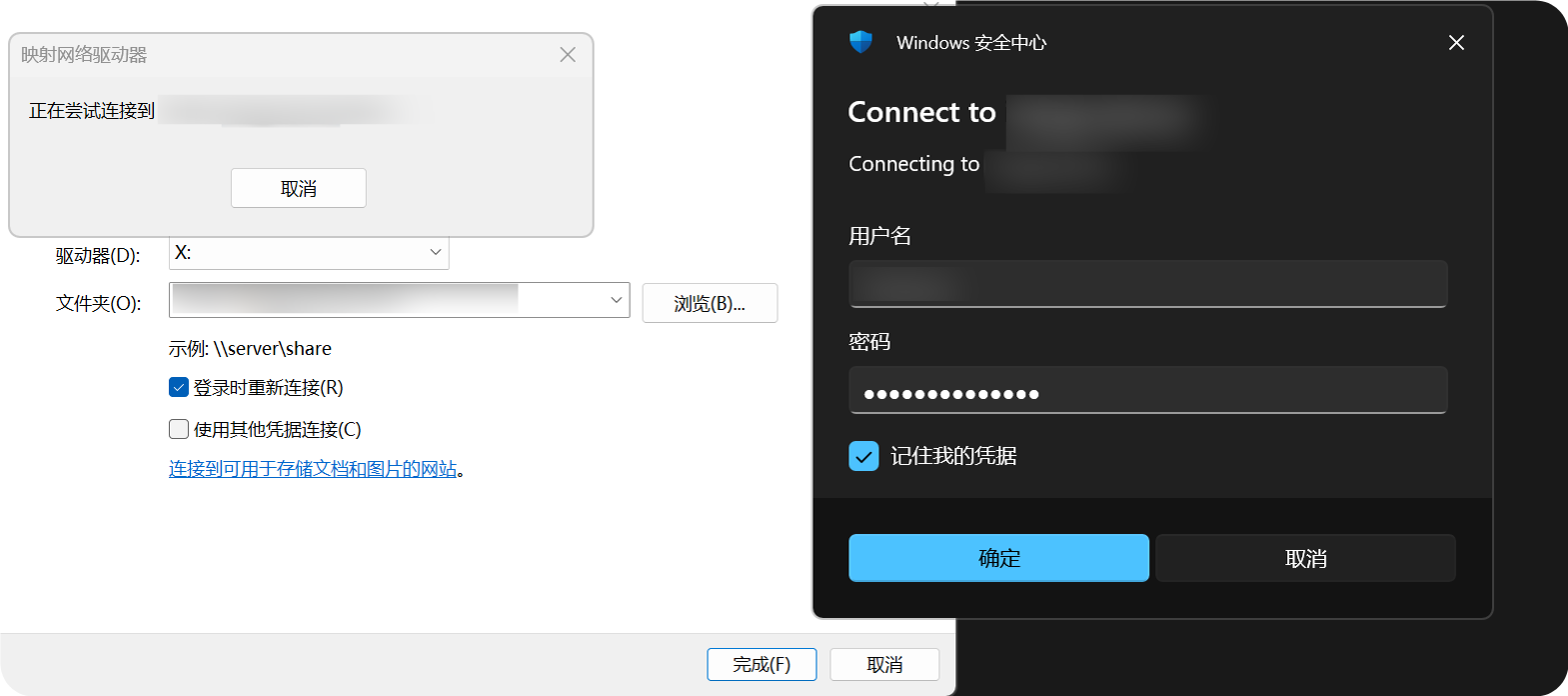
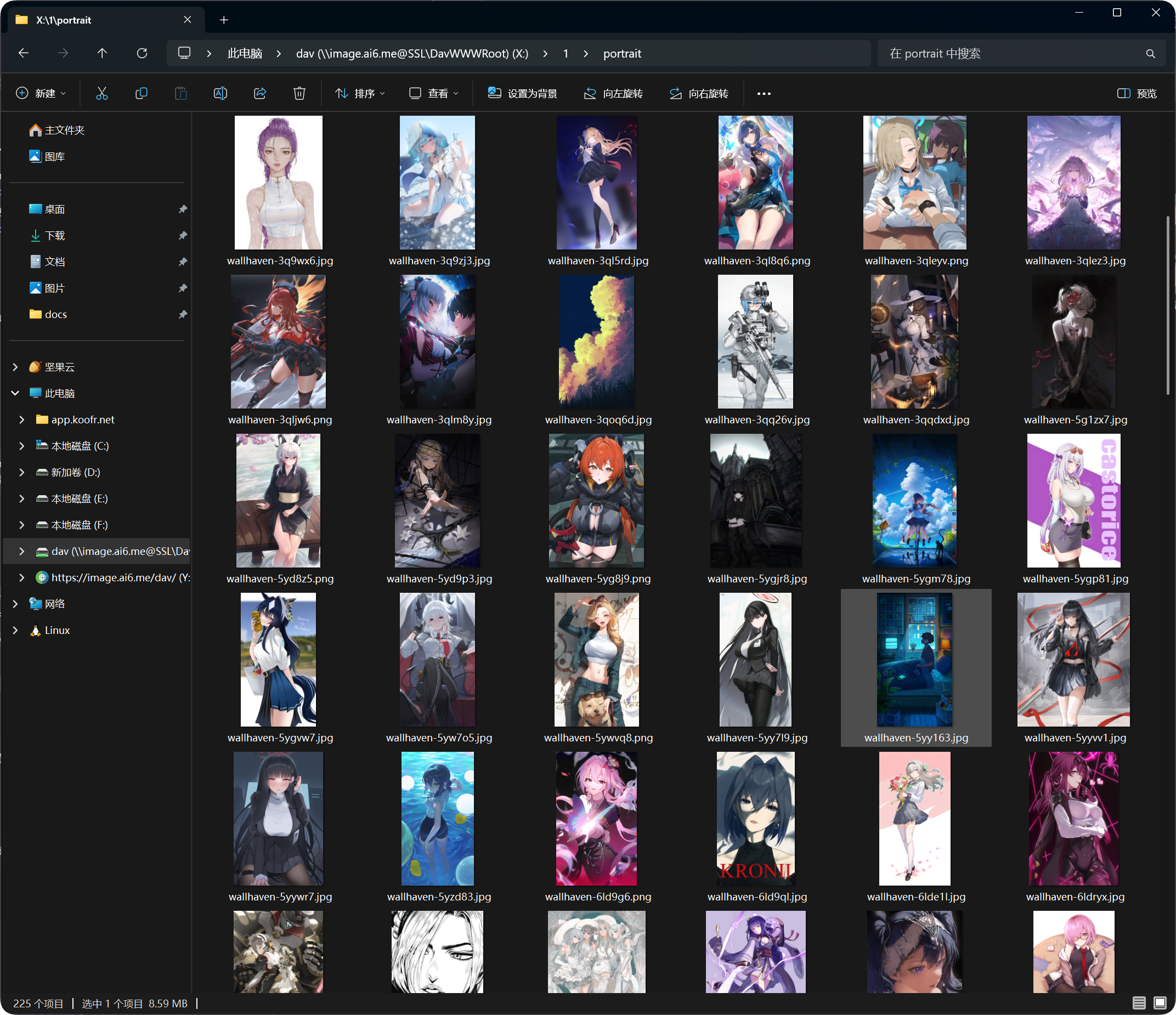
Setelah ditambahkan, direktori WebDAV muncul di Penjelajah File Windows. Anda dapat membuka, menyalin, dan mengelola berkas seperti folder biasa.
Operasi yang Didukung
Setelah koneksi WebDAV berhasil, biasanya Anda dapat:
- Melihat berkas dan folder.
- Mengunggah berkas.
- Membuat folder.
- Mengganti nama berkas atau folder.
- Memindahkan berkas.
- Menghapus berkas.
WebDAV paling cocok untuk akses harian dan pengelolaan berkas skala kecil. Untuk pemindahan besar, penghapusan massal, atau pengaturan yang rumit, gunakan panel admin.
Manajemen Perangkat Login
Koneksi WebDAV yang berhasil juga muncul di tab WebDAV dalam Manajemen Perangkat Login.
Anda dapat meninjau klien WebDAV di sana dan memaksa perangkat lama offline jika diperlukan.
Jika Anda mengubah nama pengguna atau kata sandi WebDAV, klien lama perlu login lagi.
FAQ
Windows Terus Meminta Nama Pengguna dan Kata Sandi
Periksa:
- URL adalah
https://your-domain.com/dav. - Nama pengguna dan kata sandi cocok dengan pengaturan WebDAV.
- WebDAV diaktifkan.
- Situs dapat diakses melalui HTTPS.
Penelusuran Berjalan, tetapi Unggahan Gagal
Periksa Kanal bawaan.
Unggahan WebDAV memerlukan kanal unggahan bawaan. Jika kanal ini tidak ada, dinonaktifkan, atau salah konfigurasi, unggahan dapat gagal.
Kecepatan Akses Tidak Stabil
Performa WebDAV bergantung pada klien, jaringan, jumlah berkas, dan kanal unggahan bawaan.
Jika sebuah direktori memiliki banyak berkas, atur berkas tersebut ke dalam folder daripada menyimpan terlalu banyak berkas dalam satu direktori.
Rekomendasi Keamanan
- Gunakan HTTPS untuk akses WebDAV.
- Tetapkan kata sandi yang kuat.
- Jangan bagikan kata sandi WebDAV kepada orang yang tidak dipercaya.
- Matikan WebDAV saat tidak digunakan.
- Bersihkan perangkat WebDAV yang tidak digunakan secara berkala di Manajemen Perangkat Login.
Ukuran Berkas Unggahan WebDAV
Klien WebDAV tidak memakai alur pemotongan berkas besar milik halaman unggah peramban. Untuk berkas yang melebihi batas yang disarankan di bawah, gunakan halaman unggah web.
| Kanal Unggahan Bawaan | Batas Satu Berkas yang Disarankan untuk WebDAV |
|---|---|
| Telegram | 20 MB |
| Discord | 10 MB |
| Cloudflare R2 | 30 MB |
| S3 | 30 MB |
| GitHub Releases | 64 MB |
| GitLab Packages | 64 MB |
| Hugging Face | 20 MB |
| OneDrive | 30 MB |
| Google Drive | 30 MB |
| Dropbox | 30 MB |
| Yandex Disk | 30 MB |
| pCloud | 30 MB |
| WebDAV | 64 MB |