Menambahkan Kanal Discord
Yang Diperlukan Sebelum Memulai
| Kebutuhan | Tujuan |
|---|---|
| Akun Discord | Digunakan untuk membuat server, kanal, dan aplikasi pengembang. |
| Server Discord | Bot harus bergabung ke server sebelum dapat mengakses kanal. |
| Kanal teks | Gambar dan berkas akan dikirim ke kanal ini. |
| Discord Developer Portal | Digunakan untuk membuat aplikasi, membuat bot, dan memperoleh Bot Token. |
Di Mana Menambahkannya
- Buka pengaturan sistem.
- Masuk ke pengaturan unggah.
- Klik Tambah kanal di kanan atas.
- Pilih
Discord.
Referensi Kolom
| Kolom | Fungsi | Wajib |
|---|---|---|
| Nama kanal | Nama yang mudah dikenali untuk kanal ini, misalnya Discord Primary. | Wajib |
| Bot Token | Token bot Discord. | Wajib |
| Channel ID | ID kanal teks target. | Wajib |
| URL proksi (opsional) | Gunakan hanya jika akses ke Discord CDN tidak stabil. Masukkan URL lengkap, termasuk https://. | Opsional |
Langkah Konfigurasi
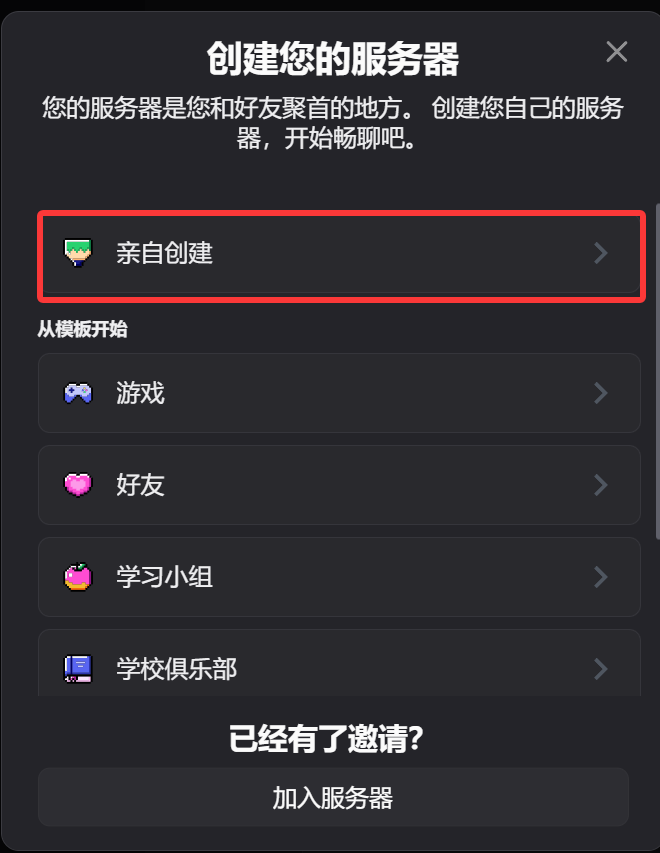
1. Membuat Server Discord dan Kanal Teks
- Buka Discord.
- Buat server baru atau gunakan server yang sudah ada dan Anda miliki.
- Buat kanal teks di server tersebut.
2. Membuat Bot di Discord Developer Portal
- Buka Discord Developer Portal:
https://discord.com/developers/applications - Klik
New Application. - Masukkan nama aplikasi dan buat aplikasinya.
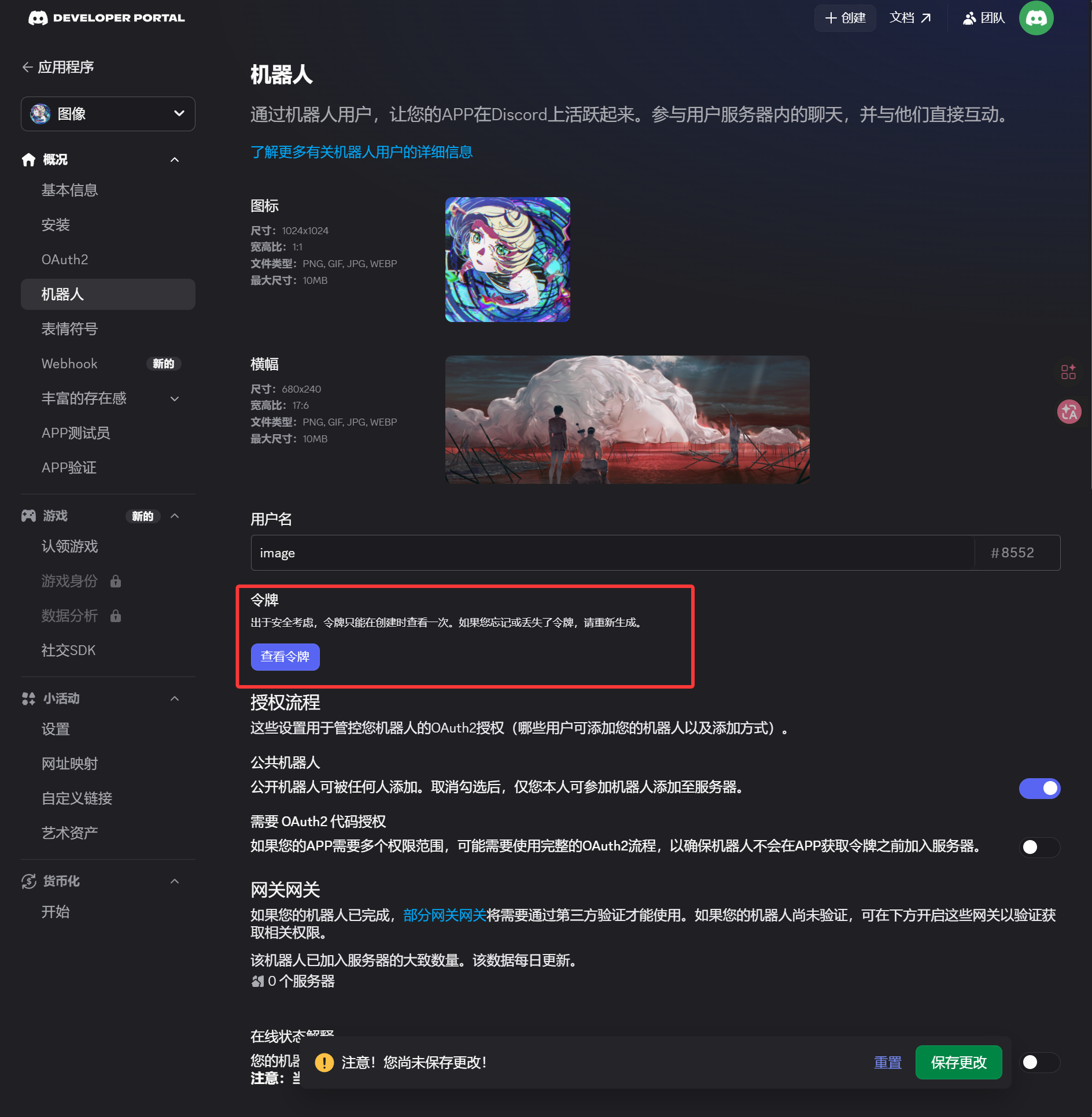
- Buka halaman
Botdari bilah sisi kiri. - Buat atau reset token di halaman
Bot. - Simpan token.
Token ini adalah Bot Token yang perlu dimasukkan ke ImgHost.
3. Membuat Tautan Undangan OAuth2 dan Menginstal Bot
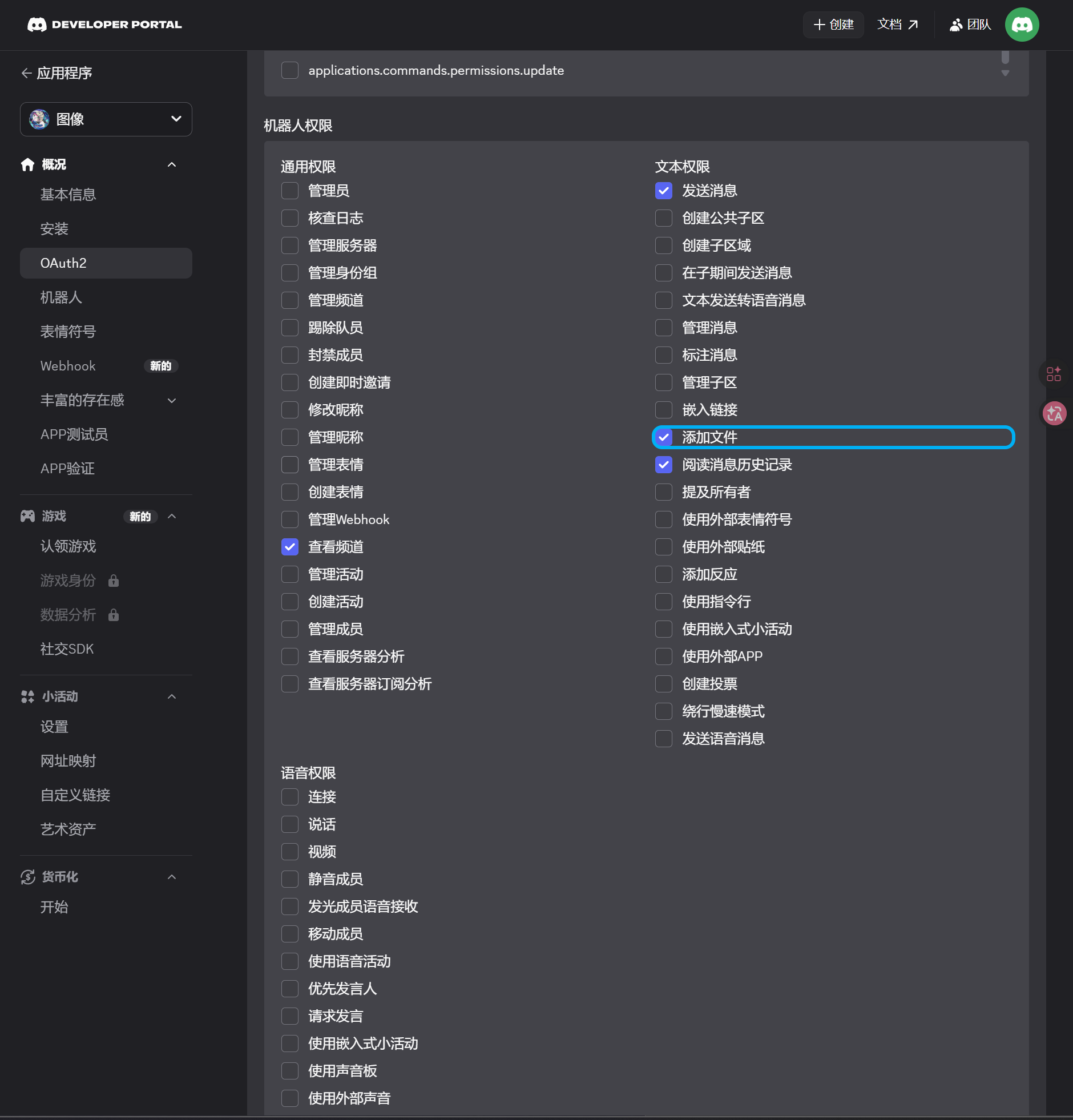
- Buka halaman
OAuth2dari bilah sisi kiri. - Pada bagian cakupan, pilih
bot. - Di area izin, aktifkan izin berikut:
| Izin | Wajib |
|---|---|
| View Channels | Ya |
| Send Messages | Ya |
| Attach Files | Ya |
| Read Message History | Ya |
- Di bagian bawah halaman, pastikan jenis integrasi adalah
Guild Install. - Salin URL yang dibuat.
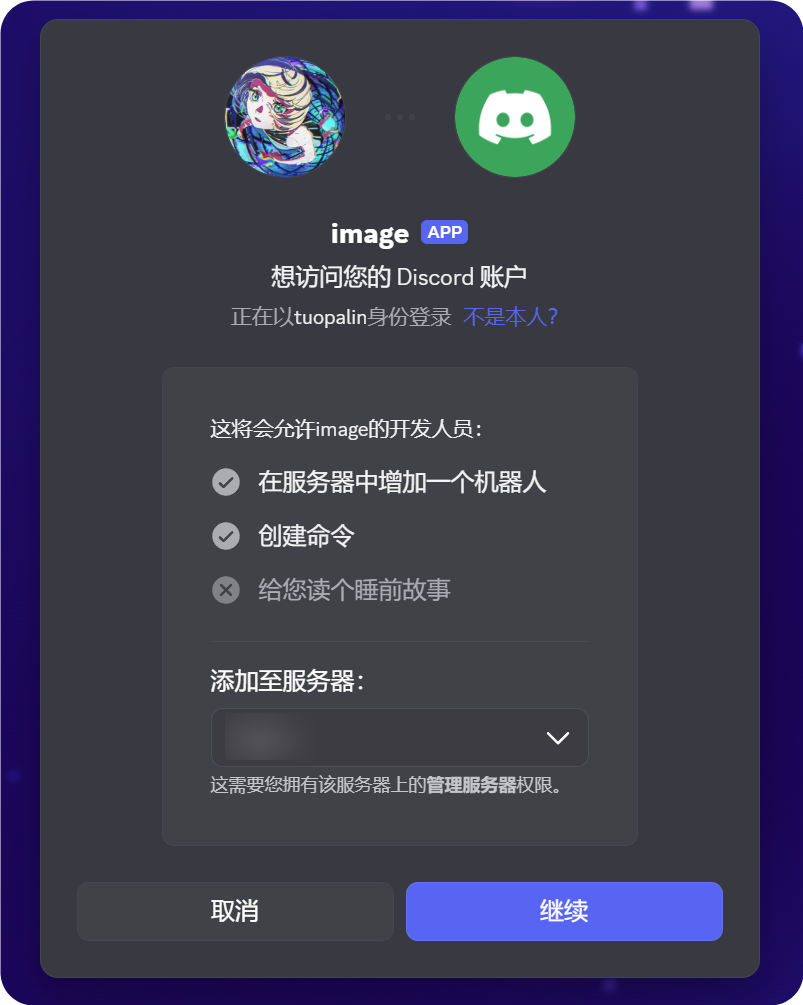
- Buka URL tersebut di peramban.
- Pilih server target.
- Selesaikan alur otorisasi.
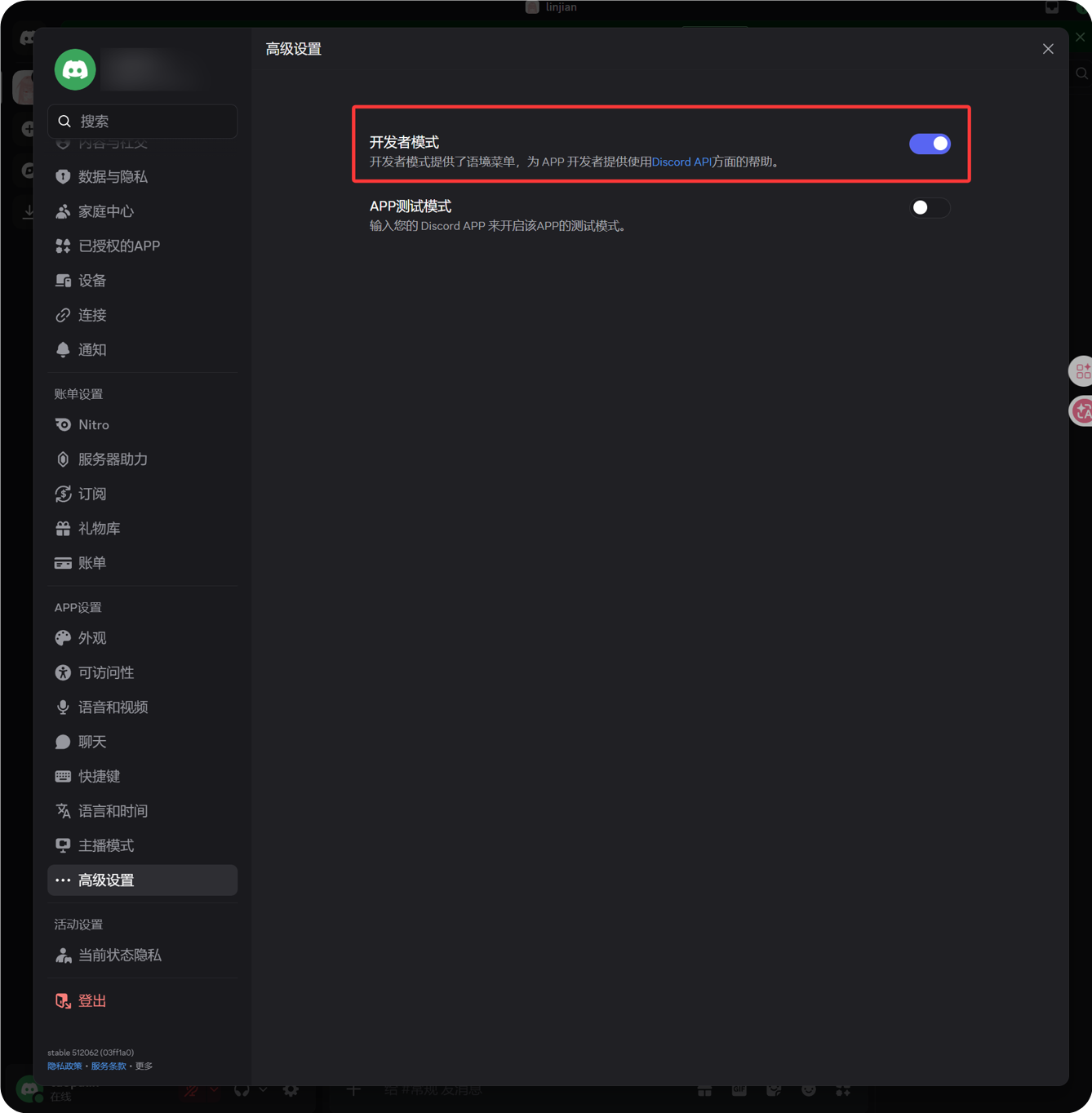
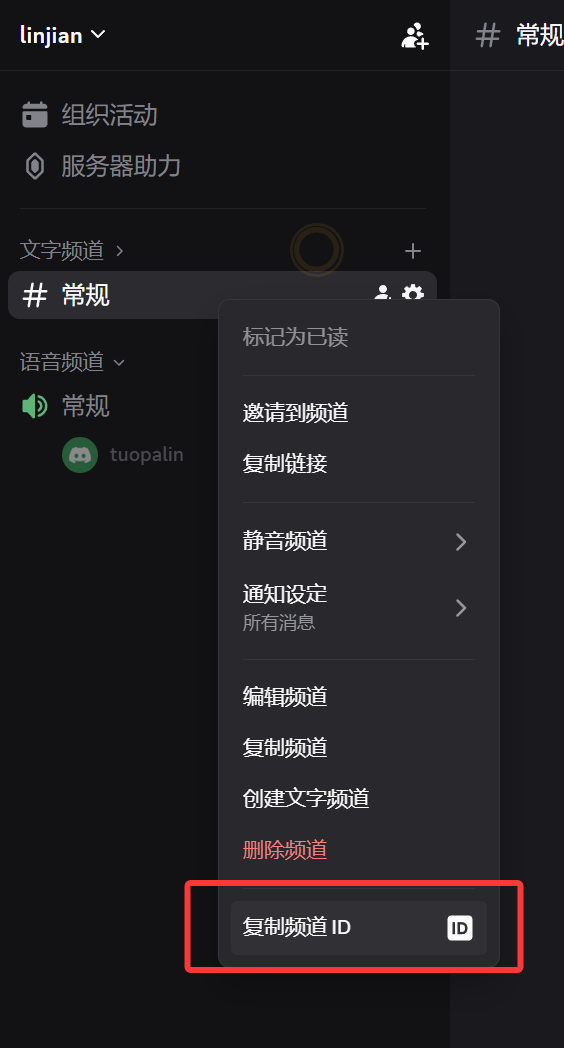
4. Mengaktifkan Developer Mode dan Menyalin Channel ID
- Di Discord, klik ikon roda gigi di sebelah avatar Anda di kiri bawah.
- Buka
Advanceddari bilah sisi kiri. - Aktifkan
Developer Mode. - Kembali ke kanal teks target.
- Klik kanan nama kanal.
- Klik
Copy Channel ID.
Angka yang disalin adalah Channel ID yang diperlukan ImgHost.
5. Mengisi Kanal Discord di ImgHost
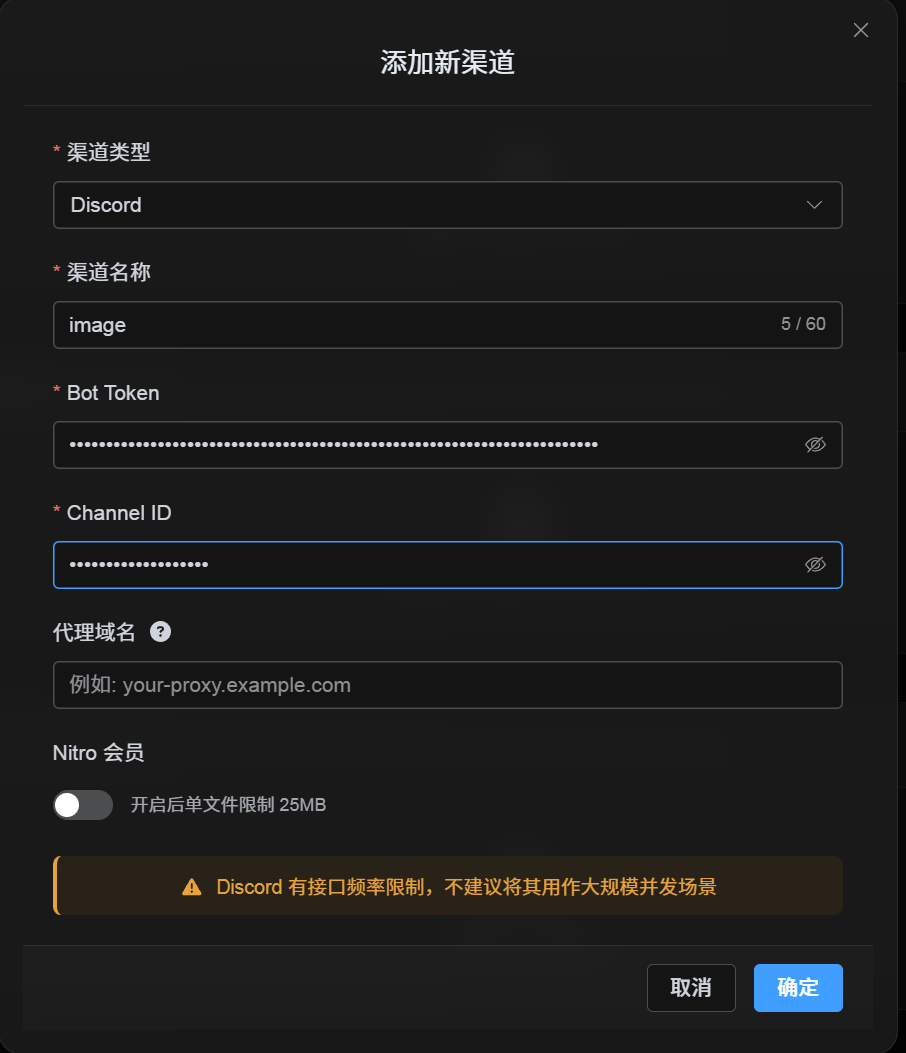
Kembali ke dialog konfigurasi kanal dan isi kolom sebagai berikut:
| Kolom UI | Nilai |
|---|---|
| Nama kanal | Nama kanal kustom, misalnya DiscordPrimary. |
| Bot Token | Token yang disimpan dari halaman Bot di Discord Developer Portal. |
| Channel ID | Channel ID yang Anda salin dari Discord. |
| URL proksi (opsional) | Hanya jika diperlukan, misalnya https://your-proxy.example.com. |
Setelah selesai, klik Simpan.
Verifikasi
| Pemeriksaan | Cara memeriksa |
|---|---|
| Kartu kanal muncul | Setelah disimpan, halaman pengaturan unggah harus menampilkan kartu kanal Discord. |
| Kanal dapat diaktifkan | Sakelar Active harus tetap aktif. |
| Konfigurasi tersimpan | Tampilan detail harus menunjukkan bahwa Bot Token dan Channel ID sudah tersimpan. |
| Unggahan berjalan | Unggah gambar uji dan pastikan muncul di kanal teks Discord target. |
Daftar Cepat
text
Create a Discord server
-> Create a text channel
-> Create a bot in the Discord Developer Portal
-> Save the Bot Token from the Bot page
-> In OAuth2, select bot, View Channels, Send Messages, Attach Files, and Read Message History
-> Copy the generated URL and authorize the bot for the target server
-> Make sure the target text channel grants the same permissions
-> Enable Developer Mode
-> Right-click the target text channel and copy the Channel ID
-> Enter the Bot Token and Channel ID in ImgHost
-> Save and upload a test image
Referensi
- Panduan mulai Discord Developers: https://docs.discord.com/developers/quick-start/getting-started
- Bantuan Discord: tempat menemukan User/Server/Message ID: https://support.discord.com/hc/en-us/articles/206346498-Where-can-I-find-my-User-Server-Message-ID