Menambahkan Kanal Dropbox
Yang Diperlukan Terlebih Dahulu
| Kebutuhan | Alasan diperlukan |
|---|---|
| Akun Dropbox | Digunakan untuk masuk dan mengotorisasi aplikasi |
| Aplikasi Dropbox | Digunakan untuk membuat App Key dan App Secret |
| Domain ImgHost Anda | Digunakan sebagai OAuth redirect URI |
| Ruang penyimpanan Dropbox yang tersedia | Digunakan sebagai lokasi penyimpanan berkas sebenarnya |
Langkah Konfigurasi
Langkah 1: Membuat Aplikasi Dropbox
- Buka Dropbox App Console:
text
https://www.dropbox.com/developers/apps- Buat aplikasi baru.
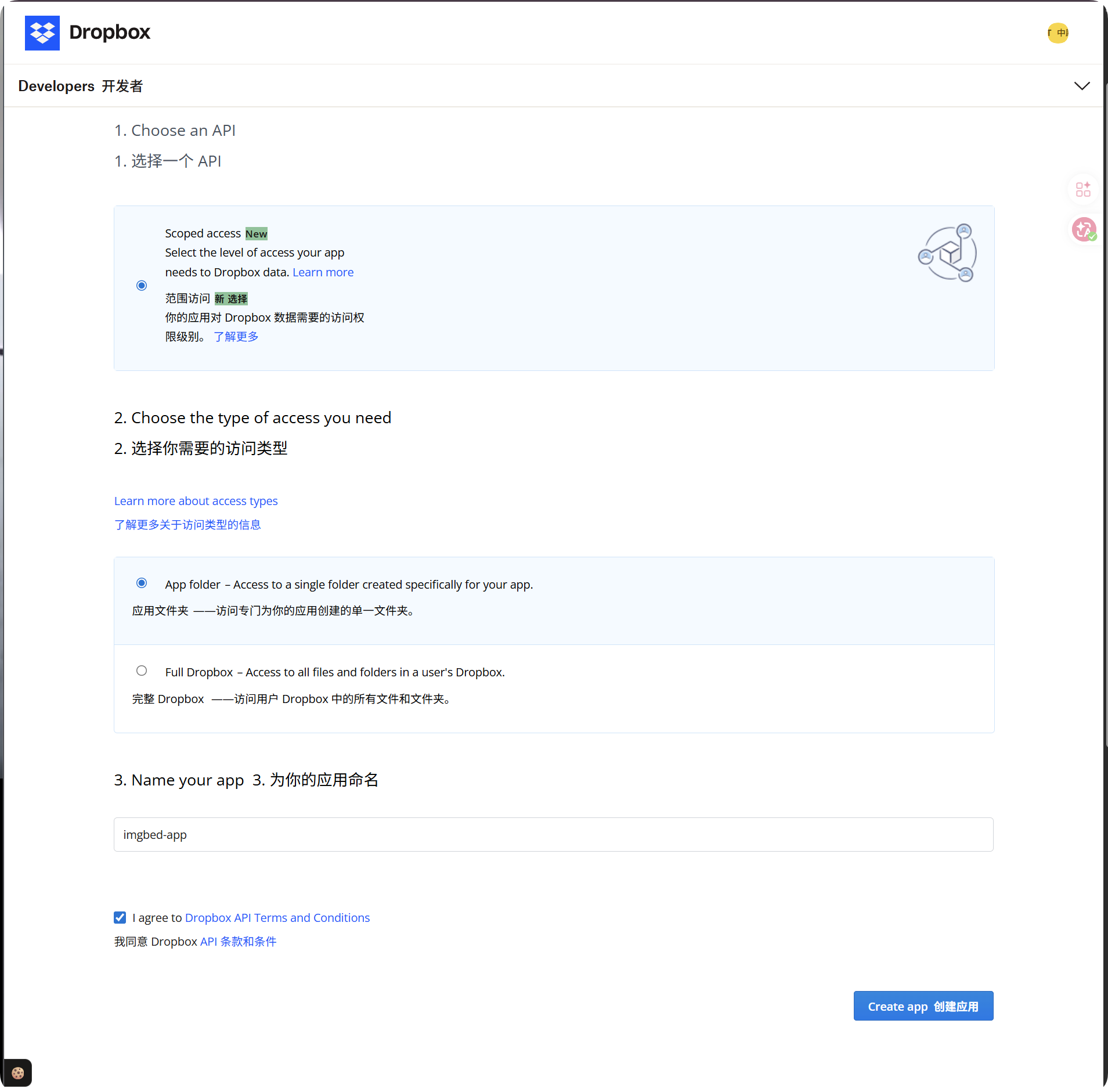
- Untuk jenis akses, pilih:
text
App folder- Beri aplikasi nama yang mudah dikenali, misalnya
imgbed-app. - Setelah dibuat, buka halaman detail aplikasi.
Jenis akses yang disarankan:
| Jenis akses | Rekomendasi |
|---|---|
App folder | Disarankan. Sesuai dengan cara ImgHost menyimpan berkas. |
Full Dropbox | Tidak disarankan. ImgHost tidak membutuhkan akses penuh ke seluruh akun. |
Langkah 2: Menambahkan Redirect URI
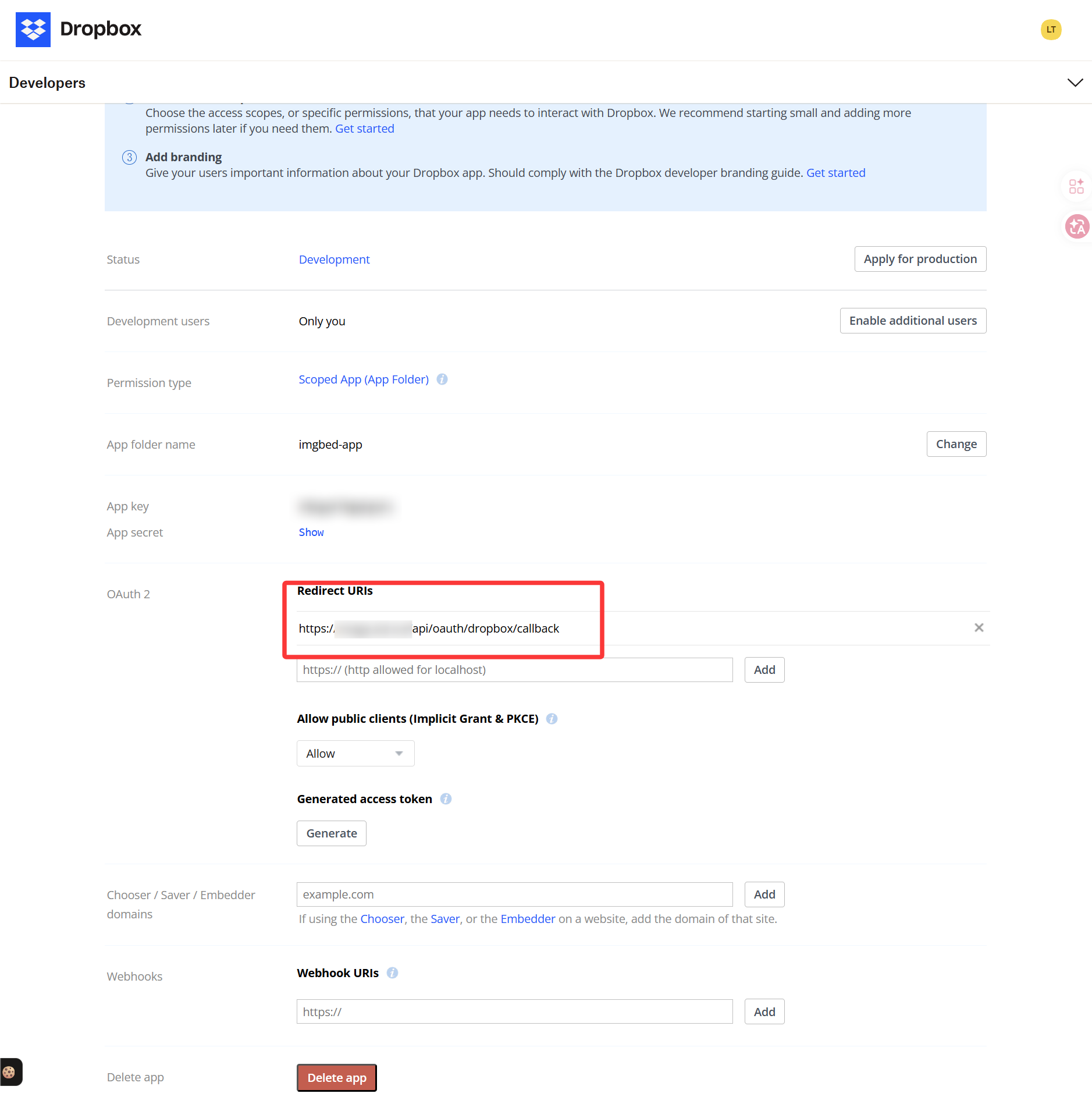
Pada halaman detail aplikasi Dropbox, cari pengaturan OAuth atau Redirect URI, lalu tambahkan:
text
https://your-domain.com/api/oauth/dropbox/callbackJika panel admin digunakan dari lebih dari satu domain, tambahkan setiap URL callback yang sesuai.
Langkah 3: Mengonfigurasi Izin Aplikasi
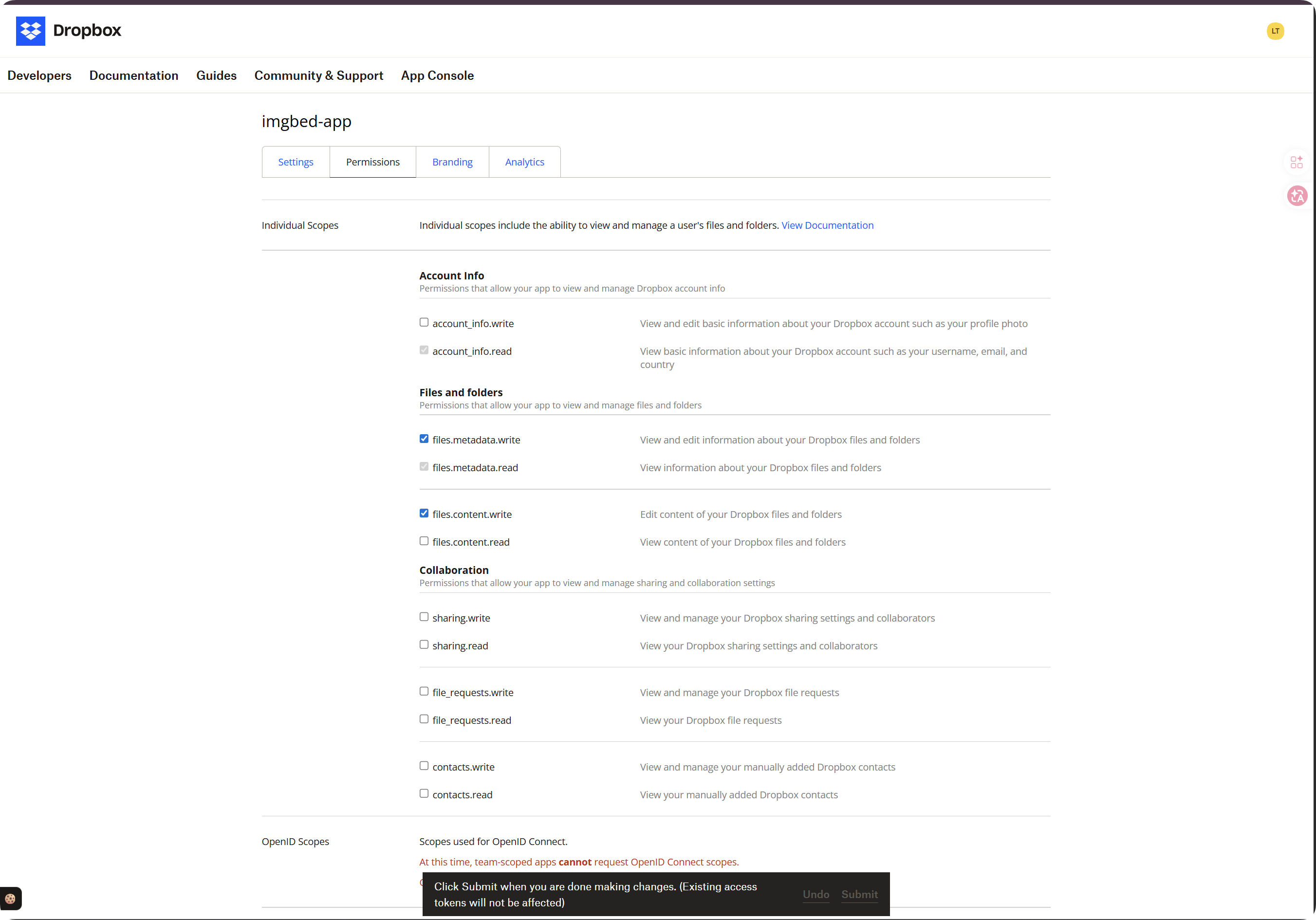
Buka tab Permissions dan aktifkan setidaknya cakupan berikut:
| Cakupan | Wajib | Tujuan |
|---|---|---|
account_info.read | Wajib | Membaca informasi akun dan kuota |
files.metadata.read | Wajib | Membaca metadata berkas dan folder untuk pemeriksaan jalur |
files.metadata.write | Wajib | Membuat folder dan menulis metadata |
files.content.write | Wajib | Mengunggah berkas. Jika cakupan ini tidak ada, akan muncul required scope 'files.content.write'. |
files.content.read | Disarankan | Mengizinkan unduhan, pratinjau, dan tautan berkas sementara |
Setelah memilih cakupan, klik Submit di bagian bawah halaman.
Penting:
| Situasi | Yang harus dilakukan |
|---|---|
| Anda mengubah cakupan | Jalankan ulang alur otorisasi token dan ambil Refresh Token baru. |
| Anda tidak mengotorisasi ulang | Token lama tidak akan mendapat izin baru, sehingga unggahan masih dapat gagal. |
Langkah 4: Menyalin Kredensial Aplikasi
Simpan dua nilai ini dari halaman aplikasi Dropbox:
| Kolom Dropbox | Kolom ImgHost |
|---|---|
App key | App Key |
App secret | App Secret |
Langkah 5: Mengisi Kanal Dropbox
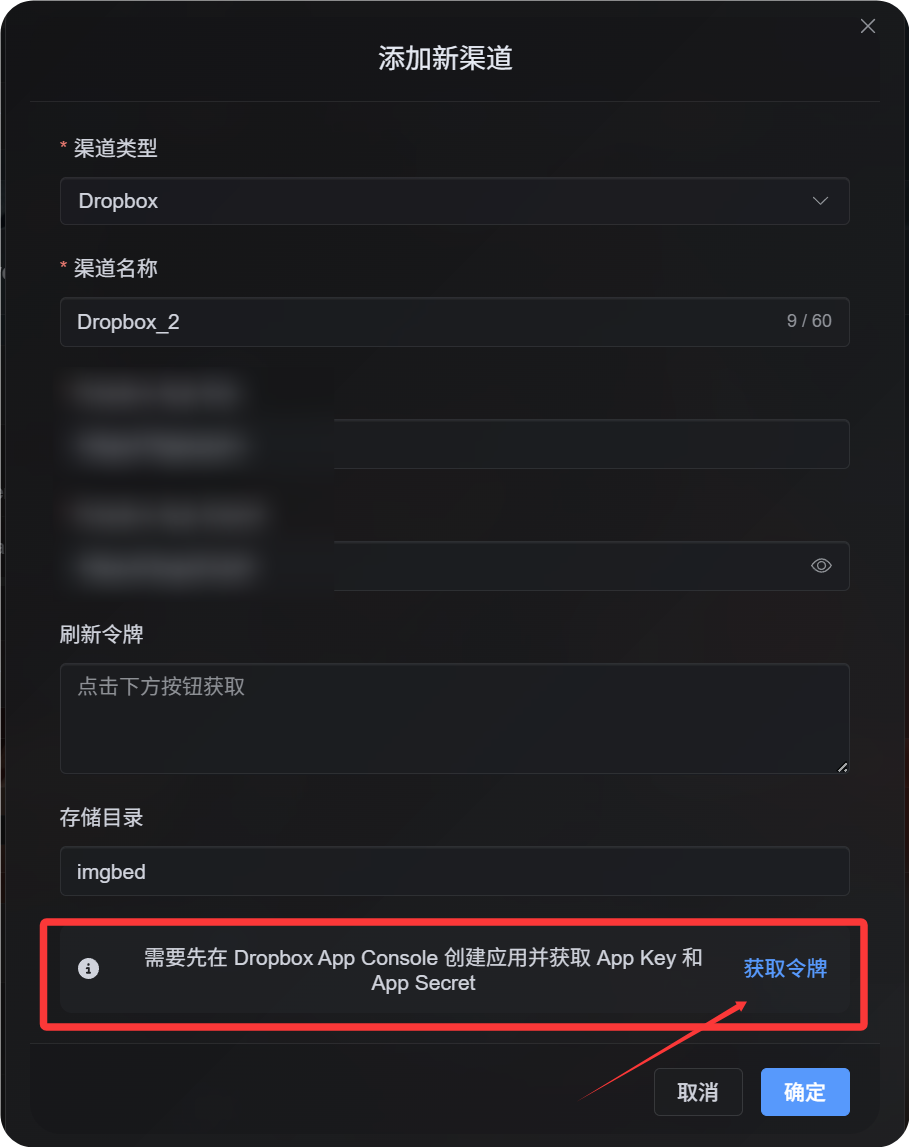
Di pengaturan unggah, pilih Dropbox lalu isi:
| Kolom ImgHost | Nilai yang diisi |
|---|---|
| Nama kanal | Nama yang mudah dikenali, misalnya Main Dropbox |
| App Key | App key Dropbox |
| App Secret | App secret Dropbox |
| Refresh Token | Biarkan kosong terlebih dahulu |
| Direktori root | Opsional. Default adalah imgbed. |
| Catatan | Opsional |
Langkah 6: Mendapatkan Refresh Token
- Di ImgHost, klik
Get Token. - Masuk ke akun Dropbox yang ingin dihubungkan.
- Setujui permintaan otorisasi.
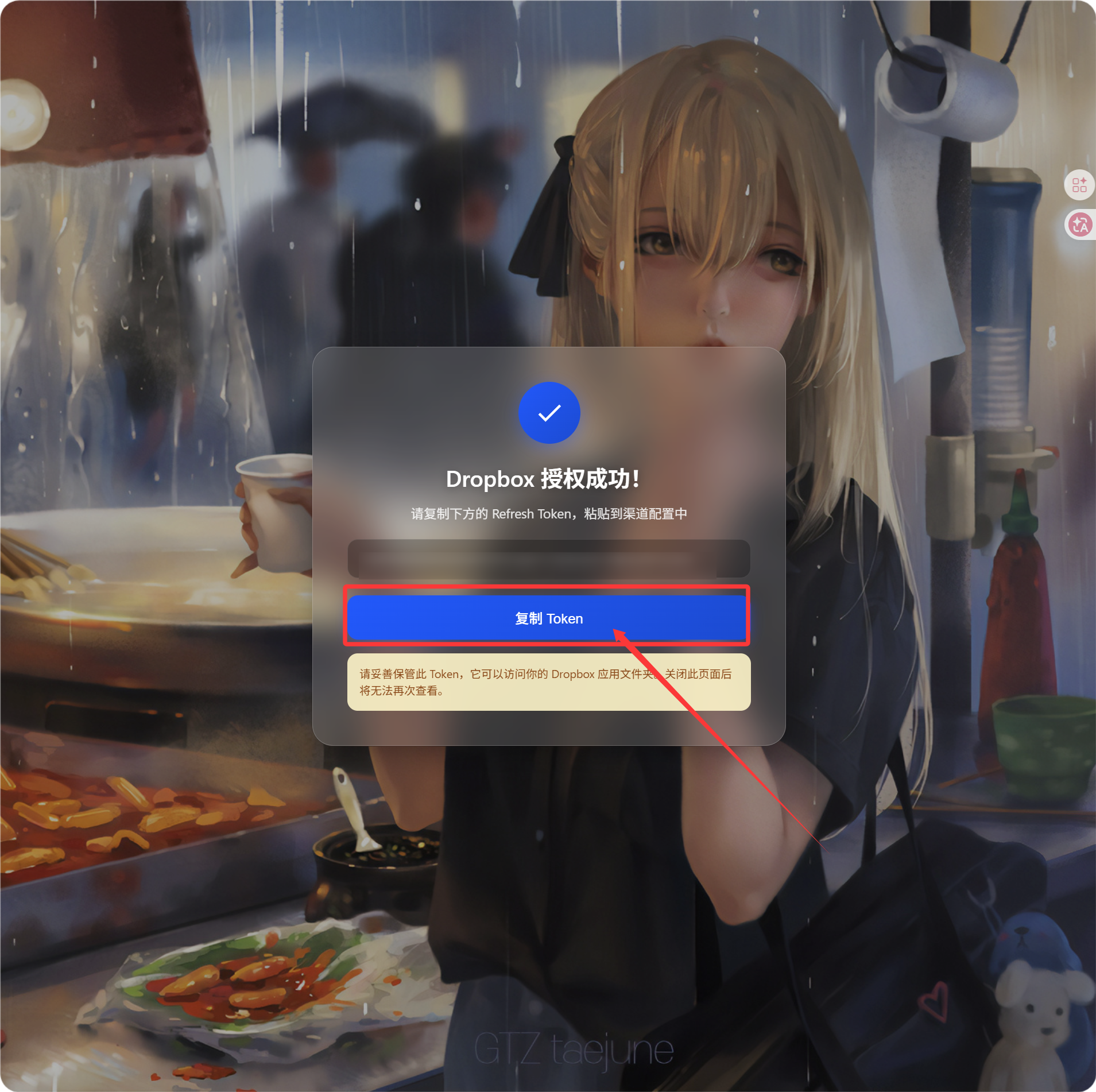
- Halaman callback akan menampilkan
Refresh Token. - Salin token tersebut.
- Kembali ke ImgHost dan tempelkan ke kolom
Refresh Token.
Verifikasi
| Pemeriksaan | Hasil yang diharapkan |
|---|---|
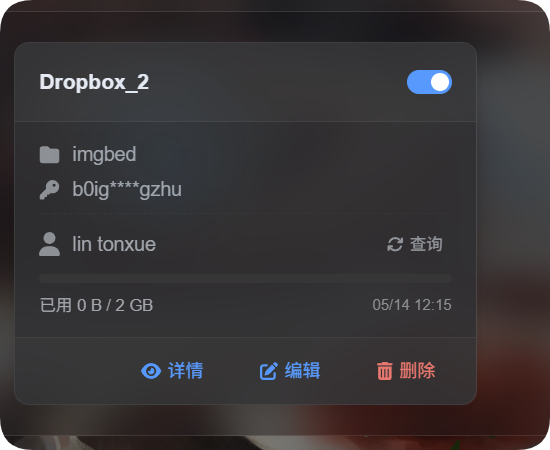
| Kartu kanal | Kanal Dropbox muncul setelah disimpan. |
| Sakelar kanal | Kanal dapat diaktifkan. |
| Token tersimpan | Halaman detail menunjukkan bahwa Refresh Token sudah tersimpan. |
| Uji unggah | Gambar uji muncul di folder aplikasi Dropbox. |
Jika batas kuota aktif, klik kueri kuota. Setelah kueri berhasil, kartu kanal menampilkan ruang terpakai, ruang total, dan waktu pembaruan terakhir.
Pemecahan Masalah
| Masalah | Solusi |
|---|---|
| ImgHost menyatakan konfigurasi belum lengkap | Pastikan App Key, App Secret, dan Refresh Token semuanya terisi. |
Otorisasi selesai tetapi Refresh Token tidak muncul | Klik Get Token lagi dan pastikan alur otorisasi offline digunakan. |
Unggahan gagal dengan required scope 'files.content.write' | Aktifkan files.content.write, klik Submit, lalu ambil Refresh Token baru. |
| Callback gagal | Pastikan redirect URI adalah https://your-domain.com/api/oauth/dropbox/callback. |
| Berkas tidak ditemukan | Pastikan aplikasi Dropbox dibuat dalam mode App folder. |
Alur Cepat
text
Open Dropbox App Console
-> Create an app
-> Choose App folder access
-> Add https://your-domain.com/api/oauth/dropbox/callback
-> Enable account_info.read / files.metadata.read / files.metadata.write / files.content.write
-> Optionally enable files.content.read
-> Click Submit
-> Copy App Key and App Secret
-> Fill them into ImgHost
-> Click Get Token
-> Copy the Refresh Token from the callback page
-> Paste it back into ImgHost and save
Referensi
- Dropbox App Console: https://www.dropbox.com/developers/apps
- Panduan OAuth Dropbox: https://developers.dropbox.com/oauth-guide
- Panduan Developer Dropbox: https://www.dropbox.com/developers/reference/developer-guide