افزودن کانال Dropbox
ابتدا چه چیزهایی لازم است
| مورد | چرا لازم است |
|---|---|
| حساب Dropbox | برای ورود و مجوزدهی به برنامه استفاده میشود |
| برنامه Dropbox | برای تولید App Key و App Secret استفاده میشود |
| دامنه ImgHost شما | بهعنوان URI بازگشت OAuth استفاده میشود |
| فضای ذخیرهسازی در دسترس در Dropbox | محل واقعی ذخیره فایلها خواهد بود |
مراحل پیکربندی
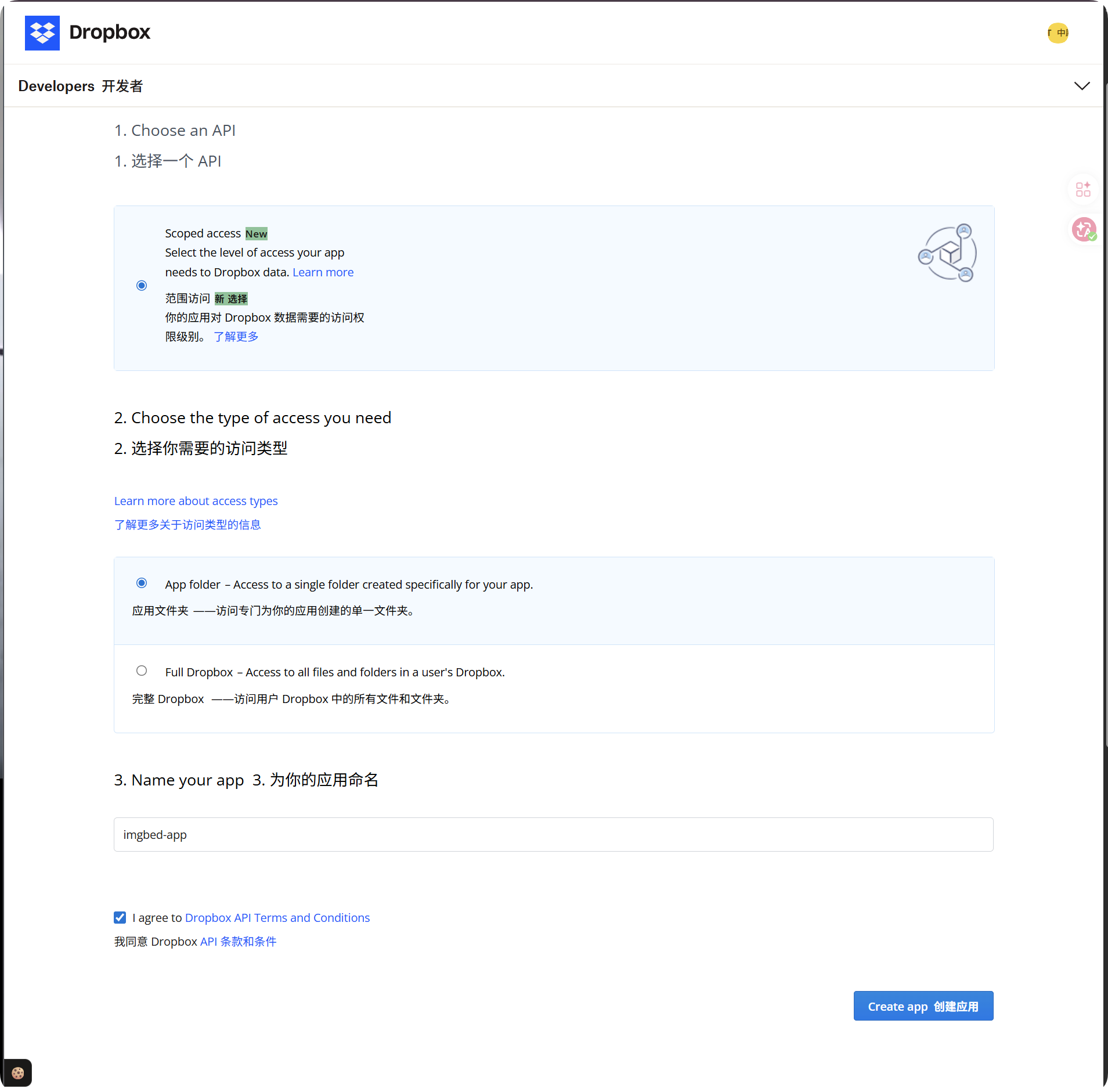
مرحله 1: ساخت برنامه Dropbox
- Dropbox App Console را باز کنید:
text
https://www.dropbox.com/developers/apps- یک برنامه جدید بسازید.
- برای نوع دسترسی، این گزینه را انتخاب کنید:
text
App folder- نامی قابل تشخیص برای برنامه انتخاب کنید، مانند
imgbed-app. - پس از ساخت برنامه، صفحه جزئیات آن را باز کنید.
نوع دسترسی پیشنهادی:
| نوع دسترسی | پیشنهاد |
|---|---|
App folder | پیشنهادی. با روش ذخیره فایلها در ImgHost هماهنگ است. |
Full Dropbox | توصیه نمیشود. ImgHost به دسترسی کامل به کل حساب نیاز ندارد. |
مرحله 2: افزودن URI بازگشت
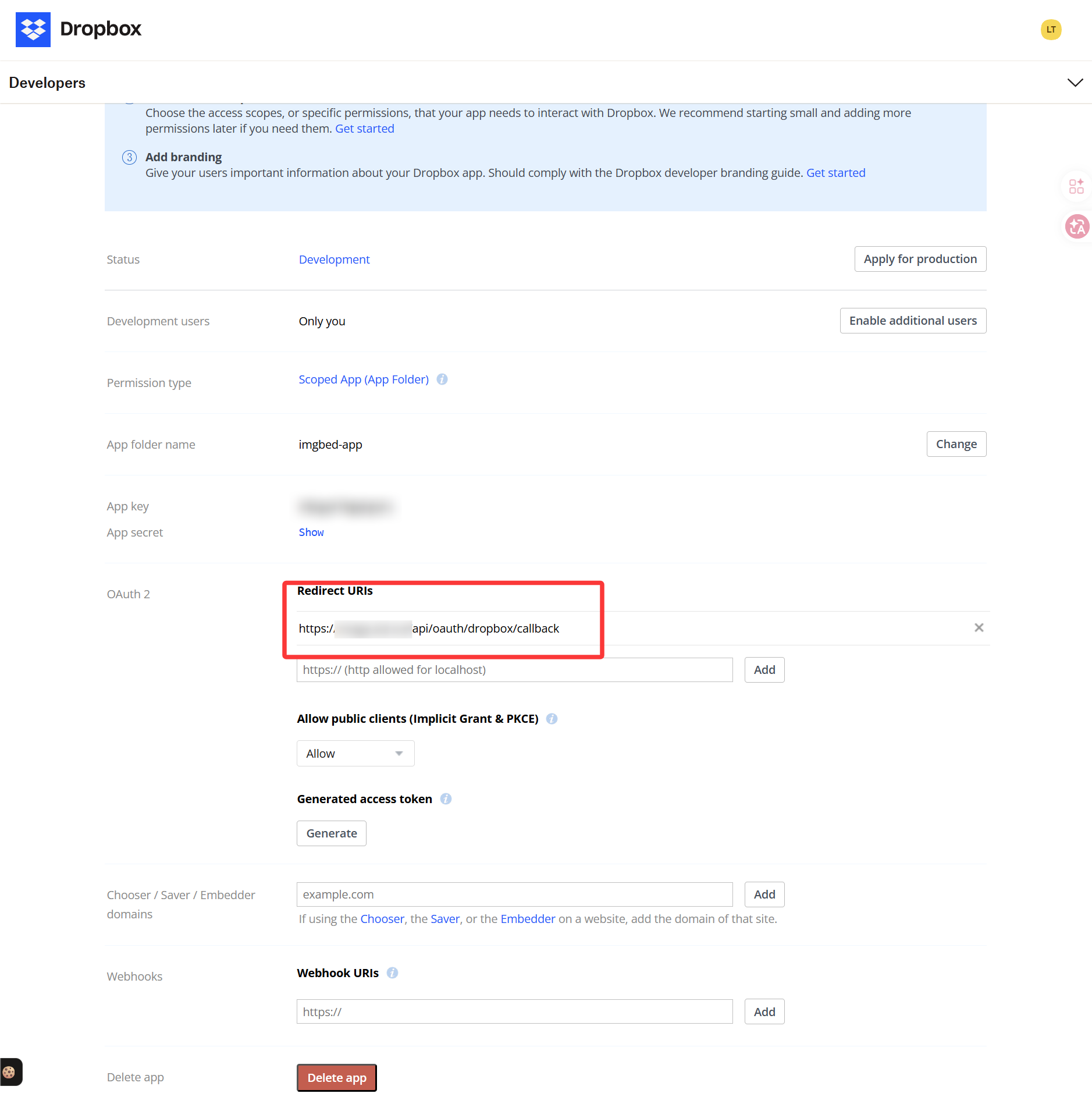
در صفحه جزئیات برنامه Dropbox، تنظیمات OAuth یا URI بازگشت را پیدا کنید و این مقدار را اضافه کنید:
text
https://your-domain.com/api/oauth/dropbox/callbackاگر پنل مدیریت را از چند دامنه استفاده میکنید، URL بازگشت متناظر هر دامنه را اضافه کنید.
مرحله 3: پیکربندی مجوزهای برنامه
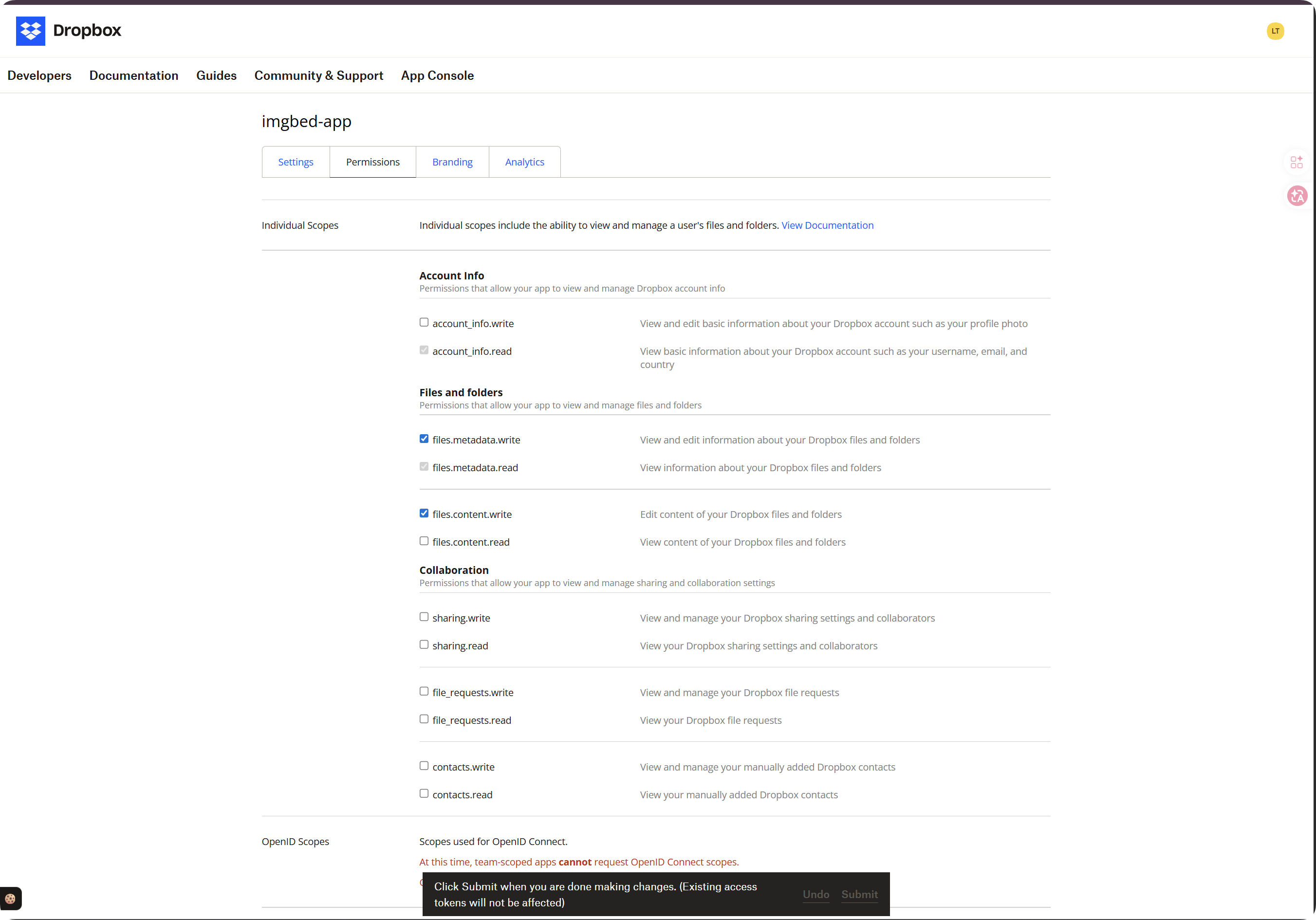
زبانه Permissions را باز کنید و دستکم این محدودههای دسترسی را فعال کنید:
| محدوده | الزامی | کاربرد |
|---|---|---|
account_info.read | الزامی | خواندن اطلاعات حساب و سهمیه |
files.metadata.read | الزامی | خواندن فراداده فایلها و پوشهها برای بررسی مسیر |
files.metadata.write | الزامی | ساخت پوشهها و نوشتن فراداده |
files.content.write | الزامی | بارگذاری فایلها. اگر این محدوده وجود نداشته باشد، خطای required scope 'files.content.write' نمایش داده میشود. |
files.content.read | پیشنهادی | امکان دانلود، پیشنمایش و لینکهای موقت فایل را فراهم میکند |
پس از انتخاب محدودهها، پایین صفحه روی Submit کلیک کنید.
مهم:
| وضعیت | کار لازم |
|---|---|
| محدودهها را تغییر دادید | جریان مجوزدهی توکن را دوباره اجرا کنید و یک Refresh Token جدید بگیرید. |
| دوباره مجوزدهی نکردید | توکن قدیمی مجوزهای جدید را دریافت نمیکند، بنابراین بارگذاریها ممکن است همچنان شکست بخورند. |
مرحله 4: کپی کردن اعتبارنامههای برنامه
این دو مقدار را از صفحه برنامه Dropbox ذخیره کنید:
| فیلد Dropbox | فیلد ImgHost |
|---|---|
App key | App Key |
App secret | App Secret |
مرحله 5: تکمیل کانال Dropbox
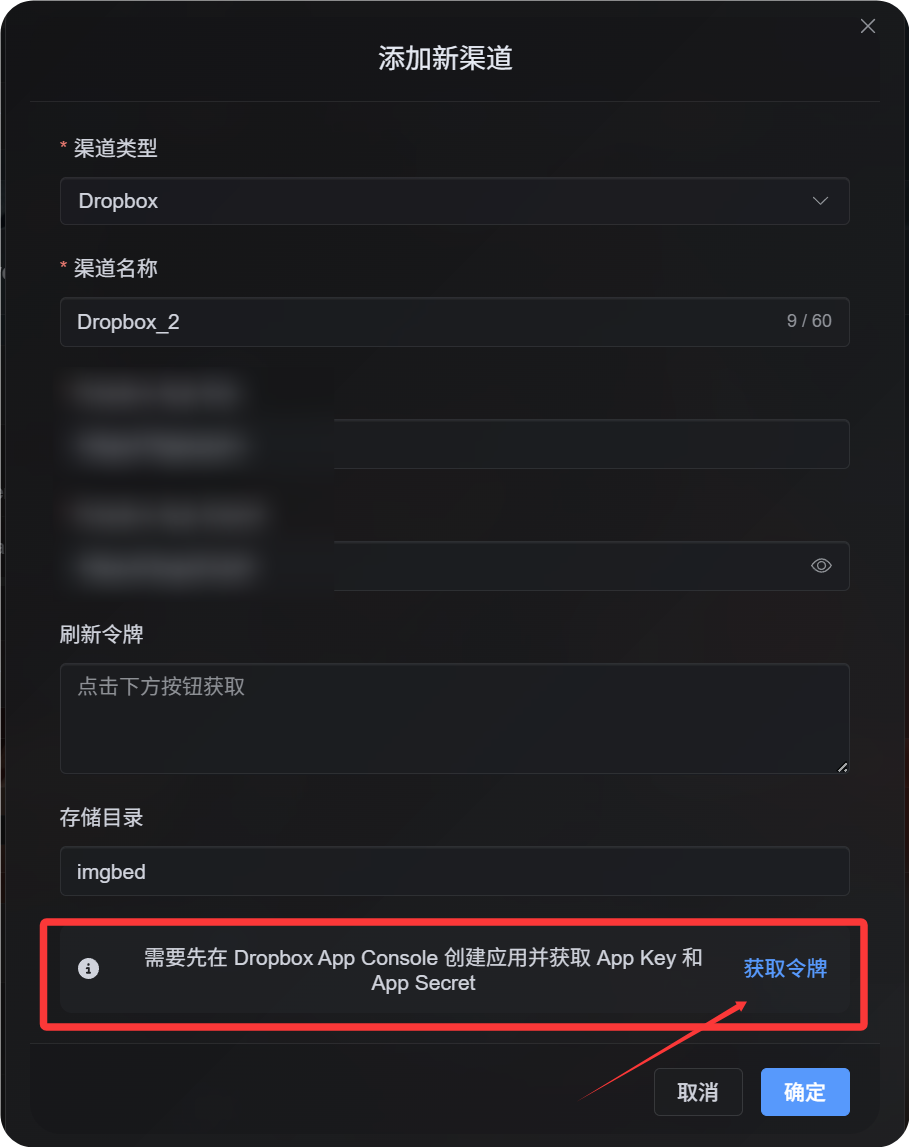
در تنظیمات بارگذاری، Dropbox را انتخاب کنید و این فیلدها را تکمیل کنید:
| فیلد ImgHost | مقدار لازم |
|---|---|
| نام کانال | نامی قابل تشخیص، مانند Main Dropbox |
| App Key | مقدار App key در Dropbox |
| App Secret | مقدار App secret در Dropbox |
| Refresh Token | فعلاً خالی بگذارید |
| دایرکتوری ریشه | اختیاری. مقدار پیشفرض imgbed است. |
| یادداشت | اختیاری |
مرحله 6: دریافت Refresh Token
- در ImgHost روی
Get Tokenکلیک کنید. - وارد حساب Dropbox موردنظر برای اتصال شوید.
- درخواست مجوزدهی را تأیید کنید.
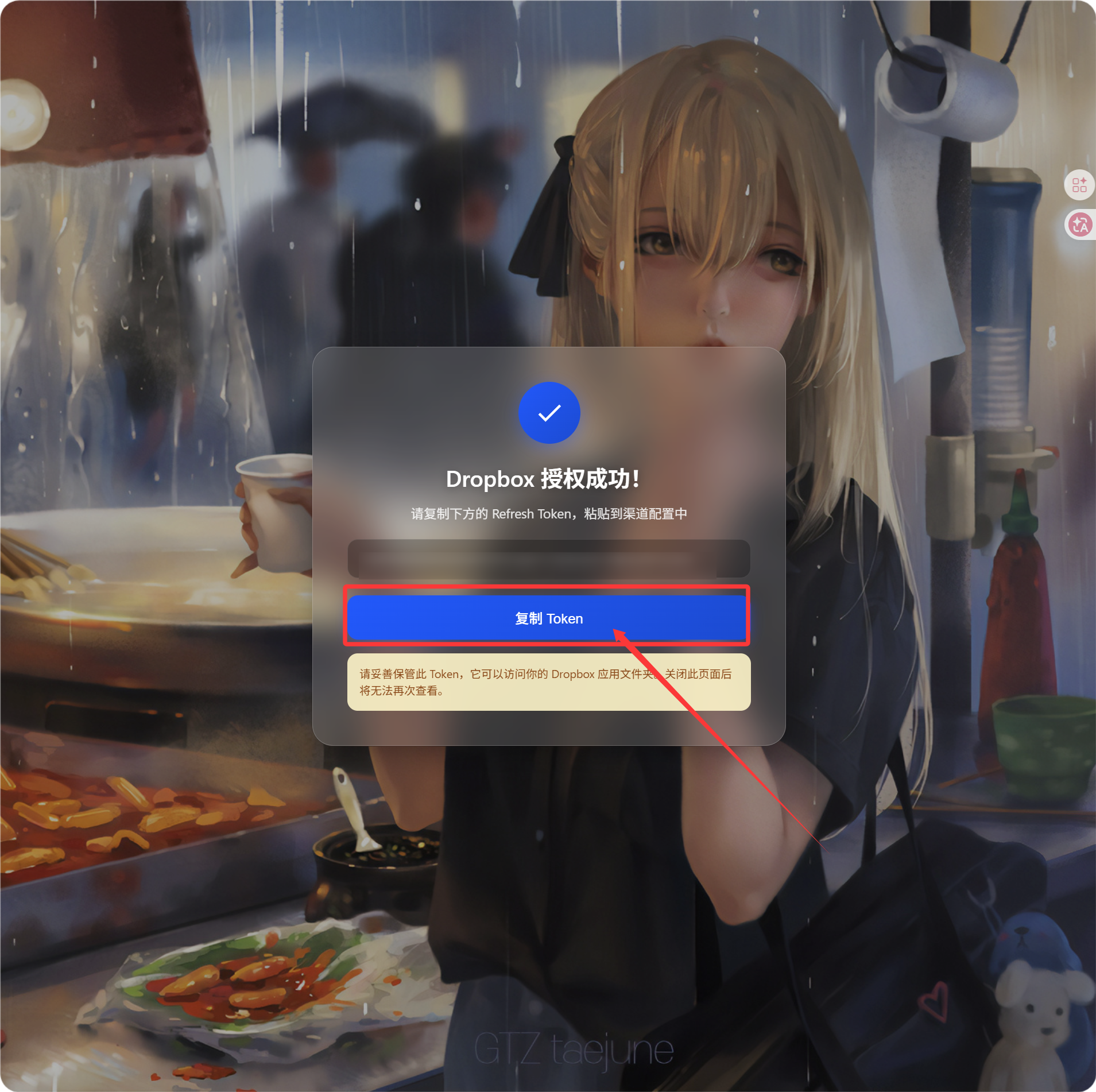
- صفحه بازگشت یک
Refresh Tokenنمایش میدهد. - آن را کپی کنید.
- به ImgHost برگردید و آن را در فیلد
Refresh Tokenقرار دهید.
روش بررسی
| بررسی | نتیجه مورد انتظار |
|---|---|
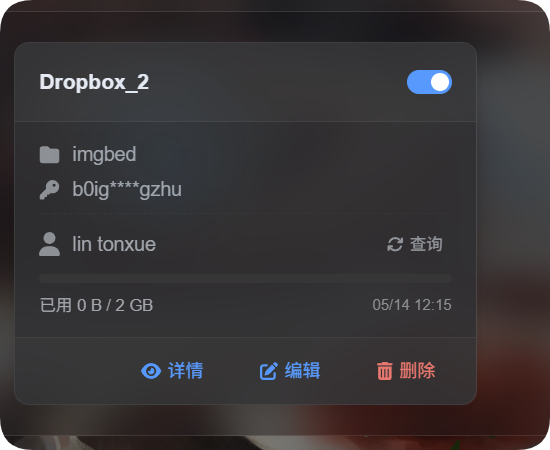
| کارت کانال | کانال Dropbox پس از ذخیره نمایش داده شود. |
| کلید کانال | کانال قابل فعالسازی باشد. |
| توکن ذخیره شده است | صفحه جزئیات نشان دهد Refresh Token ذخیره شده است. |
| آزمایش بارگذاری | یک تصویر آزمایشی در پوشه برنامه Dropbox ظاهر شود. |
اگر محدودیتهای سهمیه فعال هستند، روی استعلام سهمیه کلیک کنید. پس از استعلام موفق، کارت کانال فضای مصرفشده، فضای کل و زمان آخرین بهروزرسانی را نشان میدهد.
عیبیابی
| مشکل | راهحل |
|---|---|
| ImgHost اعلام میکند پیکربندی ناقص است | بررسی کنید App Key، App Secret و Refresh Token همگی تکمیل شده باشند. |
مجوزدهی کامل میشود اما Refresh Token نمایش داده نمیشود | دوباره روی Get Token کلیک کنید و مطمئن شوید جریان مجوزدهی آفلاین استفاده میشود. |
بارگذاری با خطای required scope 'files.content.write' شکست میخورد | files.content.write را فعال کنید، روی Submit کلیک کنید و سپس یک Refresh Token جدید بگیرید. |
| بازگشت شکست میخورد | مطمئن شوید URI بازگشت برابر https://your-domain.com/api/oauth/dropbox/callback است. |
| فایلها پیدا نمیشوند | مطمئن شوید برنامه Dropbox در حالت App folder ساخته شده است. |
جریان سریع
text
Open Dropbox App Console
-> Create an app
-> Choose App folder access
-> Add https://your-domain.com/api/oauth/dropbox/callback
-> Enable account_info.read / files.metadata.read / files.metadata.write / files.content.write
-> Optionally enable files.content.read
-> Click Submit
-> Copy App Key and App Secret
-> Fill them into ImgHost
-> Click Get Token
-> Copy the Refresh Token from the callback page
-> Paste it back into ImgHost and save
منابع
- Dropbox App Console: https://www.dropbox.com/developers/apps
- راهنمای OAuth در Dropbox: https://developers.dropbox.com/oauth-guide
- راهنمای توسعهدهندگان Dropbox: https://www.dropbox.com/developers/reference/developer-guide