เพิ่มช่องทาง Dropbox
สิ่งที่ต้องเตรียมก่อน
| ข้อกำหนด | ทำไมต้องใช้ |
|---|---|
| Dropbox account | ใช้เข้าสู่ระบบและ authorize app |
| Dropbox app | ใช้สร้าง App Key และ App Secret |
| ImgHost domain ของคุณ | ใช้เป็น OAuth redirect URI |
| พื้นที่ Dropbox ที่พร้อมใช้งาน | ใช้เป็นพื้นที่เก็บไฟล์จริง |
ขั้นตอนตั้งค่า
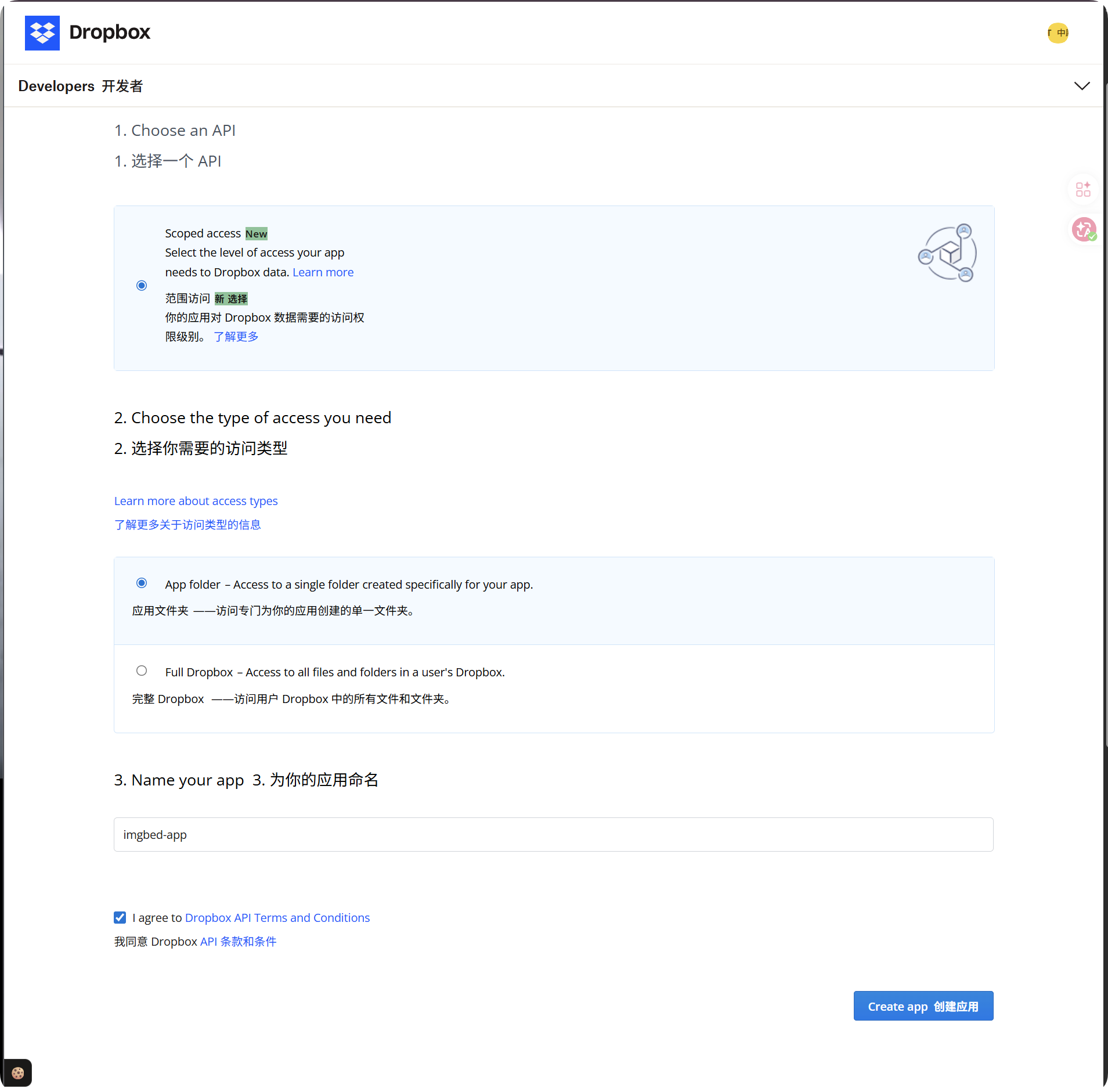
ขั้นตอนที่ 1: สร้าง Dropbox App
- เปิด Dropbox App Console:
text
https://www.dropbox.com/developers/apps- สร้าง app ใหม่
- สำหรับประเภทการเข้าถึง ให้เลือก:
text
App folder- ตั้งชื่อ app ให้จำง่าย เช่น
imgbed-app - เปิดหน้า app details หลังสร้างเสร็จ
ประเภทการเข้าถึงที่แนะนำ:
| ประเภทการเข้าถึง | คำแนะนำ |
|---|---|
App folder | แนะนำ เพราะตรงกับวิธีที่ ImgHost จัดเก็บไฟล์ |
Full Dropbox | ไม่แนะนำ เพราะ ImgHost ไม่จำเป็นต้องเข้าถึงทั้ง account |
ขั้นตอนที่ 2: เพิ่ม Redirect URI
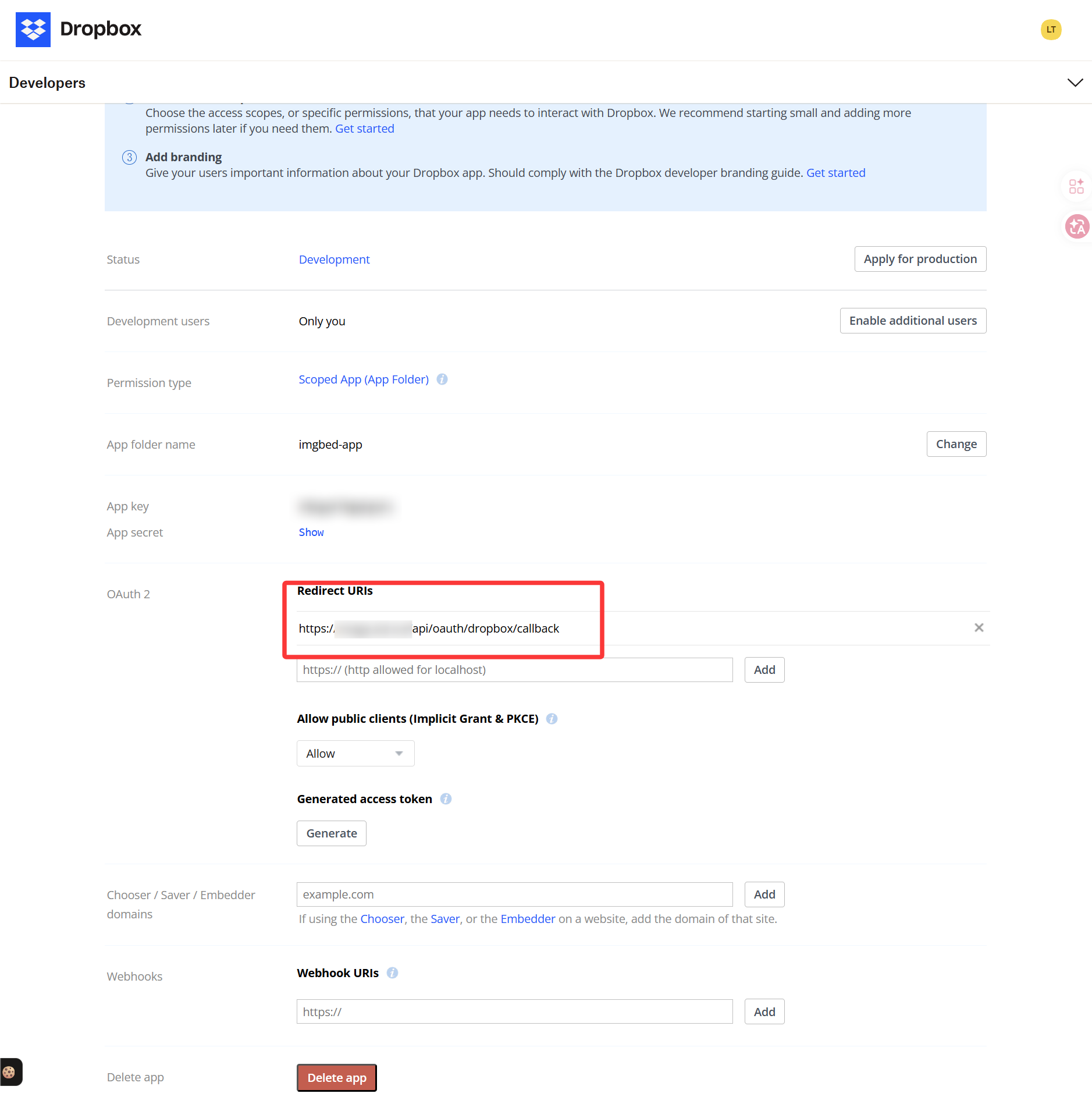
ในหน้า details ของ Dropbox app ให้หา OAuth หรือการตั้งค่า Redirect URI แล้วเพิ่ม:
text
https://your-domain.com/api/oauth/dropbox/callbackถ้าใช้ admin panel จากหลาย domain ให้เพิ่ม callback URL ที่ตรงกันทุกตัว
ขั้นตอนที่ 3: กำหนดค่า App Permissions
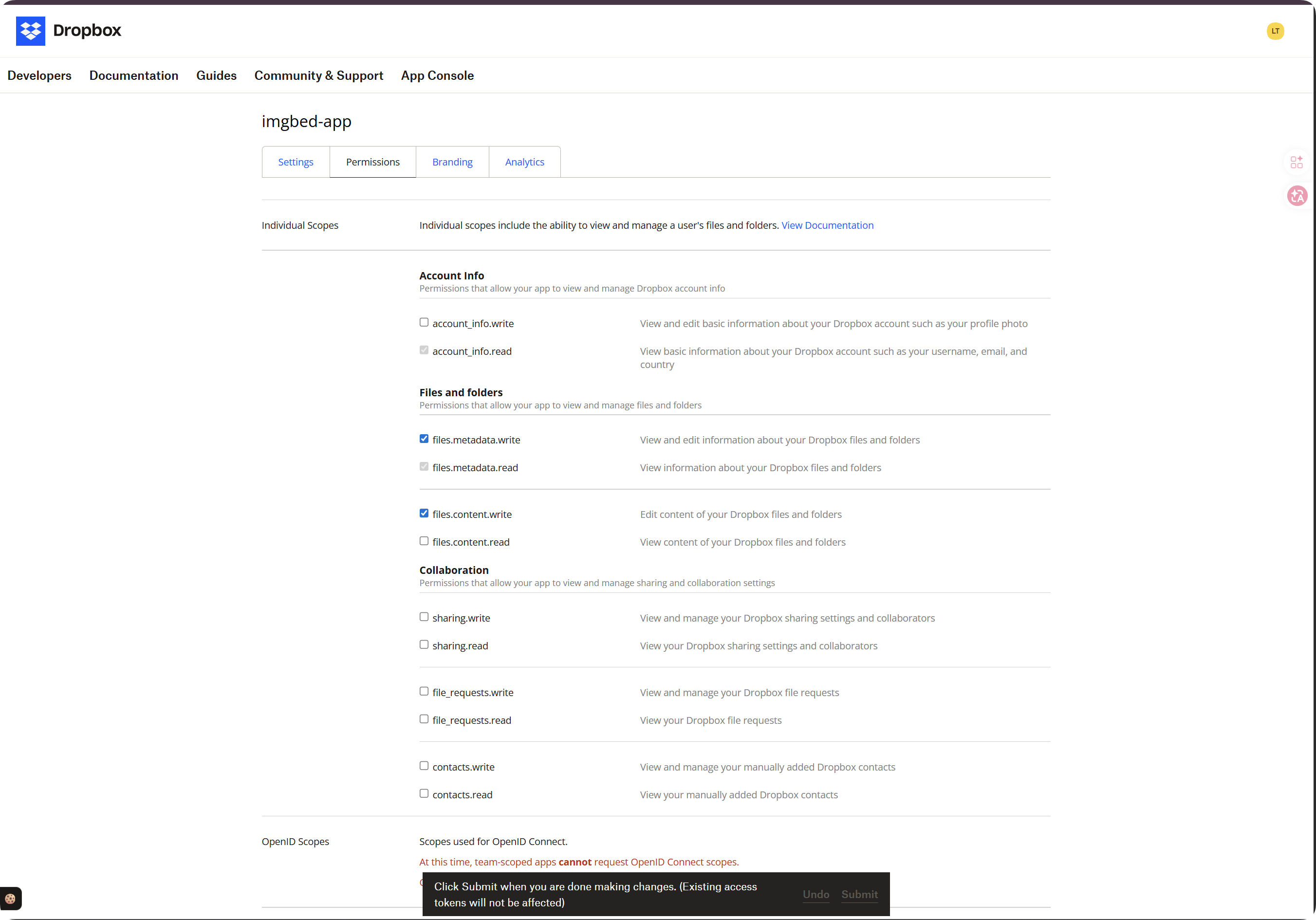
เปิด tab Permissions แล้ว enable scopes อย่างน้อยเหล่านี้:
| Scope | จำเป็น | วัตถุประสงค์ |
|---|---|---|
account_info.read | จำเป็น | อ่าน account และข้อมูล quota |
files.metadata.read | จำเป็น | อ่าน metadata ของไฟล์และโฟลเดอร์สำหรับ path checks |
files.metadata.write | จำเป็น | สร้างโฟลเดอร์และเขียน metadata |
files.content.write | จำเป็น | อัปโหลดไฟล์ ถ้าขาด scope นี้จะเกิด required scope 'files.content.write' |
files.content.read | แนะนำ | อนุญาต download, preview และ temporary file links |
เลือก scopes แล้วคลิก Submit ด้านล่างหน้า
สำคัญ:
| สถานการณ์ | ควรทำอะไร |
|---|---|
| เปลี่ยน scopes | เรียกใช้ token authorization flow ใหม่และรับ Refresh Token ใหม่ |
| ไม่ reauthorize | Token เก่าจะไม่ได้ permissions ใหม่ ทำให้การอัปโหลดยังล้มเหลวได้ |
ขั้นตอนที่ 4: คัดลอก App Credentials
บันทึกค่าสองตัวนี้จากหน้า Dropbox app:
| ฟิลด์ Dropbox | ฟิลด์ ImgHost |
|---|---|
App key | App Key |
App secret | App Secret |
ขั้นตอนที่ 5: ใส่ช่องทาง Dropbox
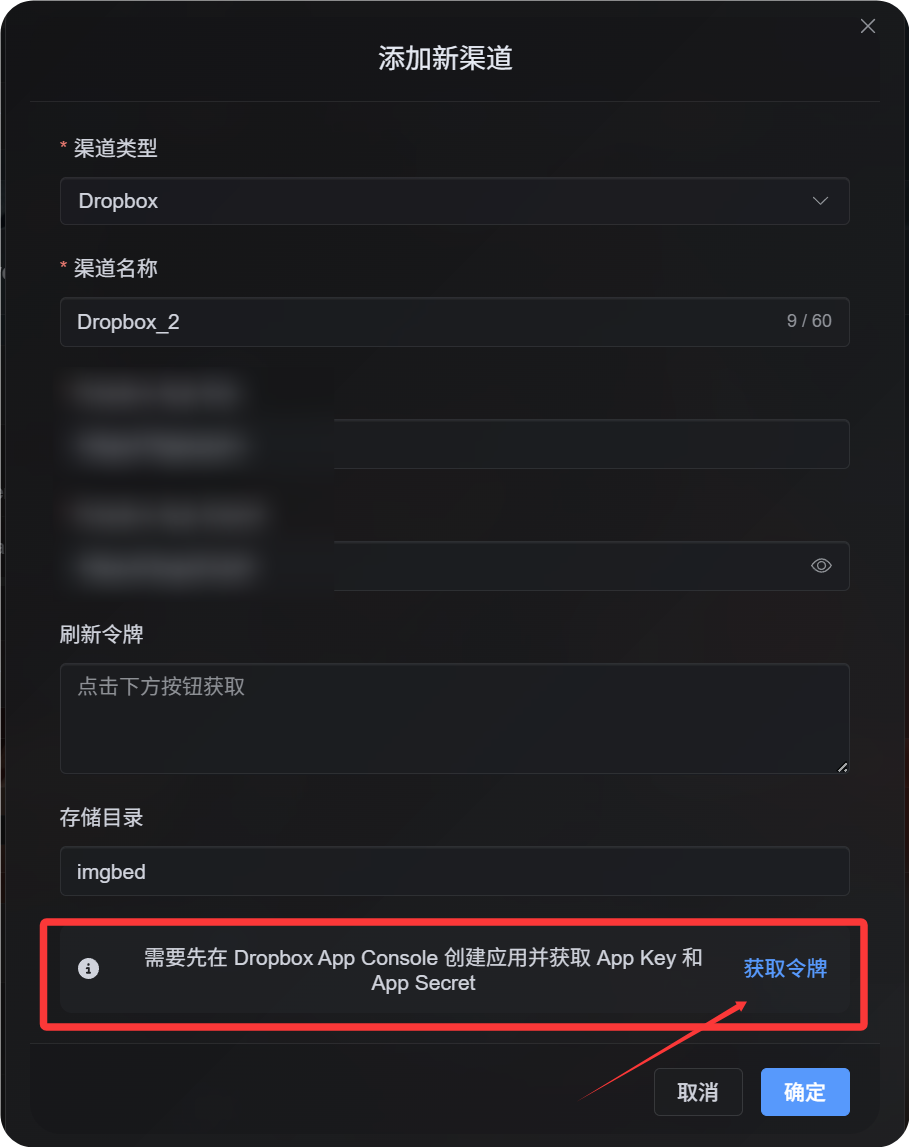
ใน Upload Settings เลือก Dropbox แล้วกรอก:
| ฟิลด์ ImgHost | ใส่อะไร |
|---|---|
| Channel name | ชื่อที่จำง่าย เช่น Main Dropbox |
| App Key | Dropbox App key |
| App Secret | Dropbox App secret |
| Refresh Token | เว้นว่างไว้ก่อน |
| Root directory | ไม่บังคับ ค่าเริ่มต้นคือ imgbed |
| Note | ไม่บังคับ |
ขั้นตอนที่ 6: รับ Refresh Token
- ใน ImgHost คลิก
Get Token - เข้าสู่ระบบ Dropbox account ที่ต้องการเชื่อมต่อ
- อนุมัติ authorization prompt
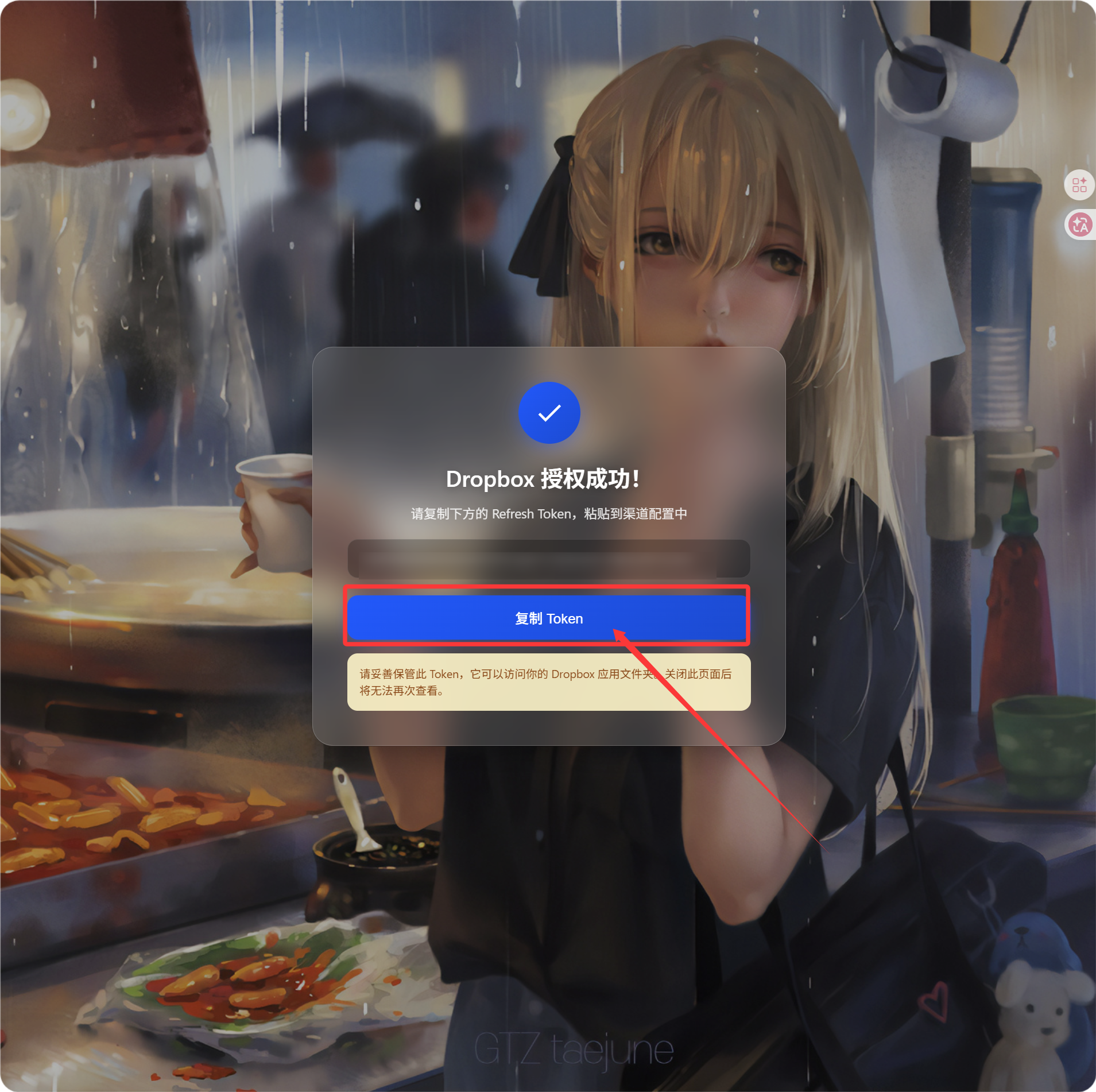
- หน้า callback จะแสดง
Refresh Token - คัดลอก token นั้น
- กลับไปที่ ImgHost แล้ววางในฟิลด์
Refresh Token
วิธีตรวจสอบ
| รายการตรวจสอบ | ผลลัพธ์ที่คาดหวัง |
|---|---|
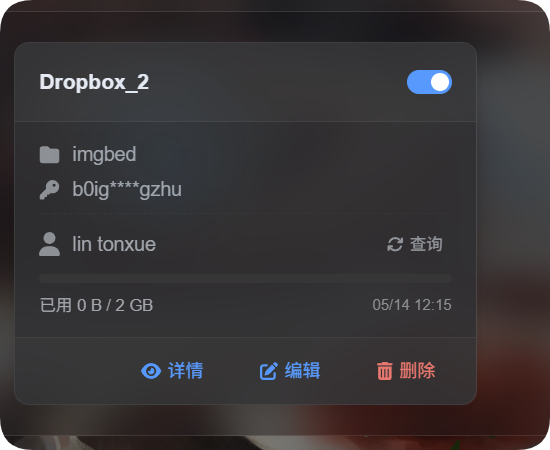
| การ์ดช่องทาง | ช่องทาง Dropbox แสดงหลังบันทึก |
| สวิตช์ช่องทาง | เปิดใช้งานช่องทางได้ |
| บันทึก token แล้ว | Detail page แสดงว่า Refresh Token ถูกบันทึกแล้ว |
| ทดสอบอัปโหลด | รูปทดสอบปรากฏใน Dropbox app folder |
ถ้าเปิด quota limits ให้คลิก quota query หลัง query สำเร็จ การ์ดช่องทางจะแสดง used space, total space และ last update time
การแก้ไขปัญหา
| ปัญหา | วิธีแก้ไข |
|---|---|
| ImgHost แจ้งว่าการกำหนดค่ายังไม่ครบ | ตรวจว่า App Key, App Secret และ Refresh Token ถูกกรอกครบ |
Authorization สำเร็จแต่ไม่มี Refresh Token | คลิก Get Token อีกครั้งและตรวจว่าใช้ offline authorization flow |
อัปโหลดล้มเหลวด้วย required scope 'files.content.write' | Enable files.content.write, คลิก Submit, แล้วรับ Refresh Token ใหม่ |
| Callback ล้มเหลว | ยืนยันว่า redirect URI เป็น https://your-domain.com/api/oauth/dropbox/callback |
| หาไฟล์ไม่เจอ | ยืนยันว่า Dropbox app สร้างใน mode App folder |
ลำดับขั้นตอนด่วน
text
Open Dropbox App Console
-> Create an app
-> Choose App folder access
-> Add https://your-domain.com/api/oauth/dropbox/callback
-> Enable account_info.read / files.metadata.read / files.metadata.write / files.content.write
-> Optionally enable files.content.read
-> Click Submit
-> Copy App Key and App Secret
-> Fill them into ImgHost
-> Click Get Token
-> Copy the Refresh Token from the callback page
-> Paste it back into ImgHost and save
เอกสารอ้างอิง
- Dropbox App Console: https://www.dropbox.com/developers/apps
- คู่มือ Dropbox OAuth: https://developers.dropbox.com/oauth-guide
- คู่มือ Dropbox Developer: https://www.dropbox.com/developers/reference/developer-guide