Dropbox चैनल जोड़ना
पहले क्या चाहिए
| आवश्यकता | क्यों चाहिए |
|---|---|
| Dropbox खाता | साइन इन करने और ऐप्लिकेशन को अधिकृत करने के लिए |
| Dropbox ऐप्लिकेशन | App Key और App Secret बनाने के लिए |
| आपका ImgHost डोमेन | OAuth redirect URI के रूप में उपयोग करने के लिए |
| Dropbox में उपलब्ध स्टोरेज | फ़ाइलों के वास्तविक स्टोरेज स्थान के रूप में |
कॉन्फ़िगरेशन चरण
चरण 1: Dropbox ऐप्लिकेशन बनाएँ
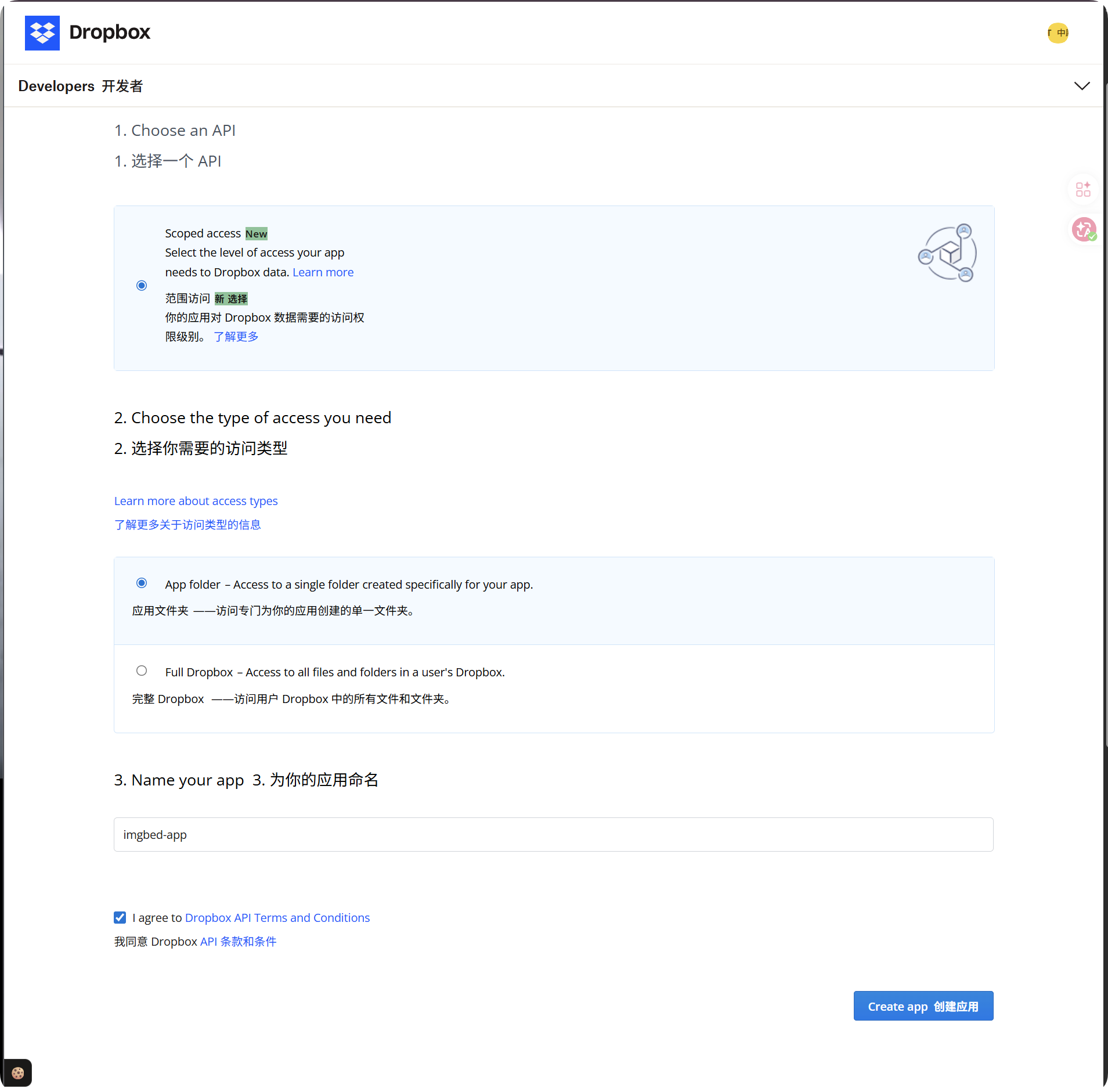
- Dropbox App Console खोलें:
text
https://www.dropbox.com/developers/apps- नया ऐप्लिकेशन बनाएँ।
- एक्सेस प्रकार के लिए चुनें:
text
App folder- ऐप्लिकेशन को पहचानने योग्य नाम दें, जैसे
imgbed-app। - बनने के बाद ऐप्लिकेशन का विवरण पेज खोलें।
सुझाया गया एक्सेस प्रकार:
| एक्सेस प्रकार | सुझाव |
|---|---|
App folder | सुझाया गया। यह ImgHost के फ़ाइल स्टोरेज तरीके से मेल खाता है। |
Full Dropbox | सुझाया नहीं गया। ImgHost को पूरे खाते की पूर्ण पहुँच की आवश्यकता नहीं है। |
चरण 2: Redirect URI जोड़ें
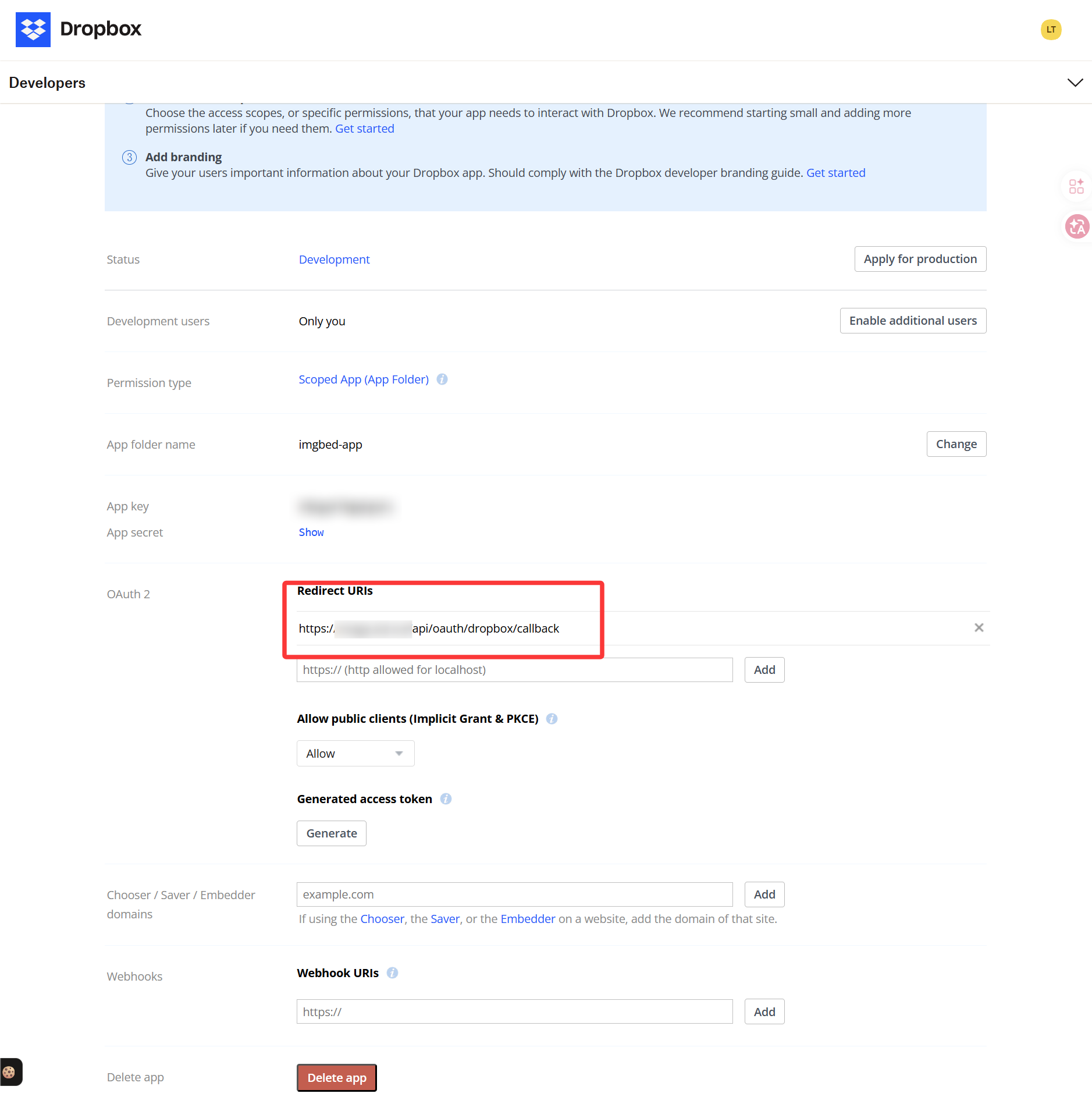
Dropbox ऐप्लिकेशन के विवरण पेज में OAuth या Redirect URI सेटिंग्स खोजें और जोड़ें:
text
https://your-domain.com/api/oauth/dropbox/callbackयदि प्रशासन पैनल कई डोमेन से उपयोग होता है, तो हर संबंधित कॉलबैक URL जोड़ें।
चरण 3: ऐप्लिकेशन अनुमतियाँ कॉन्फ़िगर करें
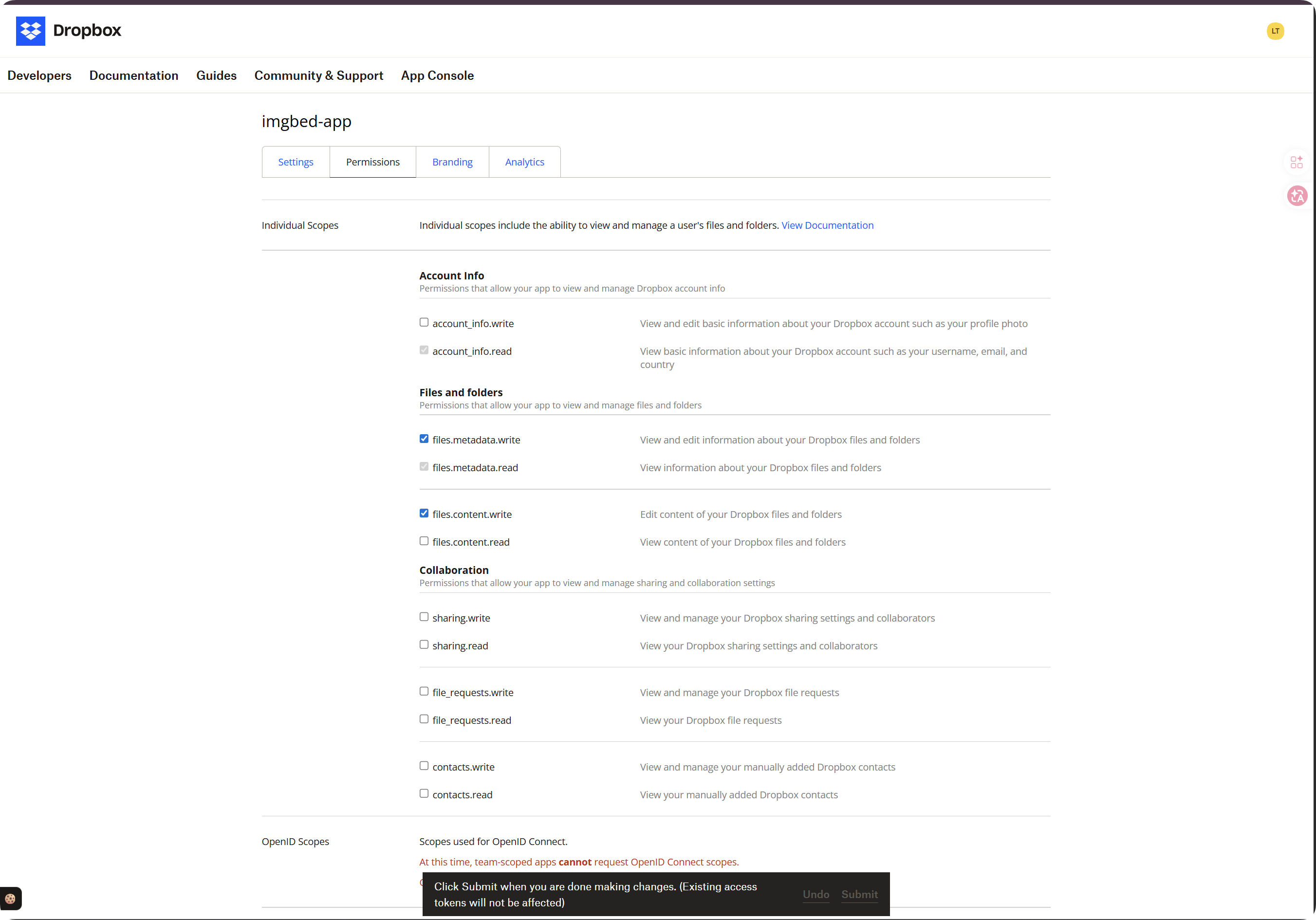
Permissions टैब खोलें और कम से कम ये स्कोप सक्षम करें:
| स्कोप | आवश्यक | उद्देश्य |
|---|---|---|
account_info.read | आवश्यक | खाता और कोटा जानकारी पढ़ता है |
files.metadata.read | आवश्यक | पथ जाँच के लिए फ़ाइल और फ़ोल्डर मेटाडेटा पढ़ता है |
files.metadata.write | आवश्यक | फ़ोल्डर बनाता है और मेटाडेटा लिखता है |
files.content.write | आवश्यक | फ़ाइलें अपलोड करता है। यह स्कोप न होने पर required scope 'files.content.write' दिखता है। |
files.content.read | सुझाया गया | डाउनलोड, पूर्वावलोकन और अस्थायी फ़ाइल लिंक की अनुमति देता है |
स्कोप चुनने के बाद पेज के नीचे Submit पर क्लिक करें।
महत्वपूर्ण:
| स्थिति | क्या करें |
|---|---|
| आपने स्कोप बदले | टोकन अधिकरण प्रवाह फिर चलाएँ और नया Refresh Token प्राप्त करें। |
| आपने फिर से अधिकृत नहीं किया | पुराना टोकन नई अनुमतियाँ नहीं पाएगा, इसलिए अपलोड फिर भी विफल हो सकते हैं। |
चरण 4: ऐप्लिकेशन क्रेडेंशियल कॉपी करें
Dropbox ऐप्लिकेशन पेज से ये दो मान सहेजें:
| Dropbox फ़ील्ड | ImgHost फ़ील्ड |
|---|---|
App key | App Key |
App secret | App Secret |
चरण 5: Dropbox चैनल भरें
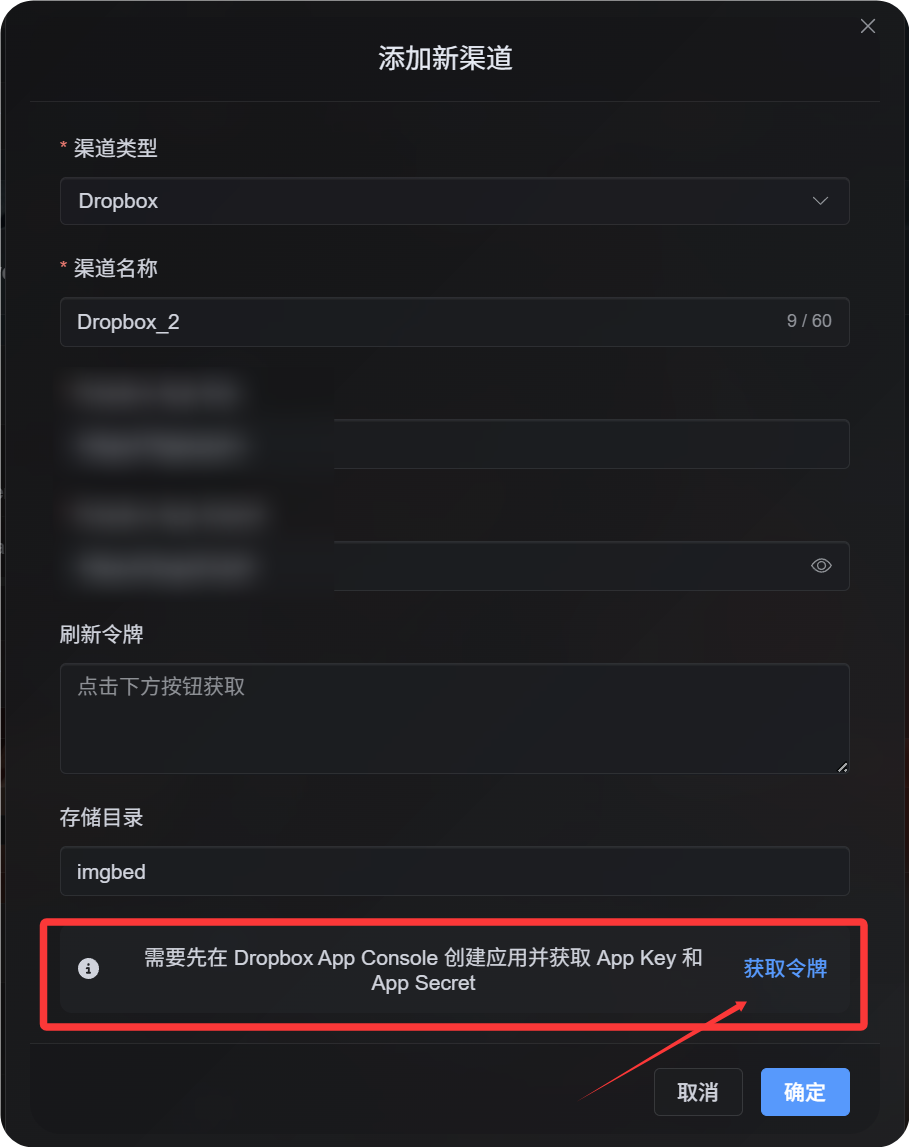
अपलोड सेटिंग्स में Dropbox चुनें और भरें:
| ImgHost फ़ील्ड | क्या दर्ज करें |
|---|---|
| चैनल नाम | पहचानने योग्य नाम, जैसे Main Dropbox |
| App Key | Dropbox App key |
| App Secret | Dropbox App secret |
| Refresh Token | अभी खाली छोड़ें |
| रूट डायरेक्टरी | वैकल्पिक। डिफ़ॉल्ट imgbed है। |
| नोट | वैकल्पिक |
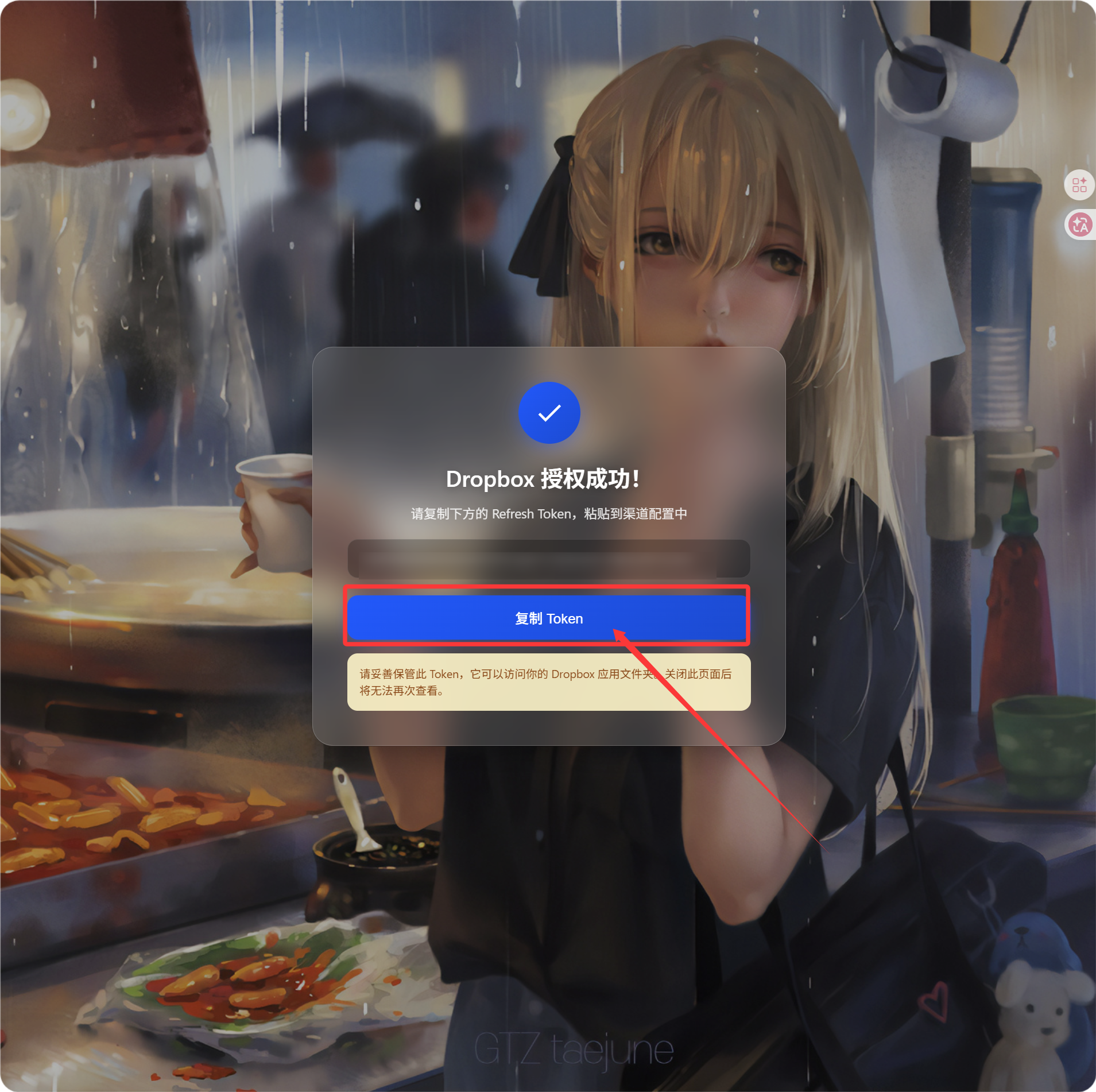
चरण 6: Refresh Token प्राप्त करें
- ImgHost में
Get Tokenपर क्लिक करें। - जिस Dropbox खाते को जोड़ना है उससे साइन इन करें।
- अधिकरण अनुरोध स्वीकार करें।
- कॉलबैक पेज
Refresh Tokenदिखाएगा। - इसे कॉपी करें।
- ImgHost में लौटकर
Refresh Tokenफ़ील्ड में पेस्ट करें।
सत्यापन
| जाँच | अपेक्षित परिणाम |
|---|---|
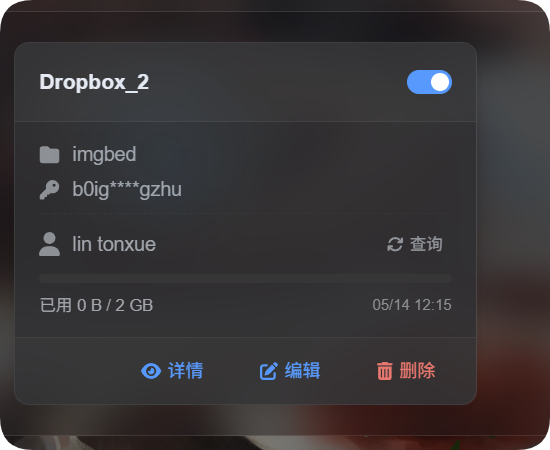
| चैनल कार्ड | सहेजने के बाद Dropbox चैनल दिखाई देता है। |
| चैनल स्विच | चैनल सक्षम किया जा सकता है। |
| टोकन सहेजा गया | विवरण पेज दिखाता है कि Refresh Token सहेजा गया है। |
| अपलोड परीक्षण | परीक्षण छवि Dropbox ऐप फ़ोल्डर में दिखाई देती है। |
यदि कोटा सीमाएँ सक्षम हैं, तो कोटा क्वेरी पर क्लिक करें। सफल क्वेरी के बाद चैनल कार्ड उपयोग की गई जगह, कुल जगह और अंतिम अपडेट समय दिखाता है।
समस्या निवारण
| समस्या | समाधान |
|---|---|
| ImgHost बताता है कि कॉन्फ़िगरेशन अधूरा है | जाँचें कि App Key, App Secret और Refresh Token सभी भरे हुए हैं। |
अधिकरण पूरा होता है लेकिन Refresh Token नहीं दिखता | Get Token फिर क्लिक करें और सुनिश्चित करें कि ऑफ़लाइन अधिकरण प्रवाह उपयोग हो रहा है। |
अपलोड required scope 'files.content.write' के साथ विफल होता है | files.content.write सक्षम करें, Submit पर क्लिक करें, फिर नया Refresh Token लें। |
| कॉलबैक विफल होता है | पुष्टि करें कि रीडायरेक्ट URI https://your-domain.com/api/oauth/dropbox/callback है। |
| फ़ाइलें नहीं मिलतीं | पुष्टि करें कि Dropbox ऐप्लिकेशन App folder मोड में बनाया गया है। |
त्वरित प्रवाह
text
Open Dropbox App Console
-> Create an app
-> Choose App folder access
-> Add https://your-domain.com/api/oauth/dropbox/callback
-> Enable account_info.read / files.metadata.read / files.metadata.write / files.content.write
-> Optionally enable files.content.read
-> Click Submit
-> Copy App Key and App Secret
-> Fill them into ImgHost
-> Click Get Token
-> Copy the Refresh Token from the callback page
-> Paste it back into ImgHost and save
संदर्भ
- Dropbox App Console: https://www.dropbox.com/developers/apps
- Dropbox OAuth मार्गदर्शिका: https://developers.dropbox.com/oauth-guide
- Dropbox डेवलपर मार्गदर्शिका: https://www.dropbox.com/developers/reference/developer-guide