Añadir un canal de Dropbox
Qué necesita primero
| Requisito | Por qué lo necesita |
|---|---|
| Una cuenta de Dropbox | Se usa para iniciar sesión y autorizar la aplicación |
| Una aplicación de Dropbox | Se usa para generar App Key y App Secret |
| Su dominio de ImgHost | Se usa como OAuth redirect URI |
| Almacenamiento disponible en Dropbox | Se usa como ubicación real de almacenamiento de archivos |
Pasos de configuración
Paso 1: Crear una aplicación de Dropbox
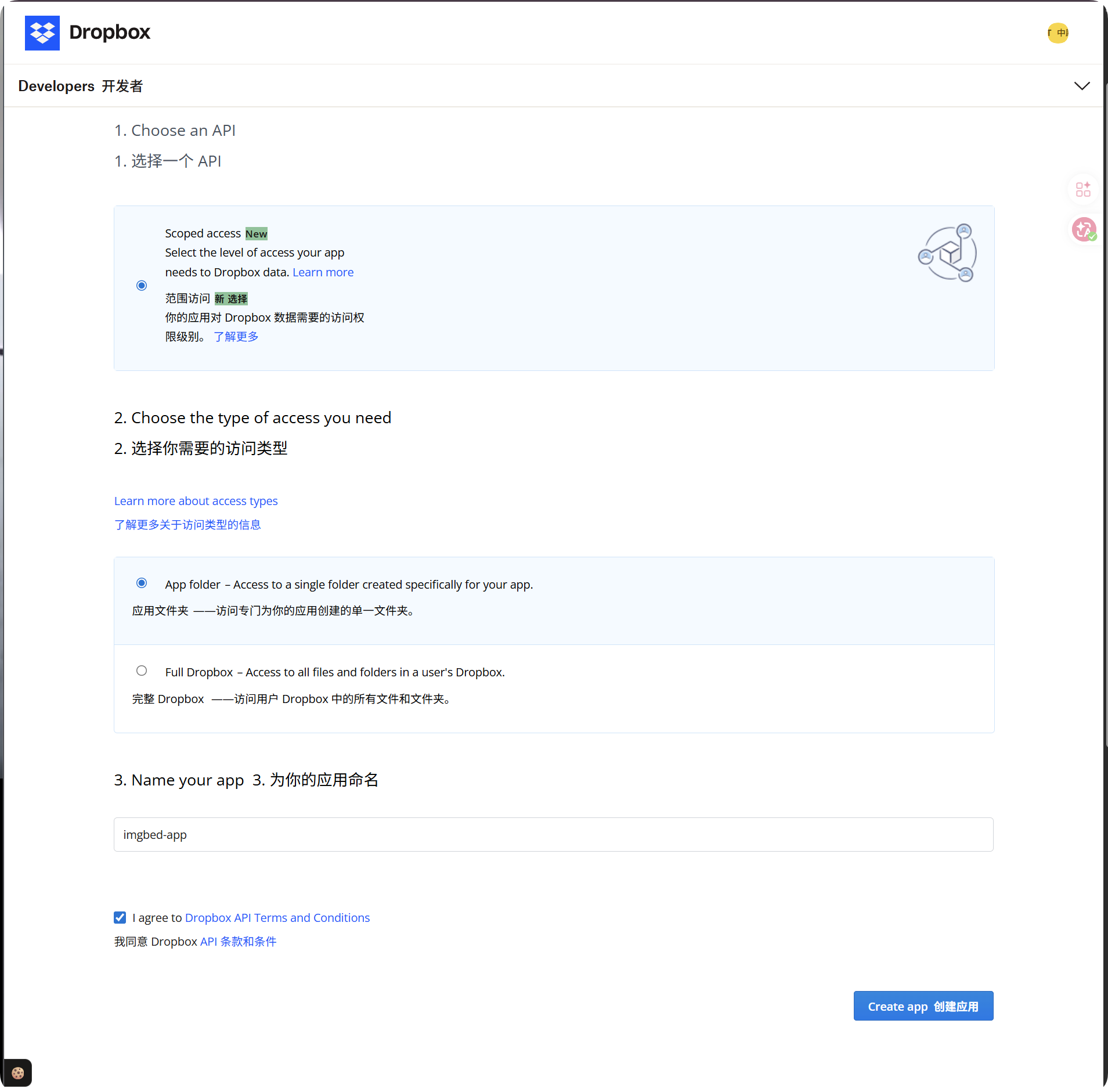
- Abra Dropbox App Console:
text
https://www.dropbox.com/developers/apps- Cree una nueva aplicación.
- Para el tipo de acceso, elija:
text
App folder- Asigne a la aplicación un nombre que pueda reconocer, como
imgbed-app. - Abra la página de detalles de la aplicación después de crearla.
Tipo de acceso recomendado:
| Tipo de acceso | Recomendación |
|---|---|
App folder | Recomendado. Coincide con la forma en que ImgHost almacena archivos. |
Full Dropbox | No recomendado. ImgHost no necesita acceso completo a toda la cuenta. |
Paso 2: Añadir el Redirect URI
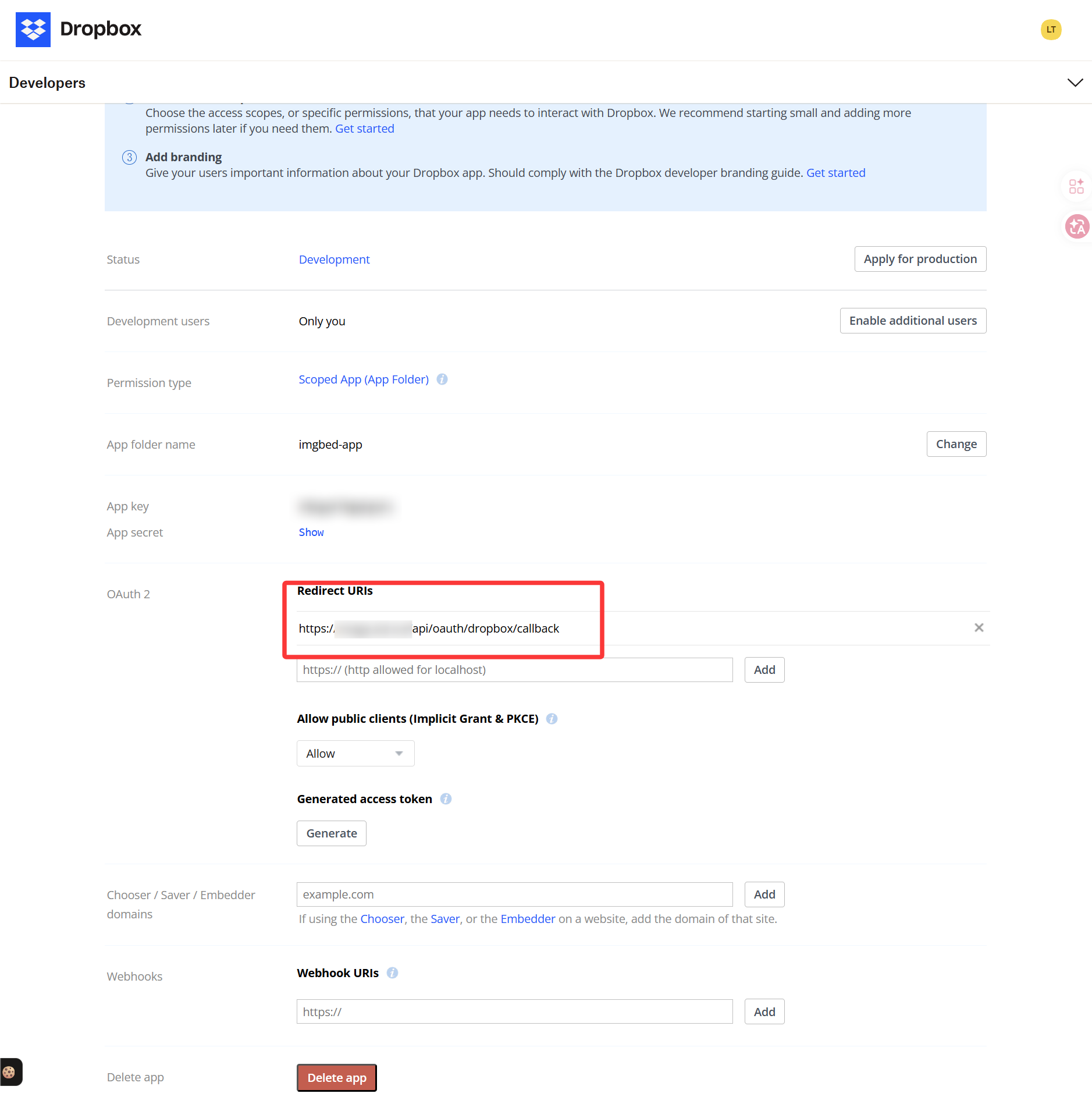
En la página de detalles de la aplicación de Dropbox, busque los ajustes de OAuth o Redirect URI y añada:
text
https://your-domain.com/api/oauth/dropbox/callbackSi usa el panel de administración desde más de un dominio, añada cada callback URL correspondiente.
Paso 3: Configurar permisos de la aplicación
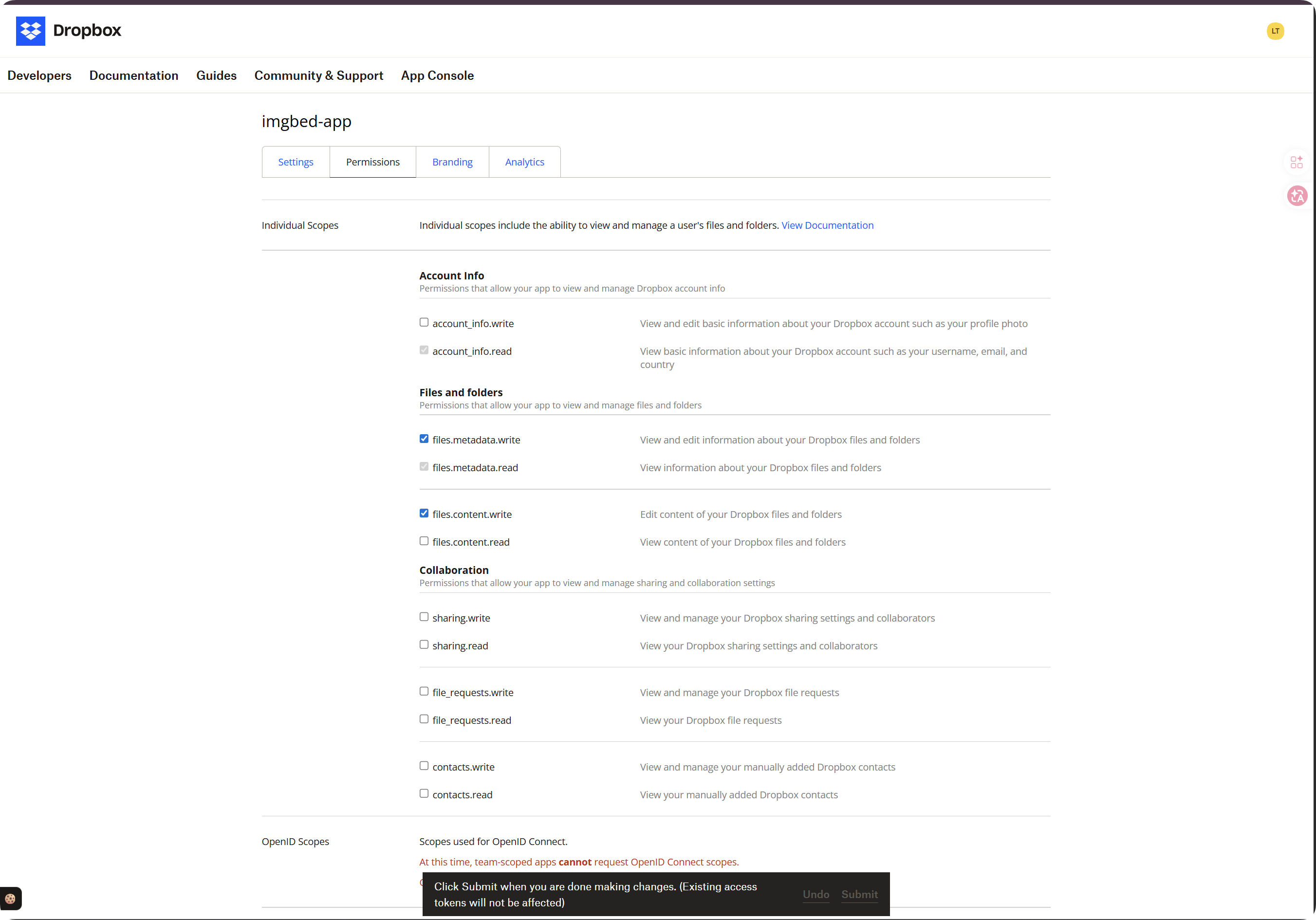
Abra la pestaña Permissions y active al menos estos ámbitos:
| Ámbito | Obligatorio | Propósito |
|---|---|---|
account_info.read | Obligatorio | Lee información de cuenta y cuota |
files.metadata.read | Obligatorio | Lee metadatos de archivos y carpetas para comprobaciones de ruta |
files.metadata.write | Obligatorio | Crea carpetas y escribe metadatos |
files.content.write | Obligatorio | Carga archivos. Si falta este scope, aparece required scope 'files.content.write'. |
files.content.read | Recomendado | Permite descarga, vista previa y enlaces temporales de archivo |
Después de seleccionar los ámbitos, haga clic en Submit al final de la página.
Importante:
| Situación | Qué hacer |
|---|---|
| Cambió los ámbitos | Ejecute de nuevo el flujo de autorización del token y obtenga un nuevo Refresh Token. |
| No volvió a autorizar | El token antiguo no obtiene los nuevos permisos, por lo que las cargas pueden seguir fallando. |
Paso 4: Copiar las credenciales de la aplicación
Guarde estos dos valores desde la página de la aplicación de Dropbox:
| Campo de Dropbox | Campo de ImgHost |
|---|---|
App key | App Key |
App secret | App Secret |
Paso 5: Completar el canal de Dropbox
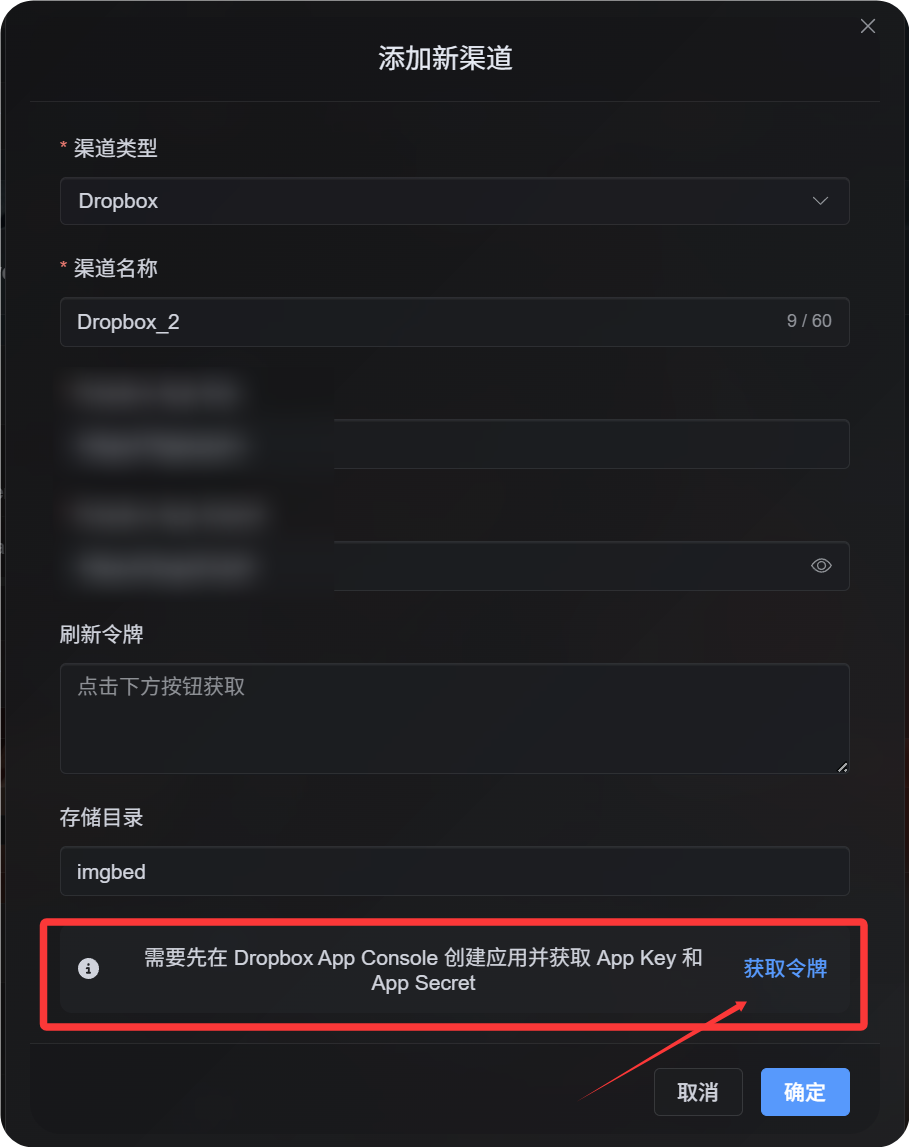
En Ajustes de carga, elija Dropbox y complete:
| Campo de ImgHost | Qué introducir |
|---|---|
| Nombre del canal | Un nombre que pueda reconocer, como Dropbox principal |
| App Key | El App key de Dropbox |
| App Secret | El App secret de Dropbox |
| Refresh Token | Déjelo vacío por ahora |
| Directorio raíz | Opcional. El valor predeterminado es imgbed. |
| Nota | Opcional |
Paso 6: Obtener el Refresh Token
- En ImgHost, haga clic en
Get Token. - Inicie sesión en la cuenta de Dropbox que quiera conectar.
- Apruebe la solicitud de autorización.
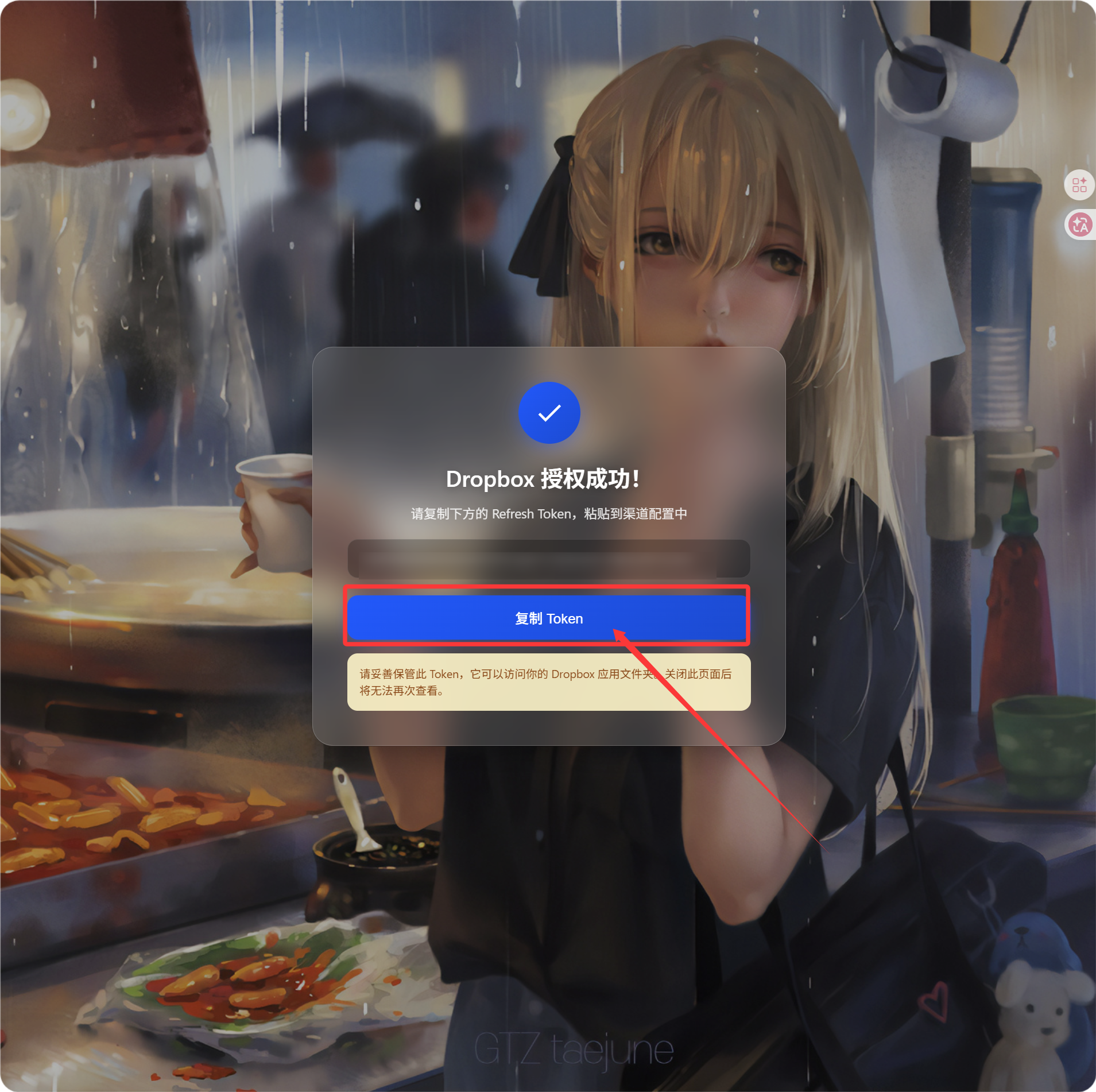
- La página de callback mostrará un
Refresh Token. - Cópielo.
- Vuelva a ImgHost y péguelo en el campo
Refresh Token.
Cómo verificarlo
| Comprobación | Resultado esperado |
|---|---|
| Tarjeta del canal | El canal de Dropbox aparece después de guardar. |
| Interruptor del canal | El canal se puede activar. |
| Token guardado | La página de detalle muestra que el Refresh Token se guardó. |
| Prueba de carga | Una imagen de prueba aparece en la carpeta de la aplicación de Dropbox. |
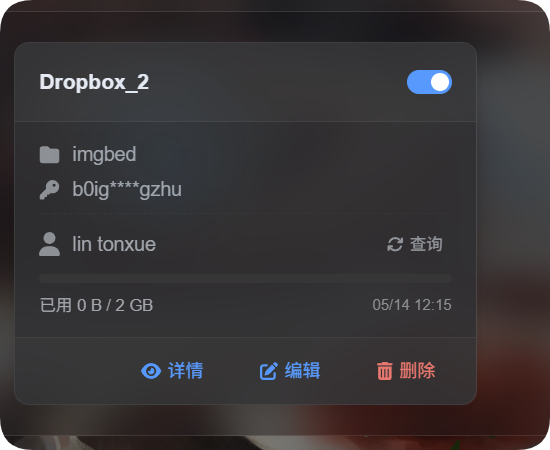
Si los límites de cuota están activados, haga clic en consulta de cuota. Después de una consulta correcta, la tarjeta del canal muestra el espacio usado, el espacio total y la hora de la última actualización.
Solución de problemas
| Problema | Solución |
|---|---|
| ImgHost indica que la configuración está incompleta | Compruebe que App Key, App Secret y Refresh Token estén completados. |
La autorización se completa pero no aparece Refresh Token | Haga clic otra vez en Get Token y asegúrese de que se use el flujo de autorización offline. |
La carga falla con required scope 'files.content.write' | Active files.content.write, haga clic en Submit y obtenga un nuevo Refresh Token. |
| Falla el callback | Confirme que el redirect URI sea https://your-domain.com/api/oauth/dropbox/callback. |
| No se encuentran los archivos | Confirme que la aplicación de Dropbox se creó en modo App folder. |
Flujo rápido
text
Open Dropbox App Console
-> Create an app
-> Choose App folder access
-> Add https://your-domain.com/api/oauth/dropbox/callback
-> Enable account_info.read / files.metadata.read / files.metadata.write / files.content.write
-> Optionally enable files.content.read
-> Click Submit
-> Copy App Key and App Secret
-> Fill them into ImgHost
-> Click Get Token
-> Copy the Refresh Token from the callback page
-> Paste it back into ImgHost and save
Referencias
- Dropbox App Console: https://www.dropbox.com/developers/apps
- Guía de OAuth de Dropbox: https://developers.dropbox.com/oauth-guide
- Guía para desarrolladores de Dropbox: https://www.dropbox.com/developers/reference/developer-guide