Dropbox 渠道添加说明
添加前要准备什么
| 需要准备 | 用途 |
|---|---|
| 一个 Dropbox 账号 | 用来登录 Dropbox 并授权应用 |
| 一个 Dropbox 应用 | 用来生成 App Key 和 App Secret |
| 当前图床访问域名 | 用来配置授权回调地址 |
| 一个可用的 Dropbox 空间 | 后面真正存图用 |
添加步骤
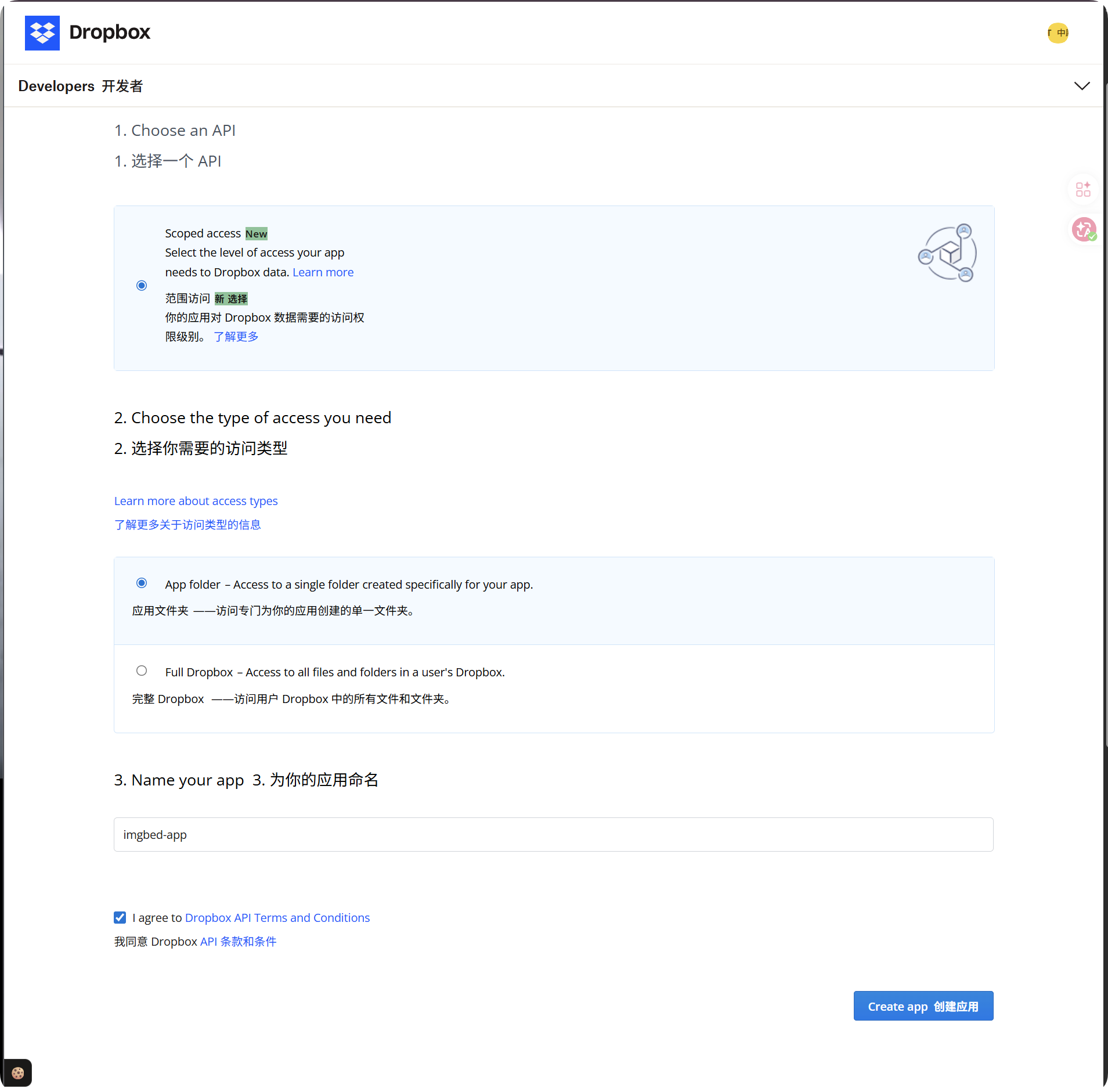
第一步:创建 Dropbox 应用
- 打开 Dropbox App Console:
text
https://www.dropbox.com/developers/apps- 点击创建新应用。
- 访问类型建议选:
text
App folder- 给应用起一个你自己能认出来的名字,例如
imgbed-app。 - 创建完成后进入应用详情页。
这一步要特别注意:
| 访问类型 | 建议 |
|---|---|
App folder | 推荐,和当前项目最匹配 |
Full Dropbox | 不建议,权限更大,当前项目没必要 |
第二步:配置回调地址
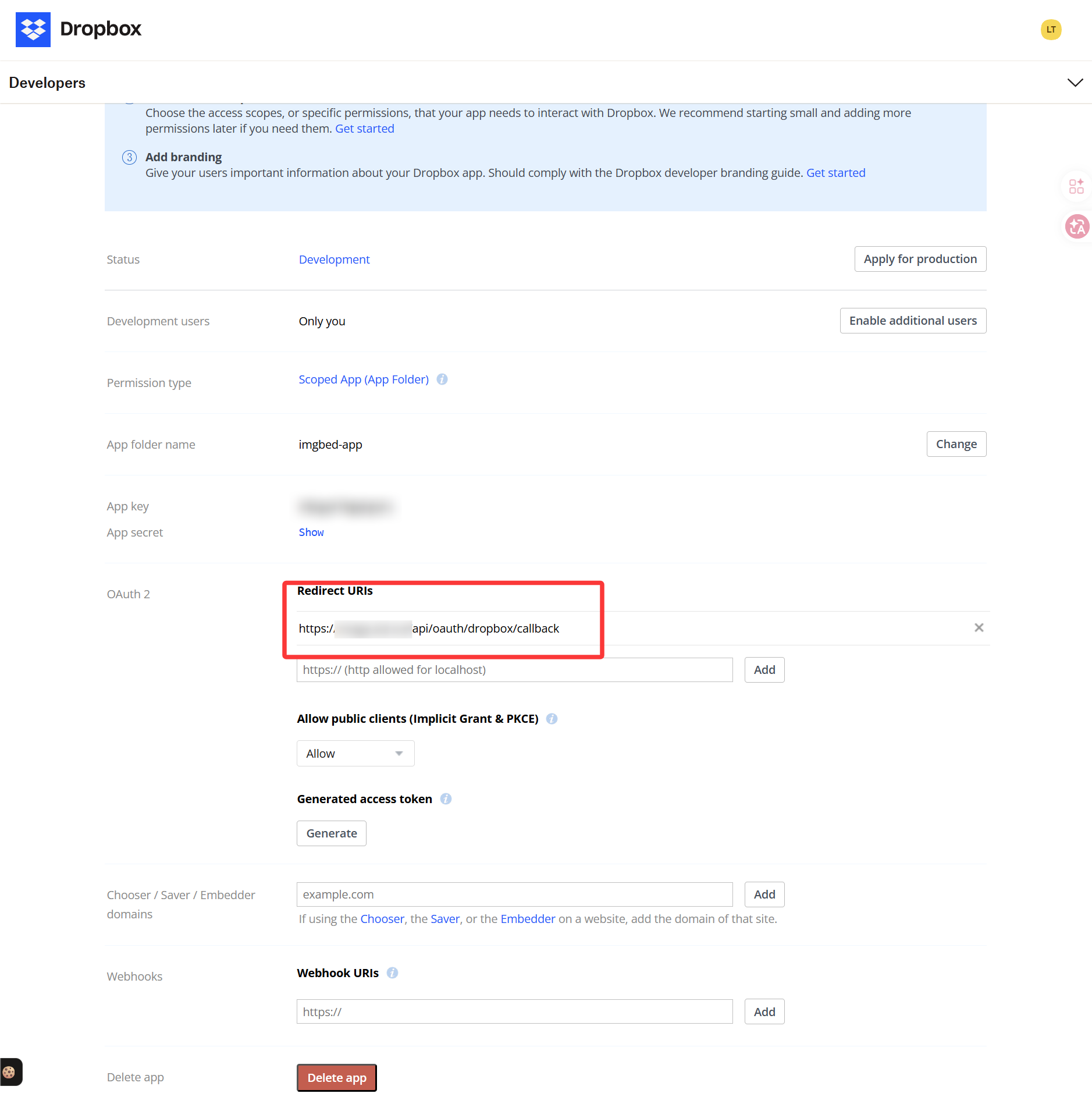
在 Dropbox 应用详情页里找到 OAuth 或 Redirect URI 配置,填下面这个地址:
text
https://你的域名/api/oauth/dropbox/callback如果你平时会从多个域名打开后台,就把多个域名对应的回调都加上。
第三步:配置应用权限(Scopes)
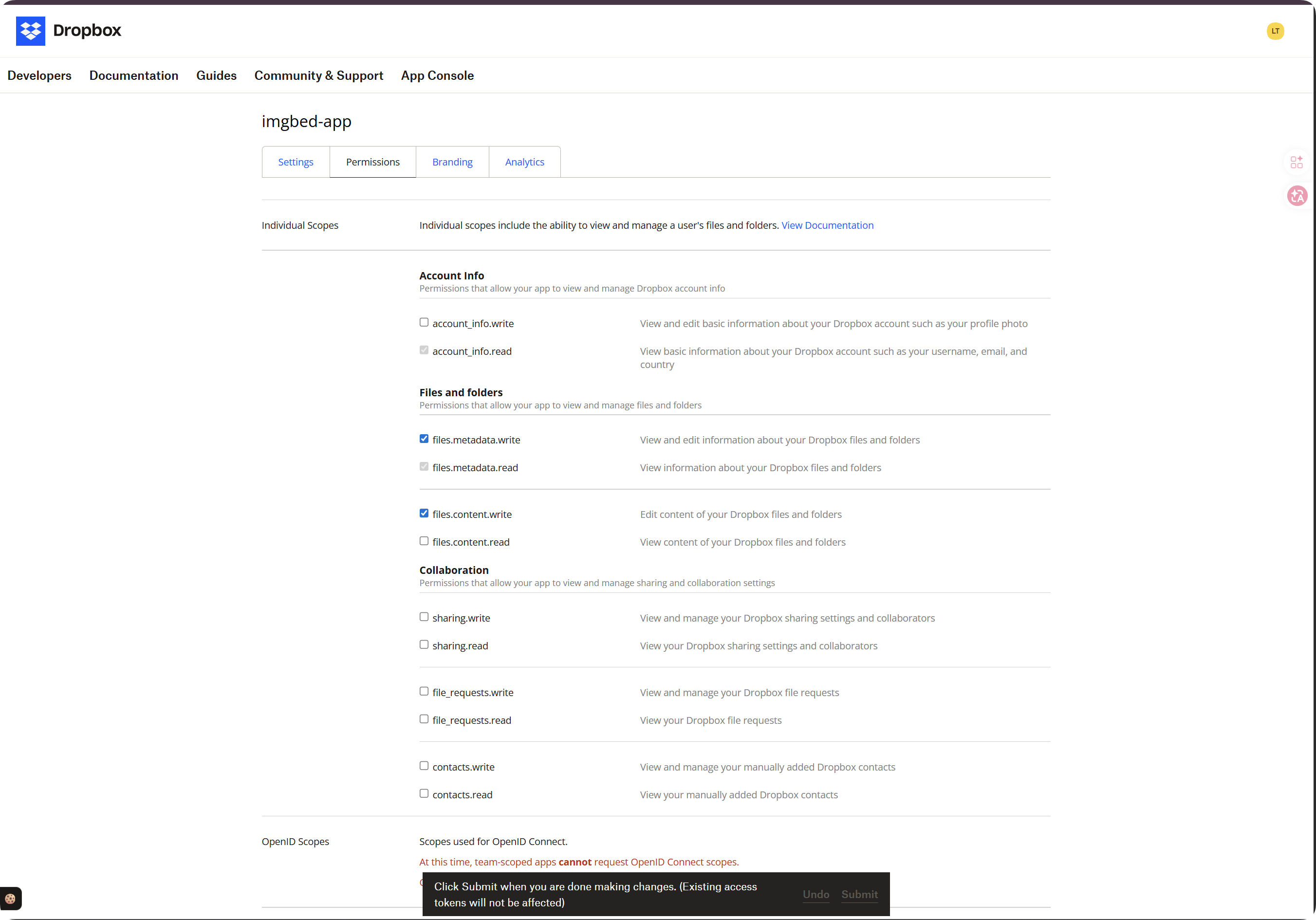
进入应用详情页的 Permissions 标签页,至少勾选下面这些权限:
| 权限 | 是否必须 | 用途 |
|---|---|---|
account_info.read | 必须 | 查询账号基础信息、容量信息 |
files.metadata.read | 必须 | 读取文件/目录元数据(用于路径检查) |
files.metadata.write | 必须 | 创建目录等元数据写操作 |
files.content.write | 必须 | 上传文件(缺少会报 required scope 'files.content.write') |
files.content.read | 建议 | 下载、预览、临时直链等读文件能力 |
勾选后点击页面底部 Submit 提交权限变更。
重要说明:
| 场景 | 处理方式 |
|---|---|
| 你修改了 Scopes | 必须重新走一次“获取令牌”流程,拿新的 Refresh Token |
| 没有重新授权 | 旧 token 不会自动获得新权限,上传仍会失败 |
第四步:记录应用信息
应用创建完成后,记下这两个值:
| Dropbox 后台字段 | 后面填到哪里 |
|---|---|
App key | 系统里的 App Key |
App secret | 系统里的 App Secret |
第五步:回系统里填写 Dropbox 渠道
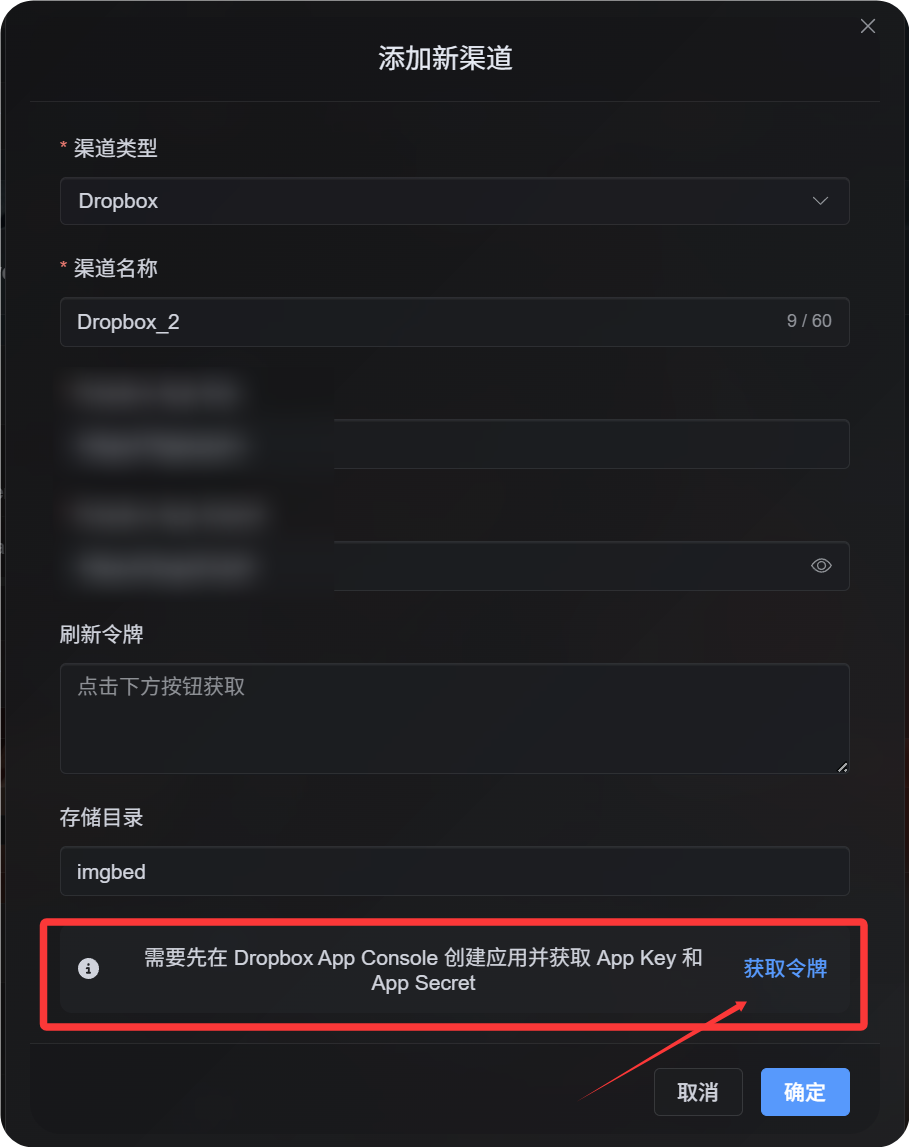
在上传设置里选择 Dropbox 后,按下面这套填:
| 页面字段 | 你该填什么 |
|---|---|
| 渠道名称 | 你自己起,例如 Dropbox主账号 |
| App Key | 刚才 Dropbox 应用的 App key |
| App Secret | 刚才 Dropbox 应用的 App secret |
| Refresh Token | 先留空 |
| 根目录 | 可选,默认 imgbed |
| 备注 | 可选 |
第六步:获取 Refresh Token
- 在系统里点
获取令牌。 - 登录你要绑定的 Dropbox 账号。
- 按提示授权。
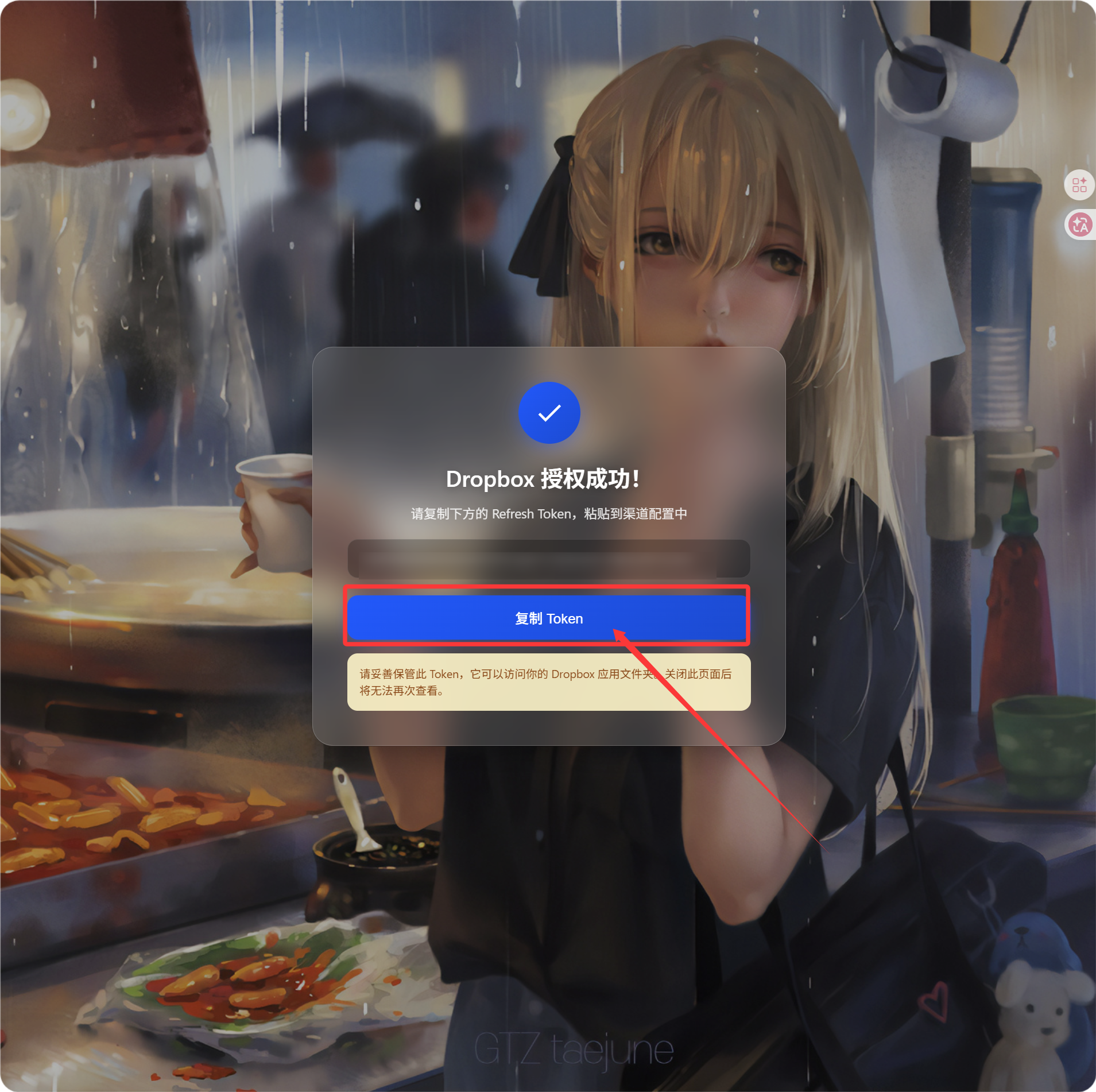
- 授权成功后,回调页会显示一串
Refresh Token。 - 复制它。
- 回到系统,粘贴到
Refresh Token输入框里。
添加完成后怎么检查
| 检查项 | 检查方式 |
|---|---|
| 渠道卡片是否出现 | 保存后页面里能看到 Dropbox 渠道 |
| 渠道是否能启用 | 开关能正常打开 |
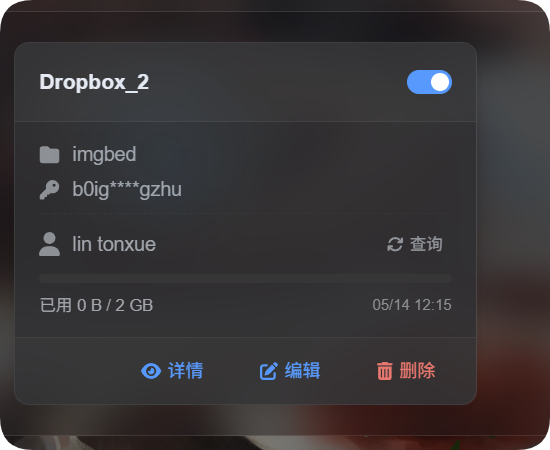
| 令牌是否已写入 | 详情页能看到 Refresh Token 已保存 |
| 上传是否正常 | 上传测试图后,Dropbox 应用目录里出现对应文件 |
如果开启了容量限制,可以点击查询额度。查询成功后,卡片会显示已用容量、总容量和更新时间。
常见问题
| 问题 | 处理办法 |
|---|---|
| 系统提示配置不完整 | 检查 App Key、App Secret、Refresh Token 是否都填了 |
授权成功但没拿到 Refresh Token | 重新点一次 获取令牌,确认走的是离线授权 |
上传时报 required scope 'files.content.write' | 回 Dropbox Permissions 勾选 files.content.write,点 Submit 后重新获取 Refresh Token |
| 回调失败 | 检查回调地址是否是 https://你的域名/api/oauth/dropbox/callback |
| 文件找不到 | 确认 Dropbox 应用是不是按 App folder 模式创建的 |
渠道流程速查
text
打开 Dropbox App Console
-> 创建应用
-> 访问类型选 App folder
-> 配置回调地址 https://你的域名/api/oauth/dropbox/callback
-> Permissions 勾选 account_info.read / files.metadata.read / files.metadata.write / files.content.write(建议再勾 files.content.read)
-> 点击 Submit 提交权限
-> 复制 App Key 和 App Secret
-> 回系统填 App Key / App Secret
-> 点击 获取令牌
-> 复制回调页里的 Refresh Token
-> 粘回系统保存
参考资料
- Dropbox App Console:https://www.dropbox.com/developers/apps
- Dropbox OAuth Guide:https://developers.dropbox.com/oauth-guide
- Dropbox Developer Guide:https://www.dropbox.com/developers/reference/developer-guide