IP 定位与用户管理
IP 定位用来把上传者、登录设备等记录里的 IP 显示成大概的地理位置。
开启后,后台可以更直观看到访问来源、上传来源,也可以在用户管理里对异常 IP 单独禁止或恢复上传。
入口位置
IP 定位在:
系统配置 -> 其他设置 -> IP 定位
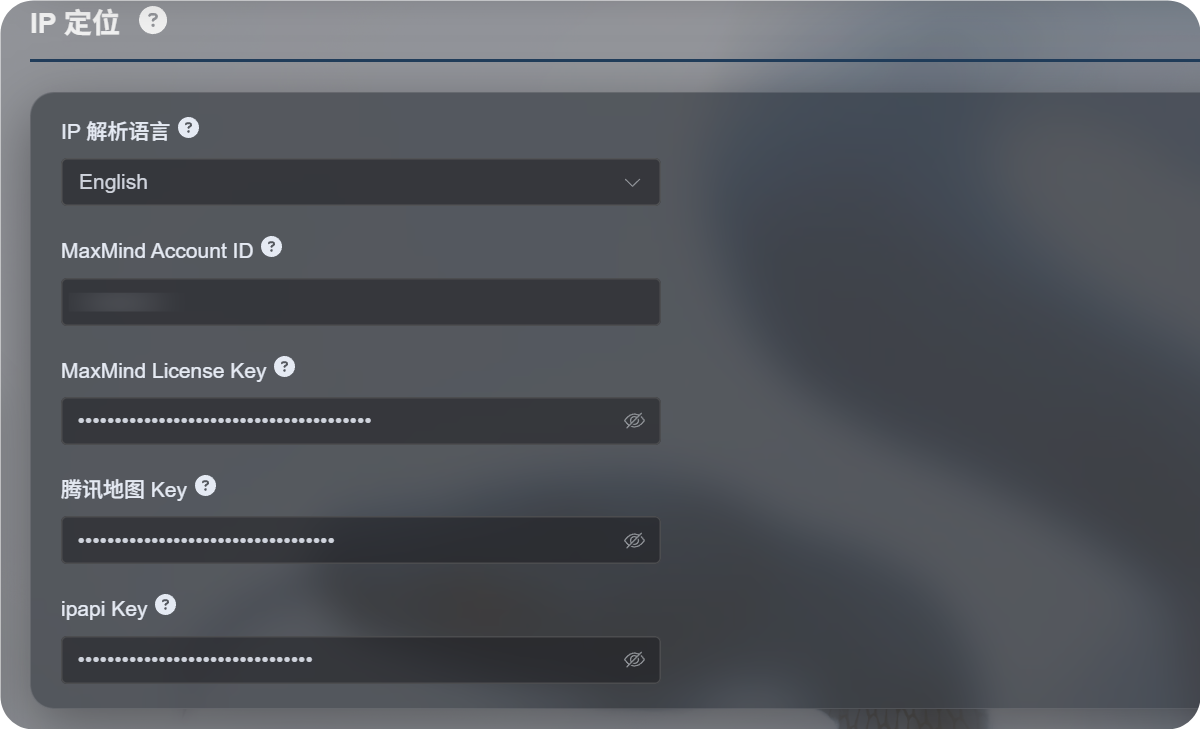
可以配置什么
新版 IP 定位支持多个来源,不再只依赖单一地图服务。
| 配置项 | 作用 |
|---|---|
| IP 解析语言 | 选择地址显示语言,例如 English、简体中文、日本语、Français 等。 |
| MaxMind Account ID | MaxMind 账号 ID,用于 MaxMind GeoLite Web Service。 |
| MaxMind License Key | MaxMind 的 License Key。 |
| 腾讯地图 Key | 腾讯位置服务 Key,适合中文地址和国内 IP。 |
| ipapi Key | APILayer ipapi Key,支持多语言 IP 地址解析。 |
这些配置可以按需填写,不需要每一项都填。
如果你什么 Key 都不填,系统也会尝试使用内置免费来源解析 IP,只是稳定性、语言支持和精度可能不如自己配置的服务。
推荐怎么选
如果你主要看中文地址:
- IP 解析语言选择“简体中文”。
- 配置腾讯地图 Key。
- 有条件的话再配置 MaxMind 或 ipapi 作为补充。
如果你主要看英文或多语言地址:
- IP 解析语言选择需要的语言。
- 配置 MaxMind Account ID 和 License Key。
- 需要更好的多语言结果时,再配置 ipapi Key。
MaxMind 怎么配置
MaxMind 需要填写两项:
text
MaxMind Account ID
MaxMind License Key
在 MaxMind 后台可以看到账号 ID,并在 License Keys 页面生成 License Key。
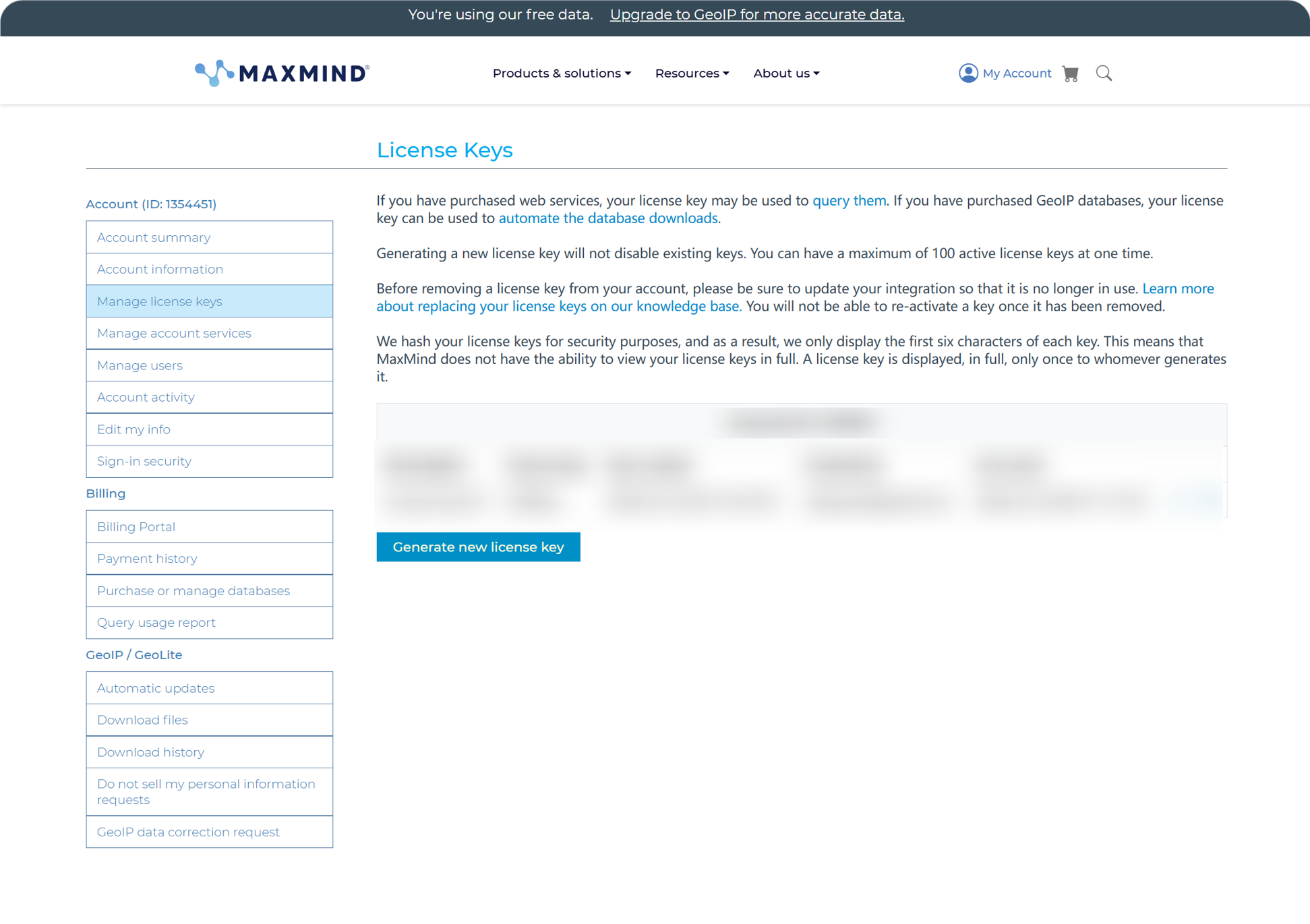
生成后,把 Account ID 和 License Key 分别填回图床后台保存即可。
MaxMind 免费计划适合日常使用,但有调用次数限制。如果超过额度,系统会继续尝试其他可用来源。
ipapi 怎么配置
ipapi 使用 APILayer 的 API Key。
进入 ipapi 控制台后,复制页面上的 API Key。
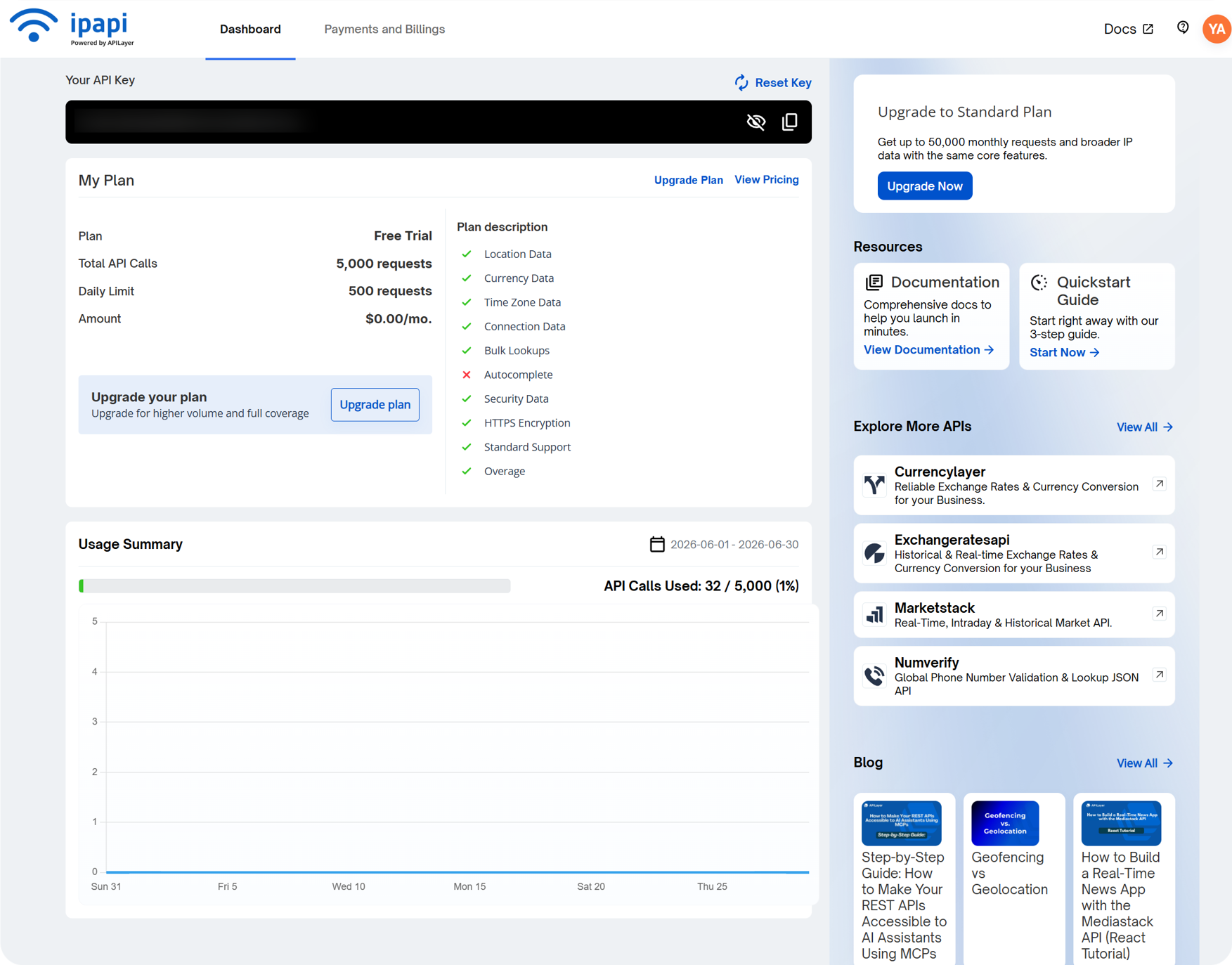
然后填入图床后台的“ipapi Key”并保存。
ipapi 支持多语言 IP 地址解析,适合想让后台地址按指定语言显示的场景。免费计划也有调用次数限制,额度用完后系统会继续尝试其他可用来源。
腾讯地图 Key 怎么配置
腾讯地图 Key 适合中文地址,尤其是国内 IP。
在腾讯位置服务控制台创建 Key 时,建议启用:
text
WebServiceAPI创建完成后,把 Key 填到“腾讯地图 Key”里保存。
如果你只想简单使用中文 IP 定位,填腾讯地图 Key 就可以先用起来。
用户管理里看什么
入口在后台顶部的用户管理。
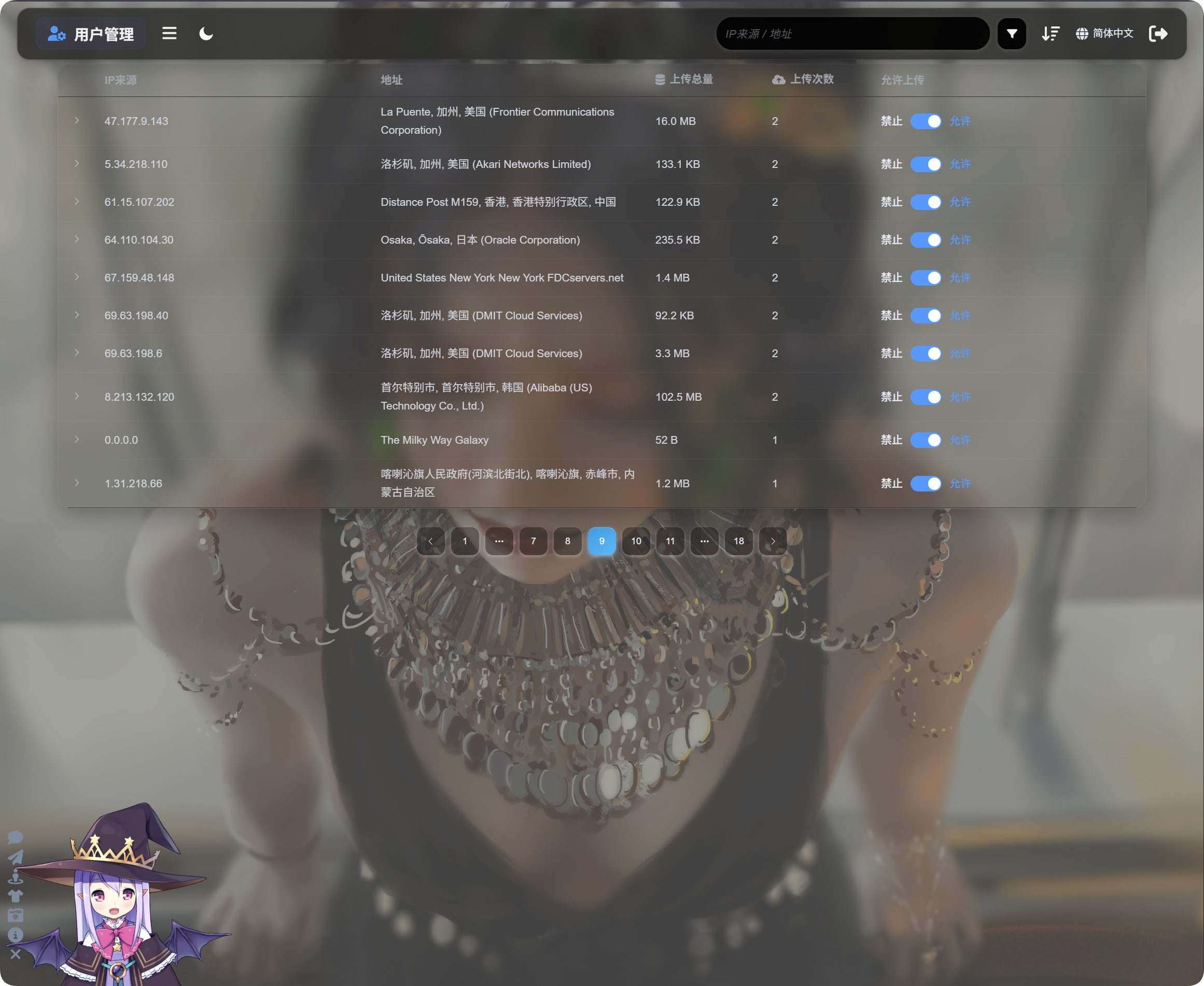
用户管理主要看每个 IP 的上传情况:
| 字段 | 说明 |
|---|---|
| IP 来源 | 上传者的来源 IP。 |
| 地址 | IP 定位解析出来的大概位置。 |
| 上传总量 | 这个 IP 上传文件占用的总大小。 |
| 上传次数 | 这个 IP 上传过多少次。 |
| 允许上传 | 打开就是允许上传,关闭就是禁止上传。 |
点击左侧展开箭头,可以查看这个 IP 上传过的文件列表。
文件列表里可以看到文件名、文件预览、文件大小、审查结果、文件状态和上传时间。遇到异常上传时,可以先展开看具体文件,再决定是否禁止这个 IP 继续上传。
如果发现某个 IP 上传异常,可以直接把“允许上传”关掉。后面这个 IP 再上传时,就会被拦截。
搜索、排序和高级筛选
用户管理顶部可以直接搜索 IP 来源或地址。
排序可以按时间、上传次数、上传总量切换,方便先看最近上传、上传次数最多,或者占用空间最大的 IP。
需要更精确排查时,可以打开高级筛选。
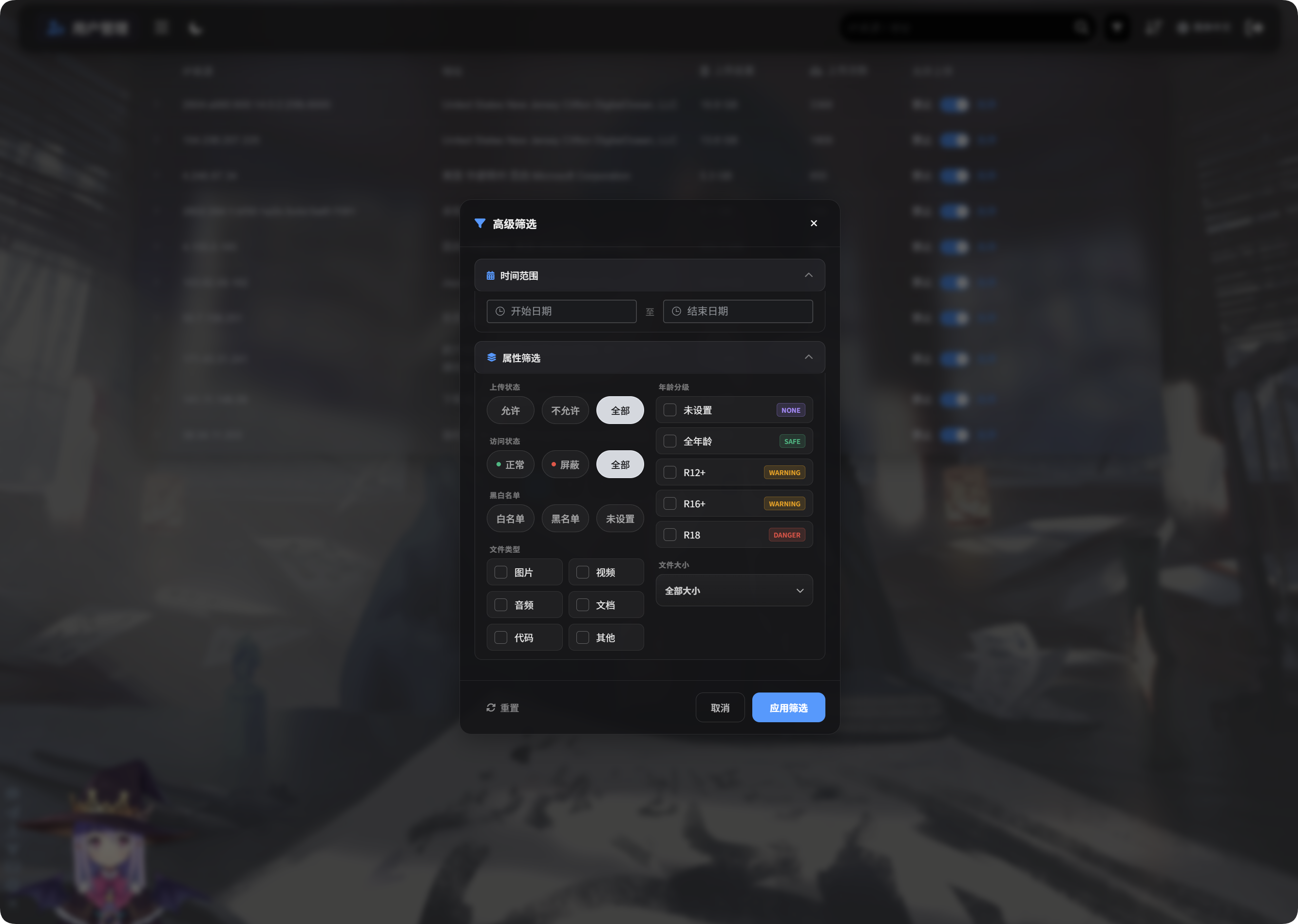
高级筛选支持这些条件:
| 筛选项 | 用法 |
|---|---|
| 时间范围 | 只看某一段时间内上传过文件的 IP。 |
| 访问状态 | 按正常、屏蔽等状态筛选。 |
| 黑白名单 | 按白名单、黑名单、未设置筛选。 |
| 文件类型 | 只看上传过图片、视频、音频、文档、代码或其他类型文件的 IP。 |
| 文件大小 | 按上传文件大小范围筛选。 |
| 年龄分级 | 按未设置、全年龄、R12+、R16+、R18 等分级筛选。 |
| 文件状态 | 按文件当前状态筛选,方便排查异常文件。 |
筛选完点“应用筛选”即可生效,需要恢复全部数据时点“重置”。
手机端显示
手机端会把用户管理改成卡片显示。
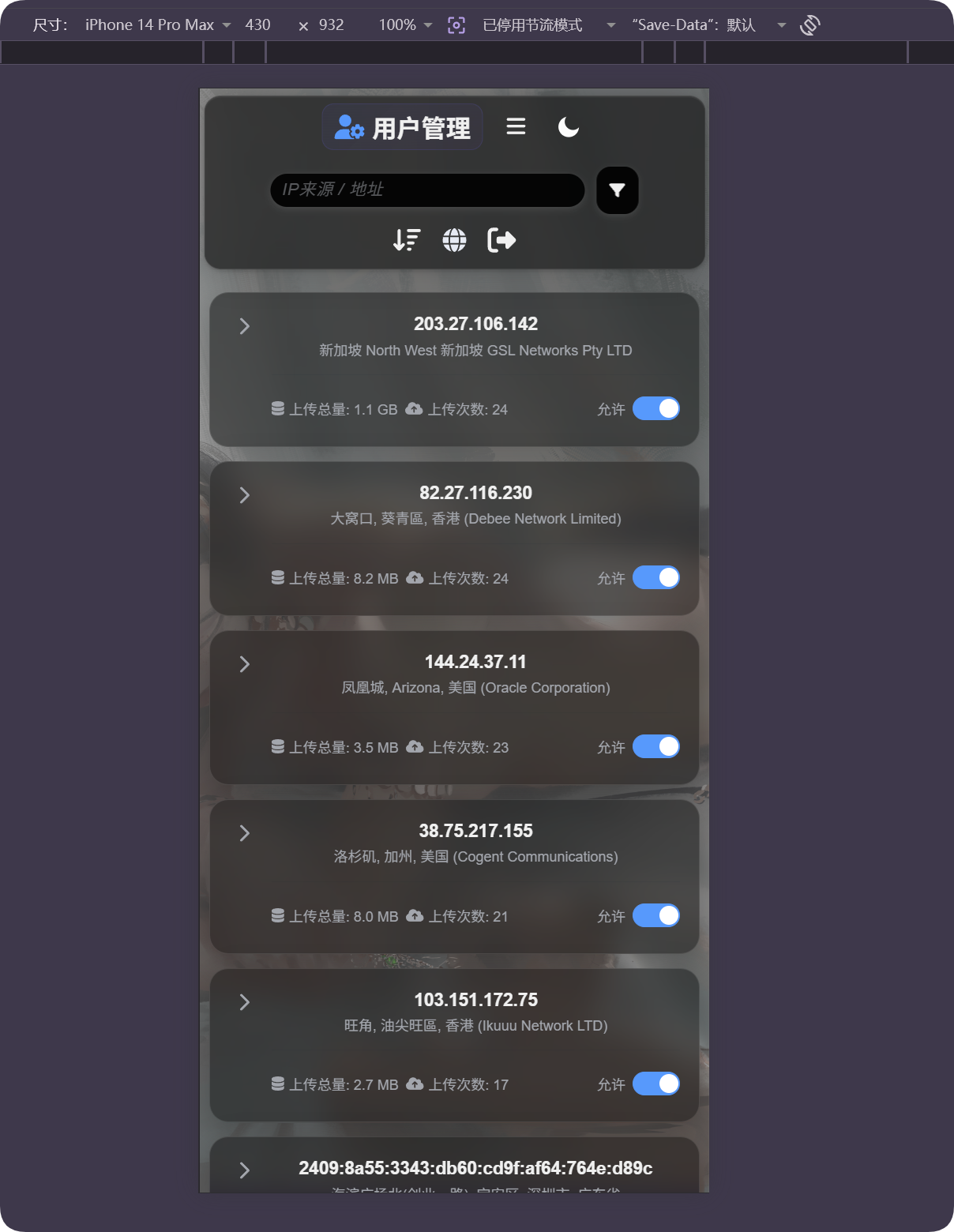
每张卡片会显示 IP、地址、上传总量、上传次数和允许上传开关。手机上不用横向拖表格,也可以直接操作。
地址不准怎么办
IP 定位显示的是大概位置,不是精确门牌地址。
如果用户使用代理、机房、云服务器、跨境网络,显示位置可能和真实位置不一样。
所以这个功能更适合用来判断大致来源、发现异常上传、辅助封禁,不建议当成精确定位工具。
常见情况
| 情况 | 说明 |
|---|---|
| 地址显示为空 | 可能还没解析成功,或者当前 IP 来源暂时不可用。 |
| 地址语言不对 | 检查“IP 解析语言”,并确认已配置支持该语言的来源。 |
| 地址显示成机房 | 很多代理、云服务器、爬虫工具都会显示成机房或运营商地址。 |
| 上传次数很高 | 可以重点检查这个 IP,必要时关闭允许上传。 |
| 上传总量很大 | 可以排序或筛选后展开查看具体文件,确认是否异常占用空间。 |
| 禁止后又想恢复 | 把“允许上传”开关重新打开即可。 |
简单流程
text
打开其他设置里的 IP 定位
-> 选择 IP 解析语言
-> 按需要填写 MaxMind、腾讯地图或 ipapi
-> 保存设置
-> 打开用户管理查看 IP 来源、地址、上传总量和上传次数
-> 用搜索、排序或高级筛选排查异常 IP
-> 按需要允许或禁止上传