IP-Geolokalisierung und Benutzerverwaltung
Die IP-Geolokalisierung wandelt IP-Adressen in Uploader-Datensätzen, Anmeldegeräten und ähnlichen Protokollen in ungefähre Standorte um.
Nach der Einrichtung kann der Adminbereich Hochlade- und Zugriffsquellen klarer anzeigen. Die Benutzerverwaltung ermöglicht außerdem, den Hochladezugriff für verdächtige IP-Adressen zu blockieren oder wiederherzustellen.
Wo sie konfiguriert wird
Öffnen Sie:
text
System Settings -> Other Settings -> IP Geolocation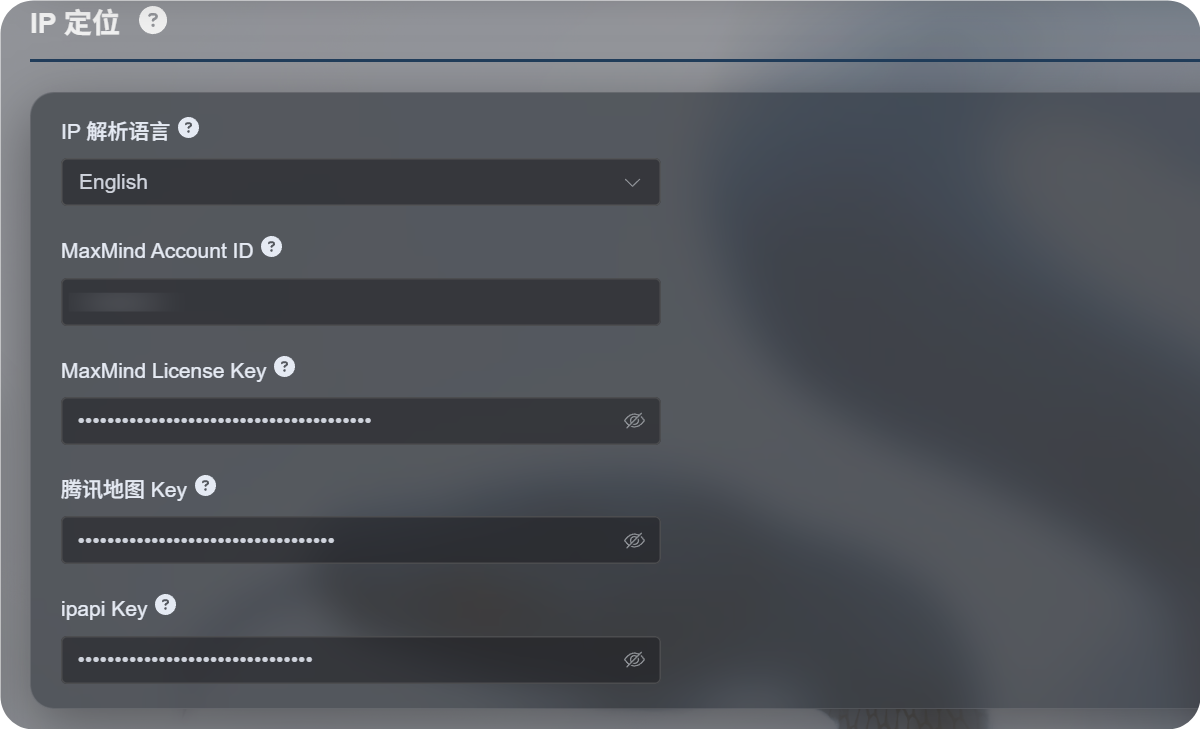
Verfügbare Einstellungen
Der neuere Ablauf für IP-Geolokalisierung unterstützt mehrere Quellen, statt sich nur auf einen Kartendienst zu verlassen.
| Einstellung | Zweck |
|---|---|
| Sprache der IP-Geolokalisierung | Wählt die Anzeigesprache, zum Beispiel Englisch, vereinfachtes Chinesisch, Japanisch, Französisch und weitere. |
| MaxMind Account ID | MaxMind-Konto-ID für den MaxMind GeoLite Web Service. |
| MaxMind License Key | MaxMind-Lizenzschlüssel. |
| Tencent Map Key | Schlüssel für Tencent Location Service. Nützlich für chinesische Adressen und IPs aus Festlandchina. |
| ipapi Key | APILayer-ipapi-Schlüssel. Unterstützt mehrsprachige IP-Geolokalisierung. |
Füllen Sie nur die Dienste aus, die Sie benötigen. Sie müssen nicht jedes Feld konfigurieren.
Wenn kein Schlüssel angegeben ist, versucht ImgHost weiterhin, integrierte kostenlose Quellen zu verwenden. Stabilität, Sprachunterstützung und Genauigkeit können jedoch geringer sein als bei einem Dienst, den Sie selbst konfigurieren.
Empfohlene Optionen
Wenn Sie hauptsächlich chinesische Adressen benötigen:
- Setzen Sie die Sprache der IP-Geolokalisierung auf vereinfachtes Chinesisch.
- Konfigurieren Sie den Tencent Map Key.
- Fügen Sie optional MaxMind oder ipapi als Ausweichquellen hinzu.
Wenn Sie hauptsächlich englische oder mehrsprachige Adressen benötigen:
- Wählen Sie die benötigte Sprache.
- Konfigurieren Sie MaxMind Account ID und License Key.
- Fügen Sie einen ipapi Key hinzu, wenn Sie bessere mehrsprachige Ergebnisse benötigen.
MaxMind einrichten
MaxMind benötigt:
text
MaxMind Account ID
MaxMind License Key
Suchen Sie die Account ID im MaxMind-Dashboard und erzeugen Sie auf der Seite License Keys einen License Key.
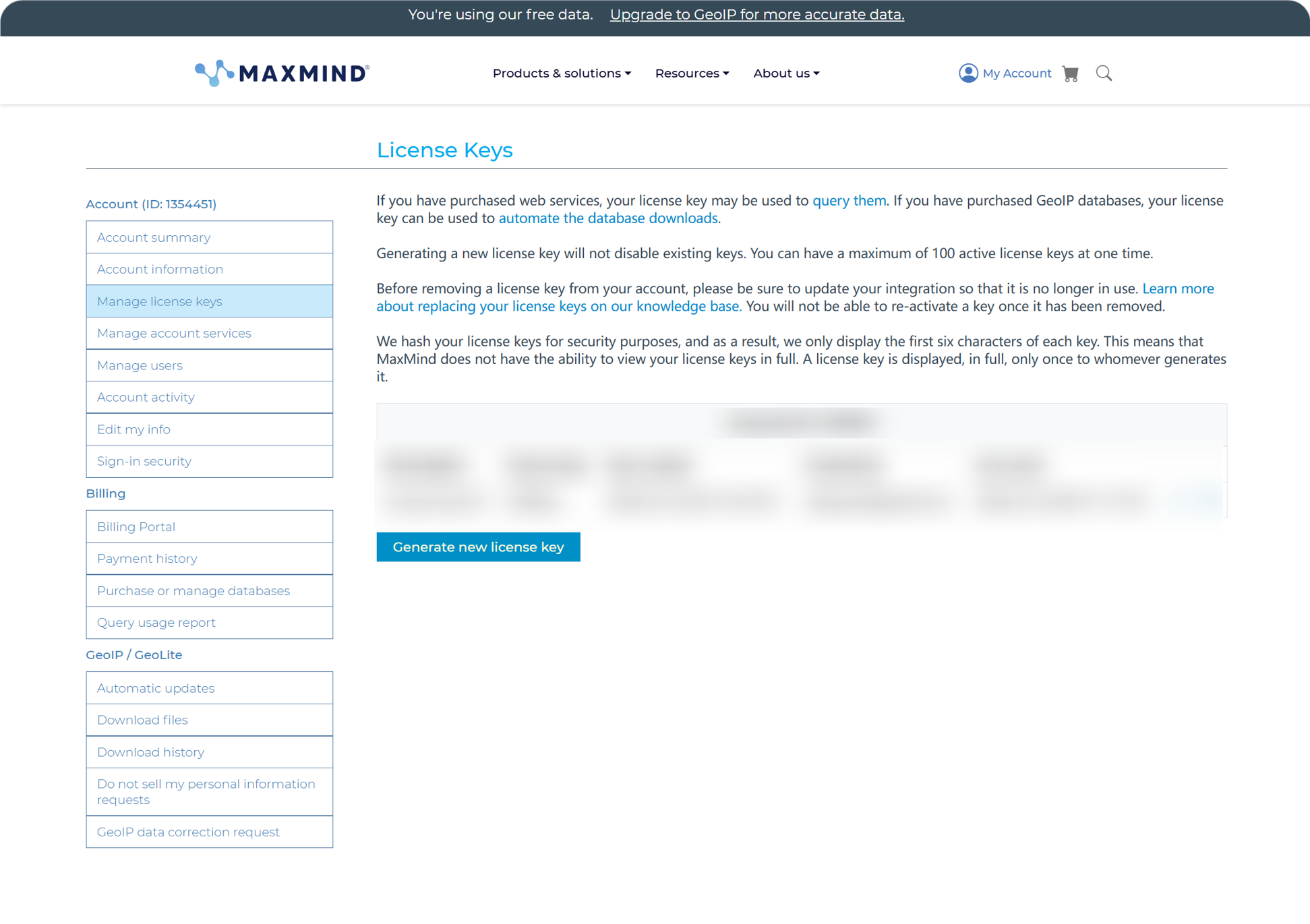
Fügen Sie nach dem Erzeugen Account ID und License Key in ImgHost ein und speichern Sie.
Der kostenlose MaxMind-Plan eignet sich für den Alltag, hat aber Anfragelimits. Wenn das Kontingent überschritten wird, versucht ImgHost weiterhin andere verfügbare Quellen.
ipapi einrichten
ipapi verwendet einen APILayer API Key.
Öffnen Sie die ipapi-Konsole und kopieren Sie den dort angezeigten API Key.
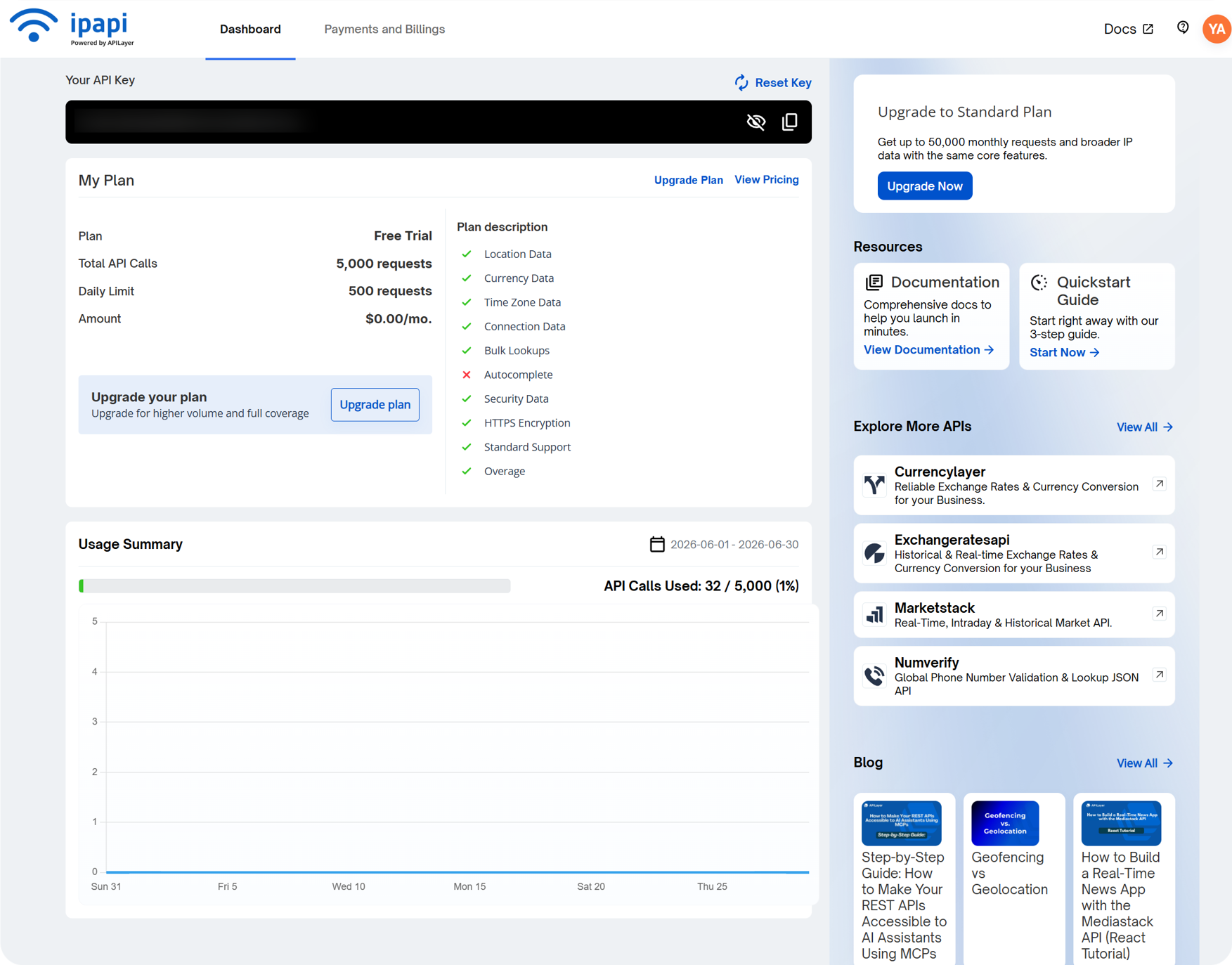
Fügen Sie ihn in ImgHost in das Feld ipapi Key ein und speichern Sie.
ipapi unterstützt mehrsprachige IP-Geolokalisierung und ist nützlich, wenn Adressen in einer ausgewählten Sprache angezeigt werden sollen. Auch der kostenlose Plan hat Anfragelimits. Wenn das Kontingent aufgebraucht ist, versucht ImgHost weiterhin andere verfügbare Quellen.
Tencent Map Key einrichten
Der Tencent Map Key ist nützlich für chinesische Adressen, besonders für IPs aus Festlandchina.
Aktivieren Sie beim Erstellen eines Schlüssels in Tencent Location Service:
text
WebServiceAPIFügen Sie den Schlüssel nach der Erstellung in Tencent Map Key ein und speichern Sie.
Wenn Sie nur eine einfache chinesische IP-Geolokalisierung benötigen, reicht der Tencent Map Key für den Einstieg.
Was in der Benutzerverwaltung zu prüfen ist
Die Benutzerverwaltung ist oben im Adminbereich verfügbar.
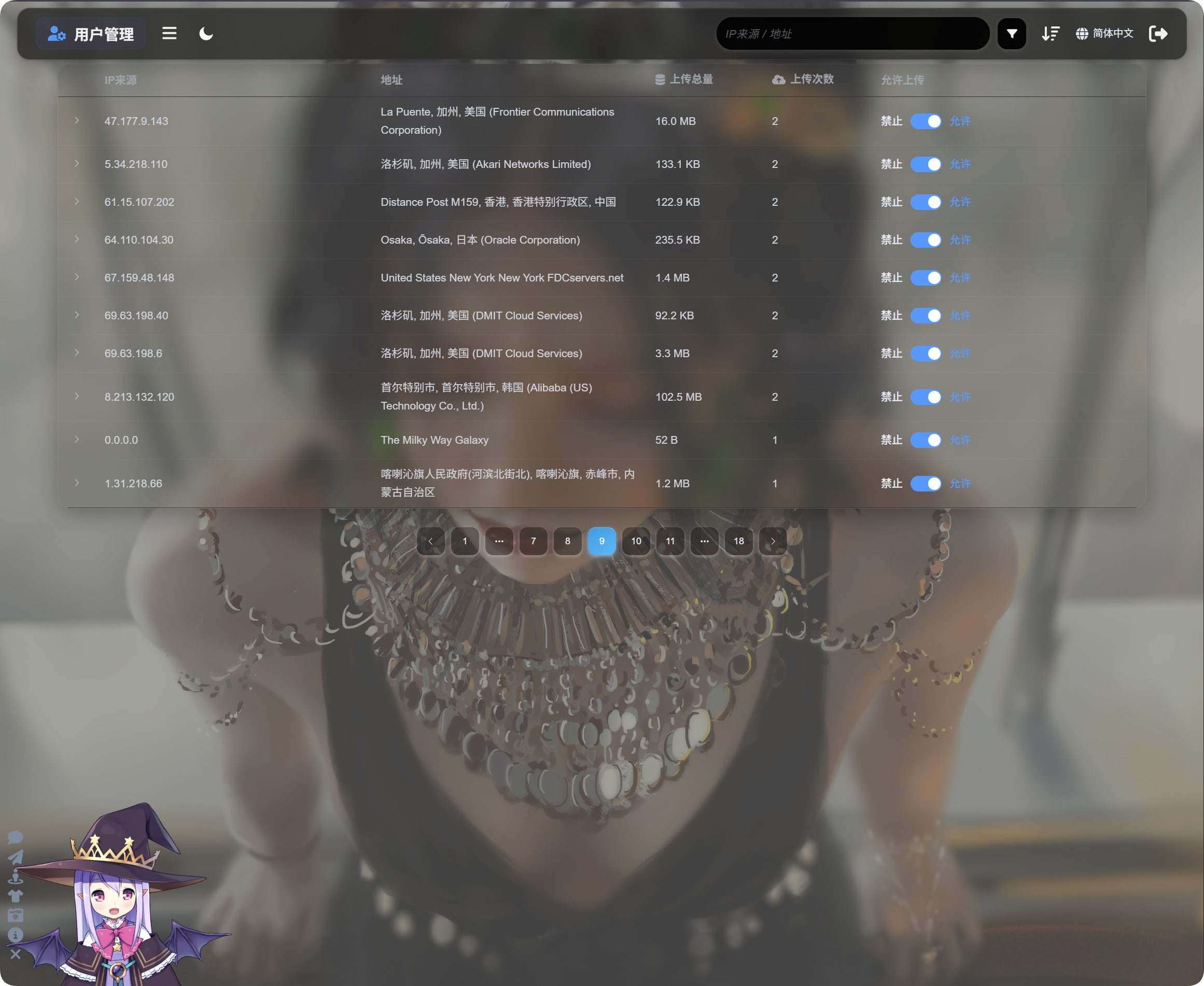
Die Benutzerverwaltung zeigt Hochladeaktivität nach IP:
| Feld | Beschreibung |
|---|---|
| IP-Quelle | Quell-IP des Uploaders. |
| Adresse | Ungefährer Standort, der aus der IP aufgelöst wurde. |
| Gesamte Hochladegröße | Gesamtgröße der von dieser IP hochgeladenen Dateien. |
| Anzahl der Uploads | Anzahl der Uploads von dieser IP. |
| Hochladen erlaubt | Ein bedeutet, dass Uploads erlaubt sind. Aus bedeutet, dass Uploads blockiert sind. |
Klicken Sie links auf den Pfeil, um die Liste der von dieser IP hochgeladenen Dateien aufzuklappen.
Die Dateiliste zeigt Dateiname, Vorschau, Dateigröße, Moderationsergebnis, Dateistatus und Hochladezeit. Wenn Uploads verdächtig wirken, klappen Sie zuerst die IP auf, prüfen Sie die Dateien und entscheiden Sie dann, ob weitere Uploads blockiert werden sollen.
Wenn eine IP verdächtig ist, schalten Sie Upload allowed aus. Künftige Uploads von dieser IP werden blockiert.
Suche, Sortierung und erweiterte Filter
Oben in der Benutzerverwaltung können Sie nach IP-Quelle oder Adresse suchen.
Sortieren Sie nach Zeit, Anzahl der Uploads oder gesamter Hochladegröße, um aktuelle Uploader, häufige Uploader oder IPs mit hohem Verbrauch zu finden.
Öffnen Sie für eine genauere Untersuchung die erweiterten Filter.
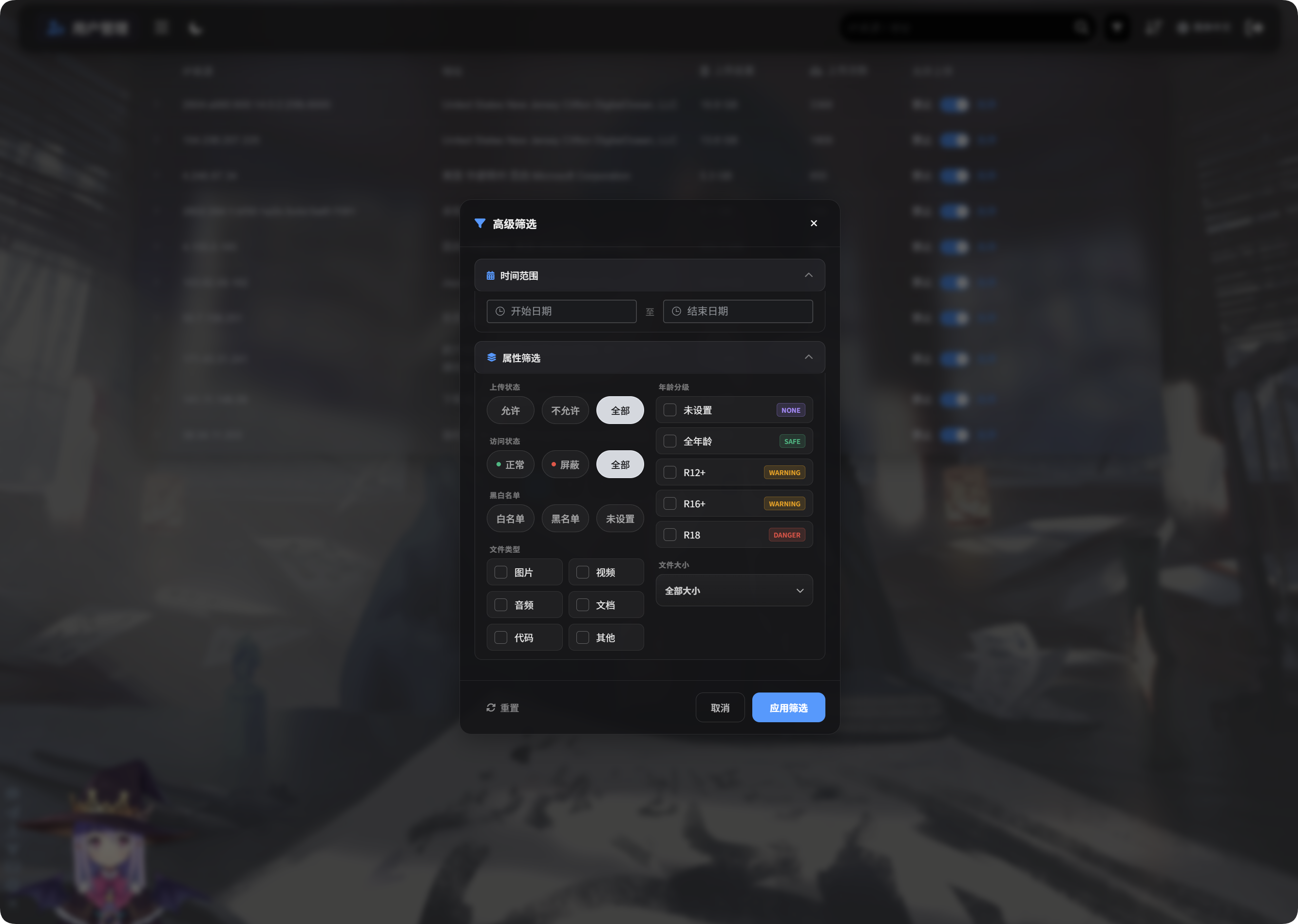
Erweiterte Filter unterstützen:
| Filter | Verwendung |
|---|---|
| Zeitraum | Zeigt IPs, die in einem ausgewählten Zeitraum Dateien hochgeladen haben. |
| Zugriffsstatus | Filtert nach normalen, blockierten und ähnlichen Zuständen. |
| Erlaubnis-/Sperrliste | Filtert nach Erlaubnisliste, Sperrliste oder nicht festgelegt. |
| Dateityp | Zeigt IPs, die Bilder, Videos, Audio, Dokumente, Code oder andere Dateien hochgeladen haben. |
| Dateigröße | Filtert nach Größenbereich der hochgeladenen Dateien. |
| Altersfreigabe | Filtert nach nicht festgelegt, General, R12+, R16+, R18 und ähnlichen Freigaben. |
| Dateistatus | Filtert nach aktuellem Dateistatus, um auffällige Dateien zu untersuchen. |
Klicken Sie auf Apply Filters, um die Filter anzuwenden. Verwenden Sie Reset, um zu allen Daten zurückzukehren.
Mobile Ansicht
Auf Mobilgeräten wechselt die Benutzerverwaltung in ein Kartenlayout.
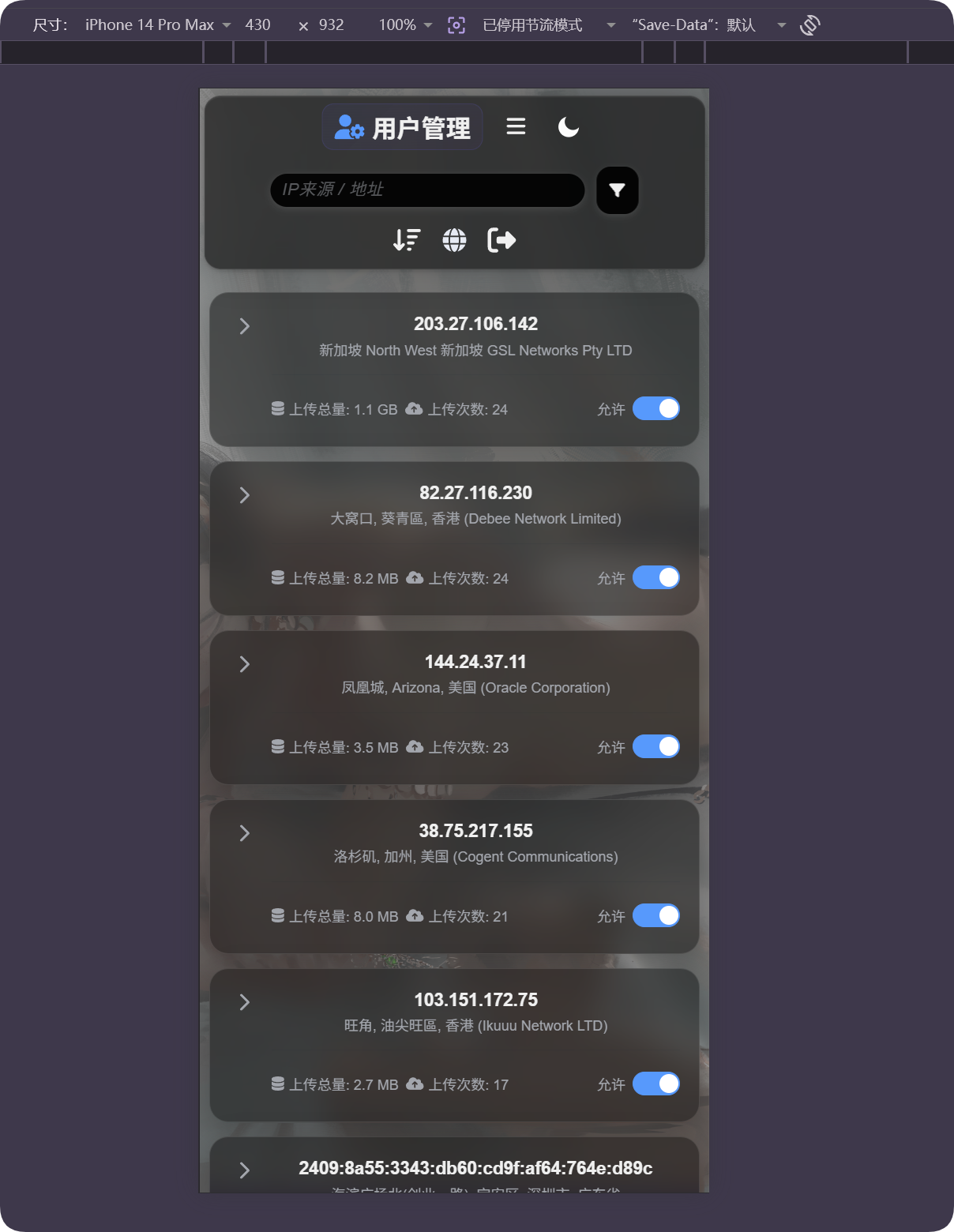
Jede Karte zeigt IP, Adresse, gesamte Hochladegröße, Anzahl der Uploads und den Schalter für die Hochladeerlaubnis. Sie können Benutzer ohne horizontales Scrollen einer Tabelle verwalten.
Wenn der Standort falsch aussieht
IP-Geolokalisierung ist ungefähr. Sie ist keine genaue Straßenadresse.
Wenn sich der Nutzer hinter einem Proxy, Rechenzentrum, Cloud-Server oder grenzüberschreitenden Netzwerk befindet, kann der angezeigte Standort vom tatsächlichen Standort abweichen.
Nutzen Sie diese Funktion, um die grobe Herkunft zu verstehen, auffällige Uploads zu finden und Blockierungsentscheidungen zu unterstützen. Behandeln Sie sie nicht als präzises Tracking.
Häufige Fälle
| Fall | Bedeutung |
|---|---|
| Adresse ist leer | Die IP wurde möglicherweise noch nicht aufgelöst oder die aktuelle Quelle ist vorübergehend nicht verfügbar. |
| Sprache der Adresse ist falsch | Prüfen Sie die Sprache der IP-Geolokalisierung und ob eine Quelle konfiguriert ist, die diese Sprache unterstützt. |
| Adresse zeigt ein Rechenzentrum | Viele Proxys, Cloud-Server und Crawler erscheinen als Rechenzentrums- oder ISP-Adressen. |
| Anzahl der Uploads ist hoch | Prüfen Sie diese IP sorgfältig und blockieren Sie Uploads bei Bedarf. |
| Gesamte Hochladegröße ist groß | Sortieren oder filtern Sie, klappen Sie die IP auf und prüfen Sie konkrete Dateien. |
| Wiederherstellung nach Blockierung nötig | Schalten Sie Upload allowed wieder ein. |
Schnellablauf
text
Open IP Geolocation in Other Settings
-> Choose IP geolocation language
-> Fill MaxMind, Tencent Map, or ipapi credentials as needed
-> Save settings
-> Open User Management
-> Review IP source, address, total upload size, and upload count
-> Use search, sort, or advanced filters to find abnormal IPs
-> Allow or block uploads as needed