Yandex-Kanal hinzufügen
Was Sie vorher benötigen
| Voraussetzung | Wofür sie gebraucht wird |
|---|---|
| Yandex-Konto | Zum Anmelden und Autorisieren von Yandex Disk |
| Yandex-OAuth-App | Erstellt Client ID und Client Secret |
| Ihre ImgHost-Domain | Für die OAuth-Redirect-URI |
| Freier Yandex-Disk-Speicher | Dient als eigentlicher Speicherort |
Einrichtung
Schritt 1: Yandex-OAuth-App erstellen
- Öffnen Sie die Seite zum Erstellen einer Yandex-OAuth-App:
text
https://oauth.yandex.com/client/new- Falls Sie zur Anmeldung weitergeleitet wirst, melden Sie sich zuerst mit Ihrem Yandex-Konto an.
- Erstellen Sie eine neue App.
- Geben Sie der App einen gut erkennbaren Namen, z. B.
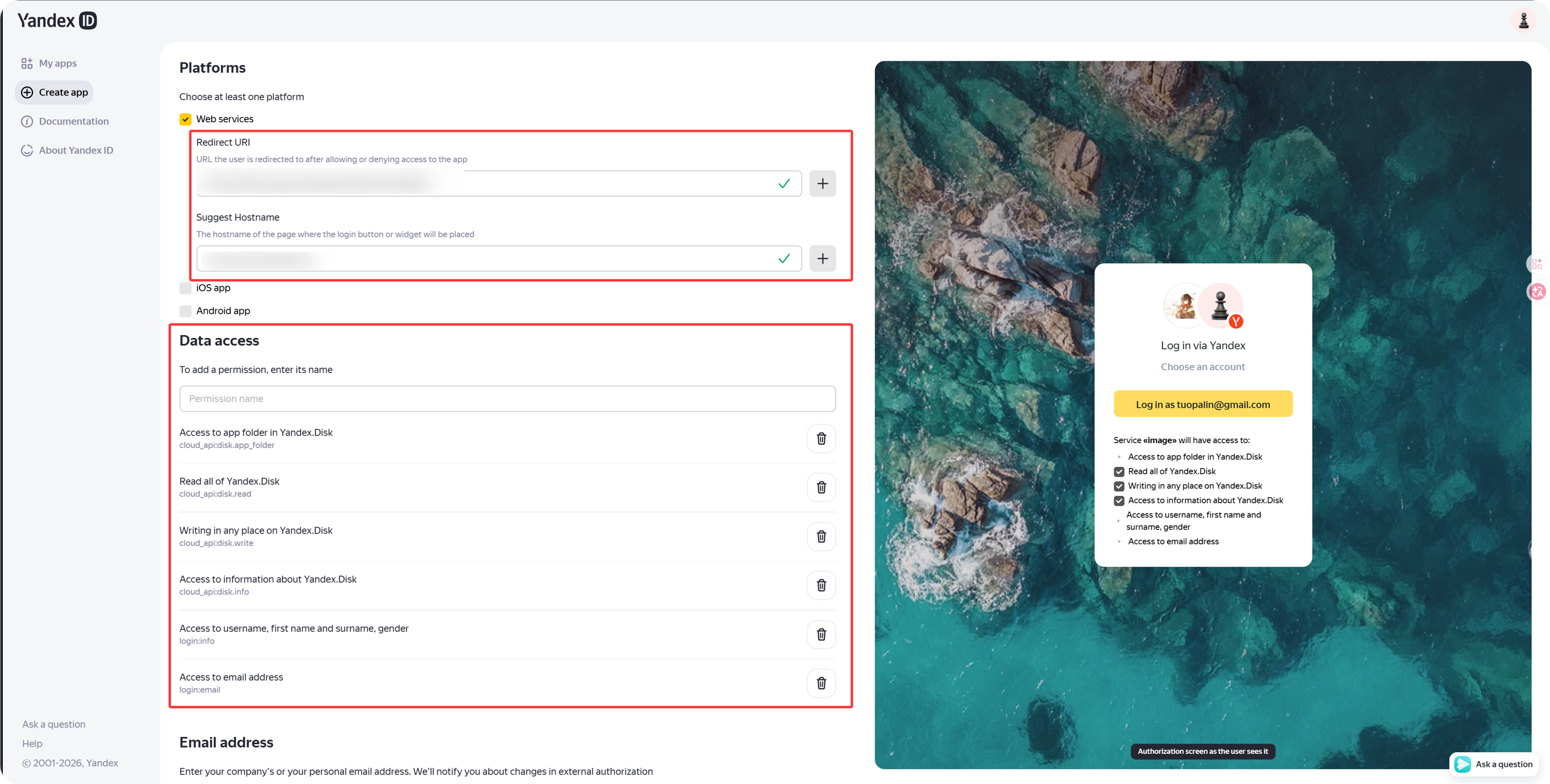
imgbed-yandex. - Suchen Sie die Callback- oder Redirect-URL-Einstellungen.
- Tragen Sie ein:
text
https://your-domain.com/api/oauth/yandex/callbackSchritt 2: Berechtigungen prüfen
Für die aktuelle Yandex-Integration von ImgHost bleiben unter Yandex.Disk REST API diese vier Berechtigungen wichtig:
| Berechtigung | Zweck |
|---|---|
cloud_api:disk.app_folder | Erlaubt ImgHost, Dateien im App-Ordner zu speichern |
cloud_api:disk.read | Liest Dateien und Download-Links |
cloud_api:disk.write | Lädt Dateien hoch, erstellt Ordner und löscht Dateien |
Access to information about Yandex.Disk | Liest Speicherquote und belegten Speicher |
Wenn Sie unter Yandex ID API zusätzlich diese Berechtigungen sehen, sind sie optional:
| Berechtigungstext | Empfehlung |
|---|---|
Access to username, first name and surname, gender | Optional |
Access to email address | Optional |
Upload, Download, Löschen und Quotenanzeige hängen hauptsächlich von den vier oben genannten Berechtigungen der Yandex.Disk REST API ab.
Schritt 3: App-Zugangsdaten kopieren
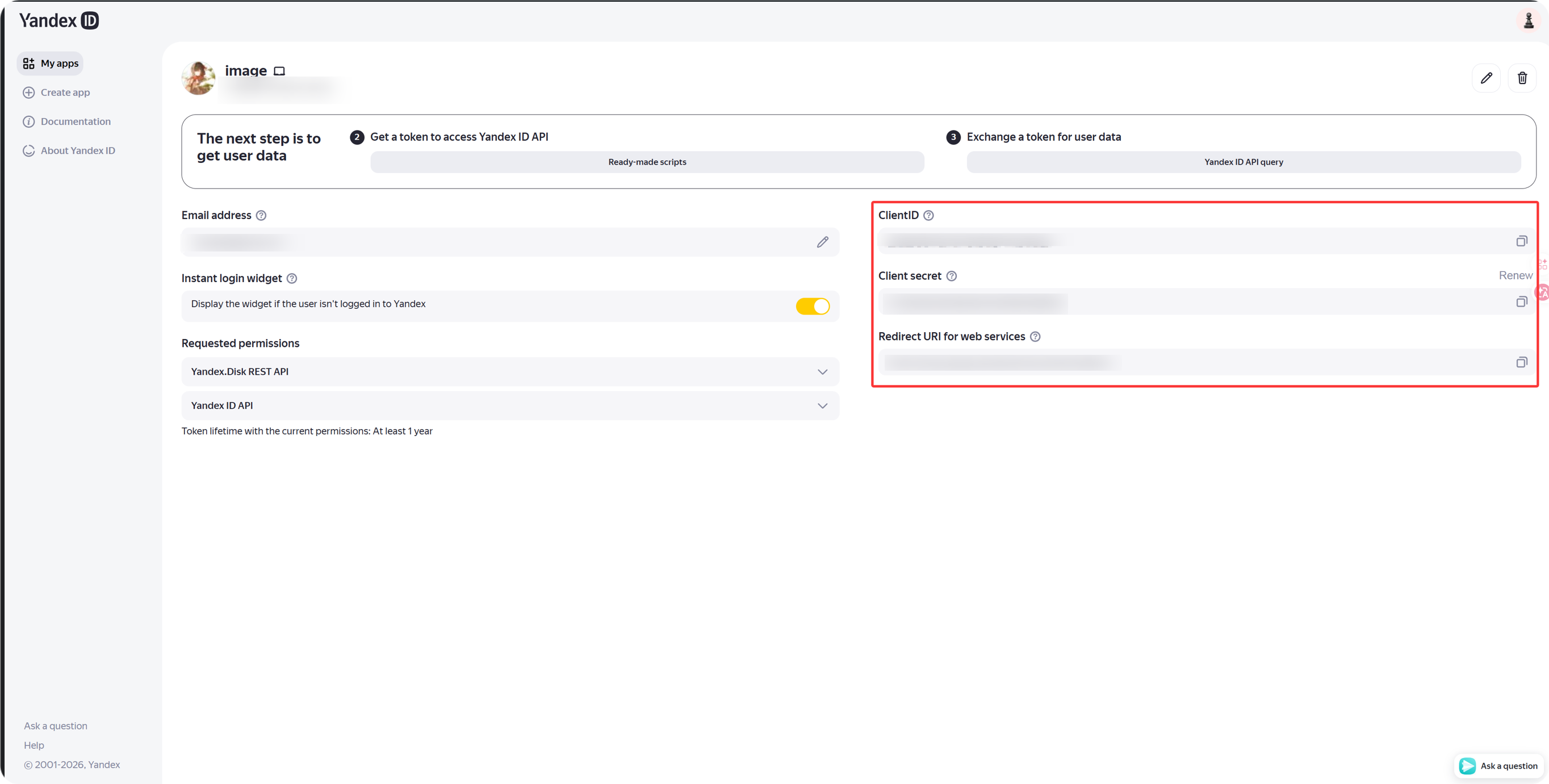
Nach dem Erstellen der App kopieren Sie:
| Yandex-Feld | ImgHost-Feld |
|---|---|
Client ID | Client ID |
Client Secret | Client Secret |
Schritt 4: Yandex-Kanal ausfüllen
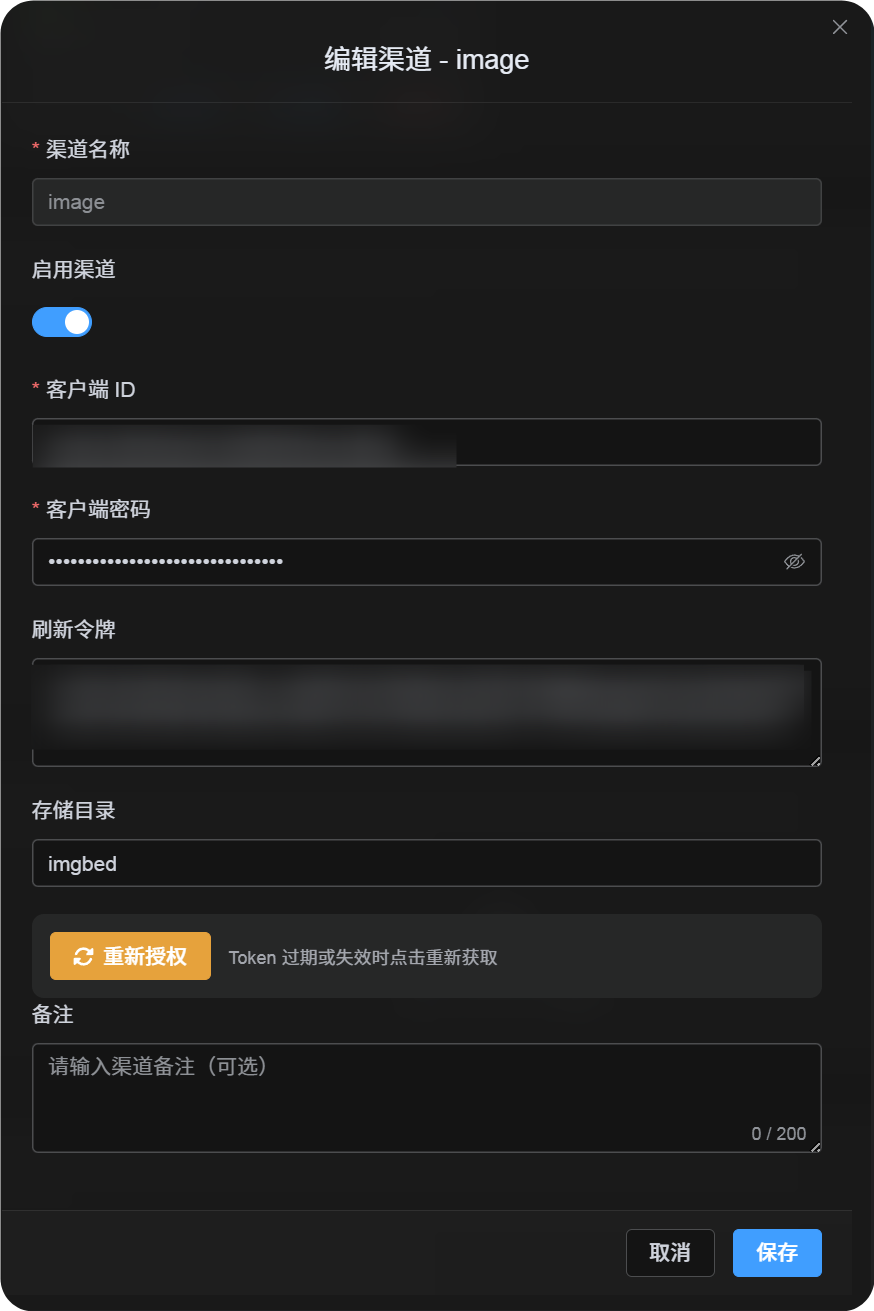
Wählen Sie in den Upload-Einstellungen Yandex und füllen Sie die Felder aus:
| ImgHost-Feld | Eingabe |
|---|---|
| Kanalname | Ein gut erkennbarer Name, z. B. Main Yandex |
| Client ID | Die Client ID der Yandex-App |
| Client Secret | Das Client Secret der Yandex-App |
| Refresh Token | Erst einmal leer lassen |
| Stammverzeichnis | Optional. Standard ist imgbed. |
Schritt 5: Refresh Token abrufen
- Klicken Sie in ImgHost auf
Get Token. - Melden Sie sich mit dem Yandex-Konto an, das Sie verbinden möchten.
- Bestätigen Sie die Autorisierung.
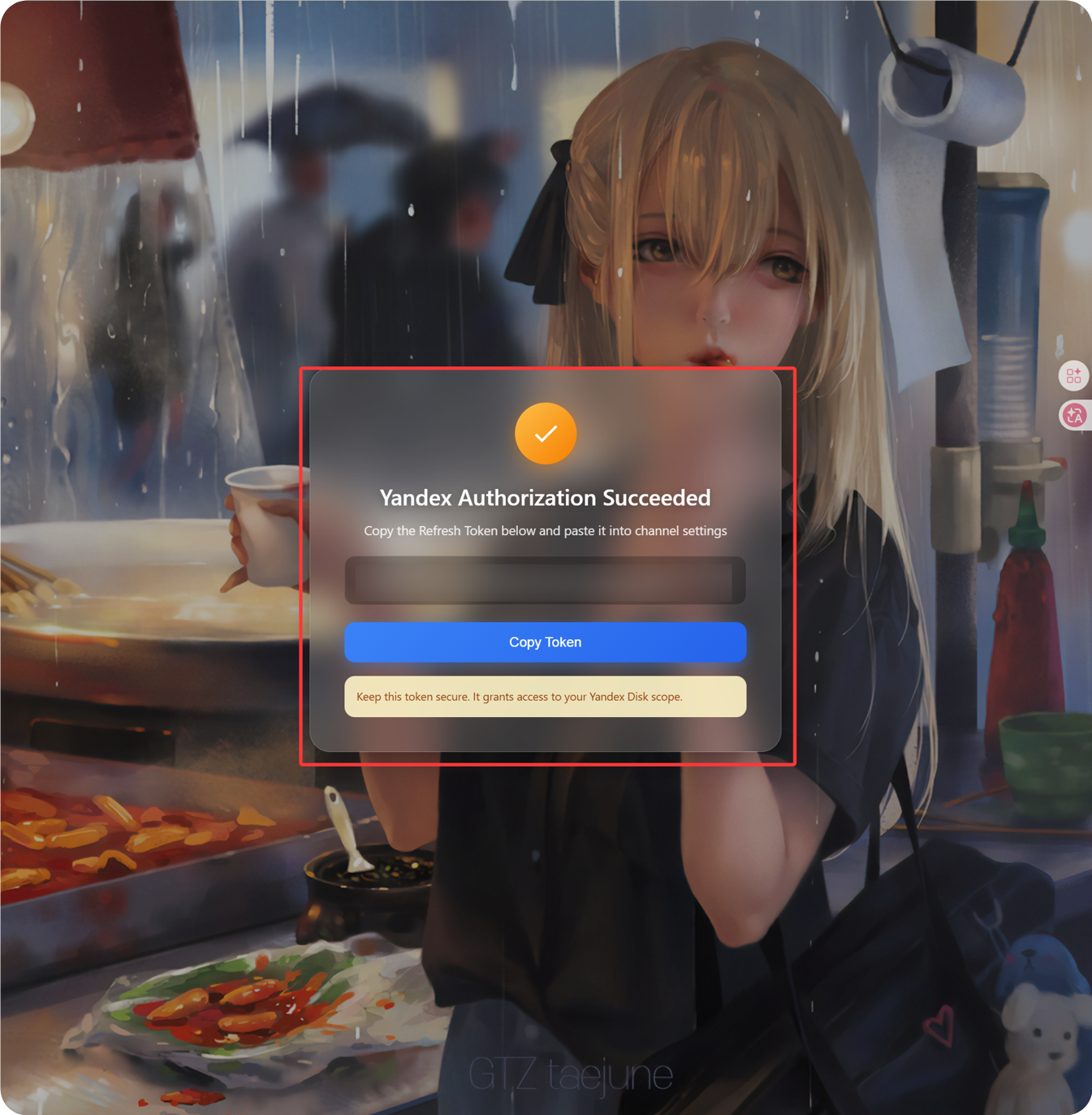
- Die Callback-Seite zeigt ein
Refresh Token. - Kopieren Sie es.
- Kehren Sie zu ImgHost zurück und fügen Sie es in das Feld
Refresh Tokenein.
Schritt 6: Kanal speichern
Speichern Sie den Kanal, sobald alle Felder ausgefüllt sind.
Kurzablauf
text
Open Yandex OAuth Console
-> Create an app
-> Add https://your-domain.com/api/oauth/yandex/callback
-> Confirm Yandex Disk permissions
-> Copy Client ID and Client Secret
-> Fill Client ID / Client Secret into ImgHost
-> Click Get Token
-> Copy the Refresh Token from the callback page
-> Paste it back into ImgHost and save
Referenzen
- Yandex-App registrieren: https://yandex.com/dev/id/doc/en/register-client
- Autorisierungscode per URL abrufen: https://yandex.com/dev/id/doc/en/codes/code-url
- Yandex OAuth Token Endpoint: https://yandex.com/dev/id/doc/en/tokens/token