Discord-Kanal hinzufügen
Was Sie vorher benötigen
| Voraussetzung | Zweck |
|---|---|
| Discord-Konto | Zum Erstellen von Server, Kanal und Entwickleranwendung. |
| Discord-Server | Der Bot muss einem Server beitreten, bevor er auf einen Kanal zugreifen kann. |
| Textkanal | Bilder und Dateien werden in diesen Kanal gesendet. |
| Discord Developer Portal | Zum Erstellen der Anwendung, des Bots und des Bot Token. |
Wo hinzufügen
- Öffnen Sie die Systemeinstellungen.
- Gehen Sie zu Upload-Einstellungen.
- Klicken Sie oben rechts auf Kanal hinzufügen.
- Wählen Sie
Discord.
Feldübersicht
| Feld | Funktion | Erforderlich |
|---|---|---|
| Kanalname | Ein gut erkennbarer Name für diesen Kanal, z. B. Discord Primary. | Erforderlich |
| Bot Token | Token des Discord-Bots. | Erforderlich |
| Channel ID | ID des Ziel-Textkanals. | Erforderlich |
| Proxy URL (optional) | Nur verwenden, wenn der Zugriff auf das Discord CDN instabil ist. Vollständige URL inklusive https:// eintragen. | Optional |
Einrichtungsschritte
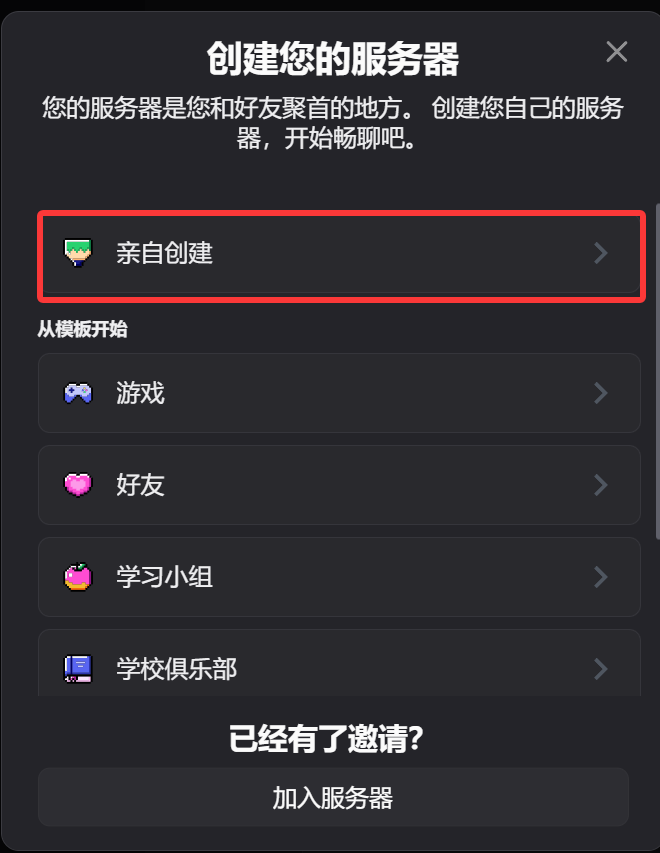
1. Discord-Server und Textkanal erstellen
- Öffnen Sie Discord.
- Erstellen Sie einen neuen Server oder verwenden Sie einen bestehenden Server, den Sie besitzt.
- Erstellen Sie in diesem Server einen Textkanal.
2. Bot im Discord Developer Portal erstellen
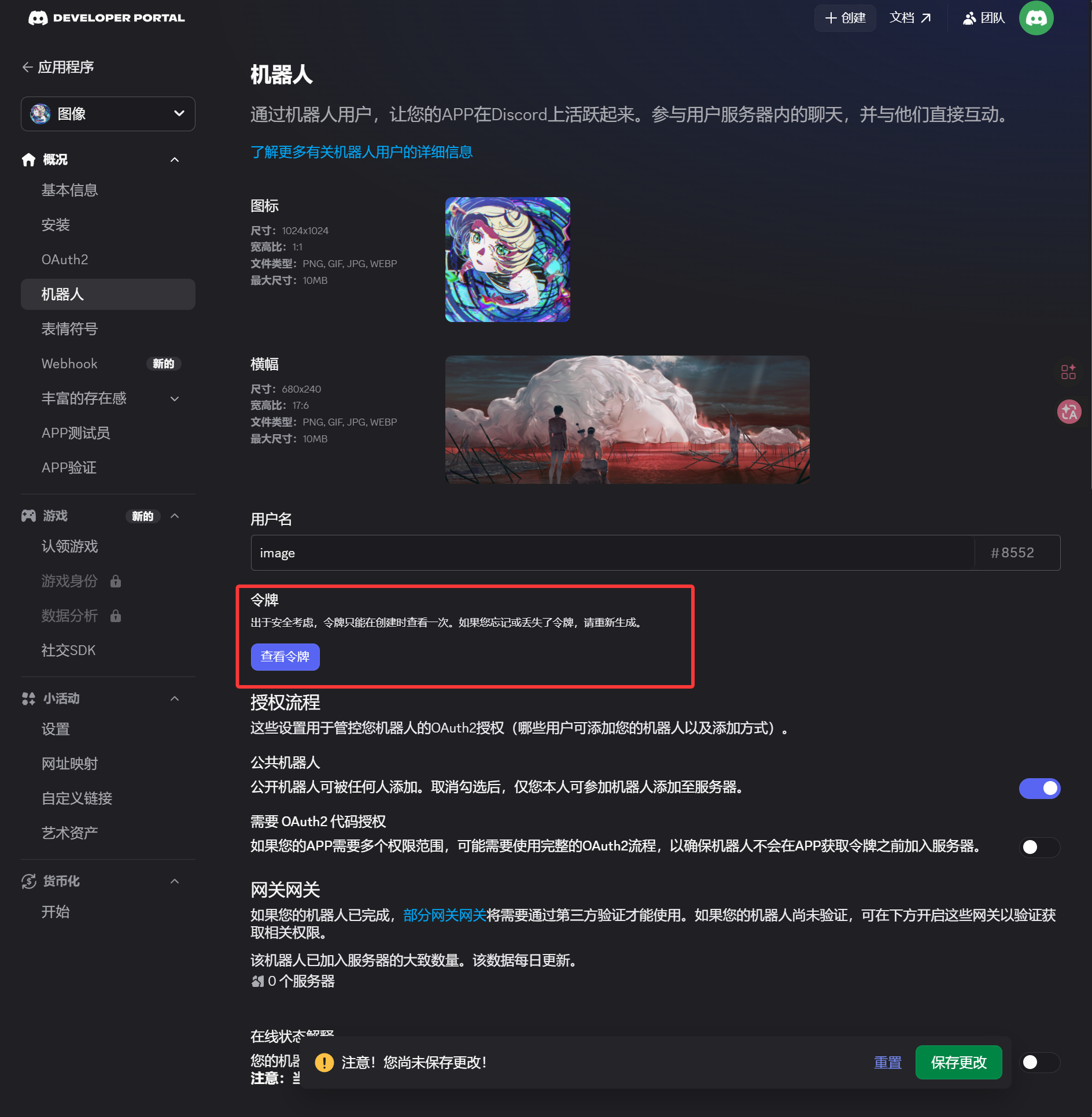
- Öffnen Sie das Discord Developer Portal:
https://discord.com/developers/applications - Klicken Sie auf
New Application. - Geben Sie einen Anwendungsnamen ein und erstellen Sie sie.
- Öffnen Sie links die Seite
Bot. - Erzeuge oder setzen Sie das Token auf der
Bot-Seite zurück. - Speichern Sie das Token.
Dieses Token tragen Sie in ImgHost als Bot Token ein.
3. OAuth2-Einladungslink erstellen und Bot installieren
- Öffnen Sie links die Seite
OAuth2. - Wählen Sie unter Scopes
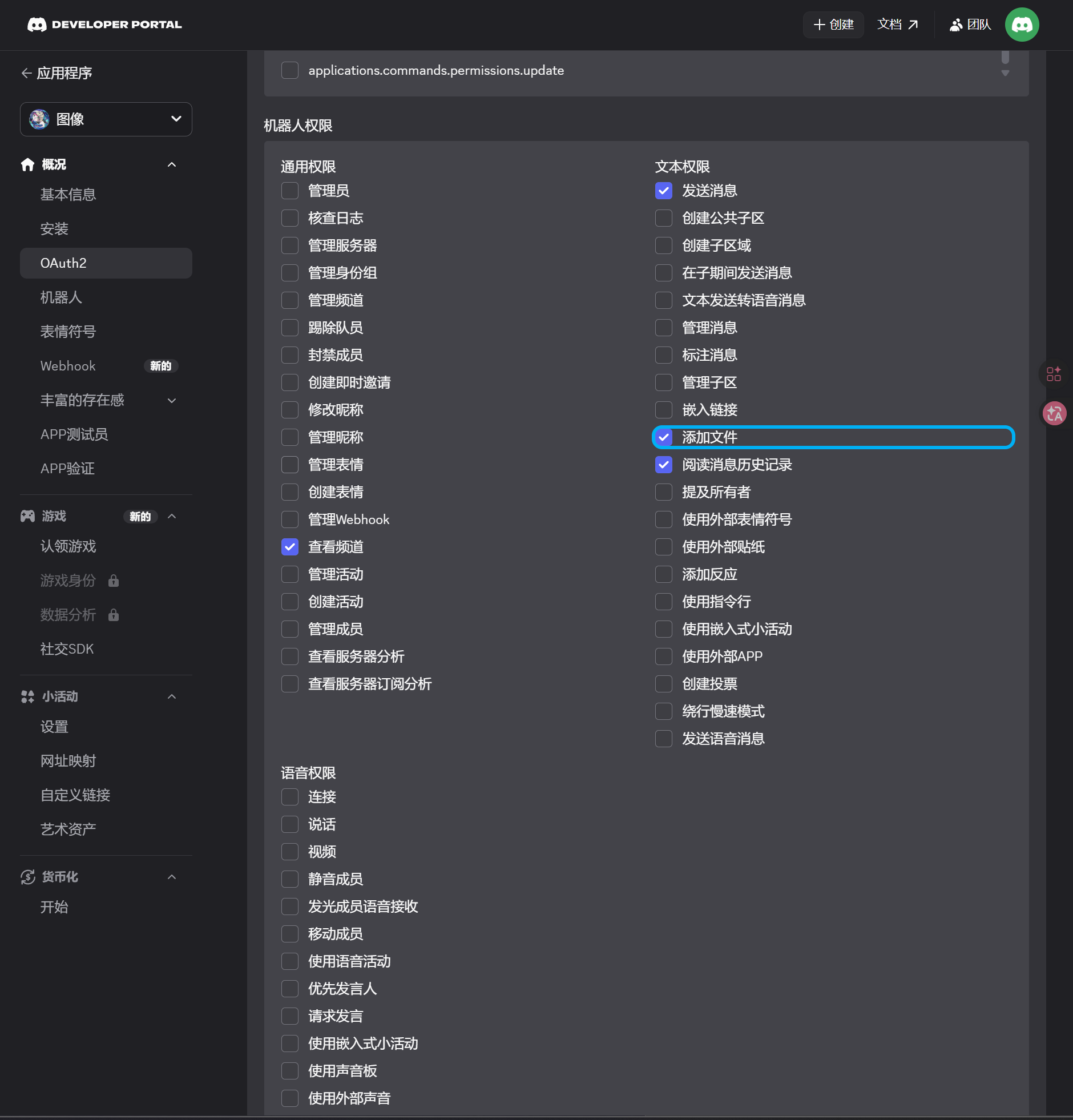
bot. - Aktivieren Sie im Berechtigungsbereich diese Rechte:
| Berechtigung | Erforderlich |
|---|---|
| View Channels | Ja |
| Send Messages | Ja |
| Attach Files | Ja |
| Read Message History | Ja |
- Prüfen Sie unten auf der Seite, dass der Integrationstyp
Guild Installist. - Kopieren Sie die generierte URL.
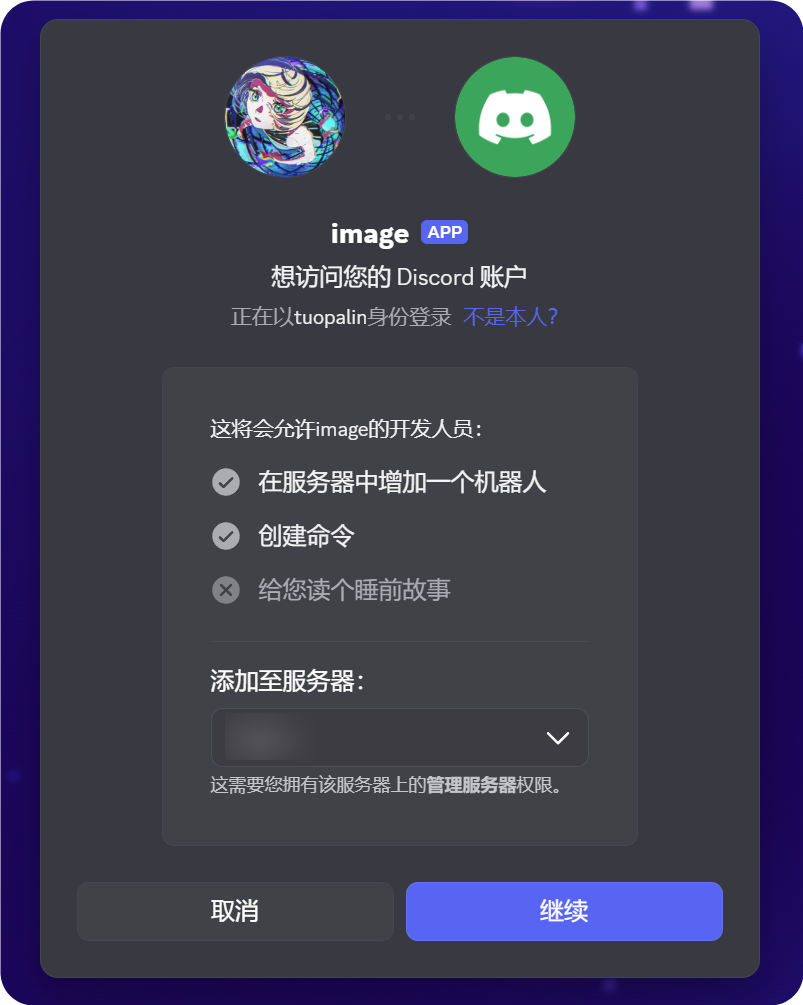
- Öffnen Sie diese URL im Browser.
- Wählen Sie den Zielserver aus.
- Schließe die Autorisierung ab.
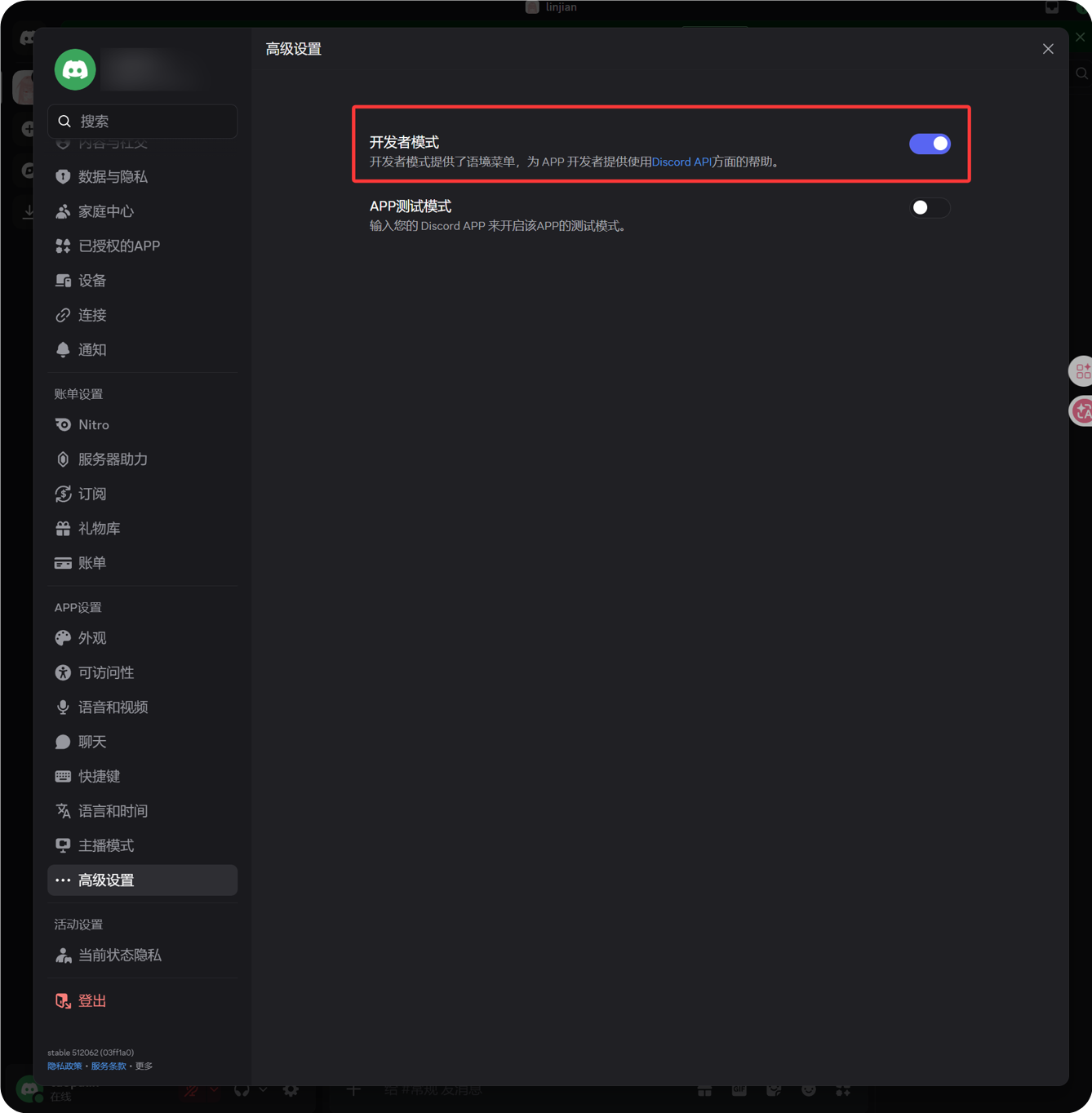
4. Entwicklermodus aktivieren und Channel ID kopieren
- Klicken Sie unten links neben Ihrem Avatar auf das Zahnrad.
- Öffnen Sie links
Advanced. - Aktivieren Sie den Entwicklermodus.
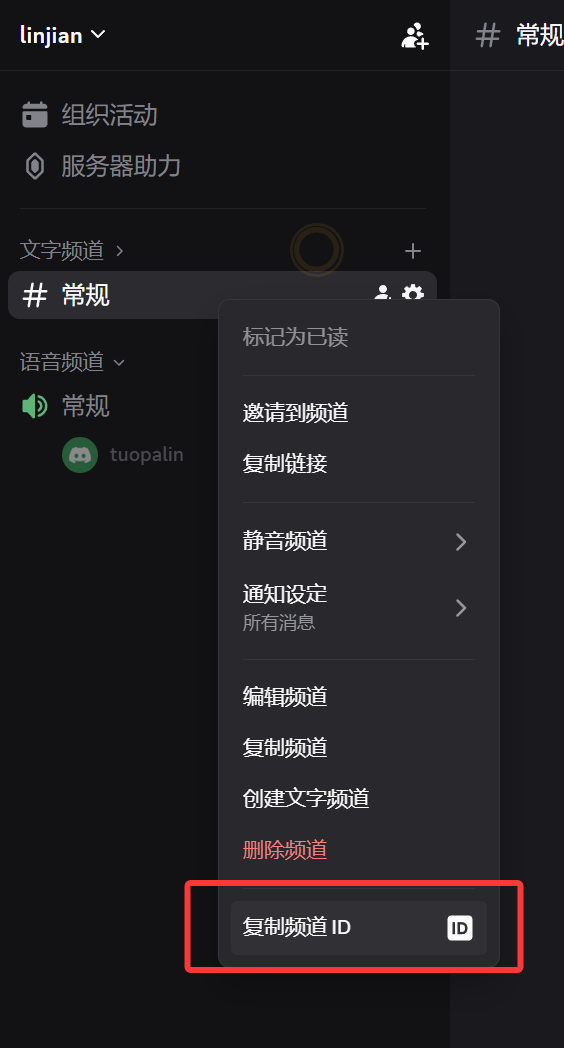
- Gehen Sie zurück zum Ziel-Textkanal.
- Klicken Sie mit der rechten Maustaste auf den Kanalnamen.
- Klicken Sie auf Copy Channel ID.
Die kopierte Zahl ist die Channel ID, die ImgHost braucht.
5. Discord-Kanal in ImgHost ausfüllen
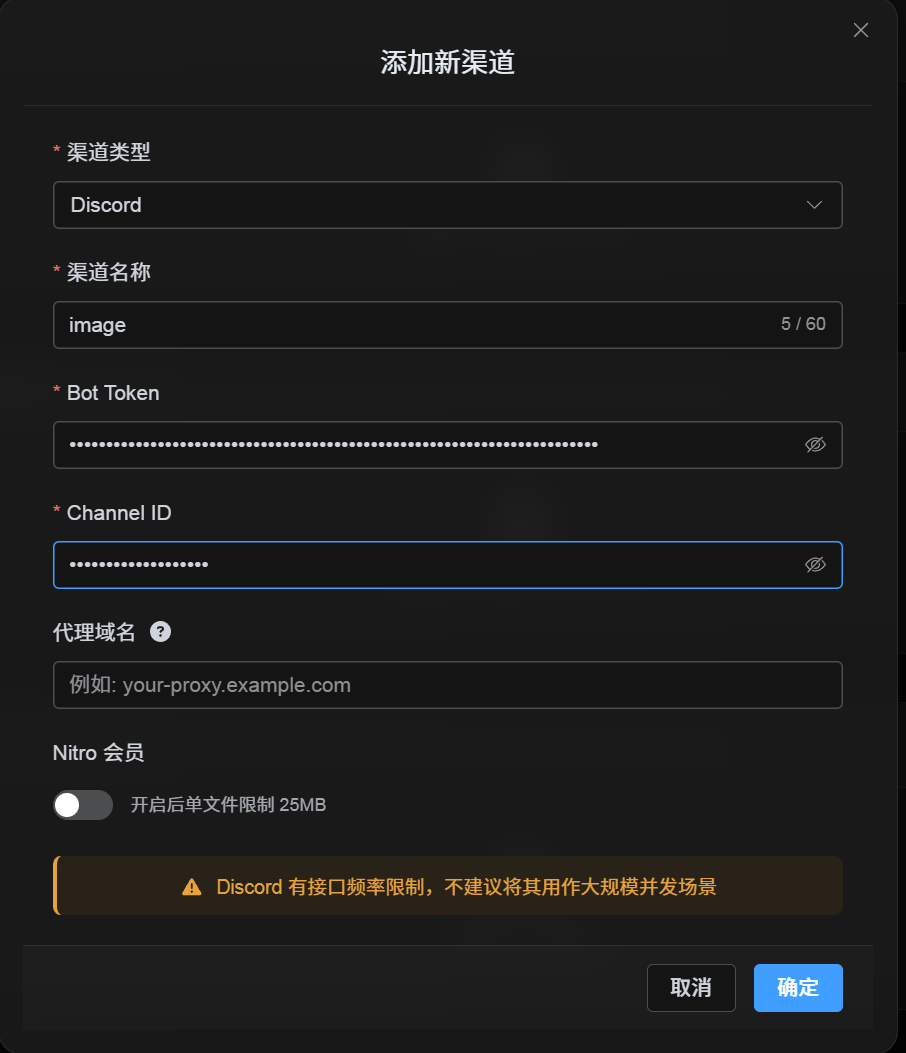
Kehren Sie zum Konfigurationsdialog zurück und füllen Sie die Felder aus:
| UI-Feld | Wert |
|---|---|
| Kanalname | Eigener Kanalname, z. B. DiscordPrimary. |
| Bot Token | Das Token von der Bot-Seite im Discord Developer Portal. |
| Channel ID | Die aus Discord kopierte Channel ID. |
| Proxy URL (optional) | Nur bei Bedarf, z. B. https://your-proxy.example.com. |
Klicken Sie anschließend auf Speichern.
Prüfung
| Prüfung | So prüfen Sie es |
|---|---|
| Kanalkarte erscheint | Nach dem Speichern sollte in den Upload-Einstellungen eine Discord-Kanalkarte sichtbar sein. |
| Kanal lässt sich aktivieren | Der Aktiv-Schalter bleibt eingeschaltet. |
| Konfiguration ist gespeichert | Die Detailansicht zeigt, dass Bot Token und Channel ID gespeichert wurden. |
| Upload funktioniert | Laden Sie ein Testbild hoch und prüfen Sie, ob es im Ziel-Textkanal von Discord erscheint. |
Kurzcheck
text
Create a Discord server
-> Create a text channel
-> Create a bot in the Discord Developer Portal
-> Save the Bot Token from the Bot page
-> In OAuth2, select bot, View Channels, Send Messages, Attach Files, and Read Message History
-> Copy the generated URL and authorize the bot for the target server
-> Make sure the target text channel grants the same permissions
-> Enable Developer Mode
-> Right-click the target text channel and copy the Channel ID
-> Enter the Bot Token and Channel ID in ImgHost
-> Save and upload a test image
Referenzen
- Discord Developers Getting Started: https://docs.discord.com/developers/quick-start/getting-started
- Discord Help - Where can I find my User/Server/Message ID: https://support.discord.com/hc/en-us/articles/206346498-Where-can-I-find-my-User-Server-Message-ID