Добавление канала Discord
Что подготовить заранее
| Что нужно | Зачем это нужно |
|---|---|
| Аккаунт Discord | Для создания сервера, канала и developer application. |
| Сервер Discord | Бот должен присоединиться к серверу, прежде чем сможет работать с каналом. |
| Текстовый канал | Изображения и файлы будут отправляться в этот канал. |
| Discord Developer Portal | Для создания application, бота и получения Bot Token. |
Где добавить канал
- Откройте системные настройки.
- Перейдите в настройки загрузки.
- Нажмите Add Channel в правом верхнем углу.
- Выберите
Discord.
Поля настройки
| Поле | Что означает | Обязательно |
|---|---|---|
| Название канала | Понятное имя, например "Discord Primary". | Да |
| Bot Token | Токен Discord-бота. | Да |
| Channel ID | ID целевого текстового канала. | Да |
| Proxy URL (необязательно) | Используйте только при нестабильном доступе к Discord CDN. Укажите полный URL, включая https://. | Нет |
Настройка
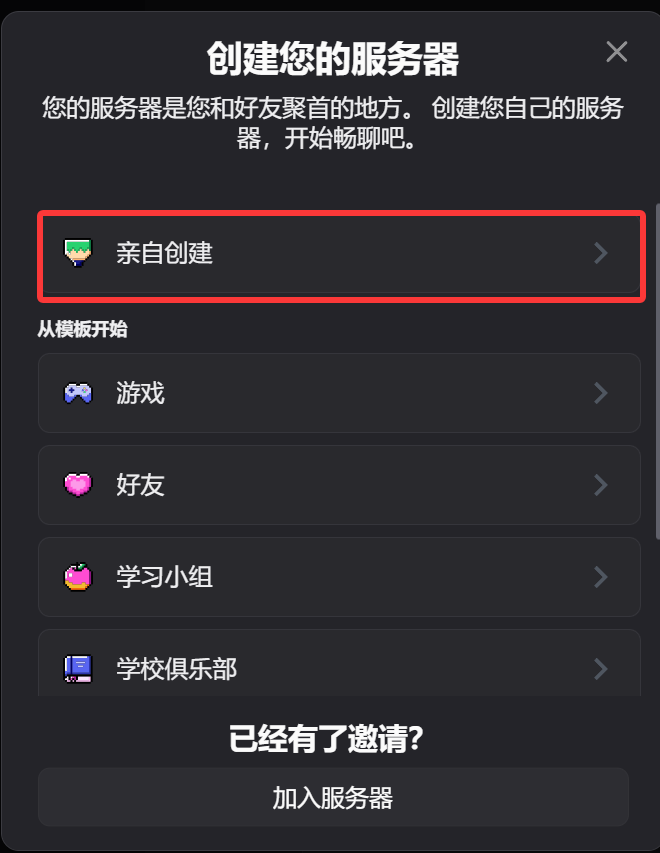
1. Создайте сервер Discord и текстовый канал
- Откройте Discord.
- Создайте новый сервер или используйте существующий сервер, владельцем которого вы являетесь.
- Создайте на этом сервере текстовый канал.
2. Создайте бота в Discord Developer Portal
- Откройте Discord Developer Portal:
https://discord.com/developers/applications - Нажмите
New Application. - Введите имя application и создайте его.
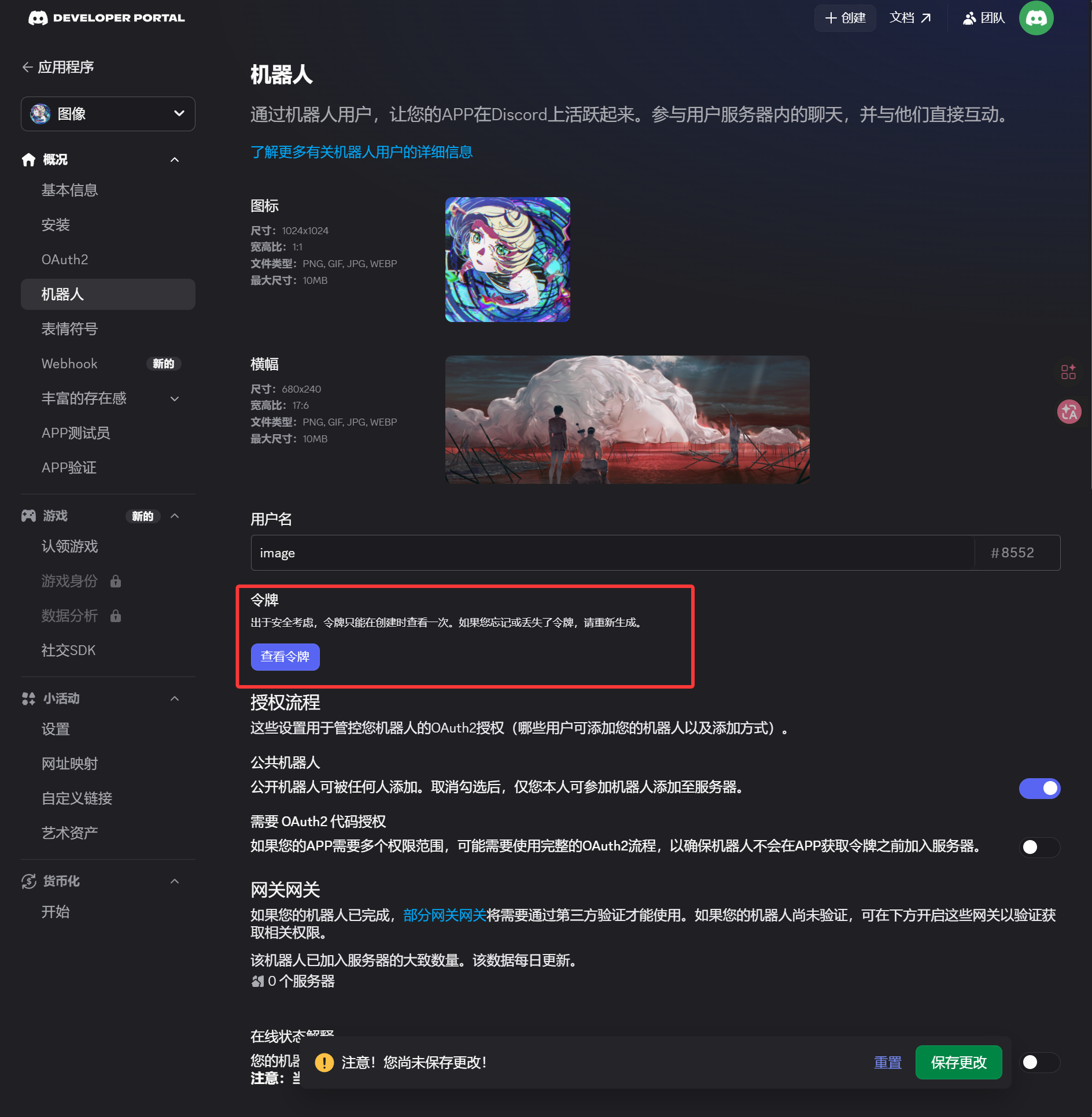
- В левой боковой панели откройте страницу
Bot. - На странице
Botсгенерируйте или сбросьте token. - Сохраните token.
Этот token нужно ввести в ImgHost в поле Bot Token.
3. Создайте OAuth2 invite link и установите бота
- В левой боковой панели откройте страницу
OAuth2. - В scopes выберите
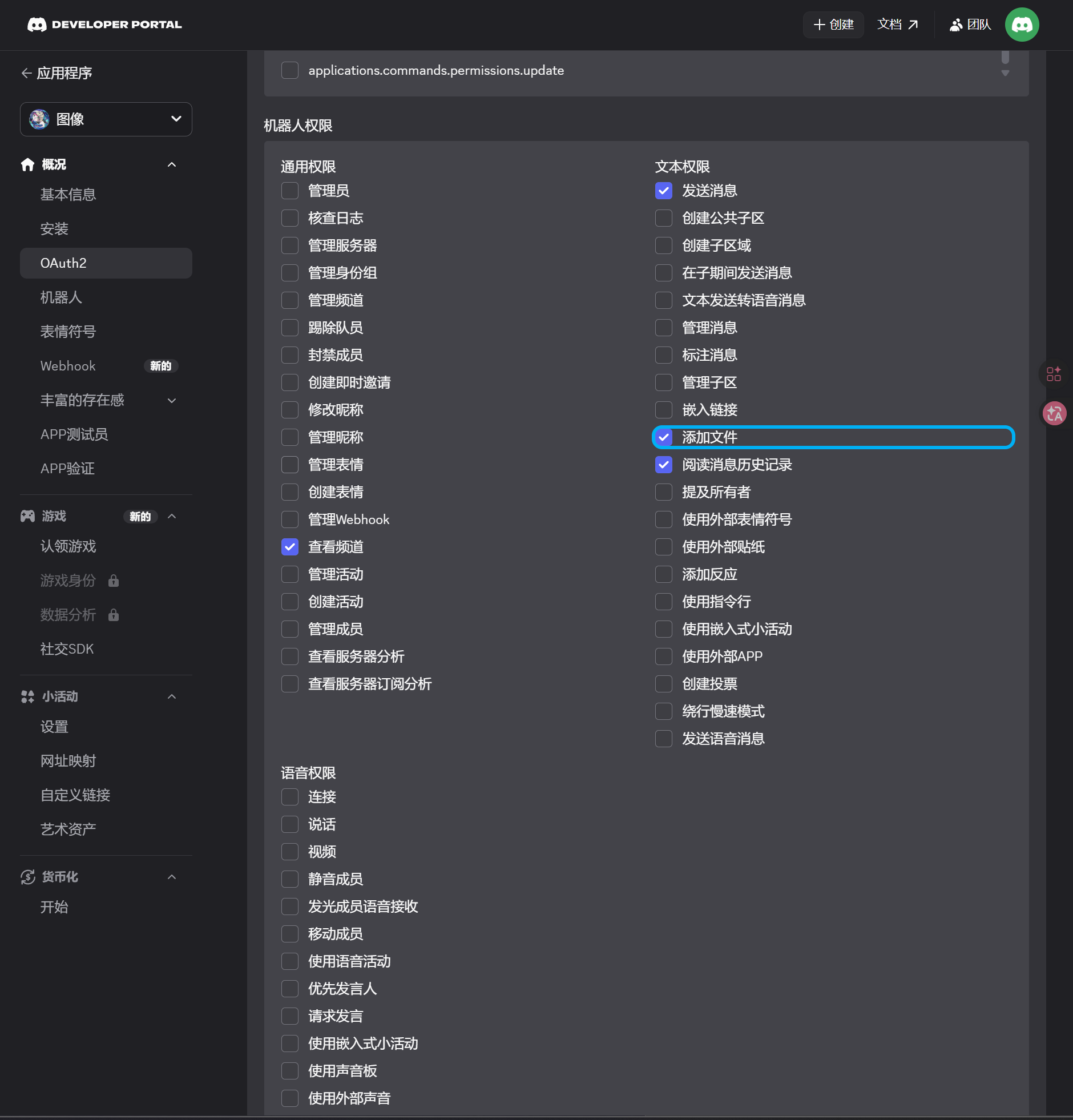
bot. - В блоке permissions включите:
| Разрешение | Нужно |
|---|---|
| View Channels | Да |
| Send Messages | Да |
| Attach Files | Да |
| Read Message History | Да |
- Внизу страницы убедитесь, что integration type установлен как
Guild Install. - Скопируйте сгенерированный URL.
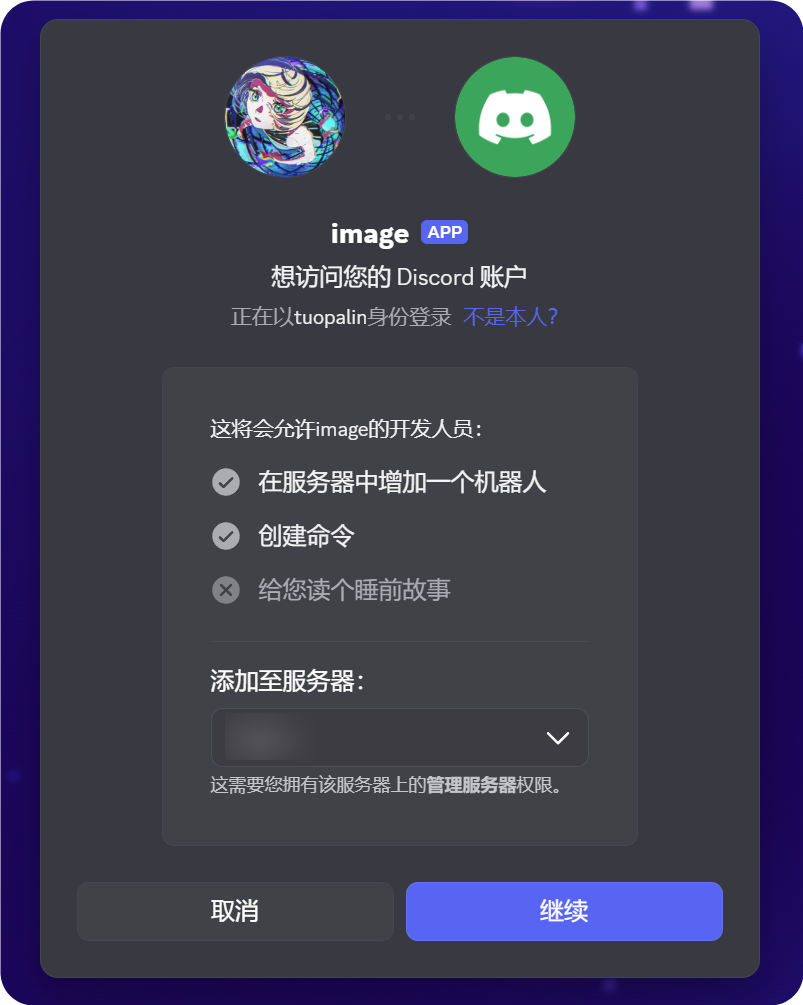
- Откройте этот URL в браузере.
- Выберите целевой сервер.
- Завершите авторизацию.
4. Включите Developer Mode и скопируйте Channel ID
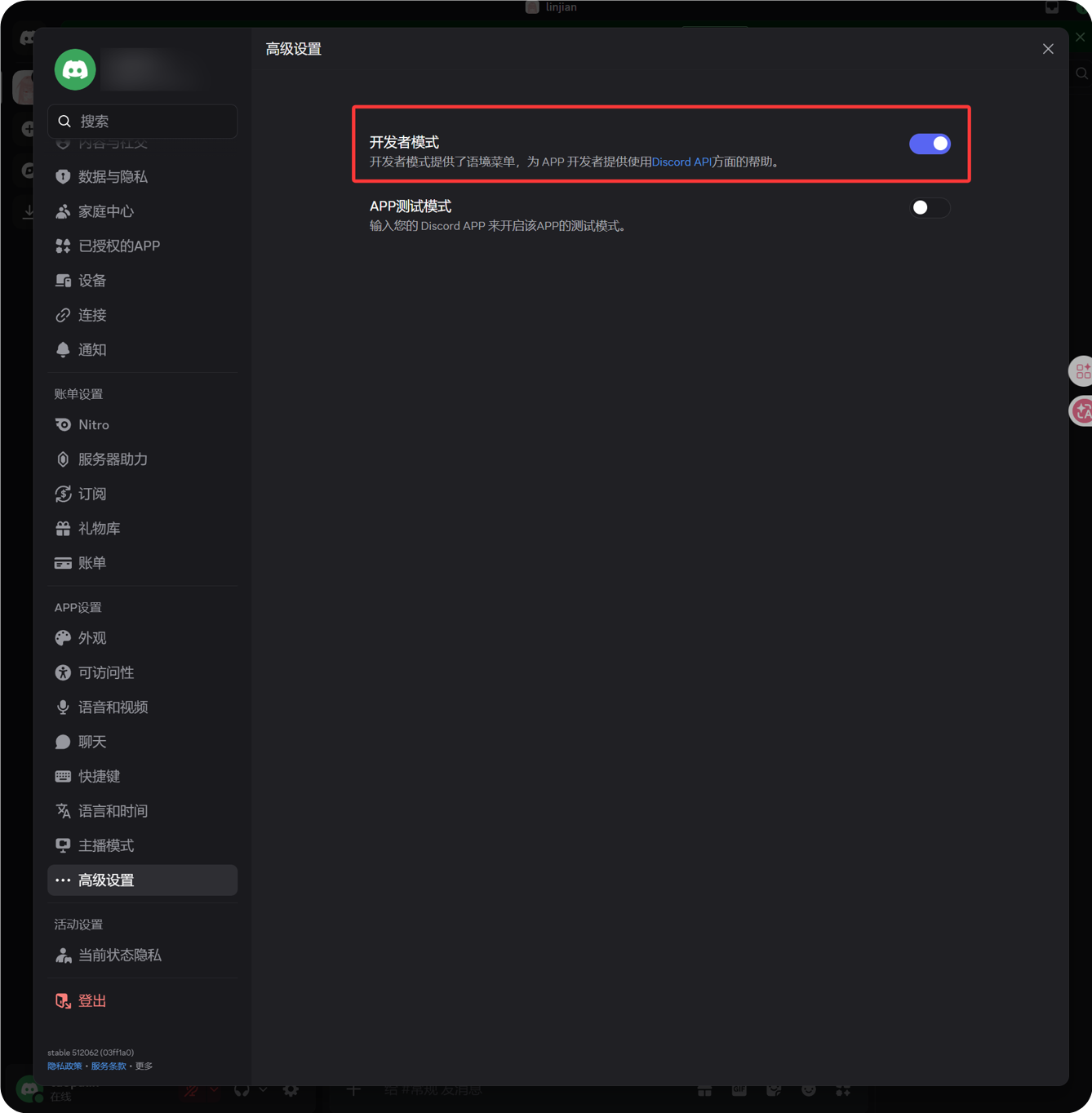
- Нажмите значок шестеренки рядом с аватаром в нижнем левом углу Discord.
- В левой боковой панели откройте Advanced.
- Включите Developer Mode.
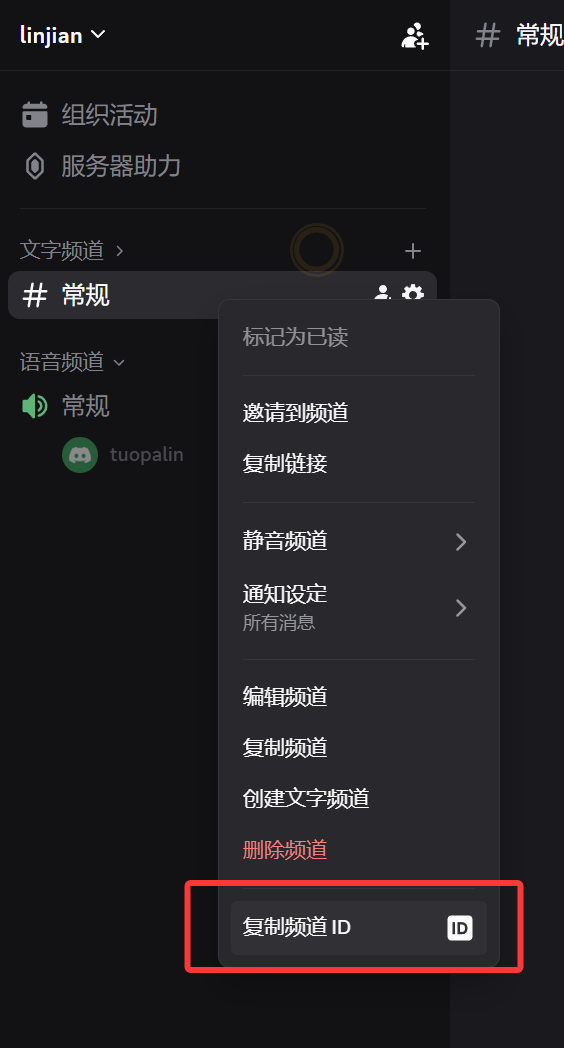
- Вернитесь к нужному текстовому каналу.
- Щелкните правой кнопкой по названию канала.
- Нажмите Copy Channel ID.
Скопированное число и есть Channel ID, нужный ImgHost.
5. Заполните канал Discord в ImgHost
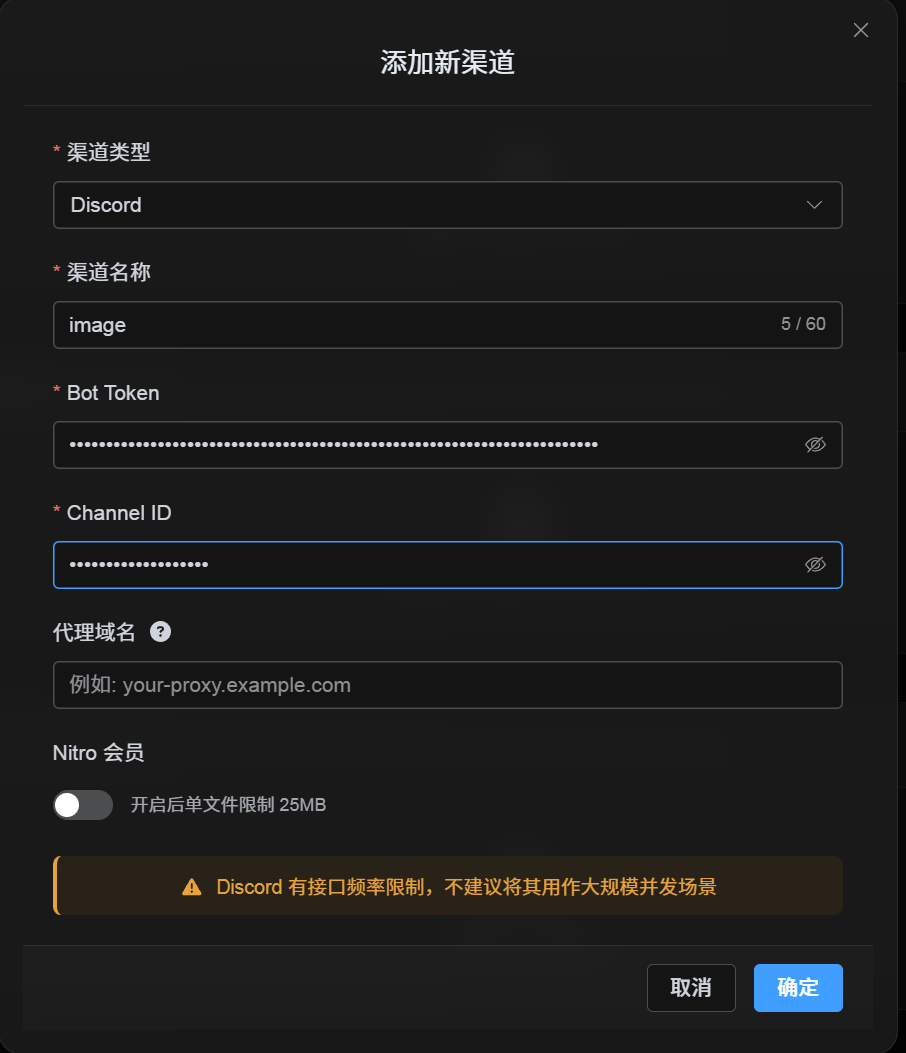
Вернитесь в диалог настройки канала и заполните поля:
| Поле в интерфейсе | Значение |
|---|---|
| Channel name | Собственное имя канала, например DiscordPrimary. |
| Bot Token | Token, сохраненный со страницы Bot в Discord Developer Portal. |
| Channel ID | Channel ID, который вы скопировали в Discord. |
| Proxy URL (необязательно) | Только при необходимости, например https://your-proxy.example.com. |
Когда все заполнено, нажмите Save.
Как проверить
| Проверка | Как проверить |
|---|---|
| Карточка канала появилась | После сохранения на странице настроек загрузки должна появиться карточка Discord-канала. |
| Канал можно включить | Переключатель Active должен оставаться включенным. |
| Конфигурация сохранена | В деталях должно быть видно, что Bot Token и Channel ID сохранены. |
| Загрузка работает | Загрузите тестовое изображение и убедитесь, что оно появилось в целевом текстовом канале Discord. |
Короткий чек-лист
text
Create a Discord server
-> Create a text channel
-> Create a bot in the Discord Developer Portal
-> Save the Bot Token from the Bot page
-> In OAuth2, select bot, View Channels, Send Messages, Attach Files, and Read Message History
-> Copy the generated URL and authorize the bot for the target server
-> Make sure the target text channel grants the same permissions
-> Enable Developer Mode
-> Right-click the target text channel and copy the Channel ID
-> Enter the Bot Token and Channel ID in ImgHost
-> Save and upload a test image
Ссылки
- Discord Developers Getting Started: https://docs.discord.com/developers/quick-start/getting-started
- Discord Help - Where can I find my User/Server/Message ID: https://support.discord.com/hc/en-us/articles/206346498-Where-can-I-find-my-User-Server-Message-ID