Настройки загрузки
Настройки загрузки подключают ImgHost к вашим собственным каналам хранения. После настройки загруженные изображения и файлы сохраняются в выбранном сервисе, а ImgHost управляет ссылками доступа, записями файлов, предпросмотром, публичной галереей, API случайного изображения, WebDAV-доступом и связанными возможностями.
Разным пользователям подходят разные каналы. Для простого старта можно выбрать Telegram, Discord или GitHub Releases. Если важнее объем, скорость и долгосрочная стабильность, рассмотрите Cloudflare R2, S3, OneDrive, Google Drive, Dropbox, Yandex, pCloud или собственный WebDAV.
Перед началом
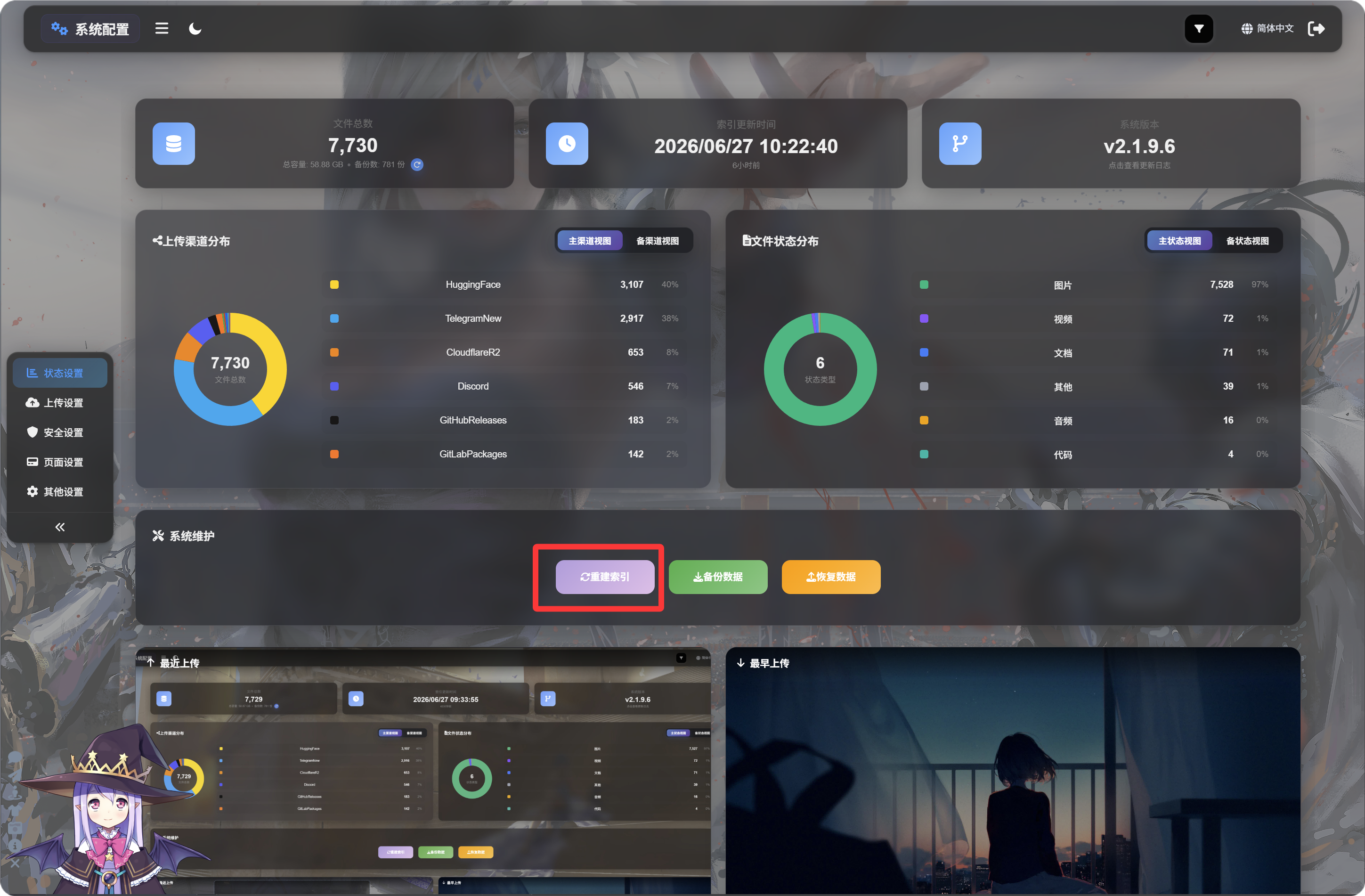
Перед первым использованием ImgHost необходимо открыть страницу инициализации и нажать «Перестроить индекс», чтобы добавить необходимые таблицы D1 и избежать ошибок в последующих функциях.
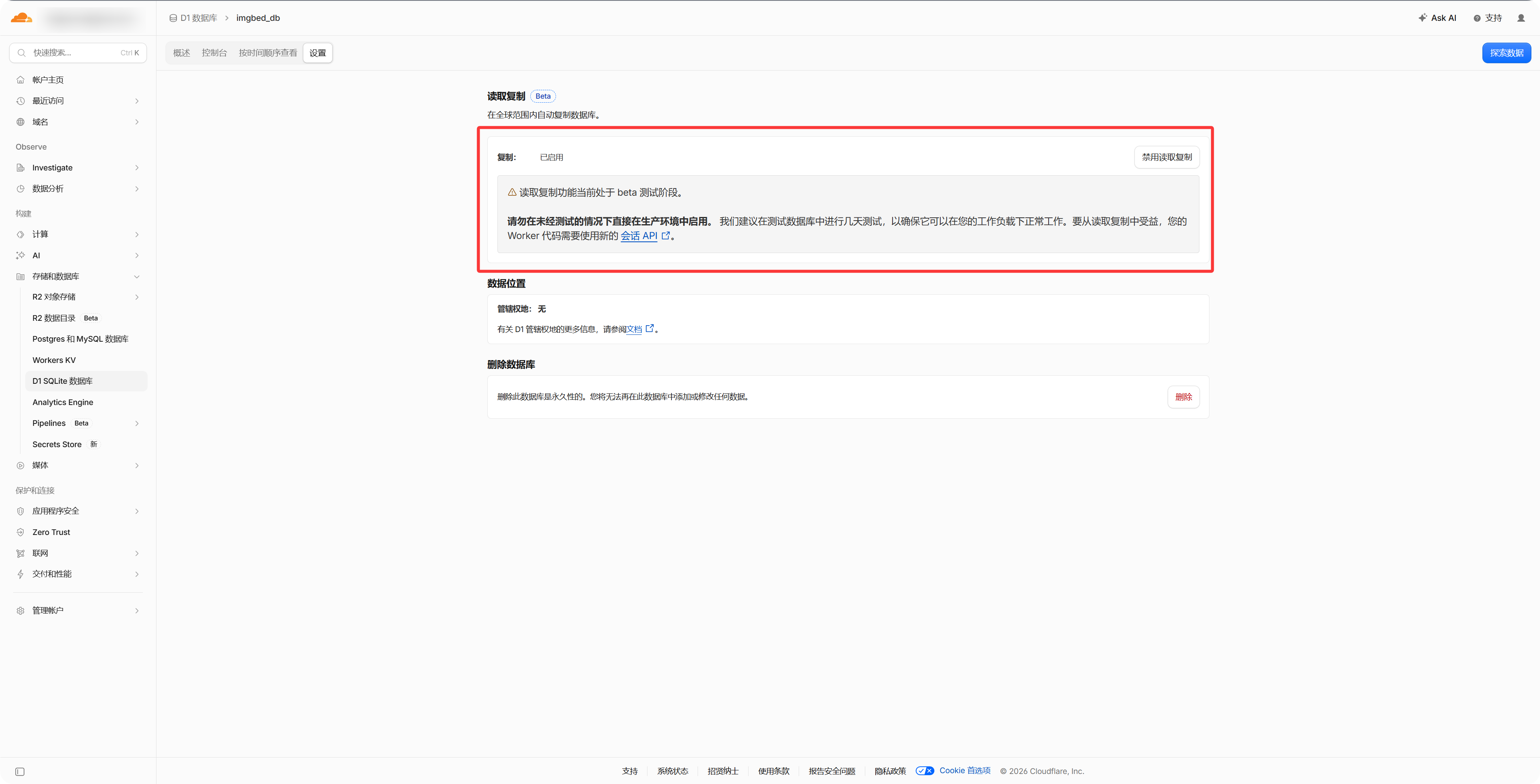
Необязательно: включить репликацию чтения D1
В настройках базы D1 в панели Cloudflare включите репликацию чтения, чтобы ускорить доступ к управлению файлами, публичной галерее и API случайных изображений. ImgHost нормально работает и без этой функции.
- Подготовьте учетную запись хранилища или API-данные, которые будете использовать.
- Убедитесь, что домен ImgHost доступен, потому что OAuth-каналам нужны URL обратного вызова.
- После добавления канала сначала загрузите тестовое изображение и проверьте, что файл сохраняется и открывается.
Список каналов
- Telegram
- Cloudflare R2
- S3
- WebDAV
- Discord
- Hugging Face
- GitHub Releases
- GitLab Packages
- OneDrive
- Google Drive
- Dropbox
- Yandex
- pCloud
Что описывает этот раздел
- Какие данные нужны для каждого канала перед настройкой.
- Как создать приложения, скопировать ключи или авторизовать токены на сторонних платформах.
- Как заполнить конфигурацию в ImgHost и убедиться, что загрузка работает.