上傳設定
上傳設定用於將 ImgHost 連接到你自己的儲存渠道。設定完成後,使用者上傳的圖片和檔案會儲存到你選擇的服務中,ImgHost 會負責產生存取連結、管理檔案記錄,並在需要時配合預覽、公開圖庫、隨機圖片介面、WebDAV 存取等功能使用。
不同使用者適合的渠道不一樣:如果你想設定簡單,可以從 Telegram、Discord、GitHub Releases 這類渠道開始;如果你更看重容量、速度和長期穩定性,可以選擇 Cloudflare R2、S3、OneDrive、Google Drive、Dropbox、Yandex、pCloud 或自建 WebDAV。
開始之前
首次使用 ImgHost 前,必須先進入初始化頁面點擊「重建索引」,以補齊必要的 D1 資料表,避免後續功能發生錯誤。
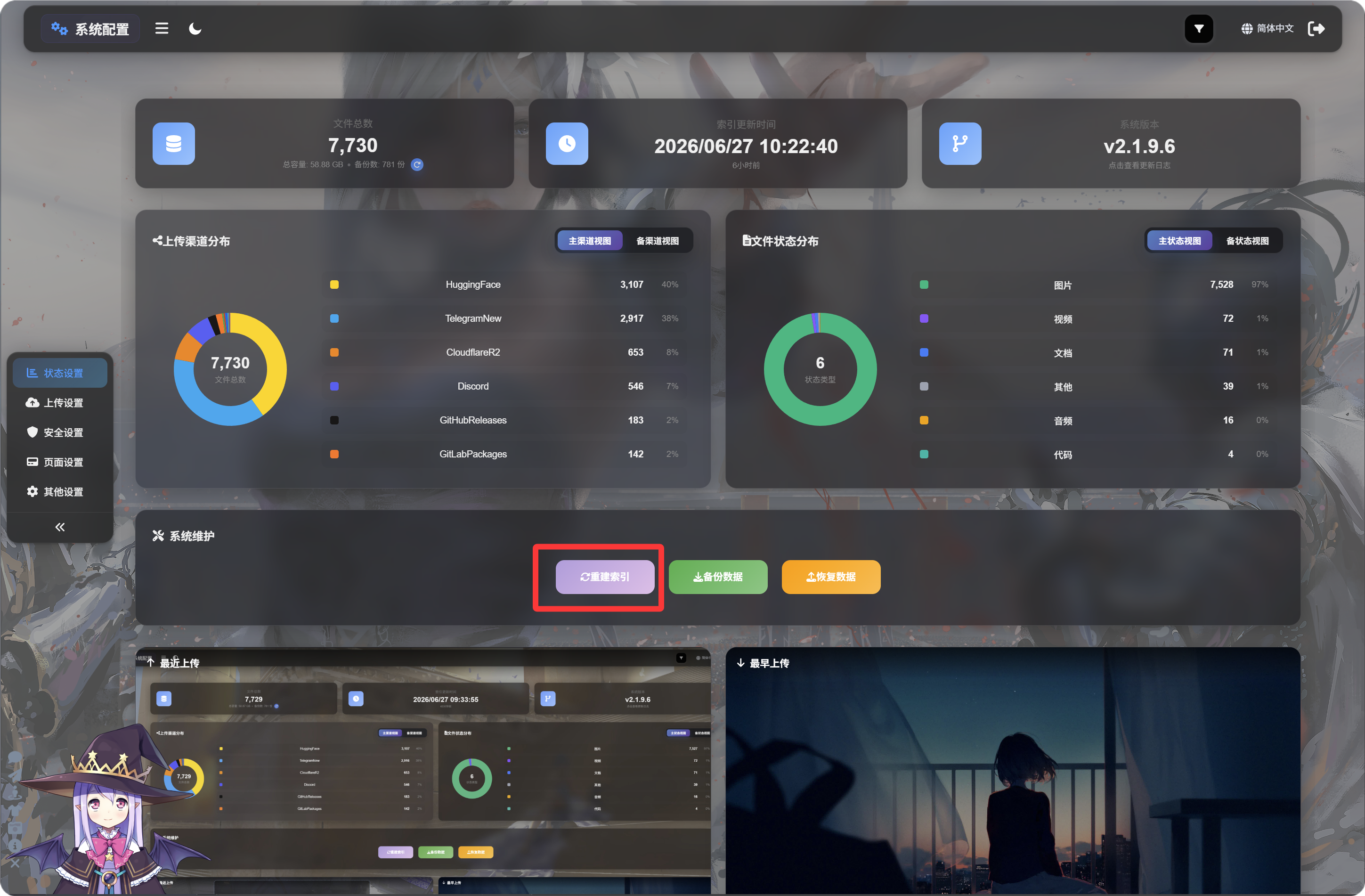
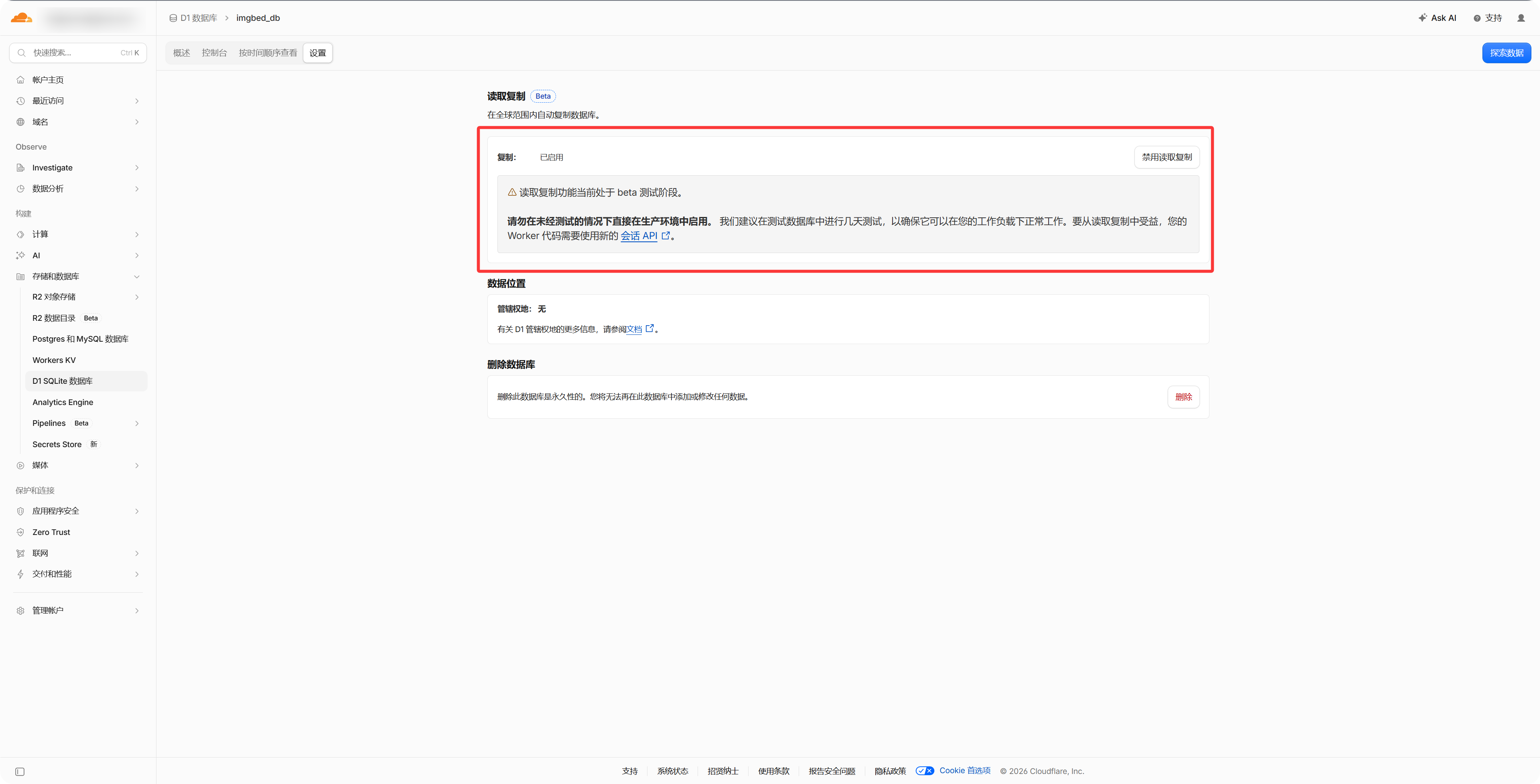
選用:啟用 D1 讀取複寫
進入 Cloudflare 控制面板的 D1 資料庫「設定」,啟用「讀取複寫」,可提升檔案管理、公開圖庫和隨機圖片 API 的存取速度。不啟用也不影響 ImgHost 正常使用。
- 準備好要使用的儲存帳號或 API 憑證。
- 確認 ImgHost 的存取網域已經可用,部分 OAuth 渠道需要填寫回呼地址。
- 新增渠道後,建議先上傳一張測試圖片,確認檔案能正常儲存和存取。
渠道目錄
- Telegram
- Cloudflare R2
- S3
- WebDAV
- Discord
- Hugging Face
- GitHub Releases
- GitLab Packages
- OneDrive
- Google Drive
- Dropbox
- Yandex
- pCloud
本章會說明什麼
- 每個上傳渠道需要提前準備哪些資訊。
- 如何在第三方平台建立應用、複製金鑰或授權 Token。
- 如何把渠道設定填回 ImgHost,並確認它可以正常上傳。