磁力連結轉存
磁力連結轉存會從磁力連結下載檔案,並自動上傳到你選擇的雲端儲存管道。
它適合用來轉存動畫集數、影片、壓縮檔等類似檔案。貼上磁力連結後,ImgHost 會建立背景下載任務。下載完成後,檔案會上傳到 ImgHost,最終連結會出現在上傳清單中。
在哪裡使用
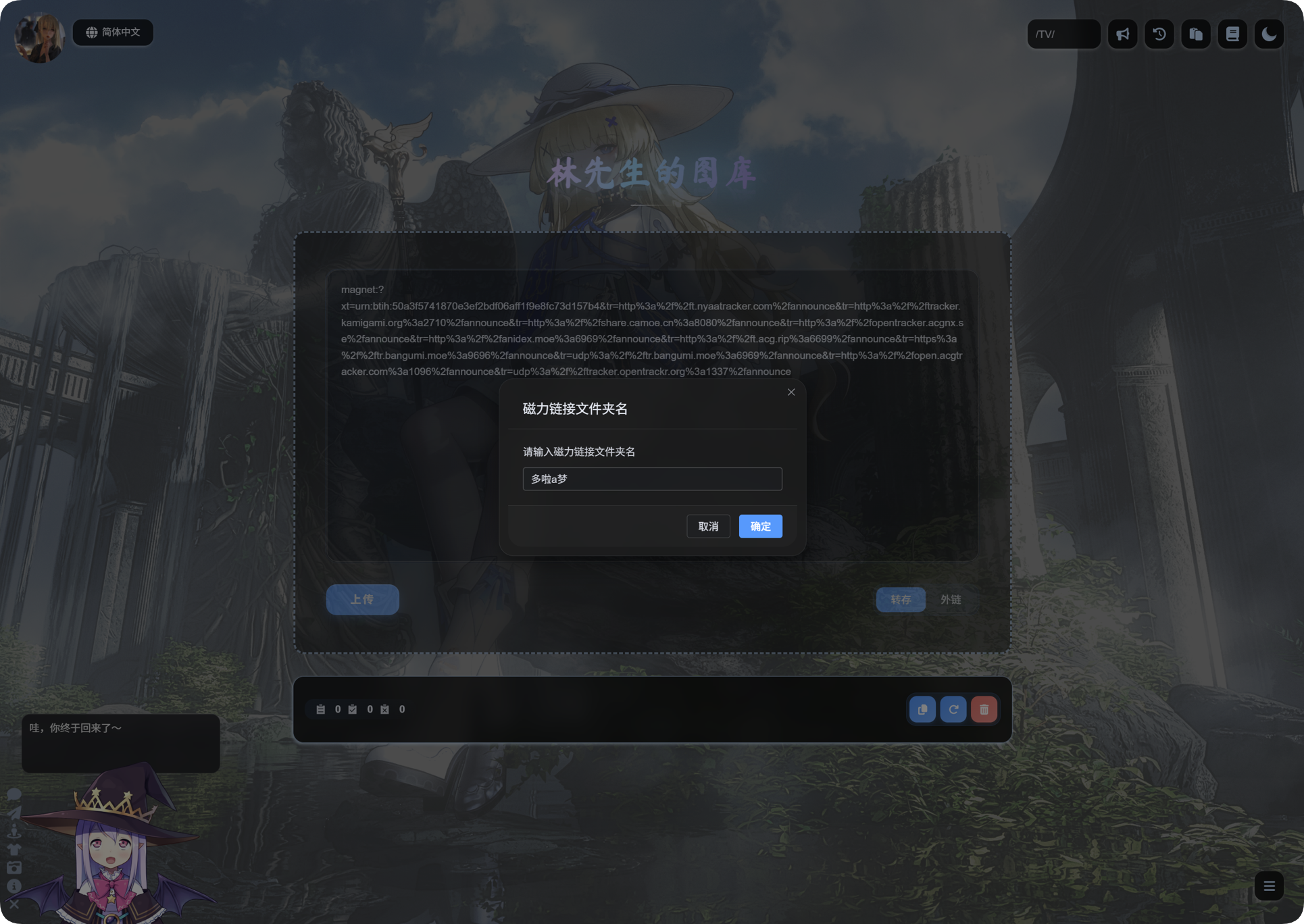
磁力連結轉存入口位於首頁上傳區域。
將磁力連結貼到輸入框,選擇 Transfer,然後上傳。
第一次使用前
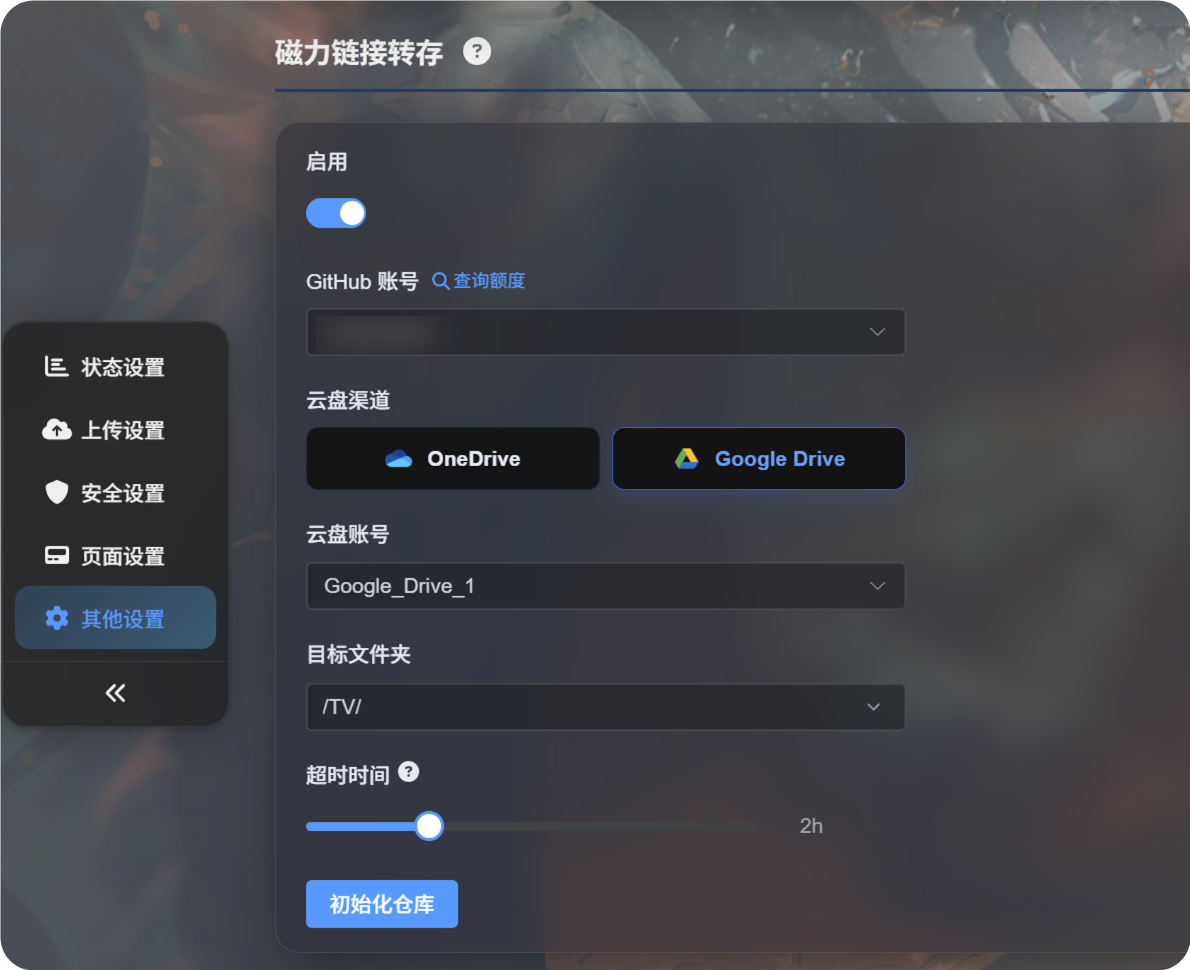
請先在管理面板設定磁力連結轉存。
通常需要:
- 用於執行下載任務的 GitHub 帳號。
- 雲端上傳管道,例如 Google Drive 或 OneDrive。
- 目標上傳目錄。
- 任務逾時時間。
設定完成後,回到首頁貼上磁力連結即可開始轉存。
上傳磁力連結
- 將磁力連結貼到首頁上傳框。
- 確認模式設定為
Transfer。 - 點選上傳。
- 等待 ImgHost 建立磁力任務。
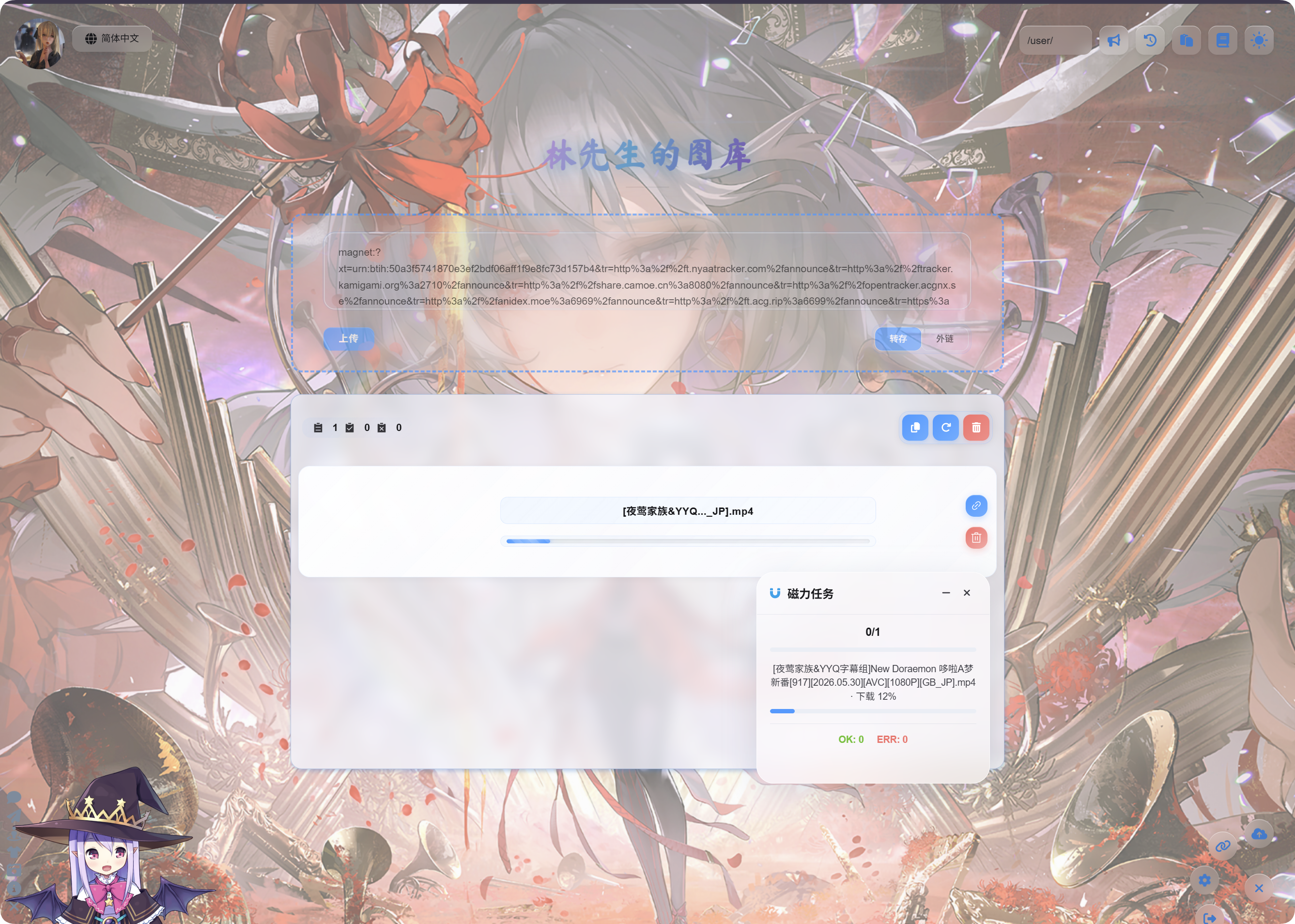
- 任務開始後,可使用右下角的
Magnet Tasks浮動面板查看進度。
下載和上傳可能需要一些時間。速度取決於磁力資源、GitHub 執行環境和所選雲端儲存管道。
完成後
任務完成後,上傳清單會顯示檔案名稱和連結。
影片會顯示影片預覽,圖片會顯示圖片預覽,其他檔案會顯示一般檔案圖示。
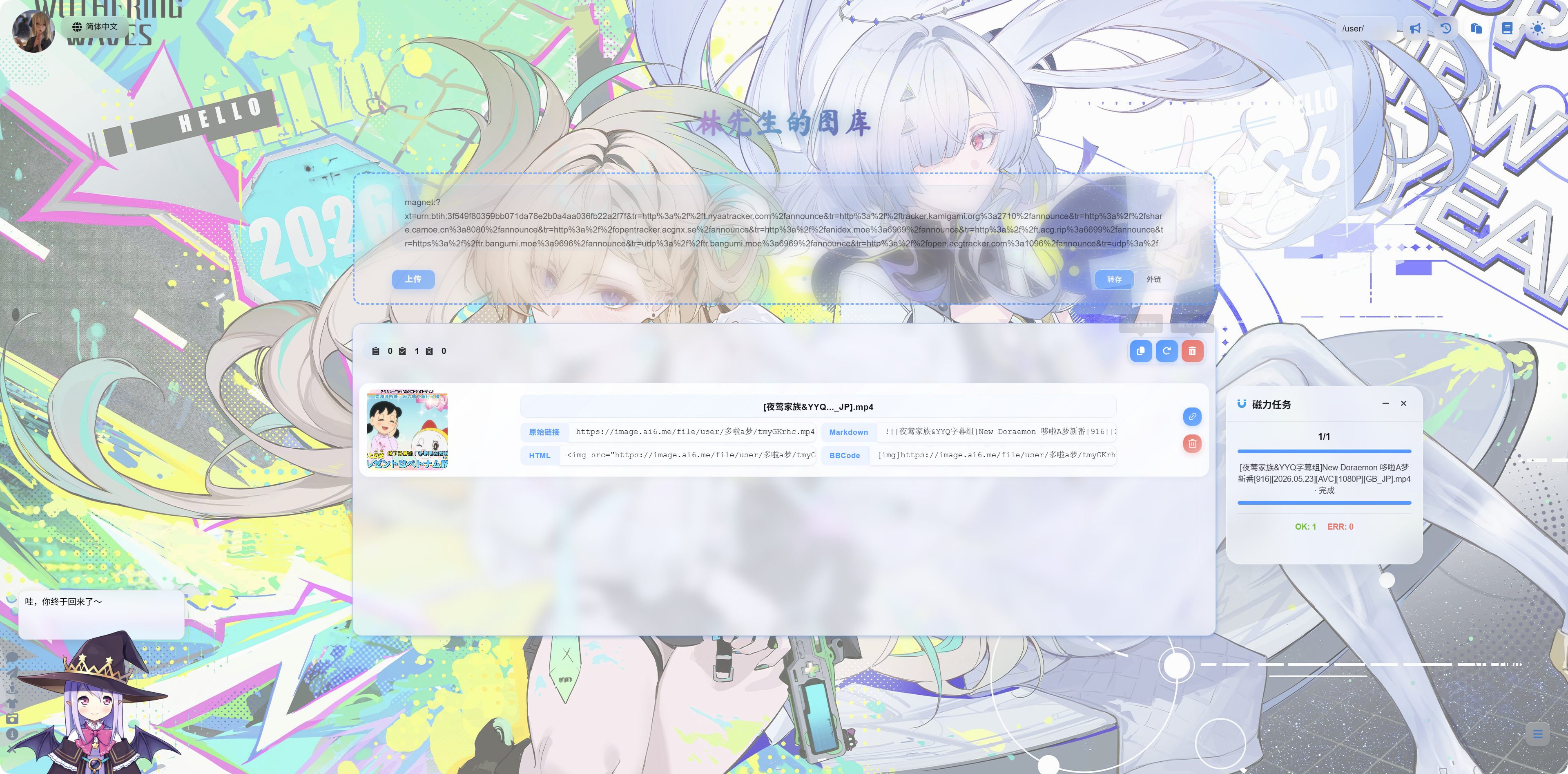
你可以複製:
| 連結類型 | 使用情境 |
|---|---|
| 原始連結 | 直接存取檔案 |
| Markdown | Markdown 文章或筆記 |
| HTML | 網頁程式碼 |
| BBCode | 支援 BBCode 的論壇 |
磁力任務面板
右下角的磁力任務面板會顯示任務數量、任務名稱、進度和最終狀態。
常見狀態:
| 狀態 | 意義 |
|---|---|
| 等待中 | 任務已建立,正在等待執行。 |
| 下載中 | 正在下載磁力資源。 |
| 上傳中 | 檔案已下載完成,正在上傳到雲端儲存。 |
| 已完成 | 上傳成功,可以複製連結。 |
| 失敗 | 任務未成功完成。請查看訊息後再試一次。 |
提示
- 如果磁力連結包含多個檔案,ImgHost 會優先顯示主要已完成檔案。
- 大型檔案需要更長時間。請等待任務完成後再重新整理頁面。
- 如果磁力資源沒有可用節點,可能非常慢或失敗。
- 如果雲端帳號額度不足、授權過期或上傳目錄錯誤,任務可能失敗。
- 影片預覽可能會在上傳完成後數秒才顯示。
常見問題
貼上磁力連結後沒有開始
請確認管理面板中已啟用磁力連結轉存,並且已選擇可用的 GitHub 帳號和雲端管道。
下載一直很慢
磁力下載速度取決於資源本身。如果沒有可用節點,下載可能非常慢甚至無法完成。
上傳後沒有預覽
請先確認檔案連結可以開啟。影片檔可能需要短暫時間在瀏覽器中載入,你也可以直接開啟連結查看。
任務失敗時應該檢查什麼?
檢查磁力連結是否有效、雲端管道是否正常、上傳目錄是否正確。然後重新提交任務。