API Token 上傳檔案
API Token 上傳適合腳本、自動化任務和第三方程式使用。不需要打開網頁,只要帶上站台位址、Token、本機檔案路徑和真實上傳渠道,就可以把檔案上傳到 ImgHost,成功後會拿到檔案連結。
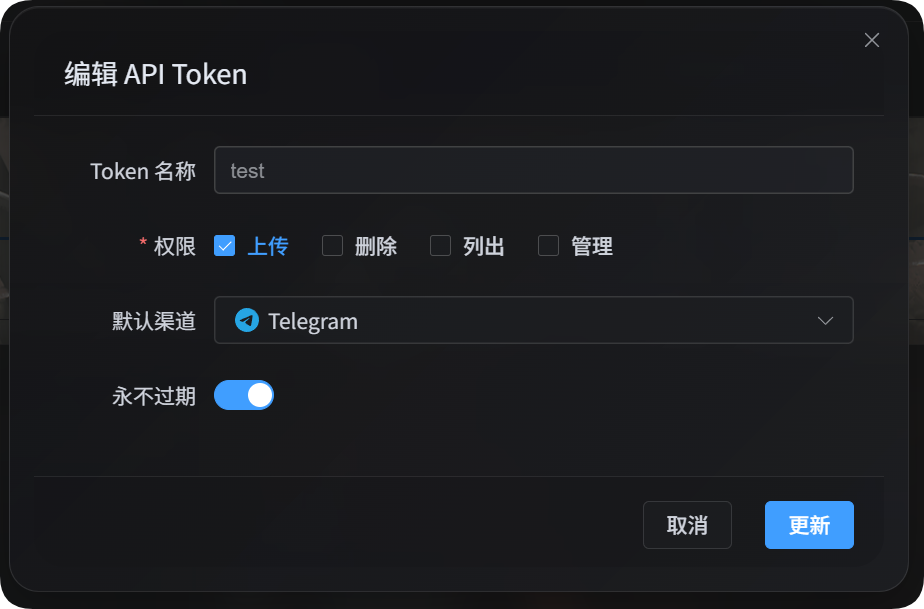
準備工作
進入後台後打開:
text
System Settings -> Security Settings -> API Token建立或編輯 API Token 時,確認這個 Token 允許上傳,並選擇一個真實的預設上傳渠道。API Token 上傳不使用「智慧分配」入口,腳本呼叫時也需要傳入真實渠道。
下載上傳腳本
文件倉庫提供兩個 Node.js 腳本:
| 腳本 | 用途 |
|---|---|
| 單次上傳腳本 | 只呼叫一次 /upload,適合小檔案和介面連通性測試 |
| 分塊上傳腳本 | 使用 API Token 的分塊、直傳或平台工作階段介面,適合大檔案 |
執行腳本需要本機安裝 Node.js 18 或更高版本。
列出可用渠道
兩個腳本都支援先列出目前 API Token 可用的上傳渠道:
powershell
node imghost-token-single-upload.mjs --base-url "https://your-domain" --token "your API Token" --list-channels
node imghost-token-chunk-upload.mjs --base-url "https://your-domain" --token "your API Token" --list-channels
列出渠道時不需要傳 --file 和 --channel。回傳內容包含預設上傳渠道、大渠道參數、子渠道名稱和是否開啟負載平衡,不會回傳密鑰、刷新權杖等敏感設定。
上傳方式怎麼選
| 上傳方式 | 適合情境 | 說明 |
|---|---|---|
| 單次上傳 | 小檔案、簡單腳本、介面測試 | 檔案作為一個請求送到 /upload |
| 分塊上傳 | 大檔案、容易逾時的檔案 | 腳本依渠道呼叫分塊、直傳或平台工作階段流程 |
如果檔案比較大,優先使用分塊上傳腳本。單次上傳會受到 Cloudflare 請求體、Worker 記憶體和各渠道自身限制影響。
單次上傳
單次上傳腳本只請求一次 /upload。
powershell
node imghost-token-single-upload.mjs `
  --base-url "https://your-domain" `
  --token "your API Token" `
  --file "D:\test\image.png" `
  --channel s3 `
  --folder "photos/2026"
也可以把 Token 放到環境變數裡:
powershell
$env:IMGHOST_API_TOKEN="your API Token"
node imghost-token-single-upload.mjs --base-url "https://your-domain" --file "D:\test\image.png" --channel s3
單次上傳參數
| 參數 | 必填 | 說明 |
|---|---|---|
--base-url <url> | 是 | 圖床站台位址,例如 https://image.ai6.me |
--token <token> | 是 | API Token;也可以使用 IMGHOST_API_TOKEN 環境變數 |
--file <path> | 是 | 本機檔案路徑 |
--channel <key> | 是 | 上傳渠道 |
--folder <path> | 否 | 上傳目錄,例如 photos/2026 或 /user/ |
--name-type <type> | 否 | 命名方式,對應後端 uploadNameType,預設 default |
--channel-name <name> | 否 | 指定某個子渠道或帳號;不傳時由後端渠道設定決定 |
--retries <n> | 否 | 暫時失敗重試次數,預設 3 |
--timeout-ms <n> | 否 | 單次請求逾時時間,預設 180000 |
--output <pretty|json> | 否 | 輸出格式,預設 pretty |
--save-response <path> | 否 | 把最終結果儲存成 JSON 檔案 |
--list-channels | 否 | 只列出目前 Token 可用上傳渠道,不執行上傳 |
單次上傳渠道
| 渠道參數 | 渠道 |
|---|---|
telegram / tg | Telegram |
discord / dc | Discord |
cfr2 / r2 | Cloudflare R2 |
s3 | S3 |
webdav / wd | WebDAV 儲存渠道 |
github / gh | GitHub Releases |
gitlab / gl | GitLab Packages |
huggingface / hf | Hugging Face |
onedrive / od | OneDrive |
googledrive / google / gd | Google Drive |
dropbox / db | Dropbox |
yandex / yx | Yandex Disk |
pcloud / pd | pCloud |
單次上傳大小限制(建議單檔控制在 100 MB 內)
下面這些渠道有明確的單次 /upload 攔截門檻:
| 渠道 | 單次上傳上限 |
|---|---|
| Telegram | 20 MiB |
| Discord | 10 MiB |
| S3 | 64 MiB |
| WebDAV | 64 MiB |
| GitHub Releases | 64 MiB |
| GitLab Packages | 64 MiB |
超過上限時,腳本會在本機直接提示對應錯誤。其他渠道沒有在腳本裡寫死 100 MB 本機限制;如果請求體超過 Cloudflare 或平台能力,會由 Cloudflare 或遠端平台回傳錯誤。
分塊上傳
分塊上傳腳本會先用 API Token 請求後端解析檔案目標,再依渠道走對應的大檔案上傳流程。使用者不需要自己撰寫分塊工作階段、合併和完成請求。
powershell
node imghost-token-chunk-upload.mjs `
  --base-url "https://your-domain" `
  --token "your API Token" `
  --file "D:\test\video.zip" `
  --channel github `
  --folder "photos/2026" `
  --concurrency 3
分塊上傳參數
| 參數 | 必填 | 說明 |
|---|---|---|
--base-url <url> | 是 | 圖床站台位址 |
--token <token> | 是 | API Token;也可以使用 IMGHOST_API_TOKEN 環境變數 |
--file <path> | 是 | 本機檔案路徑 |
--channel <key> | 是 | 上傳渠道 |
--folder <path> | 否 | 上傳目錄 |
--name-type <type> | 否 | 命名方式,對應後端 uploadNameType,預設 default |
--channel-name <name> | 否 | 指定某個子渠道或帳號;不傳時由後端渠道設定決定 |
--concurrency <n> | 否 | 並行上傳數,預設 1,最大 3 |
--retries <n> | 否 | 暫時失敗重試次數,預設 3 |
--timeout-ms <n> | 否 | 單個請求逾時時間,預設 180000 |
--output <pretty|json> | 否 | 輸出格式,預設 pretty |
--save-response <path> | 否 | 把最終結果儲存成 JSON 檔案 |
--list-channels | 否 | 只列出目前 Token 可用上傳渠道,不執行上傳 |
分塊上傳渠道
| 渠道參數 | 上傳流程 |
|---|---|
telegram / tg | /upload 真分塊工作階段 |
discord / dc | /upload 真分塊工作階段 |
cfr2 / r2 | /upload 真分塊工作階段 |
github / gh | /upload 真分塊工作階段 |
gitlab / gl | /upload 真分塊工作階段 |
webdav / wd | /upload 真分塊工作階段 |
s3 | S3 multipart 上傳 |
onedrive / od | OneDrive 上傳工作階段 |
googledrive / google / gd | Google Drive 可恢復上傳 |
dropbox / db | Dropbox 上傳工作階段 |
yandex / yx | Yandex 直傳 URL |
pcloud / pd | pCloud upload link |
huggingface / hf | Hugging Face LFS 上傳 |
Yandex 壓縮包樣本在測試中表現不穩定;非壓縮檔案已驗證可以上傳。
回傳結果
上傳成功後,腳本會輸出:
text
success
src: /file/photos/2026/example.png
url: https://your-domain/file/photos/2026/example.png
fileId: photos/2026/example.png| 欄位 | 說明 |
|---|---|
src | 站內檔案路徑 |
url | 完整存取連結,適合直接寫入自己的腳本或資料庫 |
fileId | 檔案 ID,後續查詢、管理或記錄時使用 |
channelName | 分塊腳本可能回傳實際使用的子渠道或帳號 |
如果指定 --output json,腳本會輸出完整 JSON,方便程式繼續處理。
直接請求單次上傳介面
不使用腳本時,也可以直接請求單次上傳介面:
text
POST https://your-domain/upload?uploadChannel=s3&uploadFolder=photos/2026&uploadNameType=default
Authorization: Bearer your API Token
Content-Type: multipart/form-data
表單欄位:
| 欄位 | 必填 | 說明 |
|---|---|---|
file | 是 | 要上傳的檔案 |
查詢參數:
| 參數 | 必填 | 說明 |
|---|---|---|
uploadChannel | 是 | 真實上傳渠道 |
uploadFolder | 否 | 上傳目錄 |
uploadNameType | 否 | 命名方式 |
channelName | 否 | 指定子渠道或帳號 |
介面成功時會回傳類似:
json
{
  "success": true,
  "src": "/file/photos/2026/example.png",
  "url": "https://your-domain/file/photos/2026/example.png",
  "fileId": "photos/2026/example.png"
}
常見問題
大檔案單次上傳失敗
單次 /upload 是一個請求傳完整檔案,大檔案可能被 Cloudflare 或遠端平台攔截。大檔案請使用分塊上傳腳本。
傳了 --channel-name 還是失敗
先確認後台這個渠道裡確實存在同名子渠道,並且該子渠道已啟用。沒有傳 --channel-name 時,後端會依該渠道自己的設定選擇可用帳號。
想把結果給其他程式使用
使用 --output json,或加上 --save-response result.json。程式讀取裡面的 url 欄位即可拿到完整檔案連結。
Yandex 上傳壓縮包失敗
Yandex 不支援壓縮包格式,可能是他們的相關政策導致。需要使用 Yandex 渠道時,建議上傳非壓縮檔案。