GitHub Releases 渠道新增說明
新增前要準備什麼
在開始之前,你只需要準備這 3 樣:
| 需要準備 | 用途 |
|---|---|
| GitHub 帳號 | 用來生成 Access Token,并作為倉庫所屬帳號 |
| GitHub Access Token | 系統通過它訪問 GitHub API、建立 Release、上傳檔案 |
| 一個倉庫名稱 | 可以只填倉庫名,例如 image |
新增步驟
第一步:登入 GitHub 并生成 Access Token
操作順序如下:
- 登入 GitHub。
- 點擊右上角頭像,進入
Settings。 - 在左側找到
Developer settings。 - 進入
Personal access tokens。 - 打開
Tokens (classic)。 - 點擊
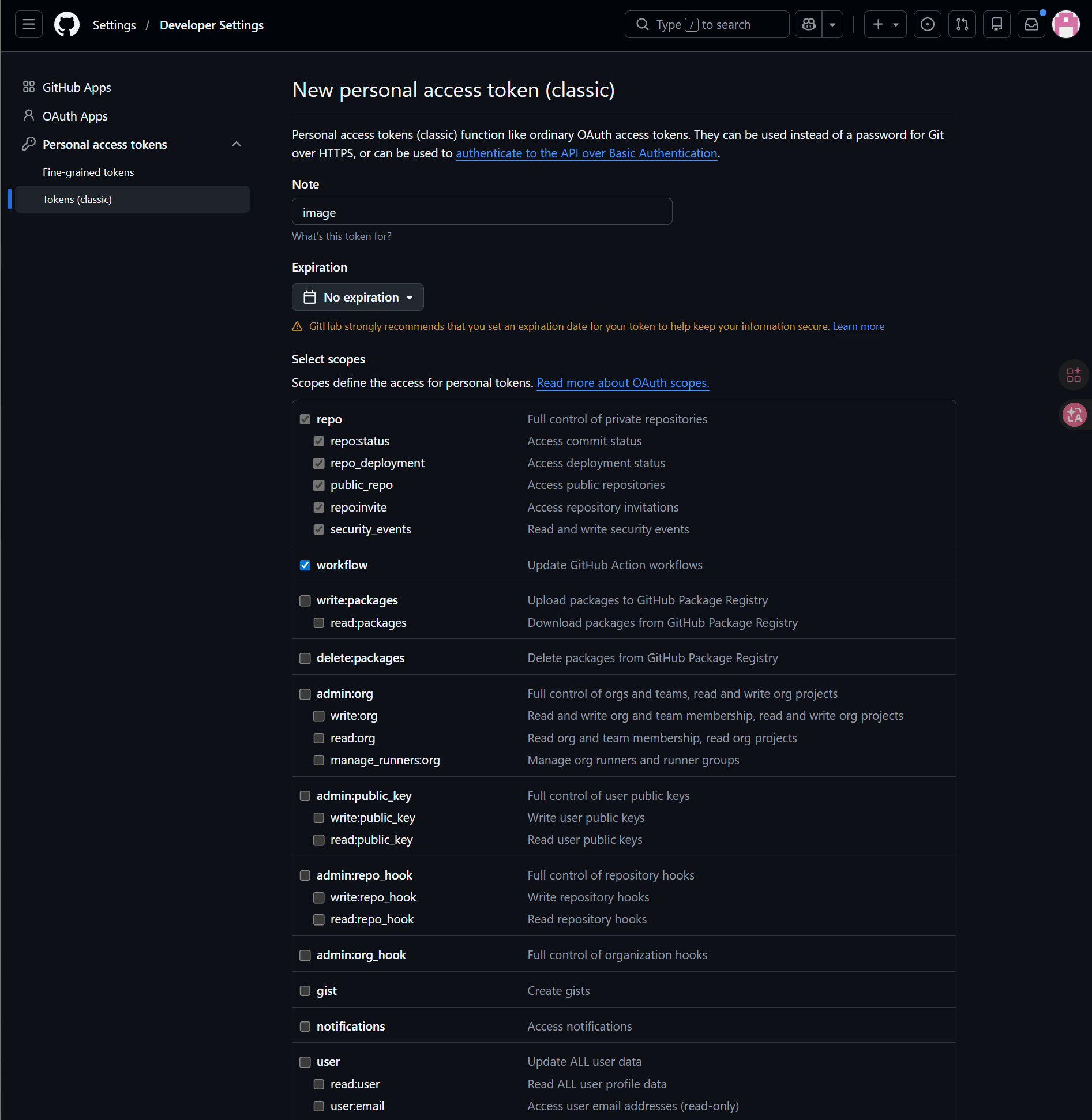
Generate new token (classic)。 - 給這枚令牌起一個名字,方便你自己識別。
- 過期時間按你的使用習慣選擇。
- 在權限里勾選
repo和workflow。 - 建立後立即複製保存。
第二步:回到系統里填寫 GitHub Releases 渠道
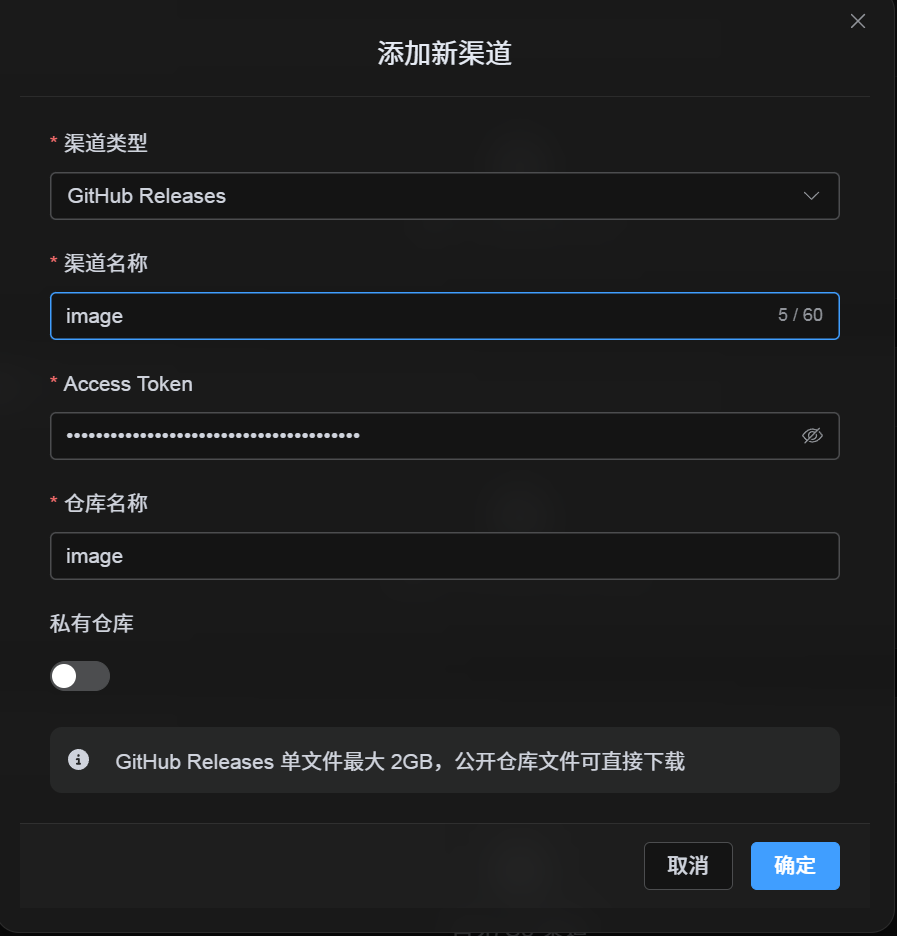
在上傳設定里選擇 GitHub Releases 後,按下面這套填:
| 頁面欄位 | 你該填什麼 |
|---|---|
| 渠道名稱 | 你自己起,比如 GitHub主仓库 |
| Access Token | 剛才生成的 GitHub Personal Access Token |
| 倉庫名稱 | 可以只填倉庫名,例如 image;也可以直接填完整路徑,例如 用户名/image |
| 私有倉庫 | 按你的需求決定開或關 |
| 備注 | 可選,例如 主上传渠道 |
第三步:保存渠道設定
欄位填好以後,直接點擊保存。 這一步系統會做兩件事:
| 系統動作 | 說明 |
|---|---|
| 只填倉庫名時 | 系統會先識別當前 GitHub 帳號,再自動拼成完整倉庫地址 |
| 填完整路徑時 | 系統直接按你填寫的 名字/仓库名 執行,不再改寫 |
| 檢查倉庫是否存在 | 如果你走的是當前個人帳號這條主線,倉庫不存在時會自動建立;如果你手動填寫完整路徑,則按該路徑直接執行 |
| 同步公開 / 私有狀態 | 會按你當前開關設定處理 |
渠道的操作流程總結
GitHub Releases 這條線可以直接理解成:
text
Sign in to GitHub
-> Create an Access Token
-> Return to ImgHost and enter the token and repository name
-> Save
-> If only a repo name is entered, ImgHost adds the current username automatically
-> If username/repo is entered, ImgHost uses it as-is
-> Upload a test image