Ajouter un canal GitHub Releases
Ce qu’il faut avant de commencer
Vous n’avez besoin que de trois éléments :
| Élément | Rôle |
|---|---|
| Compte GitHub | Utilisé pour générer un jeton d’accès et posséder le dépôt. |
| Jeton d’accès GitHub | ImgHost l’utilise pour accéder à l’API GitHub, créer des versions et téléverser des fichiers. |
| Nom du dépôt | Vous pouvez saisir uniquement le nom du dépôt, par exemple image. |
Étapes de configuration
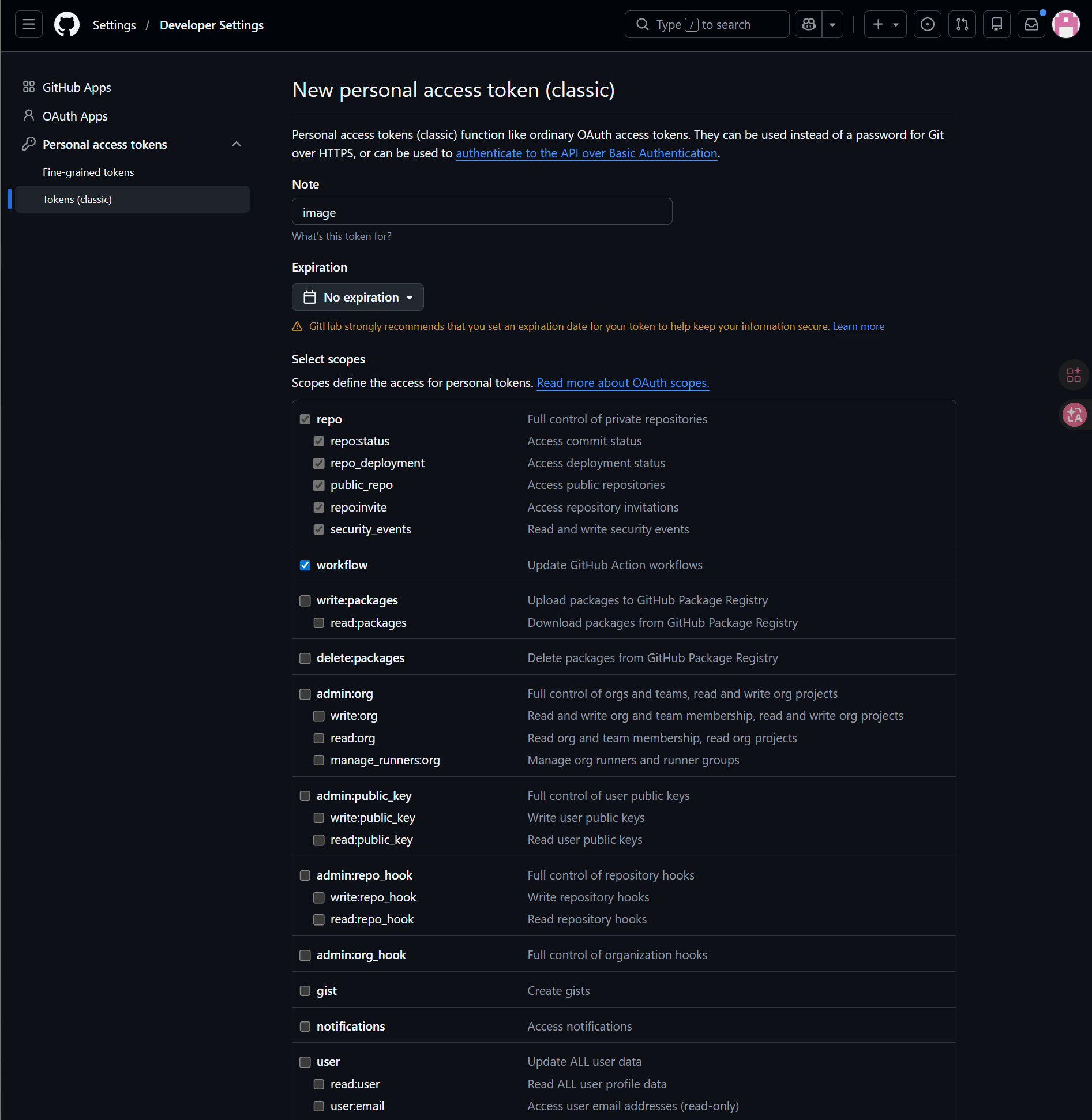
Étape 1 : se connecter à GitHub et créer un jeton d’accès
- Connectez-vous à GitHub.
- Cliquez sur votre avatar en haut à droite et ouvrez
Settings. - Ouvrez
Developer settingsdans la barre latérale gauche. - Ouvrez
Personal access tokens. - Ouvrez
Tokens (classic). - Cliquez sur
Generate new token (classic). - Donnez au jeton un nom reconnaissable.
- Choisissez une date d’expiration selon vos préférences de maintenance.
- Sélectionnez les portées
repoetworkflow. - Copiez et enregistrez le jeton immédiatement après sa création.
Étape 2 : compléter le canal GitHub Releases dans ImgHost
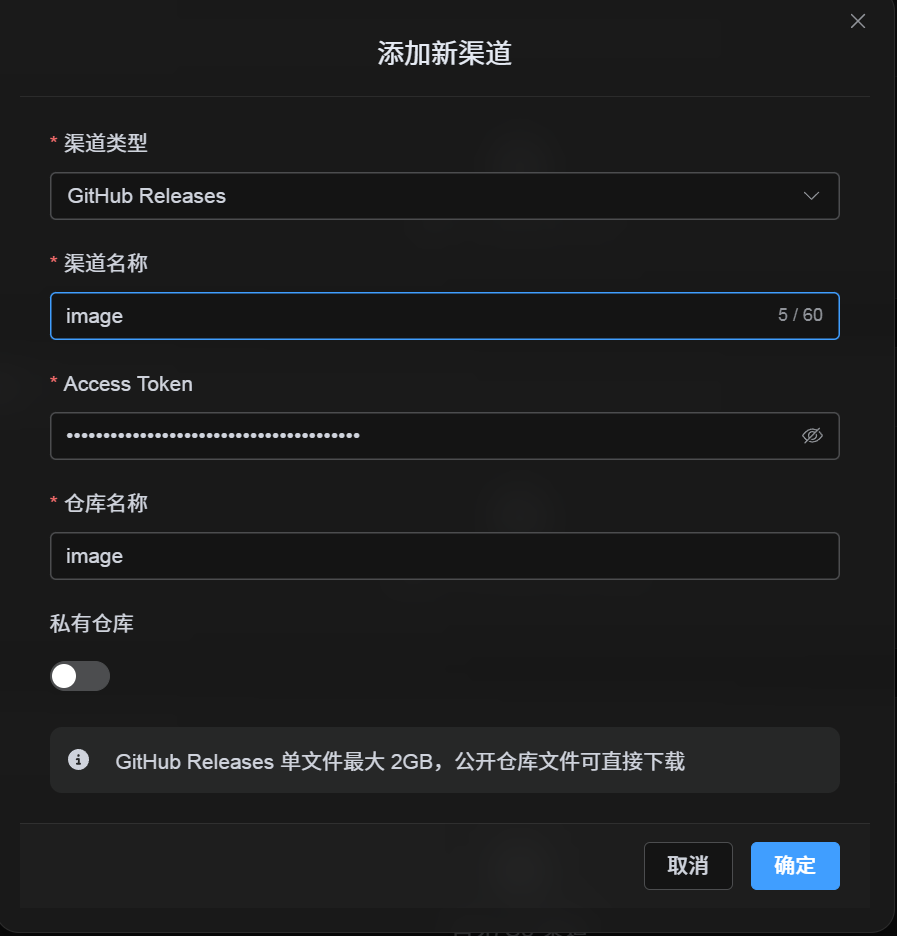
Après avoir sélectionné GitHub Releases dans les paramètres de téléversement, remplissez les champs ainsi :
| Champ d’interface | Valeur à saisir |
|---|---|
| Nom du canal | Nom de votre choix, par exemple GitHubPrimary. |
| Jeton d’accès | Jeton d’accès personnel GitHub que vous venez de créer. |
| Nom du dépôt | Nom court de dépôt comme image, ou chemin complet comme username/image. |
| Dépôt privé | Activez ou désactivez selon vos besoins. |
| Remarque | Facultatif, par exemple Primary upload channel. |
Étape 3 : enregistrer le canal
Après avoir rempli les champs, cliquez sur Enregistrer.
Le système gère ces détails :
| Comportement du système | Description |
|---|---|
| Nom court du dépôt | ImgHost identifie le compte GitHub actuel et étend la valeur vers un chemin complet de dépôt. |
| Chemin complet du dépôt | ImgHost utilise le chemin username/repository exactement tel qu’il a été saisi. |
| Vérification du dépôt | Si vous utilisez le chemin du compte personnel actuel, ImgHost crée automatiquement le dépôt lorsqu’il n’existe pas. Si vous saisissez manuellement un chemin complet, ImgHost utilise directement ce chemin. |
| État public/privé | La visibilité du dépôt est synchronisée selon l’interrupteur actuel. |
Liste rapide
GitHub Releases fonctionne ainsi :
text
Sign in to GitHub
-> Create an Access Token
-> Return to ImgHost and enter the token and repository name
-> Save
-> If only a repo name is entered, ImgHost adds the current username automatically
-> If username/repo is entered, ImgHost uses it as-is
-> Upload a test image