Menambahkan Kanal GitHub Releases
Yang Diperlukan Sebelum Memulai
Anda hanya memerlukan tiga hal:
| Kebutuhan | Tujuan |
|---|---|
| Akun GitHub | Digunakan untuk membuat token akses dan memiliki repositori. |
| GitHub Access Token | Digunakan oleh ImgHost untuk mengakses GitHub API, membuat release, dan mengunggah berkas. |
| Nama repositori | Anda dapat memasukkan nama repositori saja, misalnya image. |
Langkah Konfigurasi
Langkah 1: Masuk ke GitHub dan Buat Access Token
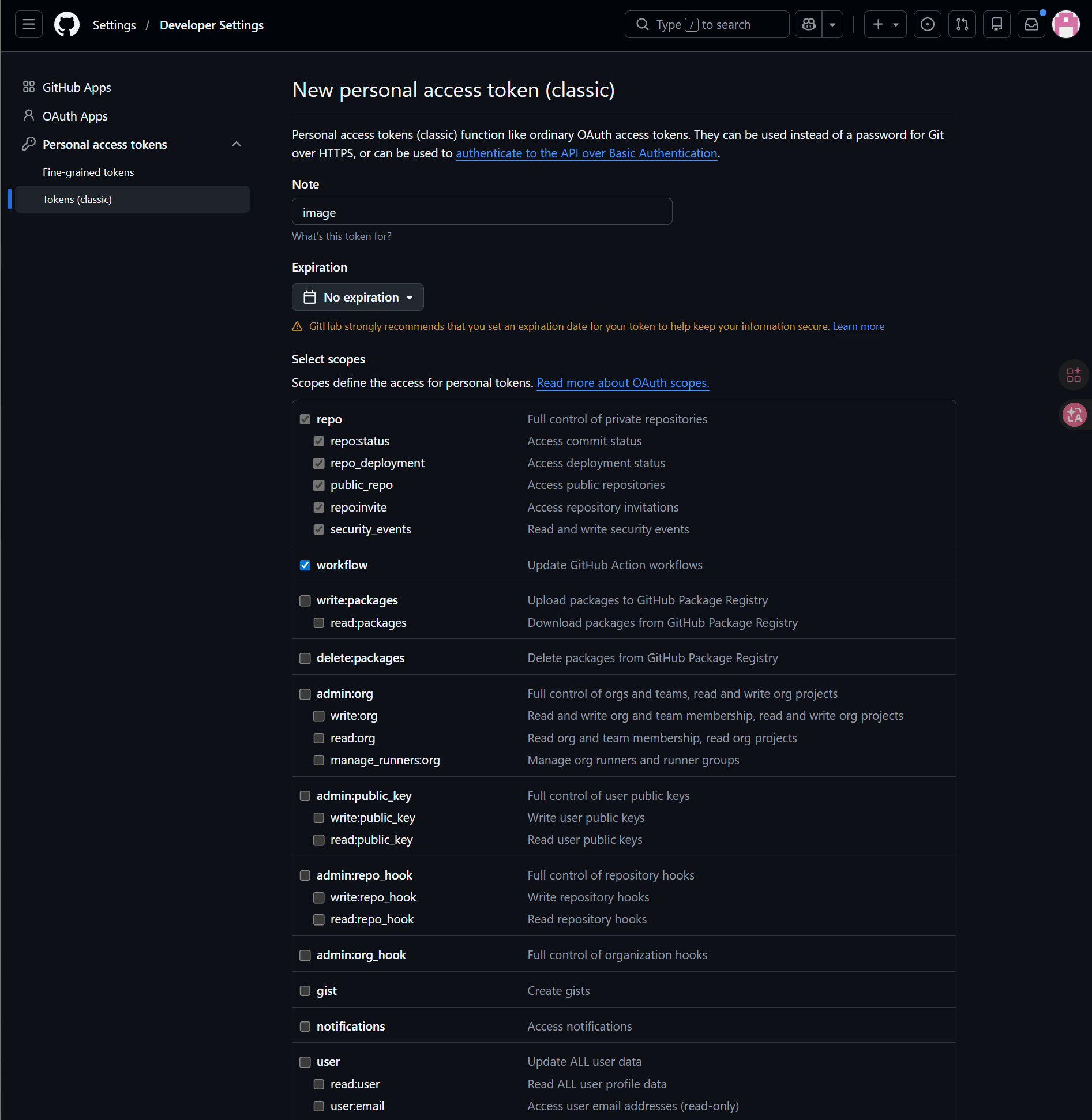
- Masuk ke GitHub.
- Klik avatar Anda di sudut kanan atas, lalu buka
Settings. - Buka
Developer settingsdari sidebar kiri. - Buka
Personal access tokens. - Buka
Tokens (classic). - Klik
Generate new token (classic). - Beri token nama yang mudah dikenali.
- Pilih tanggal kedaluwarsa sesuai preferensi pemeliharaan Anda.
- Pilih cakupan
repodanworkflow. - Salin dan simpan token segera setelah dibuat.
Langkah 2: Isi Kanal GitHub Releases di ImgHost
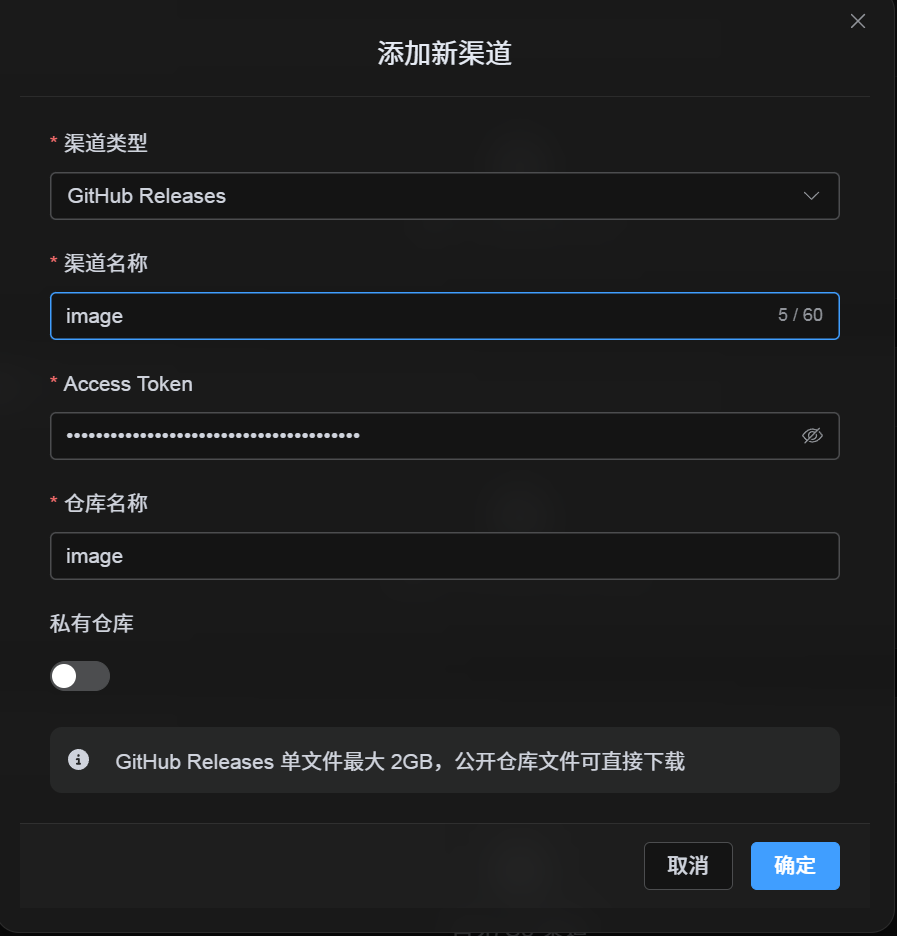
Setelah memilih GitHub Releases di Pengaturan Unggah, isi kolom sebagai berikut:
| Kolom UI | Yang Harus Diisi |
|---|---|
| Nama kanal | Nama pilihan Anda, misalnya GitHubPrimary. |
| Access Token | GitHub Personal Access Token yang baru Anda buat. |
| Nama repositori | Nama repositori pendek seperti image, atau jalur lengkap seperti username/image. |
| Repositori privat | Aktifkan atau nonaktifkan sesuai kebutuhan. |
| Catatan | Opsional, misalnya Primary upload channel. |
Langkah 3: Simpan Kanal
Setelah semua kolom diisi, klik Simpan.
Sistem akan menangani detail berikut:
| Perilaku Sistem | Deskripsi |
|---|---|
| Nama repositori pendek | ImgHost mengidentifikasi akun GitHub saat ini dan memperluas nilainya menjadi jalur repositori lengkap. |
| Jalur repositori lengkap | ImgHost menggunakan jalur username/repository persis seperti yang dimasukkan. |
| Pemeriksaan repositori | Jika Anda menggunakan jalur akun pribadi saat ini, ImgHost otomatis membuat repositori saat belum ada. Jika Anda memasukkan jalur lengkap secara manual, ImgHost langsung menggunakan jalur tersebut. |
| Status publik/privat | Visibilitas repositori disinkronkan sesuai sakelar saat ini. |
Daftar Periksa Cepat
GitHub Releases bekerja seperti ini:
text
Sign in to GitHub
-> Create an Access Token
-> Return to ImgHost and enter the token and repository name
-> Save
-> If only a repo name is entered, ImgHost adds the current username automatically
-> If username/repo is entered, ImgHost uses it as-is
-> Upload a test image