Menambahkan Kanal S3
Kapan Cocok Digunakan
Gunakan kanal S3 jika:
- Anda ingin menghubungkan layanan penyimpanan objek yang kompatibel dengan S3, seperti Cloudflare R2, Backblaze B2, MinIO, AWS S3, atau penyedia lain yang kompatibel;
- Anda lebih memilih model konfigurasi S3 standar:
Endpoint, Access Key, dan Secret Key; - Anda tidak ingin menggunakan kanal native Cloudflare R2 dengan binding, atau penyedia penyimpanan Anda bukan Cloudflare R2.
Yang Diperlukan Sebelum Memulai
| Kebutuhan | Tujuan |
|---|---|
| Endpoint S3 | Endpoint API S3 dari layanan penyimpanan objek. |
| Nama bucket | Bucket tempat berkas akan disimpan. |
| Region | Region penyimpanan. Untuk Cloudflare R2 biasanya auto. |
| Access Key ID | ID kunci akses S3. |
| Secret Access Key | Kunci akses rahasia S3. |
| Domain CDN | Domain kustom opsional untuk akses berkas. |
Contoh untuk Cloudflare R2 melalui API S3:
text
Endpoint: https://your-account-id.r2.cloudflarestorage.com
Bucket: your-r2-bucket-name
Region: auto
Access Key ID: copied from the Cloudflare R2 API token
Secret Access Key: copied from the Cloudflare R2 API token
Di Mana Menambahkannya
- Buka pengaturan sistem.
- Masuk ke pengaturan unggah.
- Klik Tambah kanal di kanan atas.
- Pilih
S3.
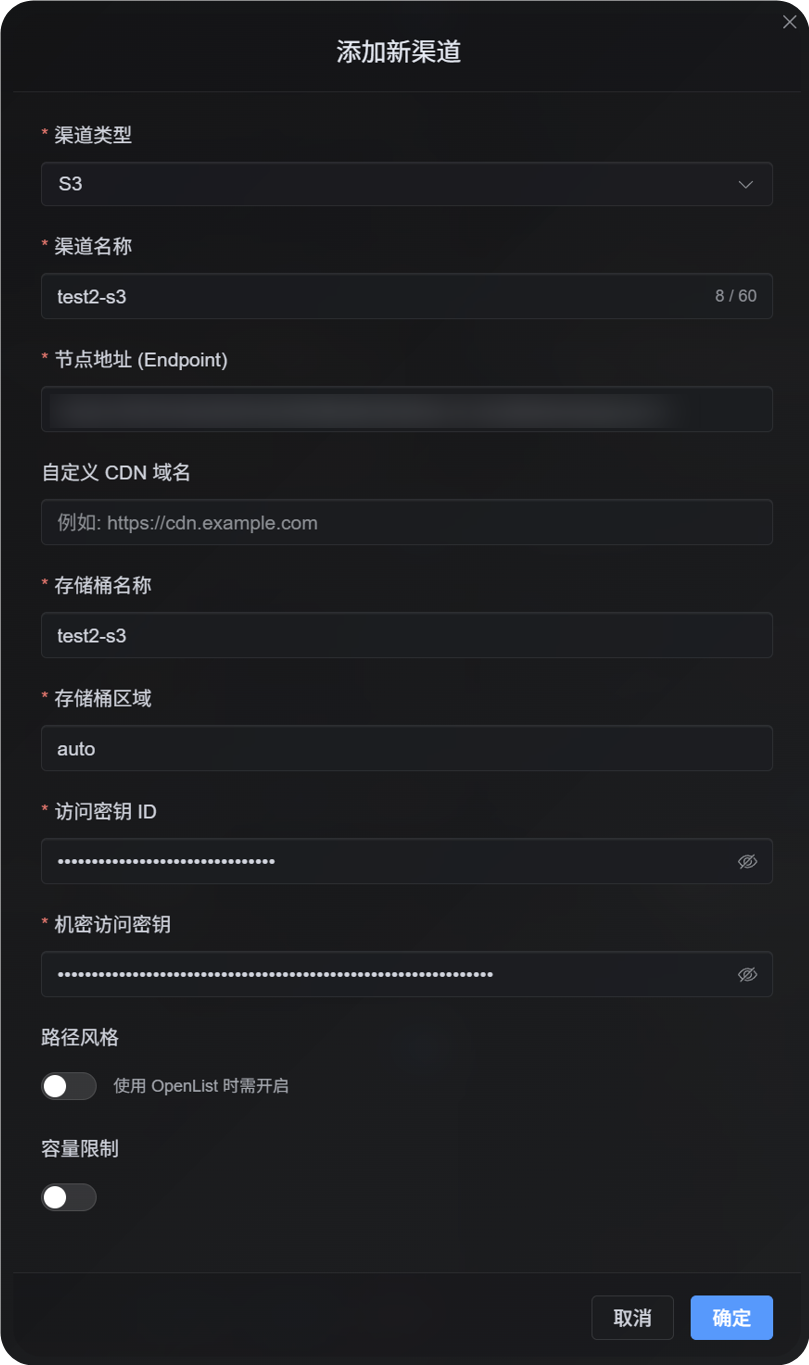
Referensi Kolom
| Kolom | Fungsi | Wajib |
|---|---|---|
| Nama kanal | Nama yang mudah dikenali untuk kanal S3 ini, misalnya s3test atau R2-S3. | Ya |
| Aktifkan kanal | Mengontrol apakah kanal ini ikut dalam pemilihan unggahan. | Disarankan |
| Endpoint | Endpoint lengkap layanan S3, termasuk https://. | Ya |
| Domain CDN kustom | Opsional. Jika diisi, tautan berkas yang dibuat akan memprioritaskan domain ini. | Tidak |
| Nama bucket | Nama bucket, misalnya s3test atau img-r2. | Ya |
| Region bucket | Region. Untuk Cloudflare R2 biasanya auto. | Ya |
| Access Key ID | ID kunci akses S3. | Ya |
| Secret Access Key | Kunci akses rahasia S3. | Ya |
| Akses path-style | Sakelar kompatibilitas. Nonaktif secara default. Beberapa layanan MinIO, OpenList, atau S3 self-hosted mungkin memerlukannya. | Tidak |
| Batas kuota | Mengontrol apakah kanal S3 ini ikut dalam pemilihan unggahan berdasarkan kapasitas. | Tidak |
| Batas kapasitas | Wajib setelah batas kuota diaktifkan, misalnya 10 GB. | Wajib saat batas kuota aktif |
| Ambang batas | Menghentikan penulisan setelah penggunaan mencapai persentase ini, misalnya 90%. | Wajib saat batas kuota aktif |
| Catatan | Catatan untuk pemeliharaan Anda sendiri. | Tidak |
Membuat Kunci API S3 Cloudflare R2
- Buka Cloudflare Dashboard.
- Masuk ke
R2 Object Storage. - Cari
Manage R2 API Tokensatau entri pengelolaan token API.
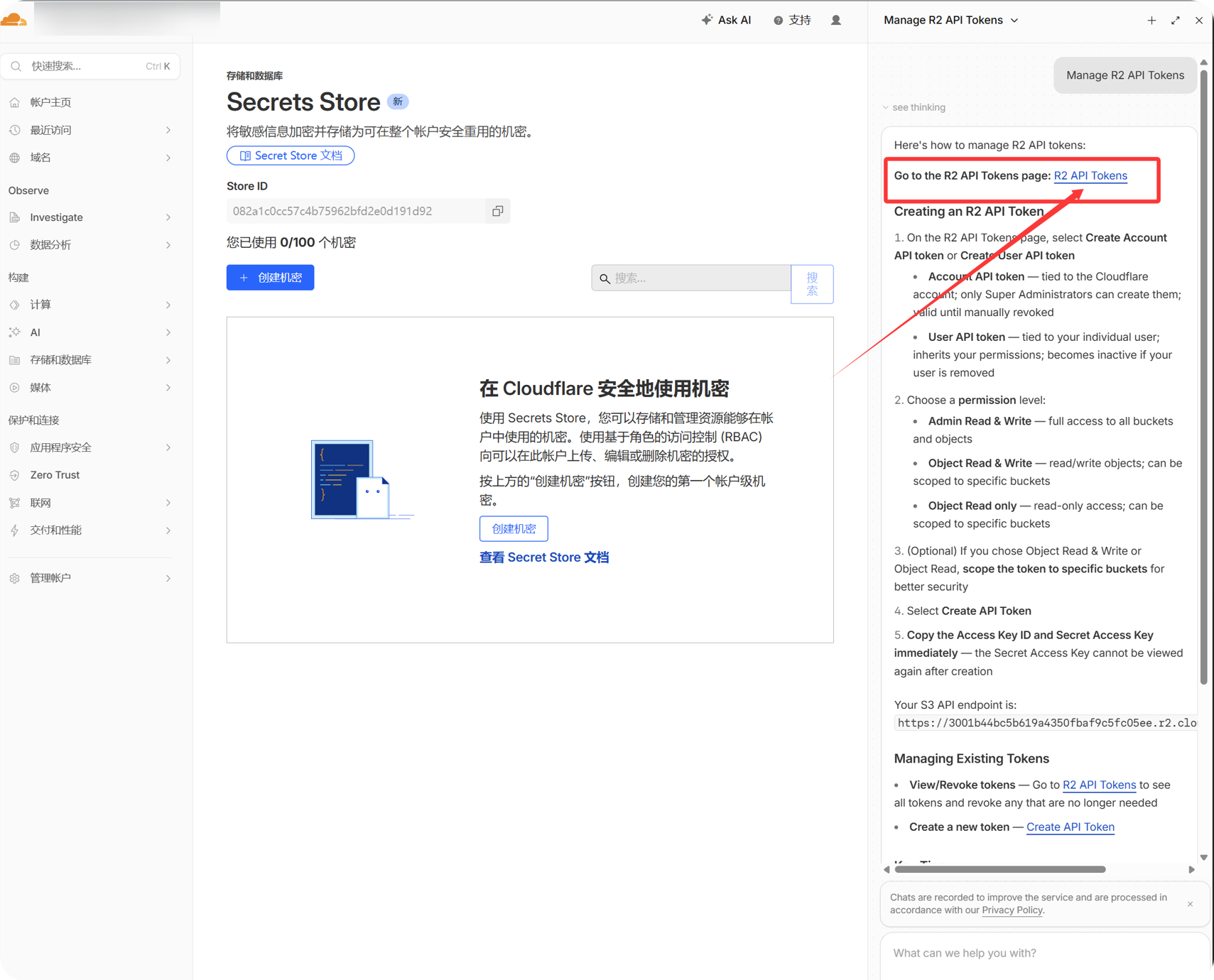
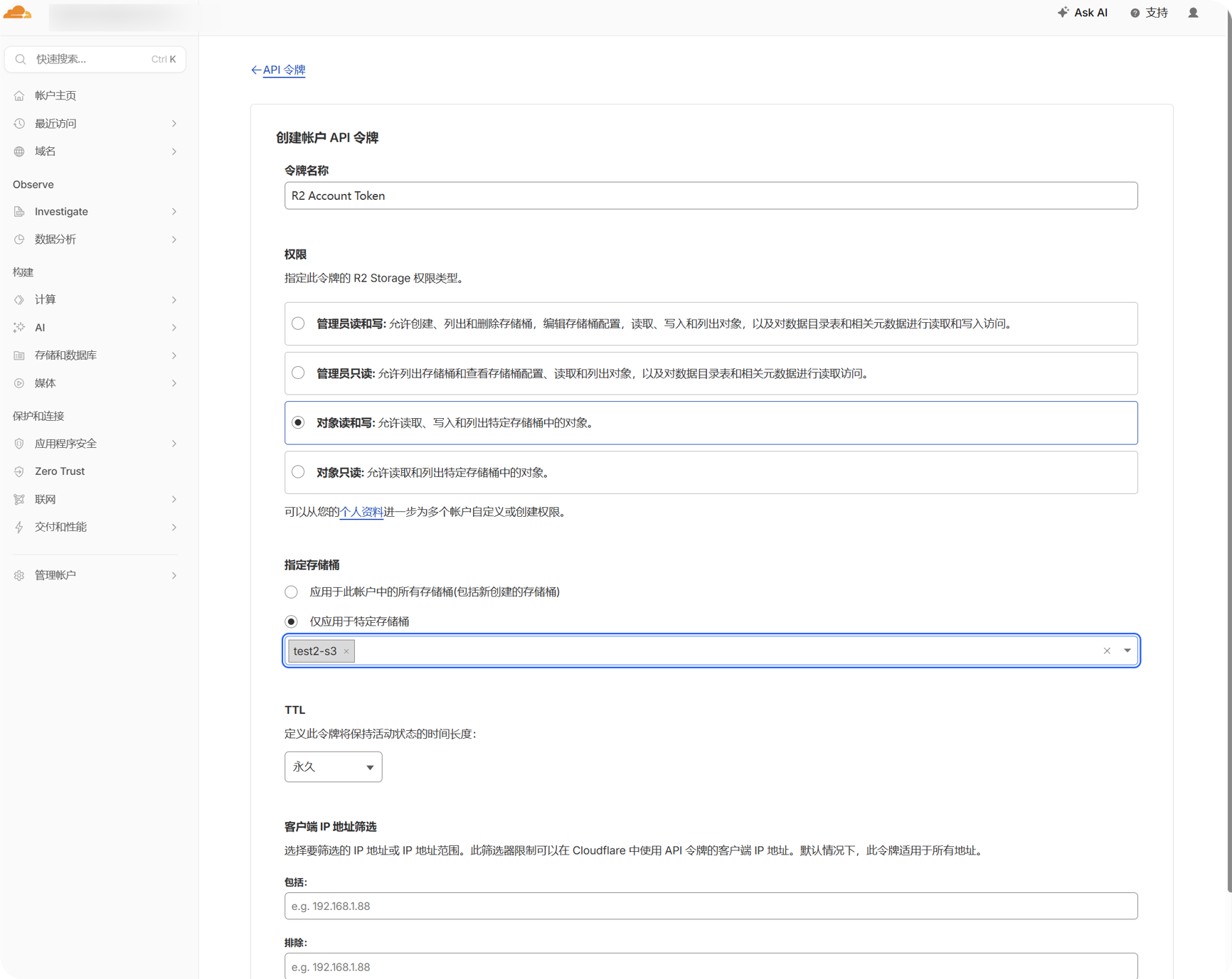
- Buat token API R2 yang dapat mengakses bucket target.
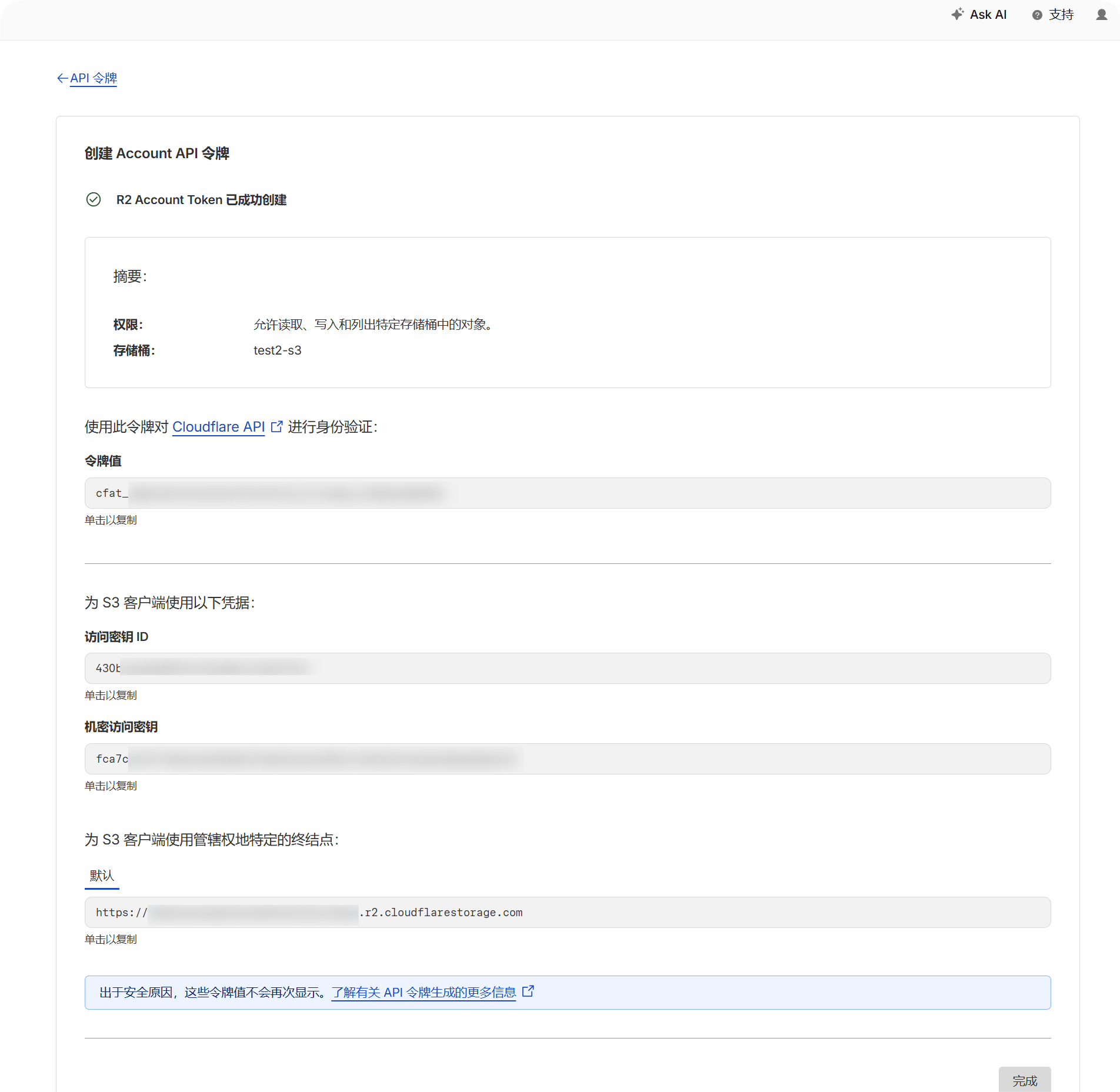
- Salin nilai
Access Key IDdanSecret Access Keyyang dibuat.
- Kembali ke halaman bucket R2 dan pastikan nama bucket.
- Catat endpoint API S3 akun. Biasanya bentuknya seperti ini:
text
https://your-account-id.r2.cloudflarestorage.comLangkah Konfigurasi
- Buka pengaturan unggah.
- Klik Tambah kanal.
- Pilih
S3. - Masukkan nama kanal yang mudah dikenali, misalnya
s3test. - Masukkan endpoint API S3 di
Endpoint. - Jika menggunakan CDN kustom, masukkan di kolom domain CDN kustom; jika tidak, biarkan kosong.
- Masukkan nama bucket.
- Masukkan region. Untuk contoh Cloudflare R2, gunakan
auto. - Masukkan Access Key ID dan Secret Access Key.
- Biarkan akses path-style nonaktif kecuali penyedia Anda secara eksplisit memerlukannya.
- Jika ingin kontrol kapasitas, aktifkan batas kuota lalu masukkan batas kapasitas dan ambang batas.
- Klik Simpan.
Verifikasi
| Pemeriksaan | Cara memeriksa |
|---|---|
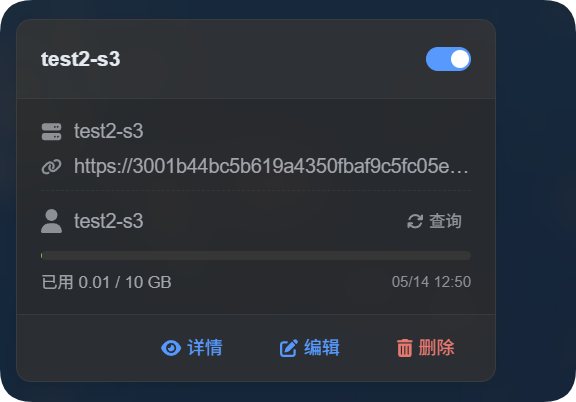
| Kartu kanal muncul | Setelah disimpan, halaman pengaturan unggah harus menampilkan kartu kanal S3. |
| Kanal aktif | Sakelar di kanan atas kartu harus tetap aktif. |
| Kolom kunci tersimpan | Tampilan detail harus menampilkan Endpoint, Bucket, Region, akses path-style, dan kolom terkait. |
| Unggahan berjalan | Unggah gambar uji dan pastikan objek muncul di bucket target. |
| Tautan terbuka | Tautan gambar yang dikembalikan setelah unggahan harus terbuka normal. |
| Tampilan kapasitas berjalan | Jika batas kuota aktif, kartu harus menampilkan kapasitas terpakai dan batas yang dikonfigurasi. |
Statistik kapasitas S3 dihitung dari catatan berkas lokal ImgHost, bukan dengan menanyakan bucket penyedia secara real time. Setelah konfigurasi S3 disimpan, sistem menghitung ulang buku kuota dari catatan D1 saat ini.
FAQ
Apakah akses path-style perlu diaktifkan?
Biasanya tidak.
Aktifkan hanya jika penyedia yang kompatibel dengan S3 tidak mendukung URL virtual-hosted-style, atau dokumentasi penyedia secara eksplisit meminta akses path-style. Beberapa endpoint MinIO, S3 self-hosted, dan layanan kompatibel OpenList mungkin memerlukannya.
Untuk apa domain CDN?
Jika Anda menempatkan CDN atau domain akses kustom di depan bucket, masukkan di sini.
Setelah dikonfigurasi, tautan berkas yang dibuat akan memprioritaskan domain ini. Jika tidak memakai CDN, biarkan kosong.
Mengapa unggahan gagal?
Periksa hal berikut terlebih dahulu:
- Endpoint berisi URL lengkap dengan
https://. - Nama bucket benar.
- Region sesuai dengan kebutuhan penyedia.
- Access Key ID dan Secret Access Key disalin lengkap.
- Kunci memiliki izin tulis ke bucket target.
- Penyedia tidak memerlukan akses path-style, atau akses path-style sudah diaktifkan jika diperlukan.
Daftar Cepat
text
Prepare S3 Endpoint, Bucket, Region, Access Key, and Secret Key
-> Open Upload Settings
-> Add Channel
-> Select S3
-> Enter Endpoint / Bucket / Region / Access Key / Secret Key
-> Enter a CDN domain if needed
-> Leave path-style access off by default
-> Enable quota limit if needed
-> Save
-> Upload a test image and check the result