Indeks Terdistribusi Federatif
Indeks terdistribusi federatif memungkinkan beberapa situs ImgHost saling berbagi daftar file.
Secara sederhana:
- Anda dapat membagikan folder tertentu dari situs Anda kepada orang lain.
- Anda dapat bergabung ke node lain dan menyinkronkan daftar file yang dibagikan node tersebut ke panel admin Anda.
- File federatif terutama digunakan untuk penelusuran, pencarian, dan pembukaan tautan. File tersebut tidak diupload ulang ke penyimpanan Anda sendiri.
Tempat Mengonfigurasinya
Buka:
text
System Settings -> Other Settings -> Federated Distributed Index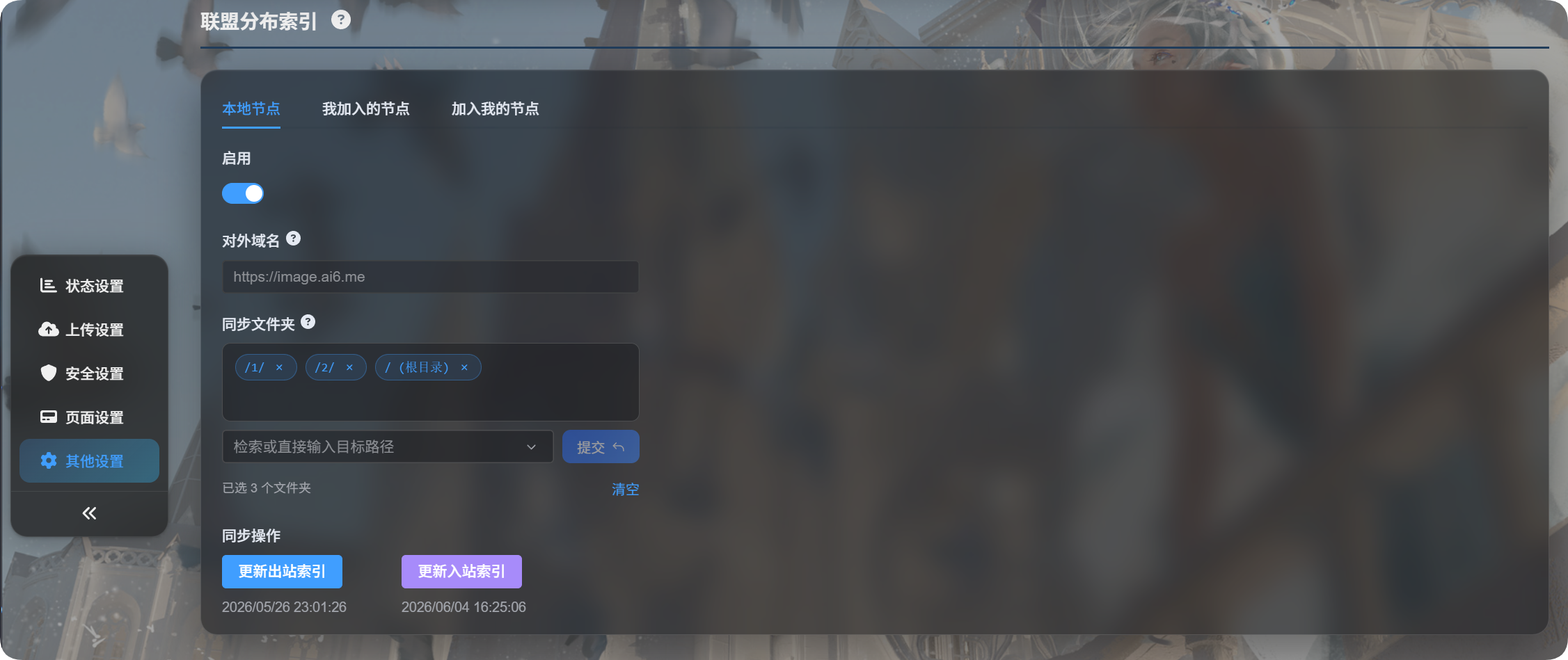
Halaman ini memiliki tiga tab:
| Tab | Tujuan |
|---|---|
| Node Lokal | Mengaktifkan node Anda, mengonfirmasi domain publik, memilih folder yang dibagikan, dan memperbarui indeks keluar |
| Node yang Saya Ikuti | Mengelola node ImgHost lain yang sudah Anda ikuti |
| Node yang Bergabung ke Saya | Mengelola permintaan dari pihak lain yang ingin bergabung ke node Anda |
Penyiapan Pertama Kali
- Buka
Local Node. - Aktifkan
Enable. - Pilih folder yang akan dibagikan di
Sync folders. - Klik
Update Outbound Index. - Jika ImgHost mendeteksi perubahan domain, konfirmasikan bahwa domain saat ini sudah benar sebelum melanjutkan.
Anda dapat memilih beberapa folder sinkronisasi.
Jika daftar folder sinkronisasi kosong, semua folder akan dibagikan.
Node Lokal
Domain Publik
Domain publik adalah URL situs yang digunakan node lain untuk mengakses node Anda.
ImgHost mendeteksinya secara otomatis. Anda tidak perlu mengetiknya secara manual. Saat pertama kali memperbarui indeks, ImgHost meminta Anda mengonfirmasi apakah URL akses saat ini merupakan domain produksi.
Jika Anda mengganti domain di kemudian hari, pembaruan indeks akan meminta konfirmasi lagi.
Folder Sinkronisasi
Folder sinkronisasi menentukan file mana yang dibagikan kepada node federasi.
Misalnya, jika Anda hanya memilih:
text
/1/
/2/
Node lain hanya dapat melihat file di dua direktori tersebut.
Memperbarui Indeks Keluar
Ini memperbarui daftar file yang dapat disinkronkan node lain dari Anda.
Gunakan saat:
- Anda mengaktifkan federasi untuk pertama kali.
- Anda mengupload file yang ingin dibagikan.
- Anda mengubah folder sinkronisasi.
- Anda mengubah domain publik dan perlu mengonfirmasinya.
Node yang Saya Ikuti
Nodes I Joined adalah tempat Anda berlangganan ke node lain.
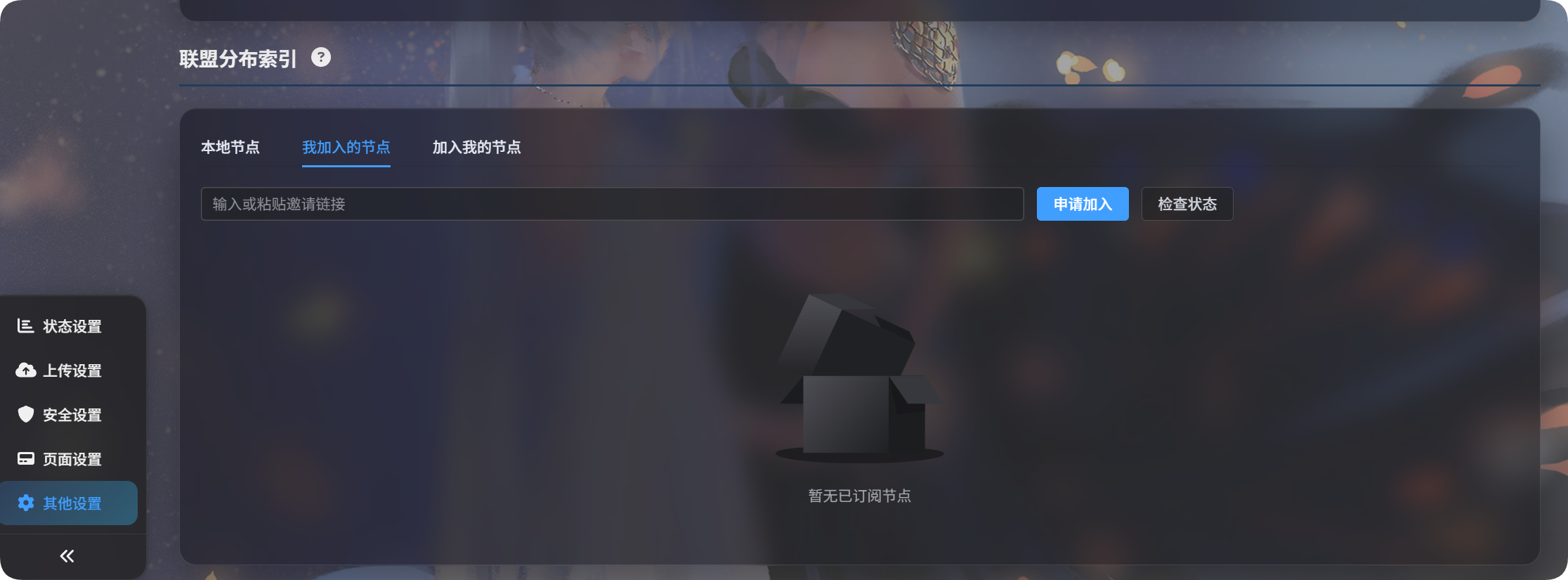
Meminta Bergabung ke Node Lain
- Minta tautan undangan kepada pemilik lain.
- Tempelkan tautan tersebut ke kotak input.
- Klik
Request to Join. - Tunggu pemilik lain menyetujuinya di panel admin mereka.
Setelah disetujui, status node menjadi disetujui.
Memperbarui Indeks Masuk
Update Inbound Index menyinkronkan daftar file dari node yang sudah Anda ikuti.
Gunakan saat:
- Pemilik lain baru saja menyetujui permintaan Anda.
- Pemilik lain memberi tahu bahwa konten yang dibagikan sudah diperbarui.
- Anda ingin menyegarkan semua daftar file federatif dari node yang diikuti.
Untuk memperbarui satu node saja, klik Update Index pada kartu node tersebut.
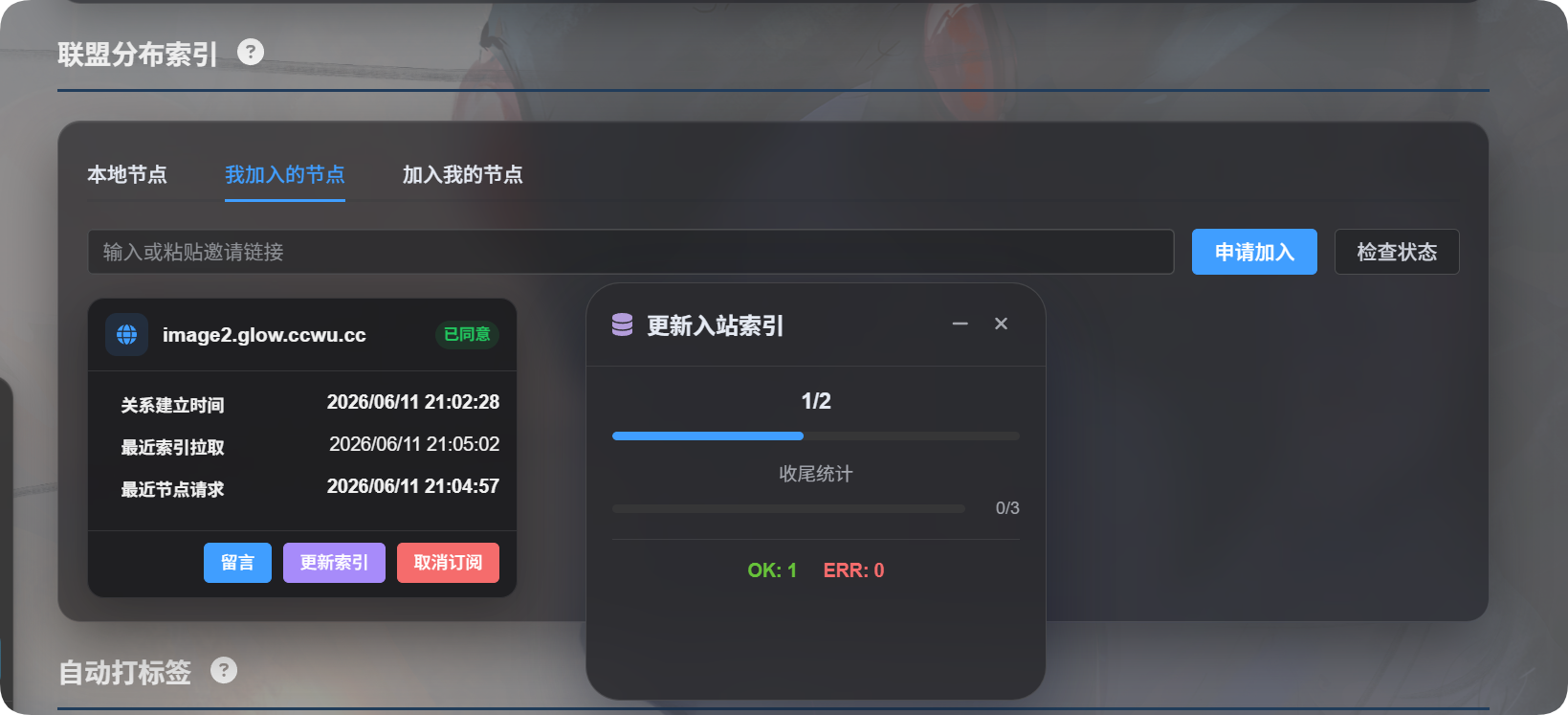
Berhenti Berlangganan
Jika Anda tidak ingin lagi menyinkronkan suatu node, klik Unsubscribe.
Setelah berhenti berlangganan, indeks federatif node tersebut dihapus dari situs lokal Anda.
Node yang Bergabung ke Saya
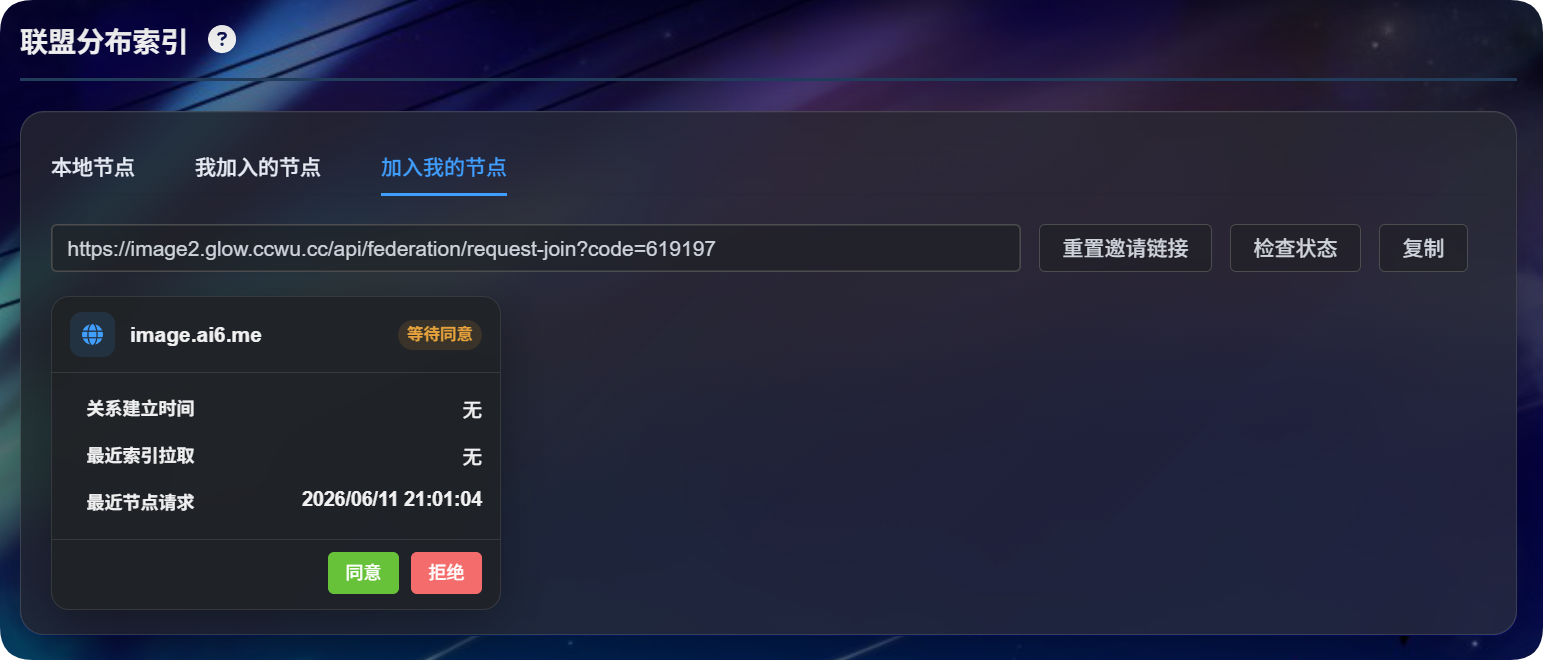
Nodes Joining Me adalah tempat Anda menangani permintaan dari orang lain.
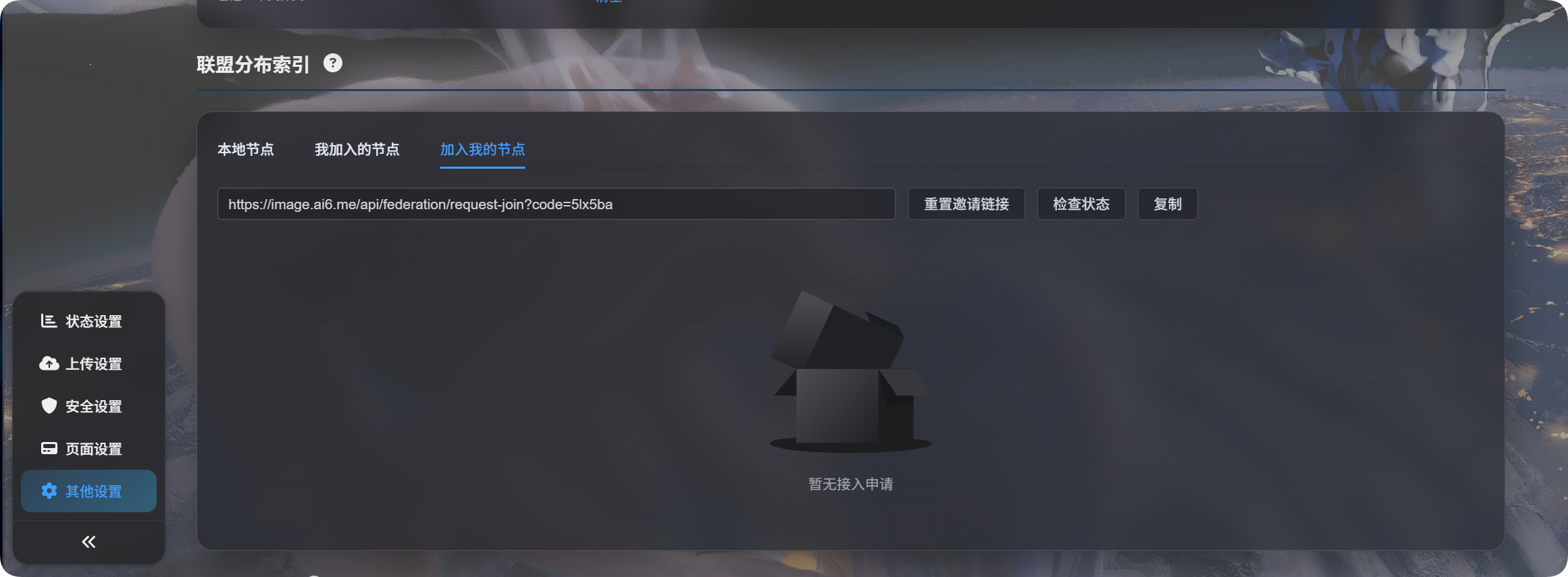
Membuat Tautan Undangan
- Pastikan node lokal sudah diaktifkan.
- Klik
Update Outbound Indexsetidaknya sekali agar ImgHost mengonfirmasi domain publik. - Buka
Nodes Joining Me. - Klik
Reset Invitation Link. - Salin tautan undangan dan kirimkan kepada pemilik lain.
Jika tautan undangan kosong, biasanya domain publik belum dikonfirmasi. Kembali ke Local Node dan klik Update Outbound Index.
Menangani Permintaan Bergabung
Saat seseorang mengirim permintaan, permintaan tersebut muncul di daftar Nodes Joining Me.
| Tindakan | Arti |
|---|---|
| Setujui | Mengizinkan node lain menyinkronkan daftar file yang Anda bagikan |
| Tolak | Menolak permintaan bergabung |
| Hapus | Menghapus catatan yang sudah selesai |
| Periksa Status | Memeriksa apakah pihak lain masih mempertahankan hubungan ini |
Setelah disetujui, pihak lain tetap perlu mengklik Update Inbound Index sebelum file yang Anda bagikan muncul di sisi mereka.
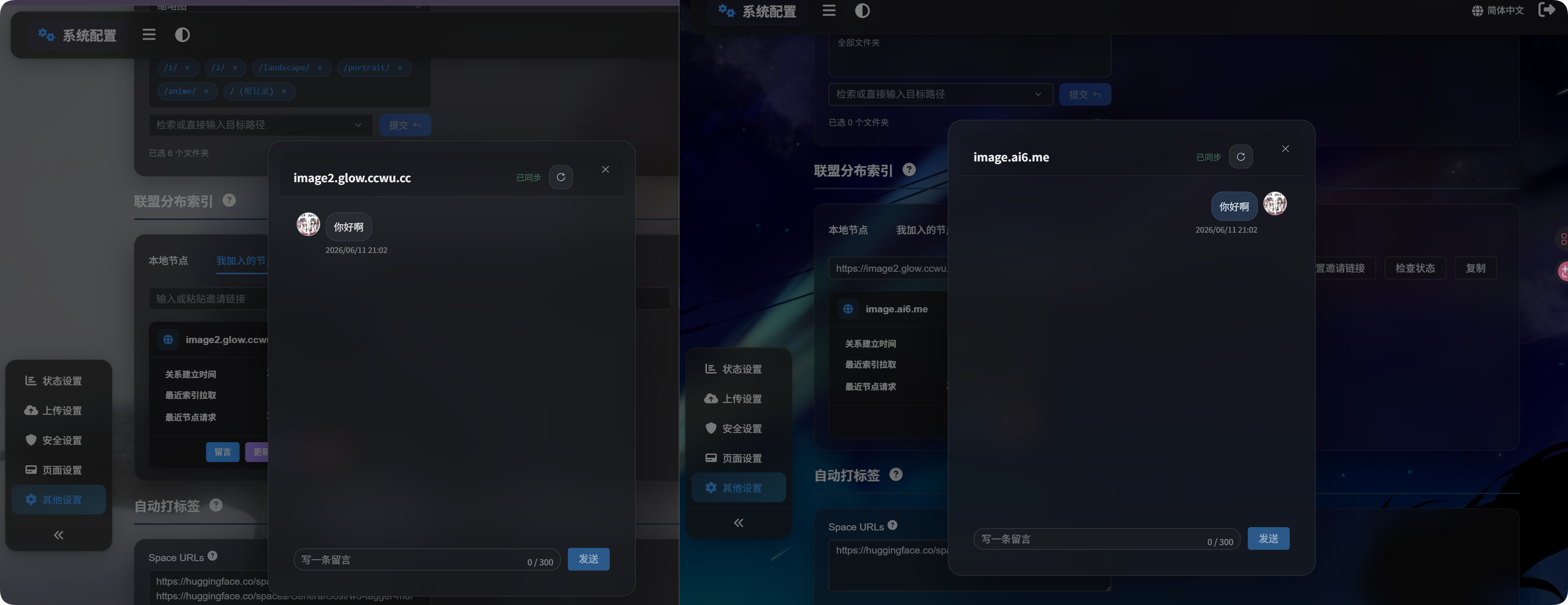
Pesan
Setelah hubungan disetujui, klik Message pada kartu node.
Pesan hanya digunakan untuk komunikasi tentang hubungan federasi. Pesan tidak mengubah file, tag, direktori, atau izin.
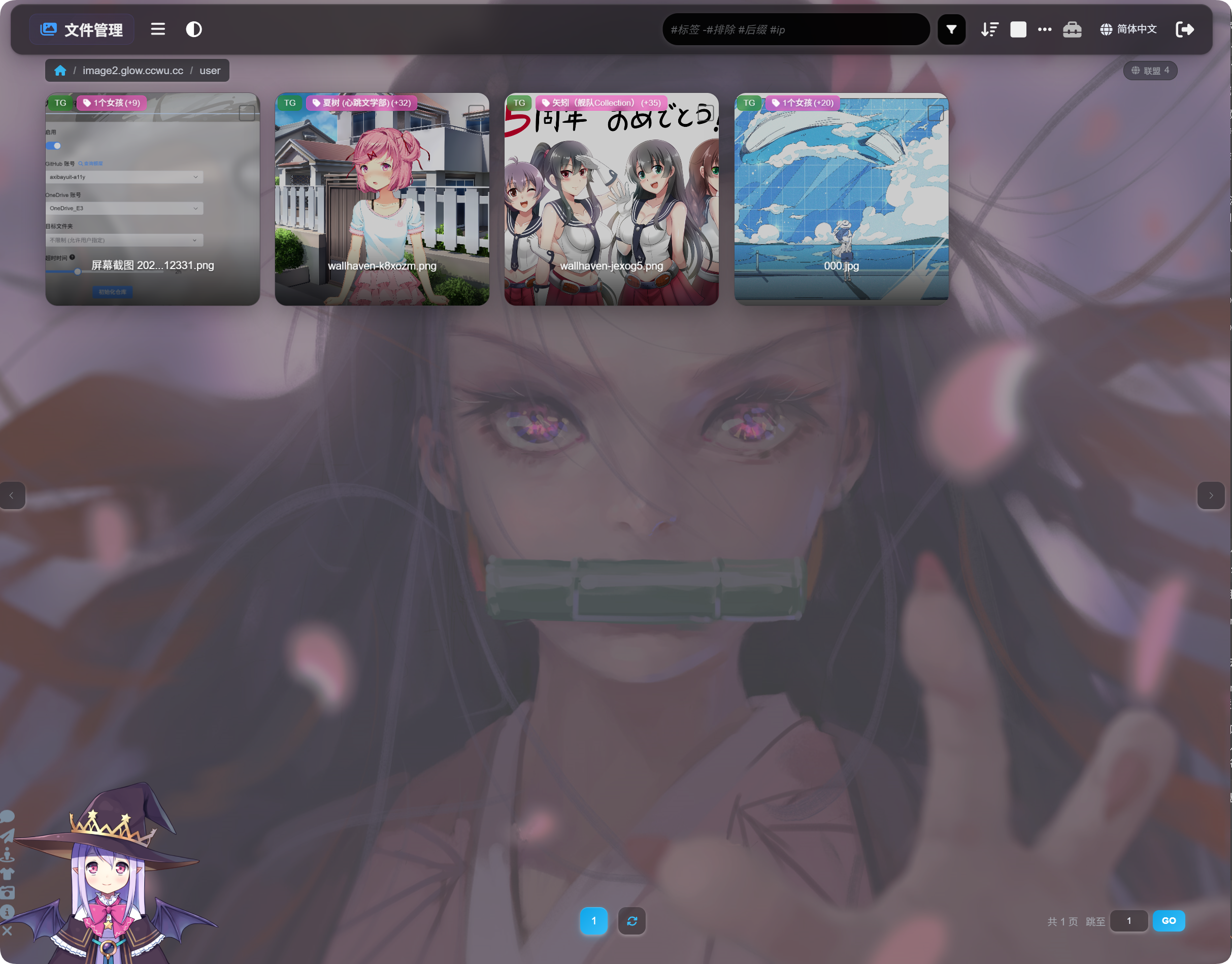
Melihat File Federatif
Setelah sinkronisasi selesai, kembali ke daftar file admin.
Di bagian atas halaman, beralihlah antara file lokal dan file federatif. Pada file federatif, Anda dapat menelusuri konten yang sudah disinkronkan.
File federatif terutama digunakan untuk melihat, mencari, melakukan pratinjau, dan menyalin tautan. File tersebut bukan file lokal, sehingga Anda tidak dapat memindahkan, menghapus, mengganti tag, atau mencadangkannya dari situs Anda sendiri.
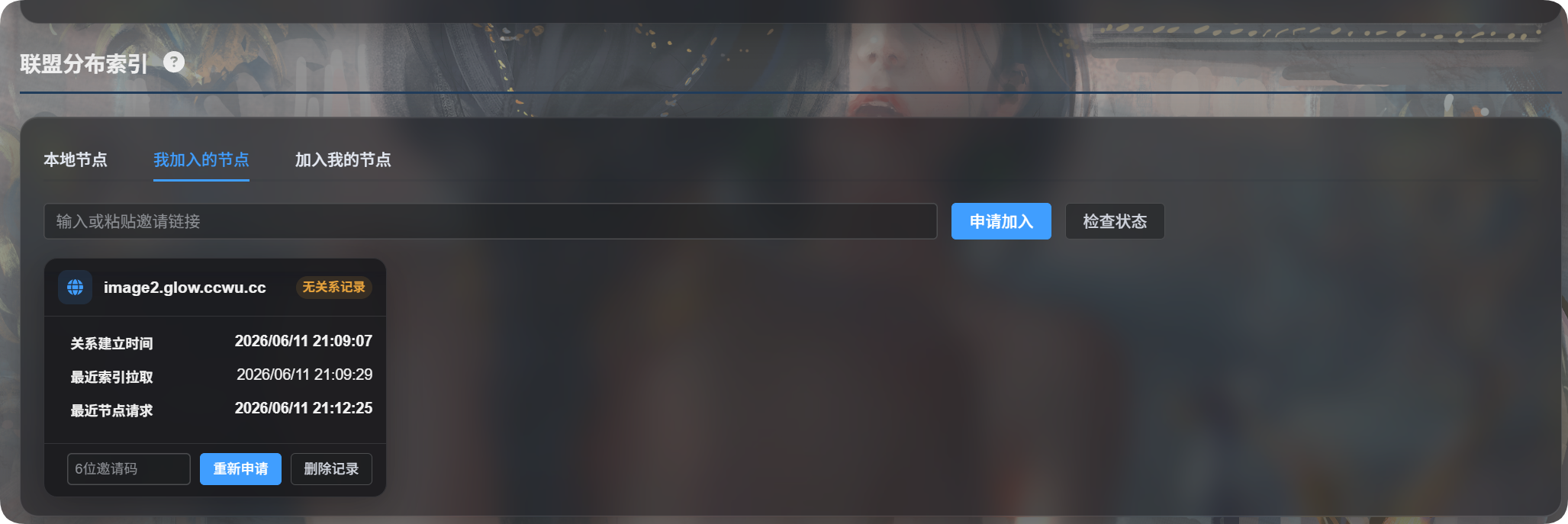
Pertanyaan Umum
Mengapa Saya Diminta Mengajukan Ulang Karena Tidak Ada Catatan Hubungan?
Ini biasanya berarti pihak lain telah menghapus Anda dan menghapus catatannya, sehingga hubungan Anda tidak lagi dapat ditemukan. Kirim permintaan bergabung baru.
Mengapa Saya Tidak Melihat File Setelah Bergabung?
Periksa:
- Pemilik lain sudah menyetujui permintaan Anda.
- Pemilik lain sudah mengklik
Update Outbound Index. - Anda sudah mengklik
Update Inbound Index. - Folder sinkronisasi milik pemilik lain mencakup direktori yang ingin mereka bagikan.
Apa yang Harus Dilakukan Saat Perubahan Domain Terdeteksi?
Jika Anda saat ini membuka panel admin melalui domain produksi, konfirmasikan dan lanjutkan.
Jika Anda menggunakan alamat sementara, batalkan, buka ulang panel admin menggunakan domain produksi, lalu coba lagi.
Apa Arti Daftar Folder Sinkronisasi Kosong?
Daftar folder sinkronisasi kosong berarti semua folder dibagikan.
Untuk membagikan hanya sebagian direktori, pilih folder tersebut secara manual.
Perbedaan Pembaruan Indeks Keluar dan Masuk
| Tombol | Arti Sederhana |
|---|---|
| Update Outbound Index | Memperbarui apa yang dapat disinkronkan orang lain dari saya |
| Update Inbound Index | Memperbarui apa yang sudah saya sinkronkan dari orang lain |