S3 சேனல் சேர்க்கவும்
எப்போது பயன்படுத்துவது
S3 சேனல் பயன்படுத்தலாம், நீங்கள்:
- Cloudflare R2, Backblaze B2, MinIO, AWS S3 அல்லது மற்ற S3-compatible object சேமிப்பு சேவை ஒன்றை இணைக்க விரும்பினால்.
- standard S3 model-ஐ விரும்பினால்:
Endpoint, அணுகல் Key, Secret Key. - native Cloudflare R2 binding சேனல் பயன்படுத்த விரும்பவில்லை என்றால், அல்லது provider Cloudflare R2 அல்ல என்றால்.
தொடங்குவதற்கு முன் தேவையானவை
| தேவை | பயன்பாடு |
|---|---|
| S3 Endpoint | object சேமிப்பு சேவையின் S3 API endpoint. |
| Bucket name | கோப்புகள் சேமிக்கப்படும் bucket. |
| Region | சேமிப்பு region. Cloudflare R2-க்கு பொதுவாக auto. |
| அணுகல் Key ID | S3 அணுகல் key ID. |
| Secret அணுகல் Key | S3 secret அணுகல் key. |
| CDN டொமைன் | கோப்பு அணுகல்-க்கு விருப்பமான custom டொமைன். |
Cloudflare R2-ஐ S3 API மூலம் பயன்படுத்தும் உதாரணம்:
text
Endpoint: https://your-account-id.r2.cloudflarestorage.com
Bucket: your-r2-bucket-name
Region: auto
Access Key ID: copied from the Cloudflare R2 API token
Secret Access Key: copied from the Cloudflare R2 API token
எங்கு சேர்ப்பது
- அமைப்பு அமைப்புகள் திறக்கவும்.
- பதிவேற்ற அமைப்புகள்-க்கு செல்லவும்.
- மேல் வலது மூலையில் சேனல் சேர்க்கவும் கிளிக் செய்யவும்.
S3தேர்வு செய்யவும்.
புல விவரம்
| புலம் | பயன்பாடு | அவசியம் |
|---|---|---|
| சேனல் பெயர் | இந்த S3 சேனலுக்கு எளிதாக அறியக்கூடிய பெயர், உதா. s3test அல்லது R2-S3. | ஆம் |
| Enable சேனல் | இந்த சேனல் பதிவேற்றத் தேர்வில் பங்கேற்க வேண்டுமா என்பதை கட்டுப்படுத்தும். | பரிந்துரைக்கப்படுகிறது |
| Endpoint | முழு S3 சேவை endpoint, https:// உடன். | ஆம் |
| Custom CDN டொமைன் | விருப்பத்தேர்வு. அமைத்தால் உருவாக்கப்படும் கோப்பு links இந்த டொமைனை முன்னுரிமை தரும். | இல்லை |
| Bucket name | bucket name, உதா. s3test அல்லது img-r2. | ஆம் |
| Bucket region | Region. Cloudflare R2-க்கு பொதுவாக auto. | ஆம் |
| அணுகல் Key ID | S3 அணுகல் key ID. | ஆம் |
| Secret அணுகல் Key | S3 secret அணுகல் key. | ஆம் |
| Path-style அணுகல் | compatibility switch. இயல்புநிலை off. சில MinIO, OpenList, self-hosted S3 சேவைகளுக்கு தேவைப்படலாம். | இல்லை |
| Quota limit | capacity அடிப்படையில் பதிவேற்றத் தேர்வை கட்டுப்படுத்தும். | இல்லை |
| Capacity limit | quota limit இயக்கப்பட்ட பிறகு அவசியமானது, உதா. 10 GB. | quota limit இயக்கப்பட்டால் அவசியம் |
| Threshold | usage இந்த percentage-ஐ அடைந்ததும் write நிறுத்தும், உதா. 90%. | quota limit இயக்கப்பட்டால் அவசியம் |
| குறிப்பு | உங்கள் பராமரிப்பு குறிப்புகள். | இல்லை |
Cloudflare R2 S3 API Keys உருவாக்கவும்
- Cloudflare Dashboard திறக்கவும்.
R2 Object Storage-க்கு செல்லவும்.Manage R2 API Tokensஅல்லது API டோக்கன் management entry கண்டறியவும்.
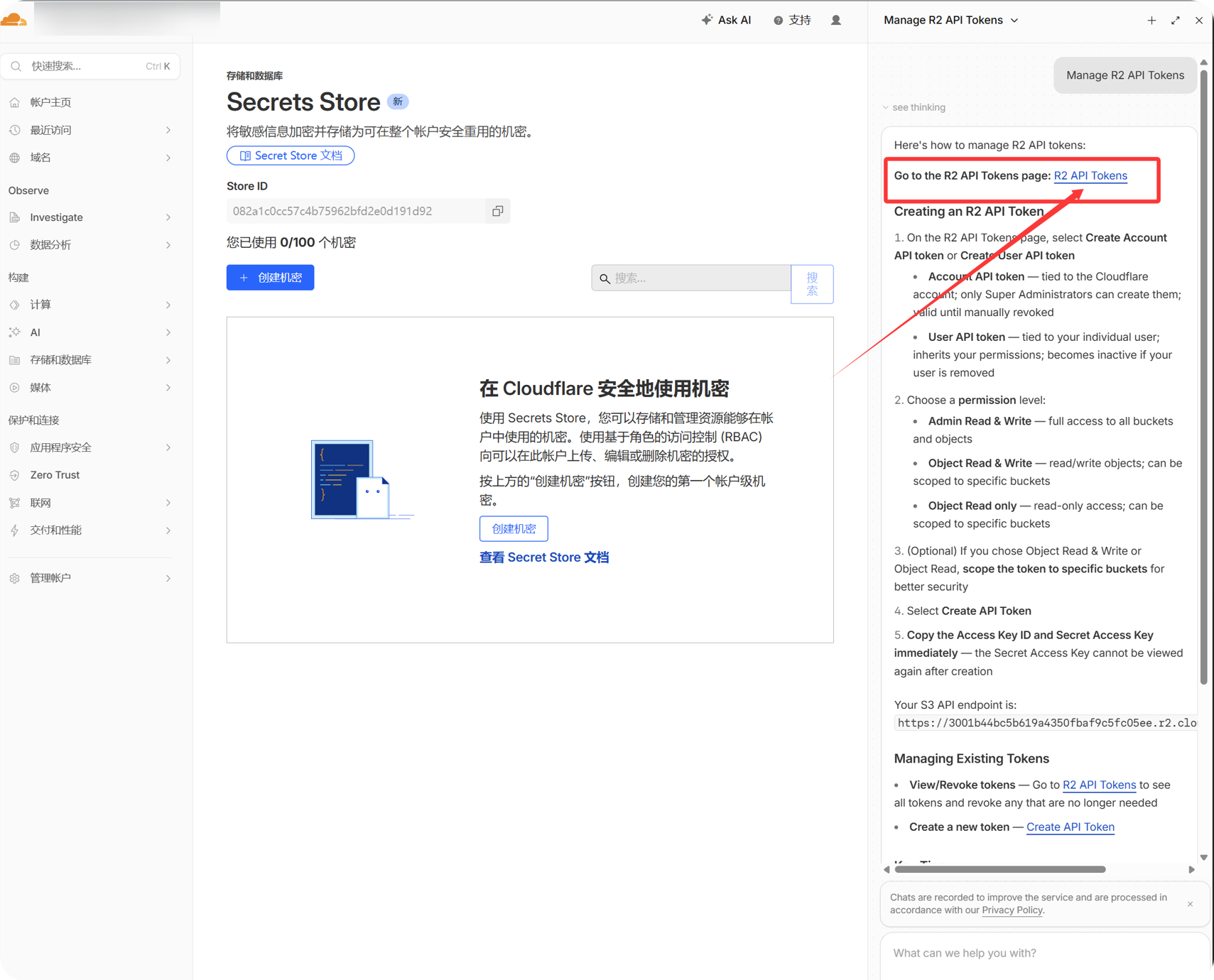
- target bucket அணுகக்கூடிய R2 API டோக்கன் உருவாக்கவும்.
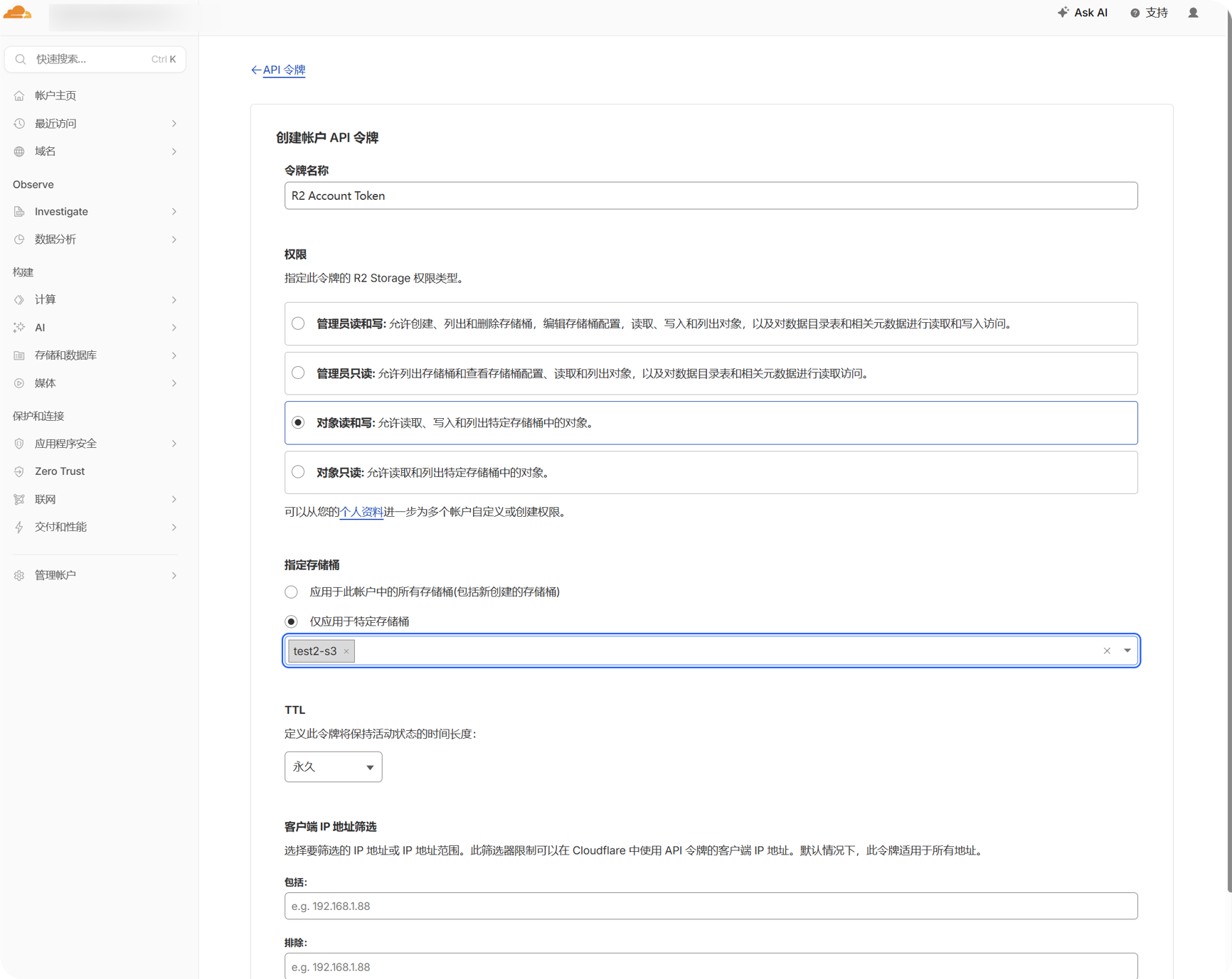
- உருவாக்கப்பட்ட
Access Key IDமற்றும்Secret Access Key-ஐ நகலெடுக்கவும்.
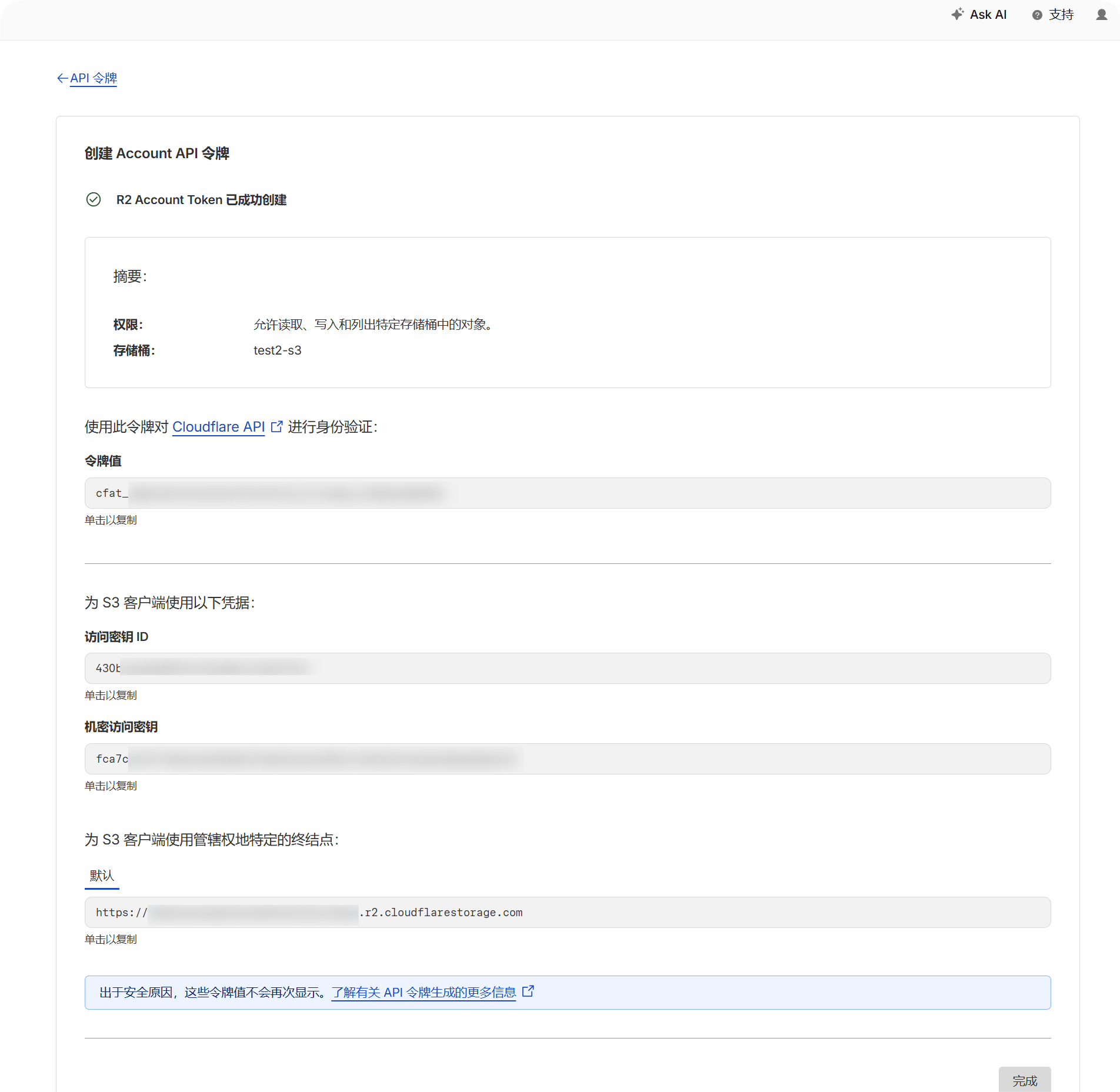
- R2 bucket page-க்கு திரும்பி bucket name-ஐ உறுதிப்படுத்தவும்.
- கணக்கின் S3 API endpoint-ஐ குறிப்பெடுக்கவும். பொதுவாக:
text
https://your-account-id.r2.cloudflarestorage.comஅமைப்பு படிகள்
- பதிவேற்ற அமைப்புகள் திறக்கவும்.
- சேனல் சேர்க்கவும் கிளிக் செய்யவும்.
S3தேர்வு செய்யவும்.- அறியக்கூடிய சேனல் name உள்ளிடவும், உதா.
s3test. Endpoint-ல் S3 API endpoint உள்ளிடவும்.- custom CDN இருந்தால்
Custom CDN domainநிரப்பவும்; இல்லையெனில் காலியாக விடவும். - bucket name உள்ளிடவும்.
- region உள்ளிடவும். Cloudflare R2 உதாரணத்துக்கு
auto. - அணுகல் Key ID மற்றும் Secret அணுகல் Key உள்ளிடவும்.
- provider தெளிவாக கேட்கவில்லை என்றால் path-style அணுகல் off வைத்திருக்கவும்.
- capacity control வேண்டும் என்றால் quota limit enable செய்து capacity limit மற்றும் threshold நிரப்பவும்.
- சேமி கிளிக் செய்யவும்.
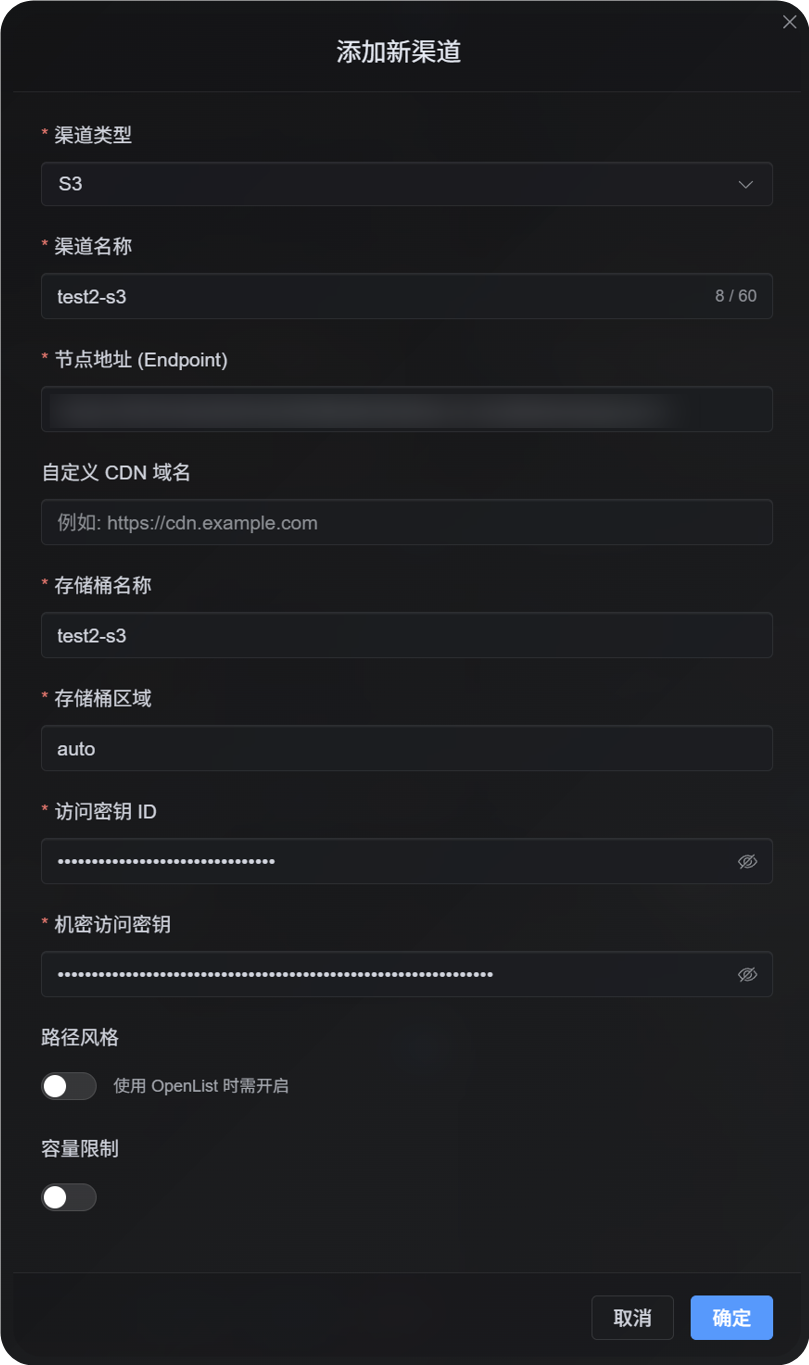
Verify செய்வது
| சரிபார்ப்பு | சரிபார்ப்பு |
|---|---|
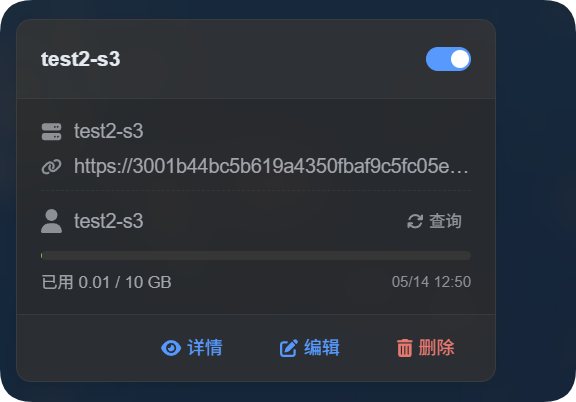
| சேனல் card செயலிears | சேமி செய்த பிறகு பதிவேற்ற அமைப்புகள்-ல் S3 சேனல் card தெரியும். |
| சேனல் இயக்கத்தில் உள்ளது | card மேல் வலது switch on ஆகவே இருக்கும். |
| முக்கிய புலங்கள் சேமிக்கப்பட்டுள்ளன | detail view-ல் Endpoint, Bucket, Region, path-style அணுகல் மற்றும் தொடர்புடைய புலங்கள் தெரியும். |
| பதிவேற்றம் செயல்படுகிறது | test image-ஐ பதிவேற்றி, object இலக்கு bucket-ல் வந்ததா பார்க்கவும். |
| Link திறக்கிறது | பதிவேற்றத்திற்குப் பிறகு கிடைக்கும் image link திறக்க வேண்டும். |
| Capacity காட்சி செயல்படுகிறது | quota limit இயக்கப்பட்டிருந்தால் பயன்படுத்திய capacity மற்றும் கட்டமைக்கப்பட்ட limit காட்ட வேண்டும். |
S3 capacity statistics, provider bucket-ஐ real time query செய்வதால் அல்ல; ImgHost-ன் local கோப்பு records அடிப்படையில் கணக்கிடப்படும். S3 கட்டமைப்பைச் சேமித்த பிறகு, அமைப்பு தற்போதைய D1 records-ல் இருந்து quota ledger-ஐ மீண்டும் கணக்கிடும்.
FAQ
path-style அணுகல் enable செய்ய வேண்டுமா?
பொதுவாக வேண்டாம்.
உங்கள் provider virtual-hosted-style URLs support செய்யவில்லை என்றால், அல்லது documentation path-style அணுகல் கேட்கிறது என்றால் மட்டும் enable செய்யவும்.
CDN டொமைன் எதற்கு?
bucket முன் CDN அல்லது custom அணுகல் டொமைன் வைத்திருந்தால் அதை இங்கு நிரப்பவும்.
அமைத்த பிறகு உருவாக்கப்படும் கோப்பு links அந்த டொமைனை முன்னுரிமை தரும். CDN இல்லையெனில் காலியாக விடவும்.
பதிவேற்றம் தோல்வியடைந்தால் என்ன பார்க்க வேண்டும்?
- Endpoint முழு
https://URL உடன் உள்ளதா. - bucket name சரியா.
- Region provider தேவைக்கு பொருந்துகிறதா.
- அணுகல் Key ID மற்றும் Secret அணுகல் Key முழுமையாக நகலெடு செய்யப்பட்டதா.
- key-க்கு target bucket write permission உள்ளதா.
- provider path-style அணுகல் கேட்கிறதா; கேட்டால் அது இயக்கப்பட்டுள்ளதா.
விரைவு சரிபார்ப்பு பட்டியல்
text
Prepare S3 Endpoint, Bucket, Region, Access Key, and Secret Key
-> Open Upload Settings
-> Add Channel
-> Select S3
-> Enter Endpoint / Bucket / Region / Access Key / Secret Key
-> Enter a CDN domain if needed
-> Leave path-style access off by default
-> Enable quota limit if needed
-> Save
-> Upload a test image and check the result