அங்கீகாரமும் உள்நுழைவு சாதன மேலாண்மையும்
அங்கீகார மேலாண்மை மற்றும் உள்நுழைவு சாதன மேலாண்மை உங்கள் ImgHost நிர்வாகப் பலகை, பொதுப் பதிவேற்ற நுழைவு மற்றும் WebDAV அணுகலை பாதுகாக்கும்.
இந்தப் பக்கத்தைப் பயன்படுத்தி அணுகல் சான்றுகளை அமைக்கலாம், உள்நுழைந்த சாதனங்களைப் பார்வையிடலாம், தேவையானபோது பழைய அமர்வுகளை ரத்து செய்யலாம்.
எங்கே அமைப்பது
நிர்வாகப் பலகையைத் திறந்து இங்கே செல்லவும்:
text
System Settings -> Security Settingsஇந்தப் பக்கத்தில் இரண்டு முக்கிய பகுதிகள் உள்ளன:
- அங்கீகார மேலாண்மை
- உள்நுழைவு சாதன மேலாண்மை
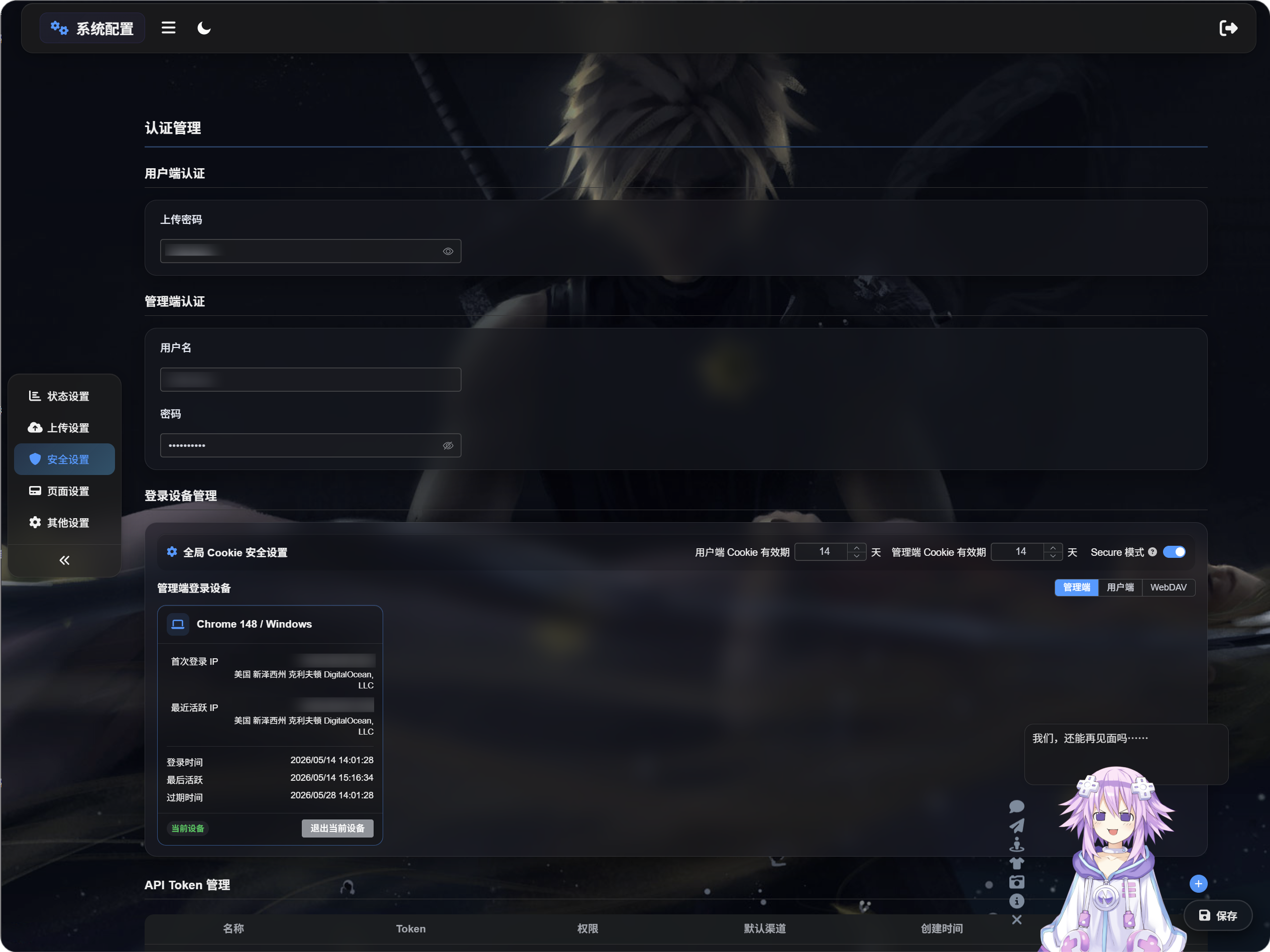
அங்கீகார மேலாண்மை என்ன செய்கிறது
அங்கீகார மேலாண்மை அணுகல் சான்றுகளைச் சேமிக்கும்.
இரண்டு வகைகள் உள்ளன:
- பயனர் பக்க அங்கீகாரம்
- நிர்வாகி பக்க அங்கீகாரம்
பயனர் பக்க அங்கீகாரம்
பயனர் பக்க அங்கீகாரம் என்பது பதிவேற்ற கடவுச்சொல்.
பதிவேற்ற கடவுச்சொல் அமைக்கப்பட்ட பிறகு, சாதாரண பார்வையாளர்கள் பதிவேற்றப் பக்கத்தைப் பயன்படுத்துவதற்கு முன் அதை உள்ளிட வேண்டும். பொதுப் பதிவேற்றப் பக்கம் அனைவருக்கும் திறந்திருப்பதை நீங்கள் விரும்பாதபோது இது பயனுள்ளதாகும்.
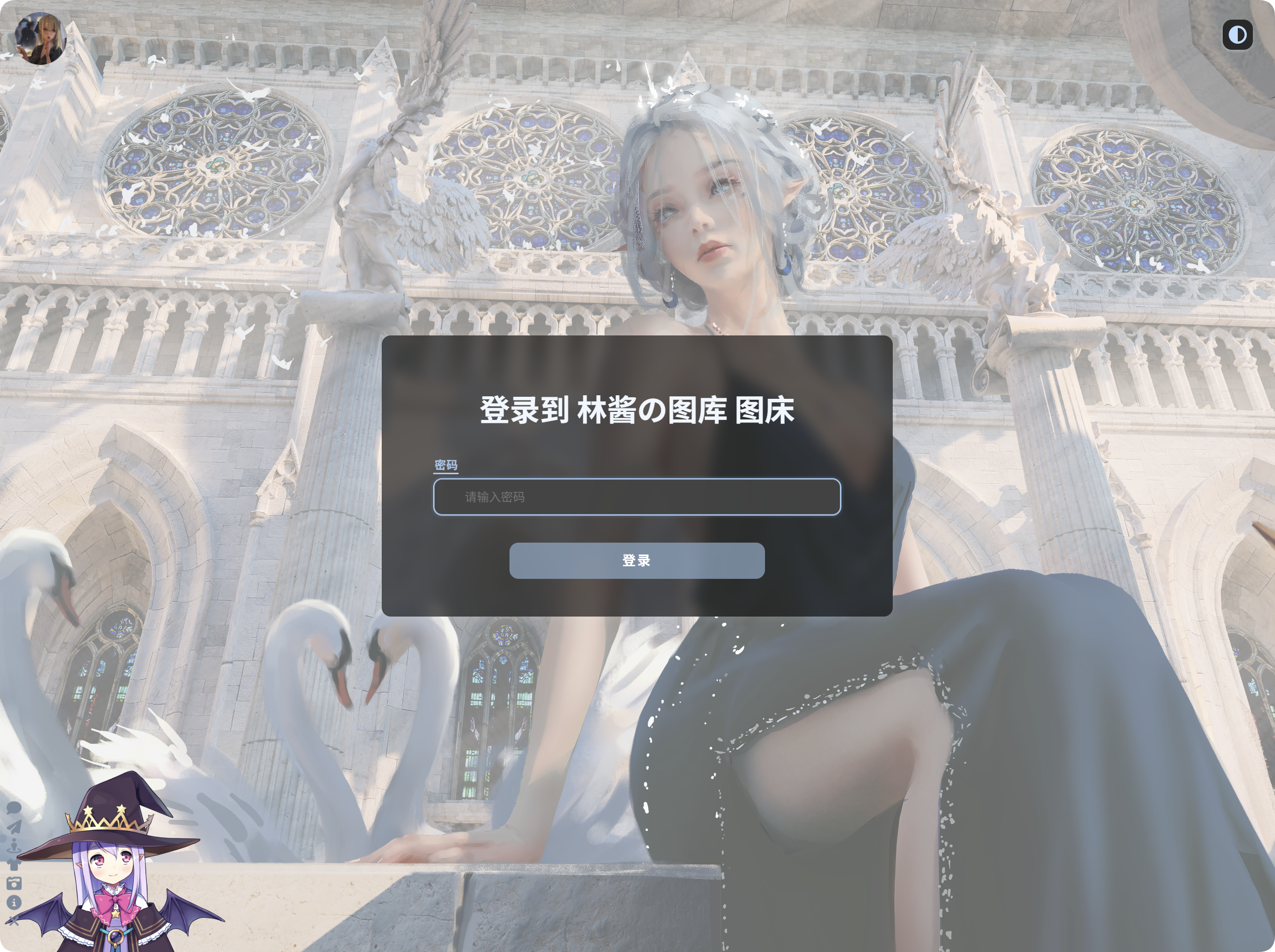
பதிவேற்ற கடவுச்சொல்லை அமைத்தல்
பதிவேற்ற கடவுச்சொல் அமைக்கப்பட்டிருந்தால்:
- பதிவேற்றப் பக்கத்தைப் பயன்படுத்துவதற்கு முன் பார்வையாளர்கள் கடவுச்சொல்லை உள்ளிட வேண்டும்.
- கடவுச்சொல் ஏற்கப்பட்ட பிறகே பதிவேற்றம் கிடைக்கும்.
- பயனர் பக்க சாதன அமர்வுகள் இயக்கப்பட்டிருந்தால், ImgHost அந்த பயனர் பக்க சாதனத்தை பதிவு செய்யும்.
பதிவேற்ற கடவுச்சொல்லை மாற்றினால் பழைய பயனர் பக்க அமர்வுகள் செல்லாததாகும். பார்வையாளர்கள் புதிய கடவுச்சொல்லை மீண்டும் உள்ளிட வேண்டும்.
நிர்வாகி பக்க அங்கீகாரம்
நிர்வாகி பக்க அங்கீகாரம் நிர்வாகி பயனர்பெயர் மற்றும் கடவுச்சொல்லைப் பயன்படுத்தும்.
இது நிர்வாகப் பலகையை பாதுகாக்கும். உற்பத்தி பயன்பாட்டில் இதை எப்போதும் அமைப்பது நல்லது.
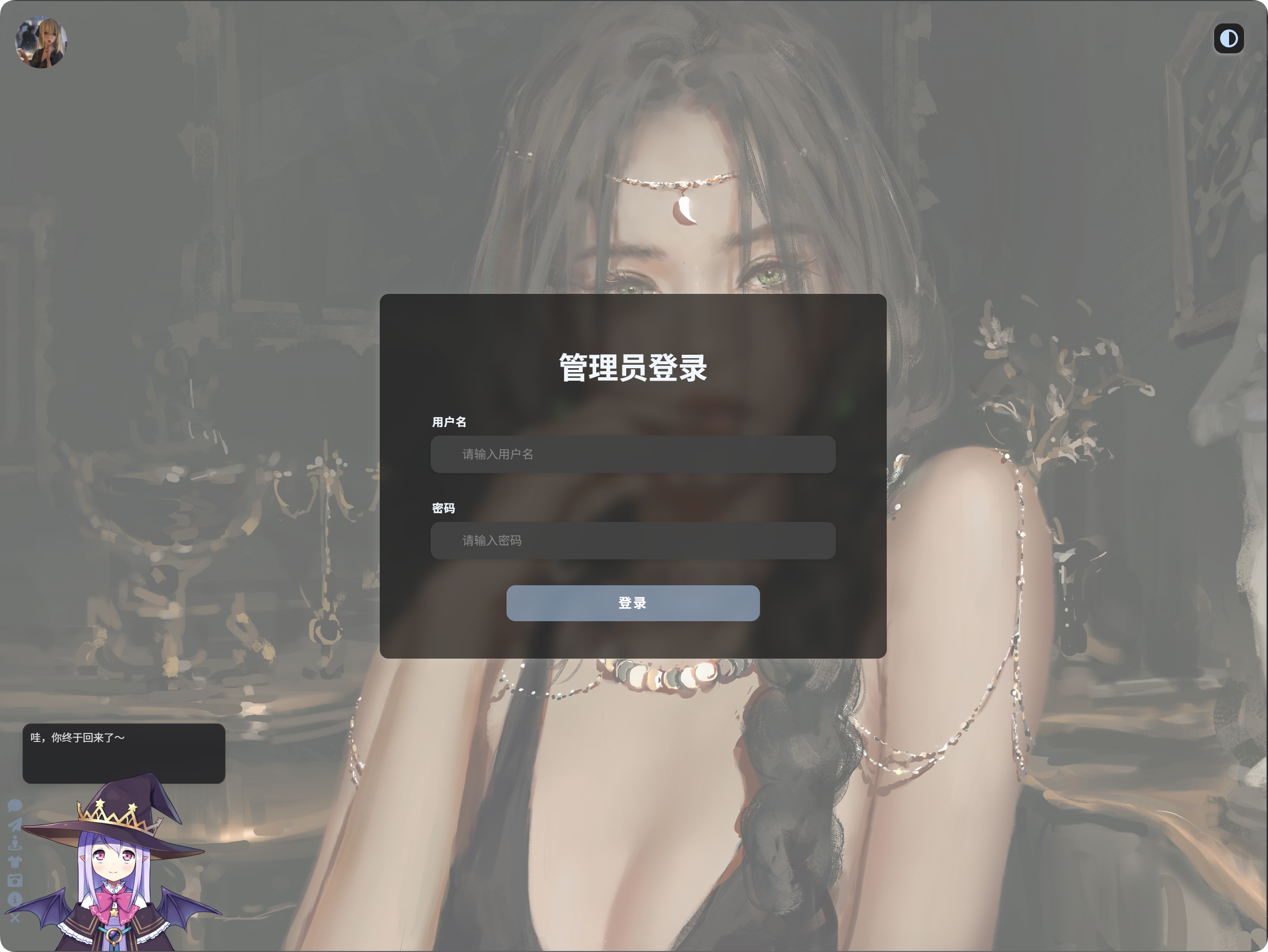
நிர்வாகி சான்றுகளை அமைத்தல்
நிர்வாகி பயனர்பெயரும் கடவுச்சொல்லும் அமைக்கப்பட்டிருந்தால்:
- நிர்வாகப் பலகையைத் திறக்க உள்நுழைவு தேவைப்படும்.
- வெற்றிகரமான உள்நுழைவு நிர்வாகி சாதனப் பதிவை உருவாக்கும்.
- உள்நுழைவு சாதன மேலாண்மையில் சாதனங்களைப் பார்வையிடலாம், சுத்தம் செய்யலாம் அல்லது கட்டாயமாக ஆஃப்லைனாக்கலாம்.
நிர்வாகி பயனர்பெயர் அல்லது கடவுச்சொல்லை மாற்றினால் பழைய நிர்வாகி அமர்வுகள் செல்லாததாகும். மீண்டும் உள்நுழைய வேண்டும்.
உள்நுழைவு சாதன மேலாண்மை என்ன செய்கிறது
உள்நுழைவு சாதன மேலாண்மை உள்நுழைந்த சாதனங்களை காட்டும்.
இதன் மூலம் நீங்கள் பார்க்க முடியும்:
- எந்த சாதனங்கள் நிர்வாகப் பலகையை அணுகியுள்ளன.
- எந்த சாதனங்கள் பயனர் பக்க பதிவேற்றப் பக்கத்தை அணுகியுள்ளன.
- எந்த WebDAV கிளையன்ட்கள் இணைந்துள்ளன.
- ஒரு சாதன அமர்வு இன்னும் செல்லுபடியாக உள்ளதா.
- பழைய சாதனங்களை கட்டாயமாக ஆஃப்லைனாக்க வேண்டுமா.
இந்தப் பக்கத்தில் மூன்று தாவல்கள் உள்ளன:
- நிர்வாகி
- பயனர்
- WebDAV
உலகளாவிய cookie பாதுகாப்பு
உள்நுழைவு சாதன மேலாண்மையின் மேல்பகுதியில் உலகளாவிய cookie நடத்தை அமைக்கலாம்.
பயனர் cookie காலம்
பயனர் பக்க உள்நுழைவு எத்தனை நாட்கள் செயலில் இருக்கலாம் என்பதைக் கட்டுப்படுத்தும்.
உதாரணமாக, இதை 14 நாட்களாக அமைத்தால், பார்வையாளர்கள் பொதுவாக 14 நாட்களுக்குள் பதிவேற்ற கடவுச்சொல்லை மீண்டும் உள்ளிட வேண்டியதில்லை.
நிர்வாகி cookie காலம்
நிர்வாகி உள்நுழைவு எத்தனை நாட்கள் செயலில் இருக்கலாம் என்பதைக் கட்டுப்படுத்தும்.
உதாரணமாக, இதை 14 நாட்களாக அமைத்தால், நிர்வாகிகள் பொதுவாக 14 நாட்களுக்குள் மீண்டும் உள்நுழைய வேண்டியதில்லை.
பாதுகாப்பான முறை
பாதுகாப்பான முறை இயக்கப்பட்டிருந்தால், உலாவிகள் உள்நுழைவு cookie-களை HTTPS வழியாக மட்டுமே அனுப்பும்.
HTTPS பயன்படுத்தும் உற்பத்தி தளங்களுக்கு இதை இயக்கவும். உள்ளூர் HTTP சோதனைக்கு இதை இயக்க வேண்டாம்; இல்லையெனில் "உள்நுழைவு வெற்றியாகிறது, ஆனால் பக்கம் புதுப்பித்தவுடன் வெளியேறுகிறது" போன்ற நடத்தை தோன்றலாம்.
நிர்வாகி உள்நுழைவு சாதனங்கள்
நிர்வாகி தாவல், நிர்வாகப் பலகையில் உள்நுழைந்த சாதனங்களை காட்டும்.
நிர்வாகி சான்றுகள் அமைக்கப்பட்டு உள்நுழைவு வழியாக நிர்வாகப் பலகை அணுகப்பட்ட பிறகே சாதனப் பதிவுகள் தோன்றும்.
ஒவ்வொரு சாதன அட்டையும் பின்வருவன காட்டலாம்:
- சாதன மற்றும் உலாவி தகவல்
- முதல் உள்நுழைவு IP
- கடைசியாக செயல்பட்ட IP
- உள்நுழைவு நேரம்
- கடைசியாக செயல்பட்ட நேரம்
- காலாவதி நேரம்
- தற்போதைய நிலை
தெரியாத சாதனம் இருந்தால், அதன் அமர்வை செல்லாததாக்க கட்டாயமாக ஆஃப்லைனாக்கு பயன்படுத்தவும்.
பழைய சாதனங்களை சுத்தம் செய்தல்
பழைய சாதனங்களை சுத்தம் செய் தற்போதைய தாவலில் உள்ள பழைய உள்நுழைவு பதிவுகளை மொத்தமாக அகற்றும்.
மற்ற சாதனங்களில் பழைய அமர்வுகள் இன்னும் செயலில் இருக்கக்கூடும் என்று சந்தேகம் இருந்தால் இதைப் பயன்படுத்தவும்.
கட்டாயமாக ஆஃப்லைனாக்குதல்
கட்டாயமாக ஆஃப்லைனாக்கு ஒரு சாதன அமர்வை செல்லாததாக்கும்.
ஒரு சாதனம் கட்டாயமாக ஆஃப்லைனாக்கப்பட்ட பிறகு:
- நிர்வாகி சாதனங்கள் மீண்டும் உள்நுழைய வேண்டும்.
- பயனர் பக்க சாதனங்கள் பதிவேற்ற கடவுச்சொல்லை மீண்டும் உள்ளிட வேண்டும்.
- WebDAV கிளையன்ட்கள் மீண்டும் அங்கீகரிக்கப்பட வேண்டும்.
காலாவதியான அல்லது செல்லாத சாதனங்களையும் அகற்றலாம்.
தற்போதைய சாதனத்திலிருந்து வெளியேறுதல்
தற்போதைய சாதன அட்டை தற்போதைய சாதனம் என்று குறிக்கப்படும்.
தற்போதைய சாதனத்திலிருந்து வெளியேறிய பிறகு:
- தற்போதைய நிர்வாகி அமர்வு வெளியேற்றப்படும்.
- தற்போதைய பயனர் பக்க அமர்வு வெளியேற்றப்படும்.
அந்த பகுதியைப் பயன்படுத்தத் தொடர மீண்டும் உள்நுழைய வேண்டும்.