Dropbox சேனல் சேர்க்கவும்
முதலில் தேவையானவை
| தேவை | ஏன் தேவை |
|---|---|
| Dropbox கணக்கு | உள்நுழைய செய்து செயலி authorize செய்ய |
| Dropbox செயலி | App Key மற்றும் App Secret உருவாக்க |
| உங்கள் ImgHost டொமைன் | OAuth redirect URI-க்கு |
| கிடைக்கும் Dropbox சேமிப்பு | உண்மையான கோப்பு சேமிப்பு location ஆக |
அமைப்பு படிகள்
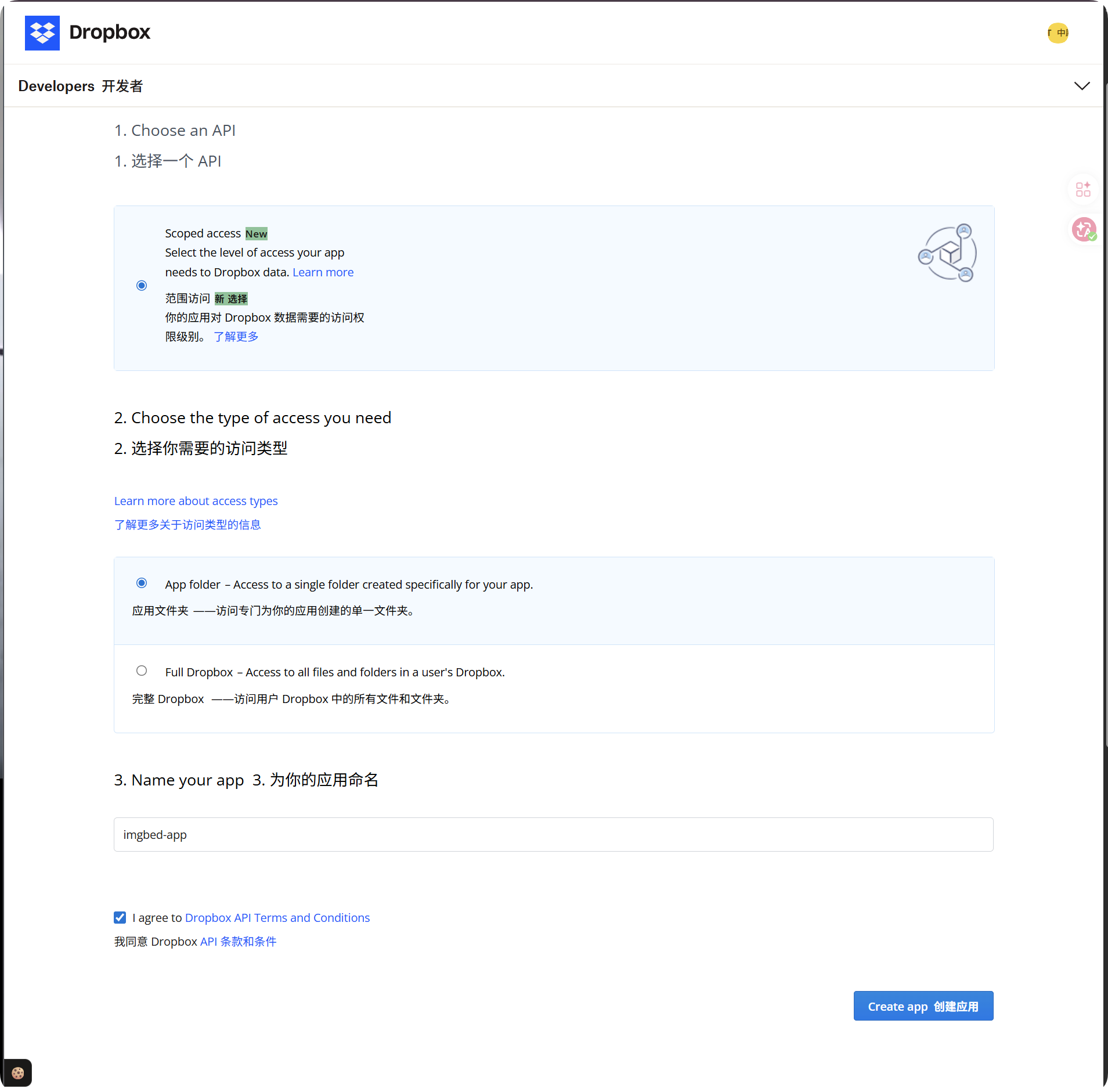
படி 1: Dropbox செயலி உருவாக்கவும்
- Dropbox செயலி Console திறக்கவும்:
text
https://www.dropbox.com/developers/apps- புதிய செயலி உருவாக்கவும்.
- அணுகல் type-க்கு தேர்வு செய்யவும்:
text
App folder- செயலி-க்கு அறியக்கூடிய பெயர் கொடுக்கவும், உதா.
imgbed-app. - செயலி உருவானதும் அதன் details page-ஐ திறக்கவும்.
பரிந்துரைக்கப்படும் அணுகல் வகை:
| அணுகல் வகை | பரிந்துரை |
|---|---|
App folder | பரிந்துரைக்கப்படுகிறது. ImgHost கோப்புகள் சேமிக்கும் முறைக்கு பொருந்தும். |
Full Dropbox | பரிந்துரை இல்லை. ImgHost-க்கு முழு கணக்கு அணுகல் தேவையில்லை. |
படி 2: Redirect URI சேர்க்கவும்
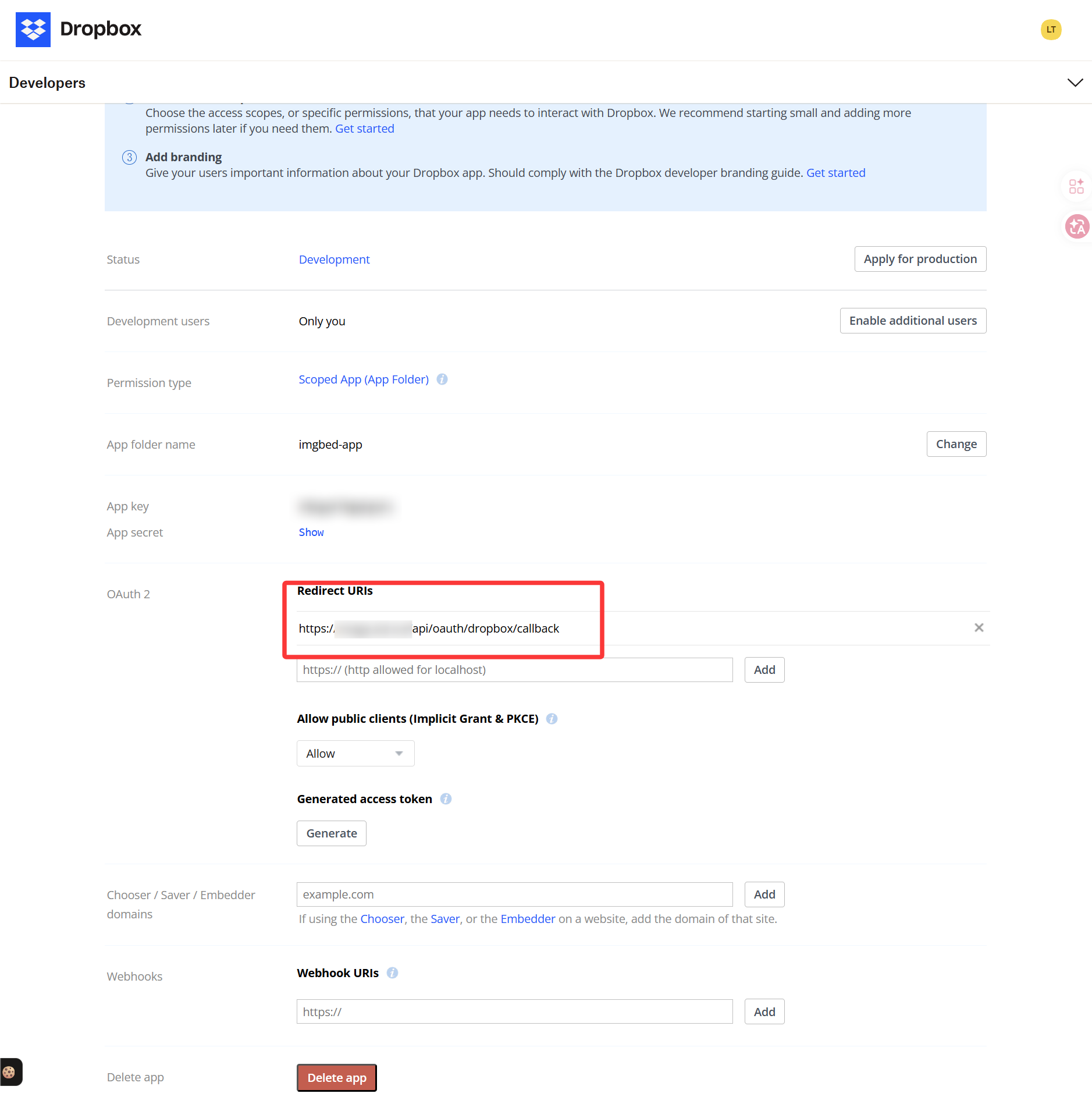
Dropbox செயலி details page-ல் OAuth அல்லது Redirect URI settings-ஐ கண்டறிந்து சேர்க்கவும்:
text
https://your-domain.com/api/oauth/dropbox/callbackadmin panel-ஐ பல டொமைன்கள் மூலம் பயன்படுத்தினால் ஒவ்வொரு பொருந்தும் callback URL-ஐயும் சேர்க்கவும்.
படி 3: செயலி அனுமதிகளை கட்டமைக்கவும்
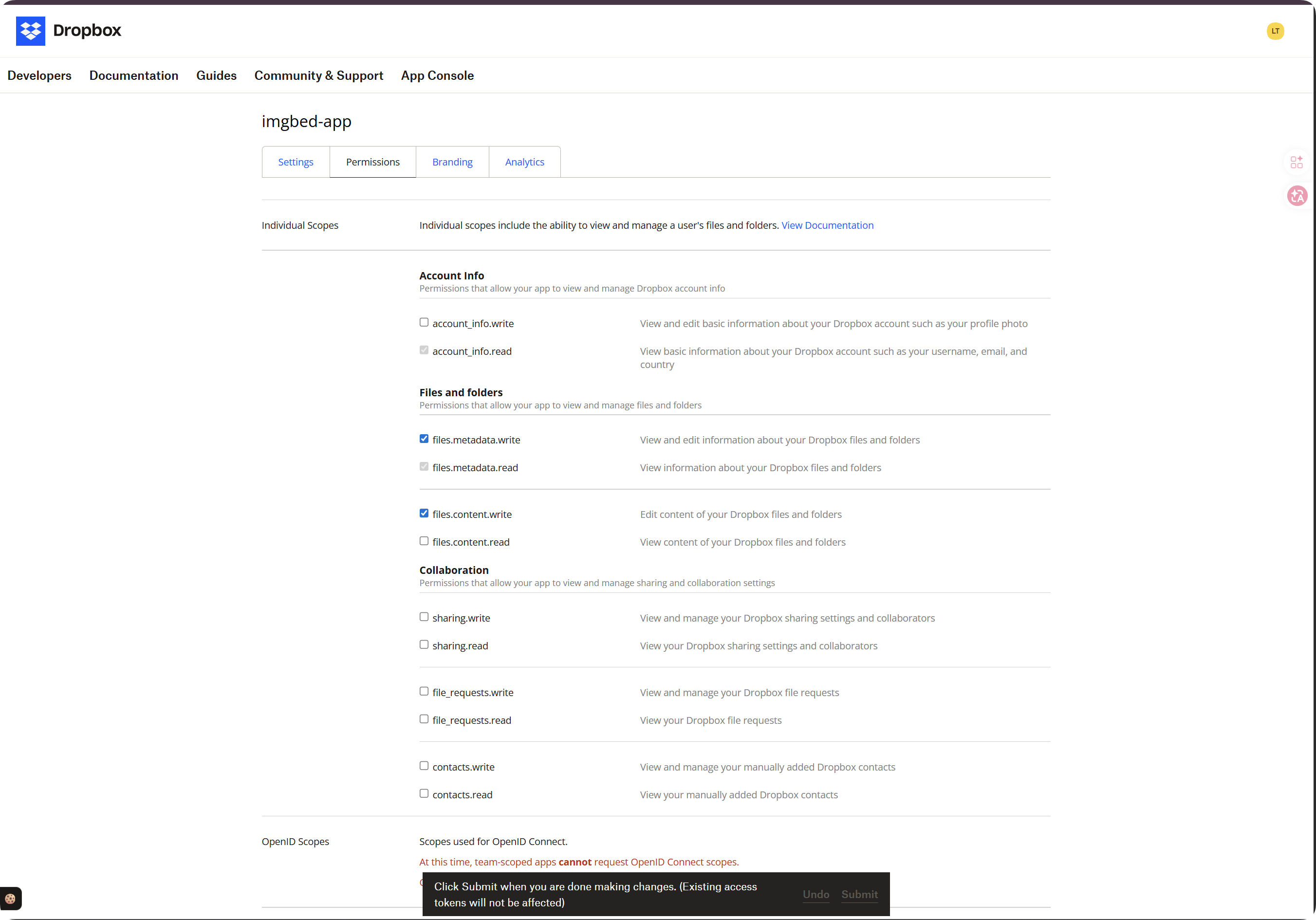
Permissions tab திறந்து குறைந்தபட்சம் இவை enable செய்யவும்:
| Scope | அவசியம் | நோக்கம் |
|---|---|---|
account_info.read | அவசியம் | கணக்கு மற்றும் quota தகவலைப் படிக்கும் |
files.metadata.read | அவசியம் | path checks-க்கு கோப்பு/folder metadata-ஐப் படிக்கும் |
files.metadata.write | அவசியம் | folders உருவாக்கி metadata எழுதும் |
files.content.write | அவசியம் | கோப்புகளைப் பதிவேற்றும். இது இல்லையெனில் required scope 'files.content.write' வரும். |
files.content.read | பரிந்துரைக்கப்படுகிறது | download, preview, temporary கோப்பு links-ஐ அனுமதிக்கும் |
scopes தேர்வு செய்த பிறகு page கீழே Submit கிளிக் செய்யவும்.
முக்கியம்:
| நிலைமை | செய்ய வேண்டியது |
|---|---|
| scopes மாற்றினீர்கள் | டோக்கன் authorization flow மீண்டும் ஓட்டி புதிய Refresh Token பெறவும். |
| reauthorize செய்யவில்லை | பழைய டோக்கனுக்கு புதிய permissions கிடைக்காது; பதிவேற்றங்கள் இன்னும் தோல்வியடையலாம். |
படி 4: செயலி சான்றுகளை நகலெடுக்கவும்
Dropbox செயலி page-ல் இருந்து:
| Dropbox புலம் | ImgHost புலம் |
|---|---|
App key | App Key |
App secret | App Secret |
படி 5: ImgHost-ல் Dropbox சேனல் நிரப்பவும்
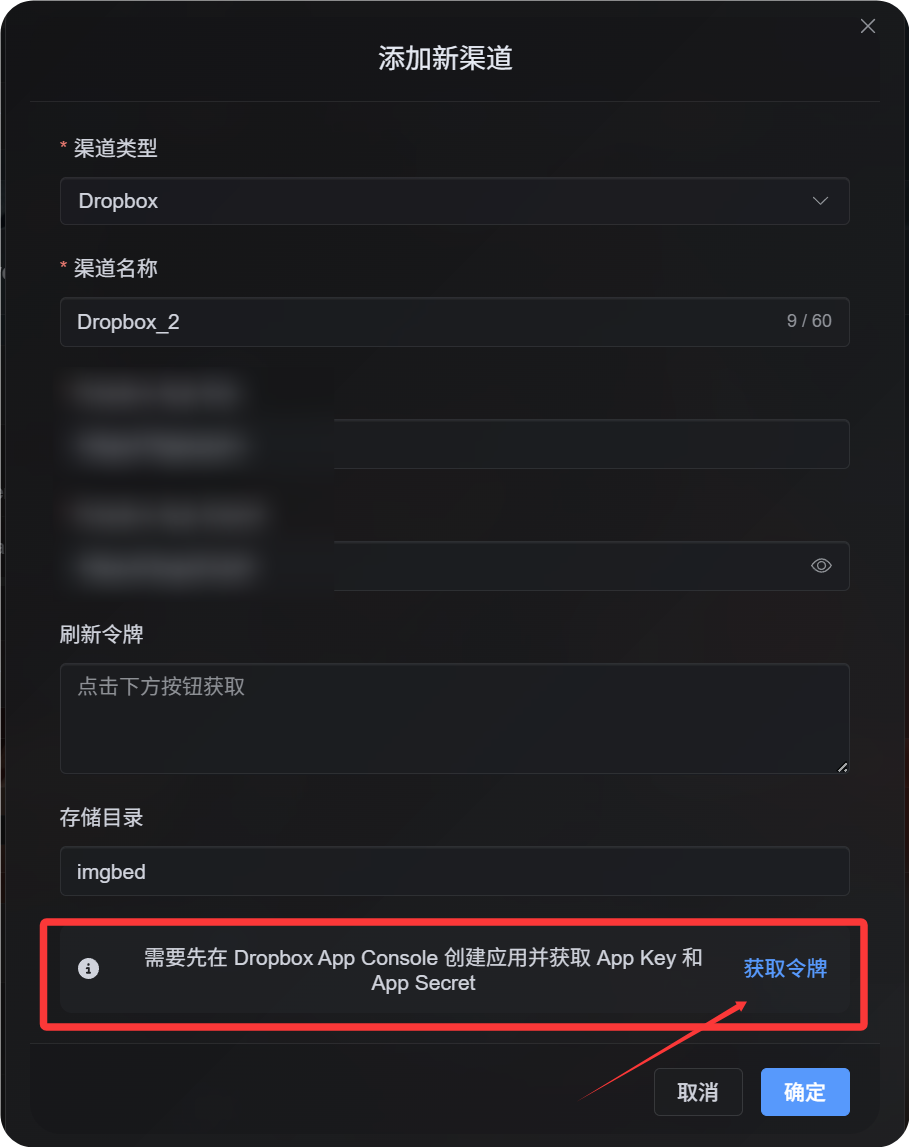
பதிவேற்ற அமைப்புகள்-ல் Dropbox தேர்வு செய்து:
| ImgHost புலம் | எதை உள்ளிட வேண்டும் |
|---|---|
| சேனல் பெயர் | அறியக்கூடிய பெயர், உதா. Main Dropbox |
| செயலி Key | Dropbox App key |
| செயலி Secret | Dropbox App secret |
| Refresh டோக்கன் | இப்போது காலியாக விடவும் |
| வேர் அடைவு | விருப்பத்தேர்வு. இயல்புநிலை imgbed. |
| Note | விருப்பத்தேர்வு |
படி 6: Refresh டோக்கன் பெறவும்
- ImgHost-ல்
Get Tokenகிளிக் செய்யவும். - இணைக்க வேண்டிய Dropbox கணக்கில் உள்நுழையவும்.
- authorization prompt-ஐ அனுமதிக்கவும்.
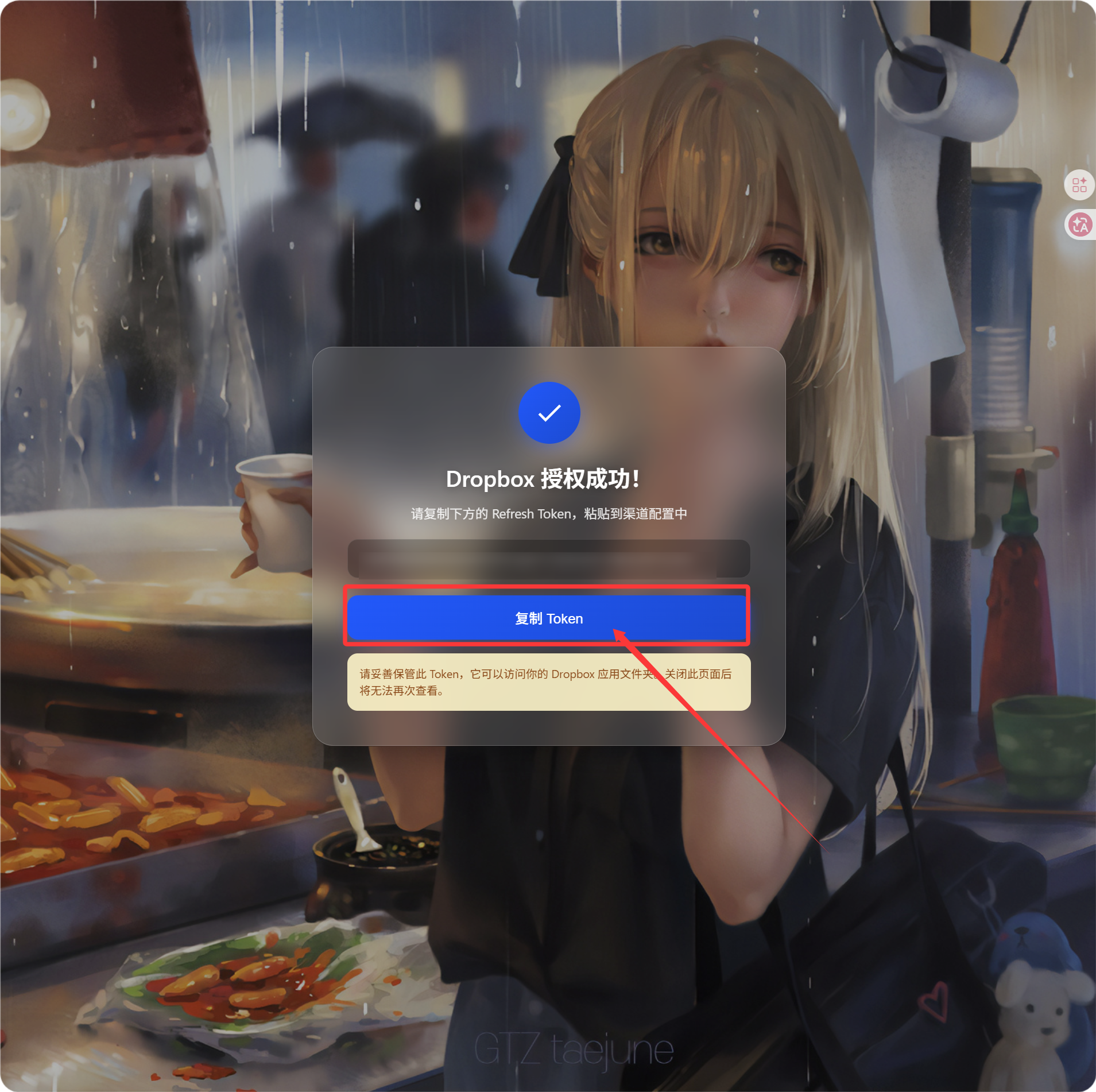
- callback page
Refresh Tokenகாட்டும். - அதை நகலெடுக்கவும்.
- ImgHost-க்கு திரும்பி, அதை
Refresh Tokenபுலத்தில் ஒட்டவும்.
Verify செய்வது
| சரிபார்ப்பு | எதிர்பார்க்கப்படும் முடிவு |
|---|---|
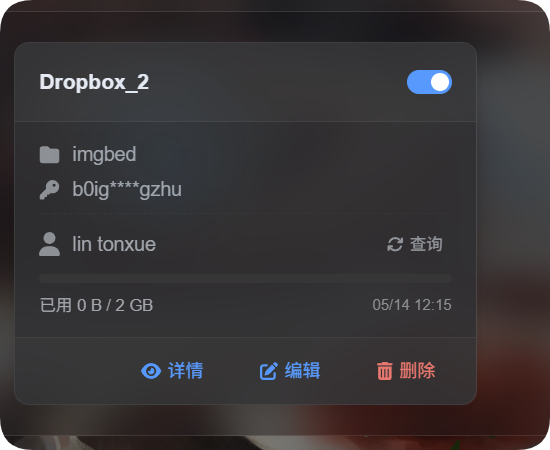
| சேனல் card | சேமி செய்த பிறகு Dropbox சேனல் தெரியும். |
| சேனல் switch | சேனல் enable செய்ய முடியும். |
| டோக்கன் சேமிக்கப்பட்டுள்ளது | detail page Refresh Token சேமிக்கப்பட்டுள்ளது என காட்டும். |
| பதிவேற்றச் சோதனை | test image Dropbox செயலி folder-ல் தெரியும். |
quota limits இயக்கப்பட்டிருந்தால் quota query கிளிக் செய்யவும். வெற்றிகரமான query-க்கு பிறகு சேனல் card used space, total space, last update time காட்டும்.
சிக்கல் தீர்வு
| சிக்கல் | தீர்வு |
|---|---|
| ImgHost கட்டமைப்பு முழுமையில்லை என கூறும் | App Key, App Secret, Refresh Token அனைத்தும் நிரப்பப்பட்டுள்ளதா பார்க்கவும். |
Authorization வெற்றி, ஆனால் Refresh Token இல்லை | Get Token மீண்டும் கிளிக் செய்து offline authorization flow பயன்படுத்தப்படுகிறதா பார்க்கவும். |
required scope 'files.content.write' பிழை | files.content.write enable செய்து Submit கிளிக் செய்து புதிய Refresh Token பெறவும். |
| Callback தோல்வி | redirect URI https://your-domain.com/api/oauth/dropbox/callback என உறுதிப்படுத்தவும். |
| கோப்புகள் கிடைக்கவில்லை | Dropbox செயலி App folder mode-ல் உருவாக்கப்பட்டதா பார்க்கவும். |
விரைவு ஓட்டம்
text
Open Dropbox App Console
-> Create an app
-> Choose App folder access
-> Add https://your-domain.com/api/oauth/dropbox/callback
-> Enable account_info.read / files.metadata.read / files.metadata.write / files.content.write
-> Optionally enable files.content.read
-> Click Submit
-> Copy App Key and App Secret
-> Fill them into ImgHost
-> Click Get Token
-> Copy the Refresh Token from the callback page
-> Paste it back into ImgHost and save
மேற்கோள்கள்
- Dropbox செயலி Console: https://www.dropbox.com/developers/apps
- Dropbox OAuth Guide: https://developers.dropbox.com/oauth-guide
- Dropbox Developer Guide: https://www.dropbox.com/developers/reference/developer-guide