Adicionar um canal Dropbox
O que você precisa primeiro
| Requisito | Por que você precisa disso |
|---|---|
| Uma conta Dropbox | Usada para entrar e autorizar o app |
| Um app Dropbox | Usado para gerar App Key e App Secret |
| Seu domínio ImgHost | Usado para o URI de redirecionamento OAuth |
| Armazenamento Dropbox disponível | Usado como o local real de armazenamento dos arquivos |
Etapas de configuração
Etapa 1: Crie um app Dropbox
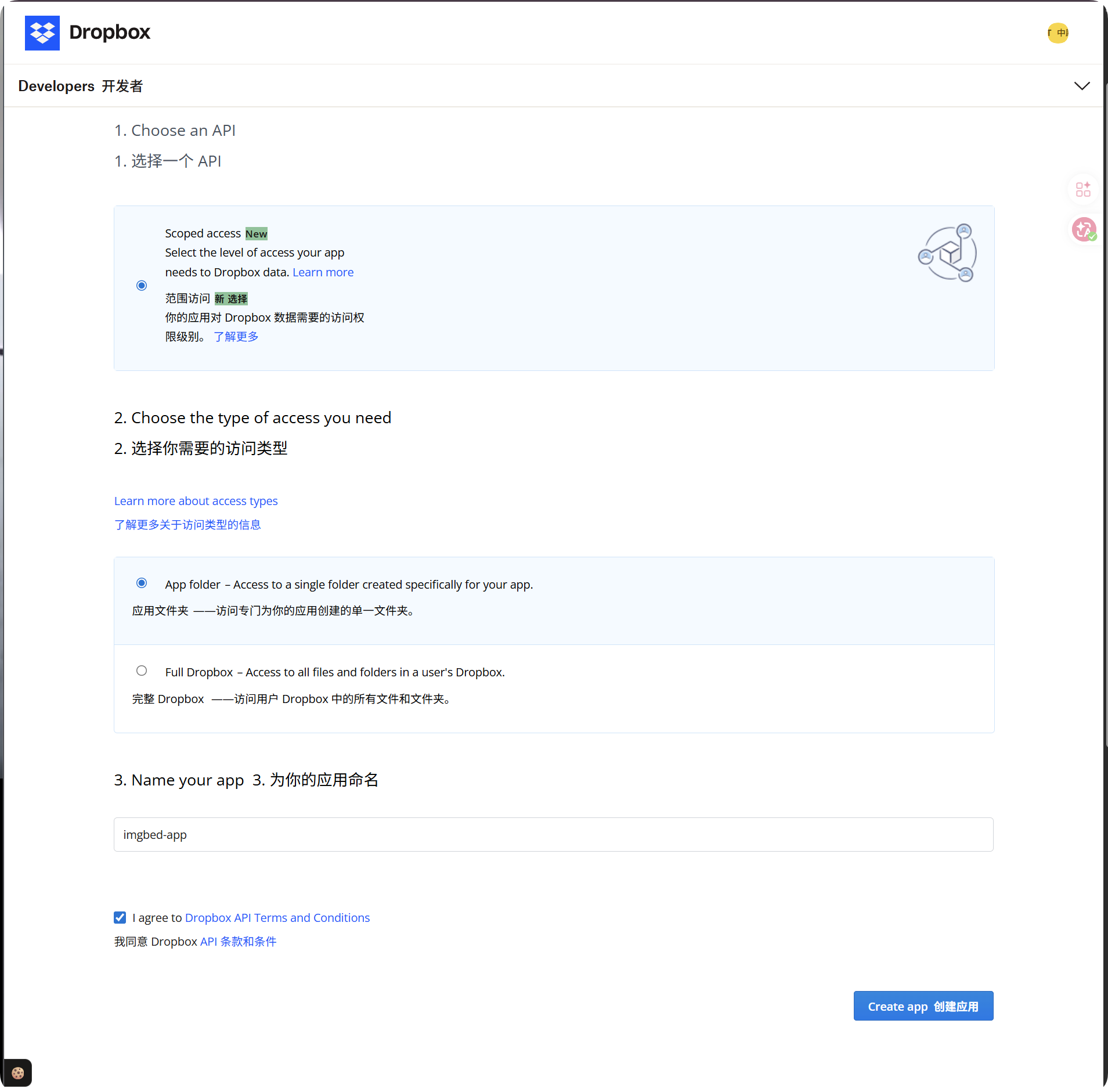
- Abra o Dropbox App Console:
text
https://www.dropbox.com/developers/apps- Crie um novo app.
- Para o tipo de acesso, escolha:
text
App folder- Dê ao app um nome que você reconheça, como
imgbed-app. - Abra a página de detalhes do app depois que ele for criado.
Tipo de acesso recomendado:
| Tipo de acesso | Recomendação |
|---|---|
App folder | Recomendado. Ele corresponde à forma como o ImgHost armazena arquivos. |
Full Dropbox | Não recomendado. O ImgHost não precisa de acesso total à conta. |
Etapa 2: Adicione o Redirect URI
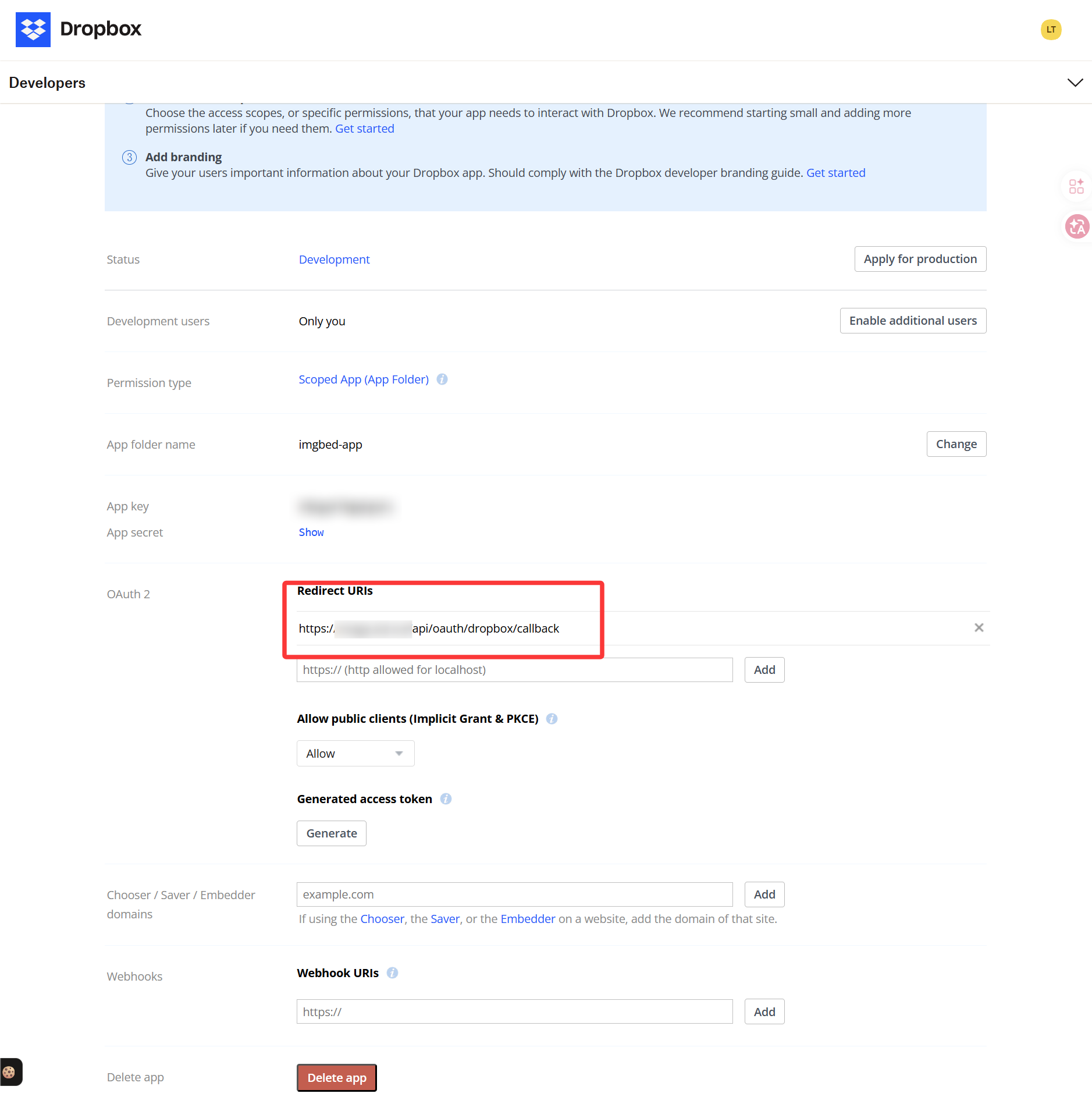
Na página de detalhes do app Dropbox, encontre as configurações de OAuth ou Redirect URI e adicione:
text
https://your-domain.com/api/oauth/dropbox/callbackSe você usar o painel de administração por mais de um domínio, adicione cada URL de callback correspondente.
Etapa 3: Configure as permissões do app
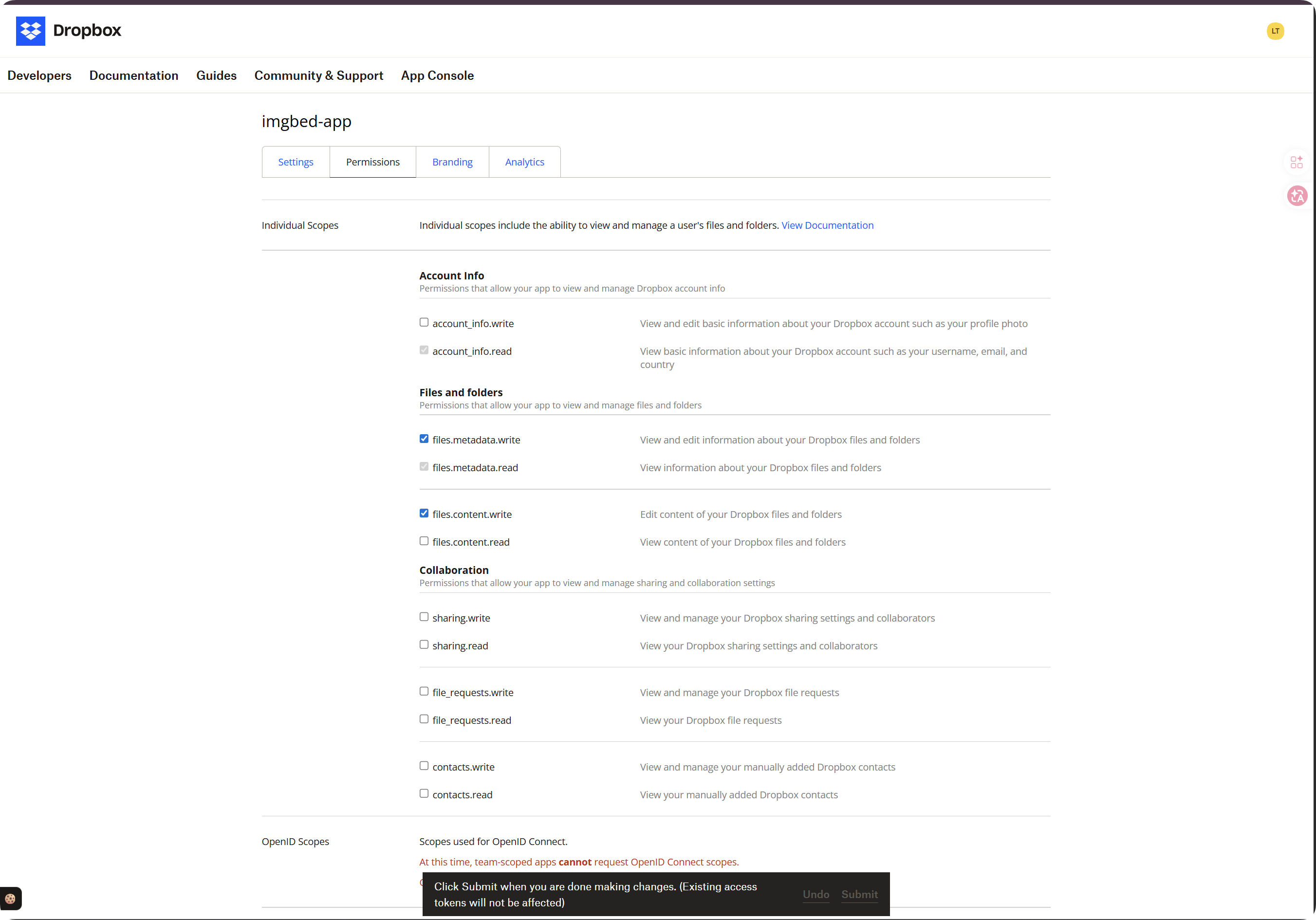
Abra a aba Permissions e habilite pelo menos estes scopes:
| Scope | Obrigatório | Finalidade |
|---|---|---|
account_info.read | Obrigatório | Lê informações da conta e de cota |
files.metadata.read | Obrigatório | Lê metadados de arquivos e pastas para verificações de path |
files.metadata.write | Obrigatório | Cria pastas e grava metadados |
files.content.write | Obrigatório | Faz upload de arquivos. Sem esse scope, ocorre required scope 'files.content.write'. |
files.content.read | Recomendado | Permite download, preview e links temporários de arquivos |
Depois de selecionar os scopes, clique em Submit na parte inferior da página.
Importante:
| Situação | O que fazer |
|---|---|
| Você alterou scopes | Execute novamente o fluxo de autorização do token e obtenha um novo Refresh Token. |
| Você não reautorizou | O token antigo não receberá as novas permissões, então uploads ainda podem falhar. |
Etapa 4: Copie as credenciais do app
Salve estes dois valores da página do app Dropbox:
| Campo do Dropbox | Campo do ImgHost |
|---|---|
App key | App Key |
App secret | App Secret |
Etapa 5: Preencha o canal Dropbox
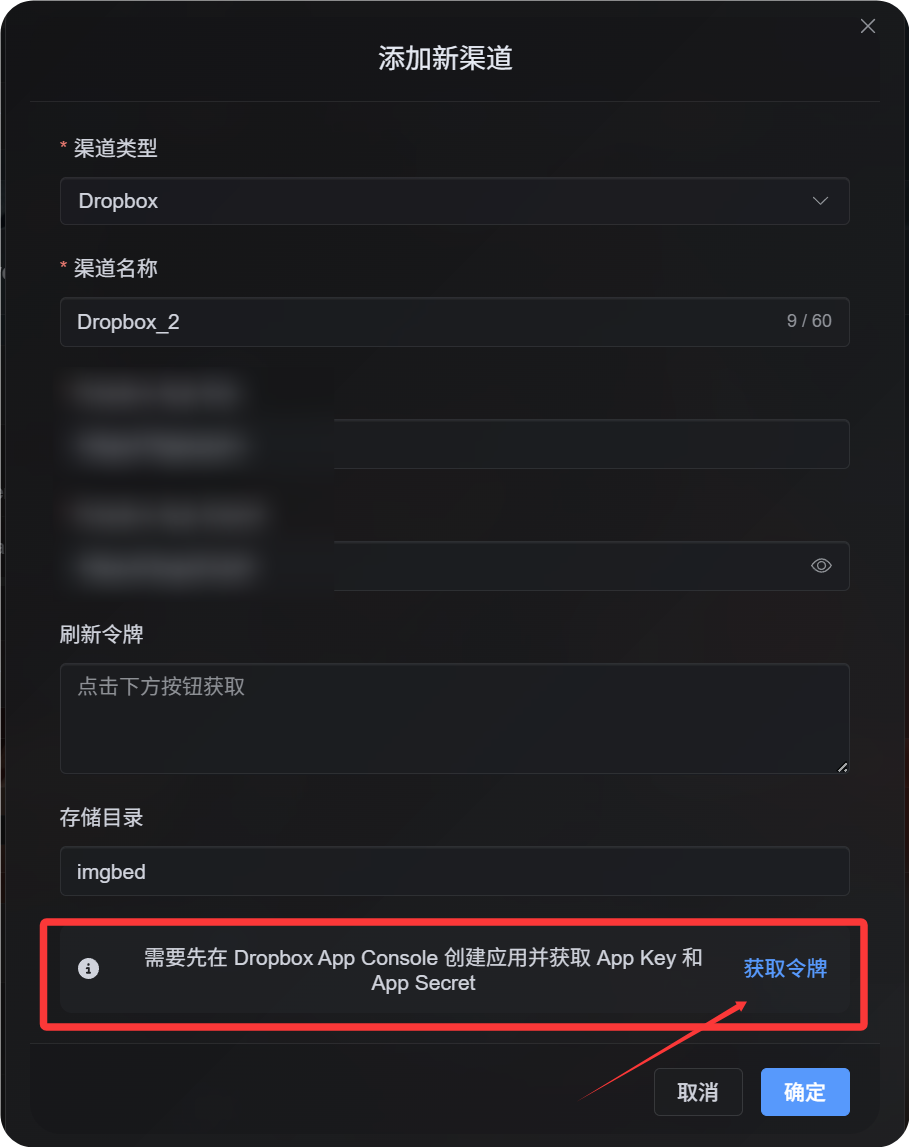
Em Configurações de upload, escolha Dropbox e preencha:
| Campo do ImgHost | O que inserir |
|---|---|
| Nome do canal | Um nome que você reconheça, como Main Dropbox |
| App Key | O App key do Dropbox |
| App Secret | O App secret do Dropbox |
| Refresh Token | Deixe em branco por enquanto |
| Root directory | Opcional. O padrão é imgbed. |
| Note | Opcional |
Etapa 6: Obtenha o Refresh Token
- No ImgHost, clique em
Get Token. - Entre na conta Dropbox que você quer conectar.
- Aprove a solicitação de autorização.
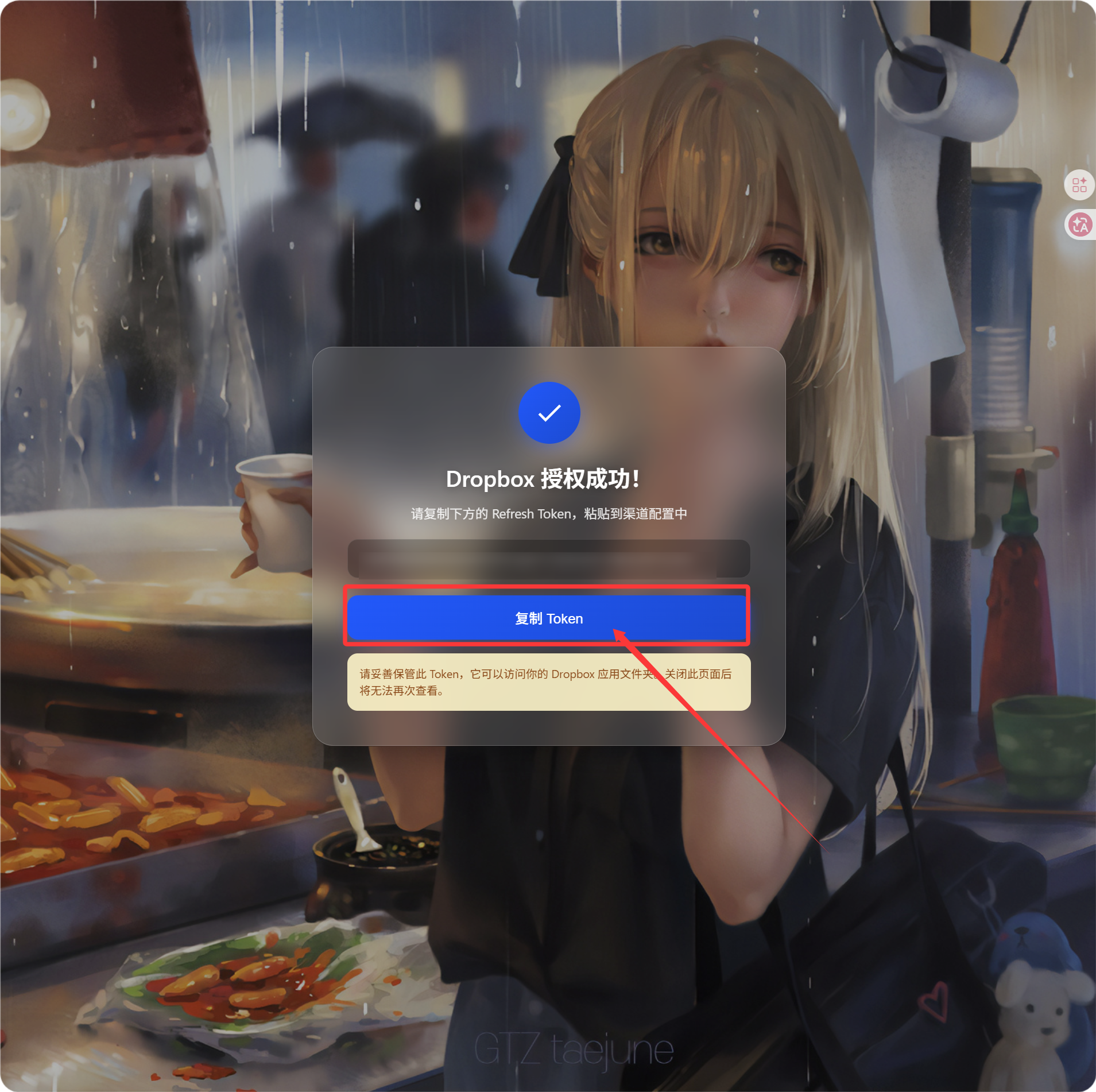
- A página de callback mostrará um
Refresh Token. - Copie-o.
- Volte ao ImgHost e cole-o no campo
Refresh Token.
Como verificar
| Verificação | Resultado esperado |
|---|---|
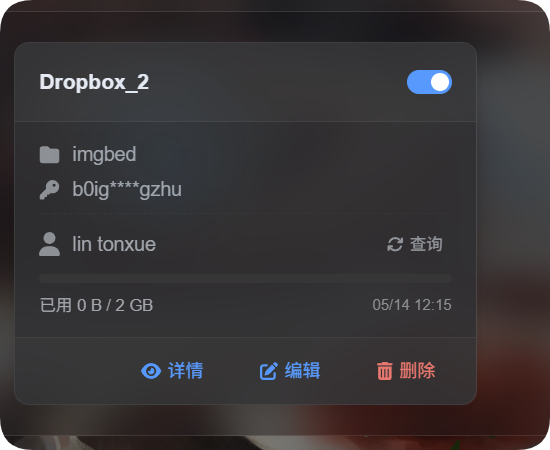
| Cartão do canal | O canal Dropbox aparece depois de salvar. |
| Switch do canal | O canal pode ser habilitado. |
| Token salvo | A página de detalhes mostra que o Refresh Token foi salvo. |
| Teste de upload | Uma imagem de teste aparece na pasta do app Dropbox. |
Se limites de cota estiverem habilitados, clique na consulta de cota. Depois de uma consulta bem-sucedida, o cartão do canal mostra espaço usado, espaço total e horário da última atualização.
Solução de problemas
| Problema | Correção |
|---|---|
| O ImgHost informa que a configuração está incompleta | Verifique se App Key, App Secret e Refresh Token estão todos preenchidos. |
A autorização funciona, mas nenhum Refresh Token aparece | Clique em Get Token novamente e confirme que o fluxo de autorização offline está sendo usado. |
Upload falha com required scope 'files.content.write' | Habilite files.content.write, clique em Submit e obtenha um novo Refresh Token. |
| Callback falha | Confirme se o redirect URI é https://your-domain.com/api/oauth/dropbox/callback. |
| Arquivos não são encontrados | Confirme se o app Dropbox foi criado no modo App folder. |
Fluxo rápido
text
Open Dropbox App Console
-> Create an app
-> Choose App folder access
-> Add https://your-domain.com/api/oauth/dropbox/callback
-> Enable account_info.read / files.metadata.read / files.metadata.write / files.content.write
-> Optionally enable files.content.read
-> Click Submit
-> Copy App Key and App Secret
-> Fill them into ImgHost
-> Click Get Token
-> Copy the Refresh Token from the callback page
-> Paste it back into ImgHost and save
Referências
- Dropbox App Console: https://www.dropbox.com/developers/apps
- Guia OAuth do Dropbox: https://developers.dropbox.com/oauth-guide
- Guia de desenvolvedor do Dropbox: https://www.dropbox.com/developers/reference/developer-guide