Gerenciar configurações com API Token
O gerenciamento por API Token é indicado para scripts de automação, ferramentas de operação e painéis de controle externos. Ele permite ler e alterar canais de upload, configurações de segurança, configurações de página, outras configurações e relações leves de federação sem abrir o painel administrativo.
As permissões de gerenciamento expõem apenas operações leves adequadas para scripts. Operações pesadas que exigem confirmação no navegador, tarefas em lote da interface ou limpeza de índice de federação ainda devem ser feitas pelo painel administrativo no navegador.
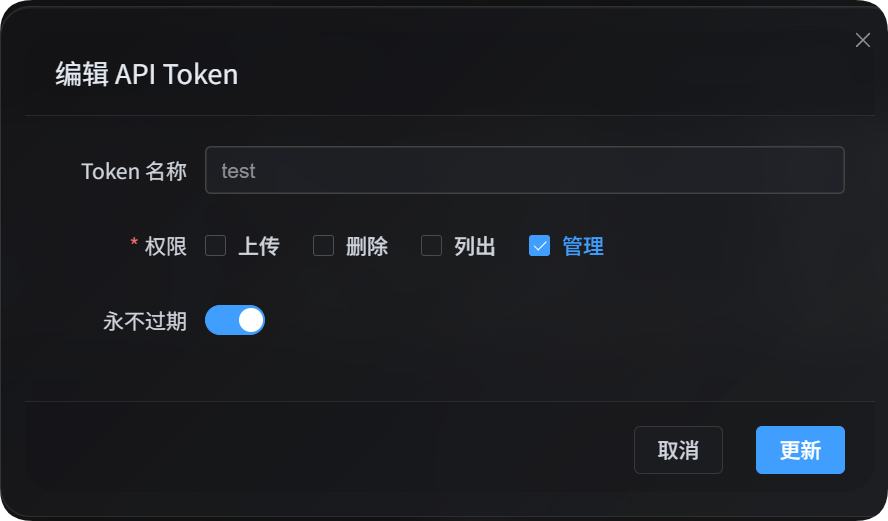
Preparação
No painel administrativo, abra:
text
System Settings -> Security Settings -> API TokenAo criar ou editar um API Token, confirme se ele tem permissão de gerenciamento. Essa permissão pode alterar configurações do site, então entregue o Token apenas a scripts ou usuários confiáveis.
As ações de escrita dos três scripts de gerenciamento ficam em modo de pré-visualização por padrão e não salvam nada. Depois de conferir a prévia, adicione --apply para executar a alteração.
Você também pode colocar o Token em uma variável de ambiente:
powershell
$env:IMGHOST_API_TOKEN="your API Token"Baixar os scripts de gerenciamento
O repositório da documentação fornece três scripts Node.js:
| Script | Uso |
|---|---|
| script de configurações de upload | Gerencia canais de upload, subcanais e balanceamento de carga |
| script de configurações do site | Gerencia segurança, páginas e outras configurações |
| script de federação | Gerencia ações leves de relação, solicitações e mensagens da federação |
É necessário ter Node.js 18 ou superior instalado na máquina local.
Parâmetros comuns
| Parâmetro | Obrigatório | Descrição |
|---|---|---|
--base-url <url> | Sim | Endereço do ImgHost, por exemplo https://image.ai6.me |
--token <token> | Sim | API Token; também pode usar a variável IMGHOST_API_TOKEN |
--retries <n> | Não | Número de tentativas para falhas temporárias; padrão 3 |
--timeout-ms <n> | Não | Timeout de cada requisição; padrão 180000 |
--output <pretty|json> | Não | Formato de saída; padrão pretty; use json para automação |
--save-response <path> | Não | Salva o resultado final em um arquivo JSON |
--apply | Não | Executa a escrita de verdade; sem isso, apenas mostra a prévia |
-h / --help | Não | Mostra a ajuda do script |
Configurações de upload
O script de configurações de upload lista, lê, cria ou edita e exclui subcanais de upload. Ele também pode alternar o balanceamento de carga de um canal principal.
powershell
node imghost-token-upload-settings.mjs --base-url "https://your-domain" --token "your API Token" --listParâmetros das configurações de upload
| Parâmetro | Descrição |
|---|---|
--list | Lista os grupos de configuração de upload |
--get | Lê um canal principal ou um subcanal específico dentro dele |
--upsert | Cria ou edita um subcanal; sem --apply, apenas mostra a prévia |
--delete | Exclui um subcanal; sem --apply, apenas mostra a prévia |
--load-balance <true|false> | Ativa ou desativa o balanceamento de carga de um canal principal |
--channel <key> | Canal principal, por exemplo s3, github, telegram |
--channel-name <name> | Nome do subcanal ou da conta |
--set key=value | Define um campo; pode ser repetido e aceita caminho com ponto |
--patch-json <path> | Mescla campos em lote a partir de um arquivo JSON |
--apply | Salva a alteração de verdade |
Parâmetros de canal
| Parâmetro | Canal |
|---|---|
telegram / tg | Telegram |
discord / dc | Discord |
cfr2 / r2 | Cloudflare R2 |
s3 | S3 |
webdav / wd | Canal de armazenamento WebDAV |
github / gh | GitHub Releases |
gitlab / gl | GitLab Packages |
huggingface / hf | Hugging Face |
onedrive / od | OneDrive |
googledrive / google / gd | Google Drive |
dropbox / db | Dropbox |
yandex / yx | Yandex Disk |
pcloud / pd | pCloud |
Exemplos de configurações de upload
Listar todas as configurações de upload:
powershell
node imghost-token-upload-settings.mjs `
  --base-url "https://your-domain" `
  --token "your API Token" `
  --list
Ler a configuração do canal S3:
powershell
node imghost-token-upload-settings.mjs `
  --base-url "https://your-domain" `
  --token "your API Token" `
  --get `
  --channel s3
Ler um subcanal específico do S3:
powershell
node imghost-token-upload-settings.mjs `
  --base-url "https://your-domain" `
  --token "your API Token" `
  --get `
  --channel s3 `
  --channel-name "backup-s3"
Criar ou editar um subcanal. Rode primeiro sem --apply para ver a prévia:
powershell
node imghost-token-upload-settings.mjs `
  --base-url "https://your-domain" `
  --token "your API Token" `
  --upsert `
  --channel webdav `
  --channel-name "backup-webdav" `
  --set enabled=false `
  --set remark="backup test"
Depois de conferir, salve:
powershell
node imghost-token-upload-settings.mjs `
  --base-url "https://your-domain" `
  --token "your API Token" `
  --upsert `
  --channel webdav `
  --channel-name "backup-webdav" `
  --set enabled=false `
  --set remark="backup test" `
  --apply
Excluir um subcanal:
powershell
node imghost-token-upload-settings.mjs `
  --base-url "https://your-domain" `
  --token "your API Token" `
  --delete `
  --channel webdav `
  --channel-name "backup-webdav" `
  --apply
Ativar o balanceamento de carga do S3:
powershell
node imghost-token-upload-settings.mjs `
  --base-url "https://your-domain" `
  --token "your API Token" `
  --load-balance true `
  --channel s3 `
  --apply
Para alterar campos mais complexos em lote, crie primeiro um arquivo JSON e use --patch-json:
json
{
  "enabled": true,
  "remark": "primary account"
}
powershell
node imghost-token-upload-settings.mjs `
  --base-url "https://your-domain" `
  --token "your API Token" `
  --upsert `
  --channel s3 `
  --channel-name "primary-s3" `
  --patch-json ".\s3-channel.json" `
  --apply
Configurações do site
O script de configurações do site gerencia três áreas:
| Área | Parâmetro | Descrição |
|---|---|---|
| Segurança | security | Autenticação do usuário, autenticação administrativa, dispositivos de login, API Token, moderação de imagem, limites de usuário, WebDAV e outros |
| Página | page | Página global, página do usuário, página administrativa e opções visuais |
| Outras | others | API de imagem aleatória, navegação pública, nó local de federação, tags automáticas, geolocalização por IP, backup, OCR e outros |
Use primeiro --list-sections para ver as áreas, seções e campos aceitos pelo script:
powershell
node imghost-token-site-settings.mjs `
  --base-url "https://your-domain" `
  --token "your API Token" `
  --list-sections
Parâmetros das configurações do site
| Parâmetro | Descrição |
|---|---|
--list-sections | Lista áreas, seções e campos editáveis |
--get | Lê uma seção de configuração |
--area <security|page|others> | Define a área de configuração |
--section <name> | Define a seção; use o nome exibido por --list-sections |
--set key=value | Define um campo; pode ser repetido |
--apply | Salva a alteração de verdade |
Na área page, --set usa o id do item de configuração da página, como starsEffect=true. Nas áreas security e others, --set usa o nome do campo dentro da seção, como email=admin@example.com.
Exemplos de configurações do site
Ler as configurações de notificação de atualização do sistema:
powershell
node imghost-token-site-settings.mjs `
  --base-url "https://your-domain" `
  --token "your API Token" `
  --get `
  --area security `
  --section systemUpdate
Alterar o e-mail de notificação de atualização do sistema. Rode primeiro sem --apply para ver a prévia:
powershell
node imghost-token-site-settings.mjs `
  --base-url "https://your-domain" `
  --token "your API Token" `
  --area security `
  --section systemUpdate `
  --set email="admin@example.com"
Depois de conferir, salve:
powershell
node imghost-token-site-settings.mjs `
  --base-url "https://your-domain" `
  --token "your API Token" `
  --area security `
  --section systemUpdate `
  --set email="admin@example.com" `
  --apply
Alterar o efeito de estrelas da página administrativa:
powershell
node imghost-token-site-settings.mjs `
  --base-url "https://your-domain" `
  --token "your API Token" `
  --area page `
  --section adminSettings `
  --set starsEffect=true `
  --apply
Alterar o idioma da geolocalização por IP:
powershell
node imghost-token-site-settings.mjs `
  --base-url "https://your-domain" `
  --token "your API Token" `
  --area others `
  --section ipGeolocation `
  --set language="en" `
  --apply
A configuração do nó local de federação pode ser lida e pode editar campos comuns, como ativação, diretórios de sincronização e códigos de convite. A confirmação de domínio não é tratada pelo API Token; se o painel avisar que o domínio do nó local não corresponde ao domínio de acesso atual, confirme pelo painel administrativo no navegador.
Relações de federação
O script de federação gerencia o status do nó local, os nós que eu sigo, os nós que me seguem, mensagens, solicitações de entrada, reaplicação de relação sem vínculo, aceite, recusa e ações leves que não envolvem limpeza de índice.
Atualização de índice, exclusão de índice de federação e confirmação de mudança de domínio dependem do fluxo completo do navegador. O script não executa essas operações pesadas.
Limite entre operações leves e pesadas da federação
| Operação | Suporte no script | Descrição |
|---|---|---|
| Ver status do nó local e listar relações | Suportado | Apenas lê o registro de relações |
| Ver mensagens e enviar mensagem | Suportado | Lê e escreve mensagens da relação |
| Solicitar entrada em outro nó | Suportado | Envia solicitação por link de convite |
| Reaplicar em registro sem relação | Suportado | Apenas para cartão outgoing com lastResult=none; exige convite de 6 caracteres |
Cancelar solicitação outgoing pendente | Suportado | Cancela apenas solicitações pendentes |
Aceitar ou recusar solicitação incoming | Suportado | Processa apenas pedidos de nós que querem entrar no seu nó |
Remover relação incoming aceita | Suportado | Altera apenas o registro de entrada e notifica a outra parte |
Excluir registro incoming finalizado | Suportado | Exclui apenas registros de entrada em estado final |
Cancelar assinatura outgoing aceita | Navegador | Exige excluir índice local de federação em lotes |
Excluir registro outgoing finalizado | Navegador | Pode exigir limpeza prévia do índice de federação |
| Confirmar ou cancelar mudança de domínio | Navegador | Exige confirmar o domínio atual e tratar índices após a mudança |
| Publicar índice, puxar índice, excluir índices em lote | Navegador | São tarefas em lote da interface |
Parâmetros de federação
| Parâmetro | Descrição |
|---|---|
--status | Mostra o status do nó local e as relações dos dois lados |
--list | Lista as relações de federação |
--chat | Lê as mensagens armazenadas temporariamente de uma relação |
--send-message | Envia mensagem para um nó com relação estabelecida |
--join | Solicita entrada usando um link de convite |
--reapply | Reaplica para um registro sem relação; exige convite de 6 caracteres |
--accept | Aceita uma solicitação de entrada no seu nó |
--deny | Recusa uma solicitação de entrada no seu nó |
--cancel | Cancela solicitação outgoing pendente ou remove relação incoming aceita |
--delete | Exclui registro incoming em estado final |
--direction <outgoing|incoming|all> | Direção da relação; outgoing são os nós que eu sigo, incoming são os nós que me seguem |
--domain <url> | Domínio do nó relacionado |
--invite-link <url> | Link de convite do outro nó |
--invite-code <code> | Código de convite de 6 caracteres usado na reaplicação |
--text <message> | Texto da mensagem |
--apply | Salva a alteração de verdade |
Exemplos de federação
Ver status do nó local e relações dos dois lados:
powershell
node imghost-token-federation.mjs `
  --base-url "https://your-domain" `
  --token "your API Token" `
  --status
Listar apenas os nós que eu sigo:
powershell
node imghost-token-federation.mjs `
  --base-url "https://your-domain" `
  --token "your API Token" `
  --list `
  --direction outgoing
Listar apenas os nós que me seguem:
powershell
node imghost-token-federation.mjs `
  --base-url "https://your-domain" `
  --token "your API Token" `
  --list `
  --direction incoming
Solicitar entrada usando um link de convite. Rode primeiro sem --apply para ver a prévia:
powershell
node imghost-token-federation.mjs `
  --base-url "https://your-domain" `
  --token "your API Token" `
  --join `
  --invite-link "https://peer-domain/federation/invite/abcdef"
Depois de conferir, salve:
powershell
node imghost-token-federation.mjs `
  --base-url "https://your-domain" `
  --token "your API Token" `
  --join `
  --invite-link "https://peer-domain/federation/invite/abcdef" `
  --apply
Reaplicar para um registro sem relação:
powershell
node imghost-token-federation.mjs `
  --base-url "https://your-domain" `
  --token "your API Token" `
  --reapply `
  --domain "https://peer-domain" `
  --invite-code "abc123" `
  --apply
Aceitar uma solicitação de entrada no seu nó:
powershell
node imghost-token-federation.mjs `
  --base-url "https://your-domain" `
  --token "your API Token" `
  --accept `
  --domain "https://peer-domain" `
  --apply
Recusar uma solicitação de entrada no seu nó:
powershell
node imghost-token-federation.mjs `
  --base-url "https://your-domain" `
  --token "your API Token" `
  --deny `
  --domain "https://peer-domain" `
  --apply
Enviar uma mensagem para um nó com relação estabelecida:
powershell
node imghost-token-federation.mjs `
  --base-url "https://your-domain" `
  --token "your API Token" `
  --send-message `
  --direction outgoing `
  --domain "https://peer-domain" `
  --text "Hello, this is a test message." `
  --apply
Cancelar uma solicitação outgoing pendente:
powershell
node imghost-token-federation.mjs `
  --base-url "https://your-domain" `
  --token "your API Token" `
  --cancel `
  --direction outgoing `
  --domain "https://peer-domain" `
  --apply
Remover uma relação incoming aceita:
powershell
node imghost-token-federation.mjs `
  --base-url "https://your-domain" `
  --token "your API Token" `
  --cancel `
  --direction incoming `
  --domain "https://peer-domain" `
  --apply
Excluir um registro incoming finalizado:
powershell
node imghost-token-federation.mjs `
  --base-url "https://your-domain" `
  --token "your API Token" `
  --delete `
  --direction incoming `
  --domain "https://peer-domain" `
  --apply
Cancelar uma assinatura outgoing aceita e excluir registro outgoing precisam ser feitos no painel administrativo do navegador, pois essas ações podem exigir limpeza prévia do índice local de federação.
Domínio inconsistente
Se o domínio salvo no nó local e o domínio pendente na relação forem diferentes, o script retorna erro diretamente e mostra currentDomain e pendingDomain. Essa situação deve ser tratada no painel administrativo pelo navegador, porque a mudança de domínio também envolve confirmação e limpeza de índice de saída.
Se, ao solicitar entrada, a outra parte retornar FEDERATION_NODE_DOMAIN_MISMATCH, o domínio usado no link de convite não corresponde ao domínio salvo no nó local da outra parte. A API retorna currentOrigin e detectedOrigin; use o domínio atual confirmado pela outra parte ou peça que ela confirme o domínio no painel administrativo.
Perguntas frequentes
Por que a alteração não entrou em vigor
Comandos de escrita ficam em modo de pré-visualização por padrão. Depois de conferir a prévia, adicione --apply para salvar de verdade.
Como saber quais campos posso modificar
Nas configurações de upload, use primeiro --get para ver a estrutura do subcanal existente. Nas configurações de segurança, página e outras, use primeiro --list-sections para ver áreas, seções e campos permitidos pelo script.
Quero usar o resultado em outro programa
Use --output json ou --save-response result.json. O programa pode ler diretamente o arquivo JSON salvo.