Aggiungere un canale Dropbox
Prima di iniziare
| Requisito | A cosa serve |
|---|---|
| Account Dropbox | Per accedere e autorizzare l'app |
| App Dropbox | Per generare App Key e App Secret |
| Dominio ImgHost | Per l'URI di redirect OAuth |
| Spazio Dropbox disponibile | Archivio effettivo dei file |
Configurazione
Passaggio 1: crea un'app Dropbox
- Apri Dropbox App Console:
text
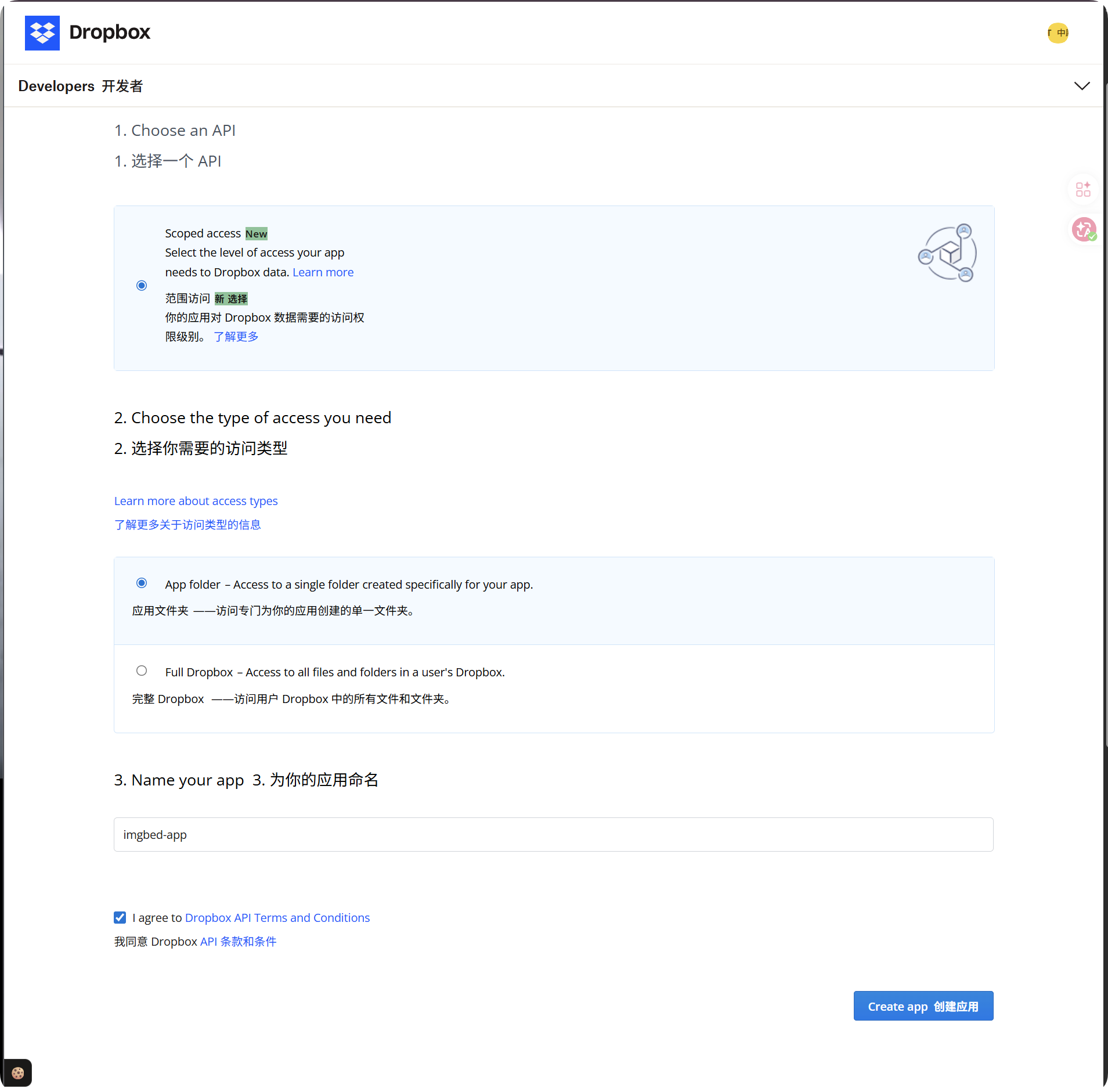
https://www.dropbox.com/developers/apps- Crea una nuova app.
- Come tipo di accesso scegli:
text
App folder- Dai all'app un nome riconoscibile, per esempio
imgbed-app. - Dopo la creazione apri la pagina dettagli dell'app.
Tipo di accesso consigliato:
| Tipo di accesso | Consiglio |
|---|---|
App folder | Consigliato. È coerente con il modo in cui ImgHost archivia i file. |
Full Dropbox | Non consigliato. ImgHost non ha bisogno di accesso completo all'account. |
Passaggio 2: aggiungi la Redirect URI
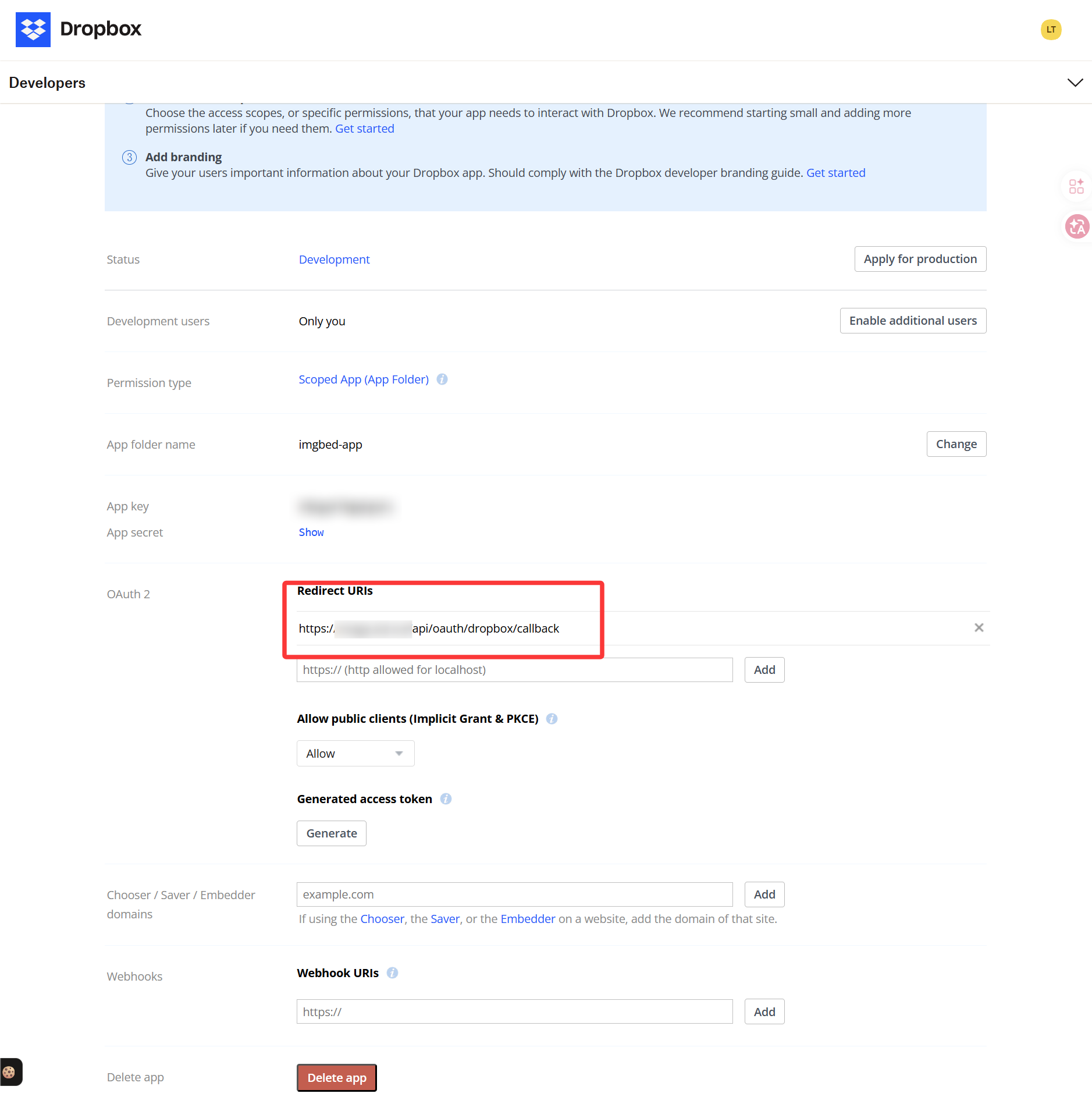
Nella pagina dettagli dell'app Dropbox trova le impostazioni OAuth o Redirect URI e aggiungi:
text
https://your-domain.com/api/oauth/dropbox/callbackSe usi il pannello admin da più domini, aggiungi ogni URL di callback corrispondente.
Passaggio 3: configura i permessi dell'app
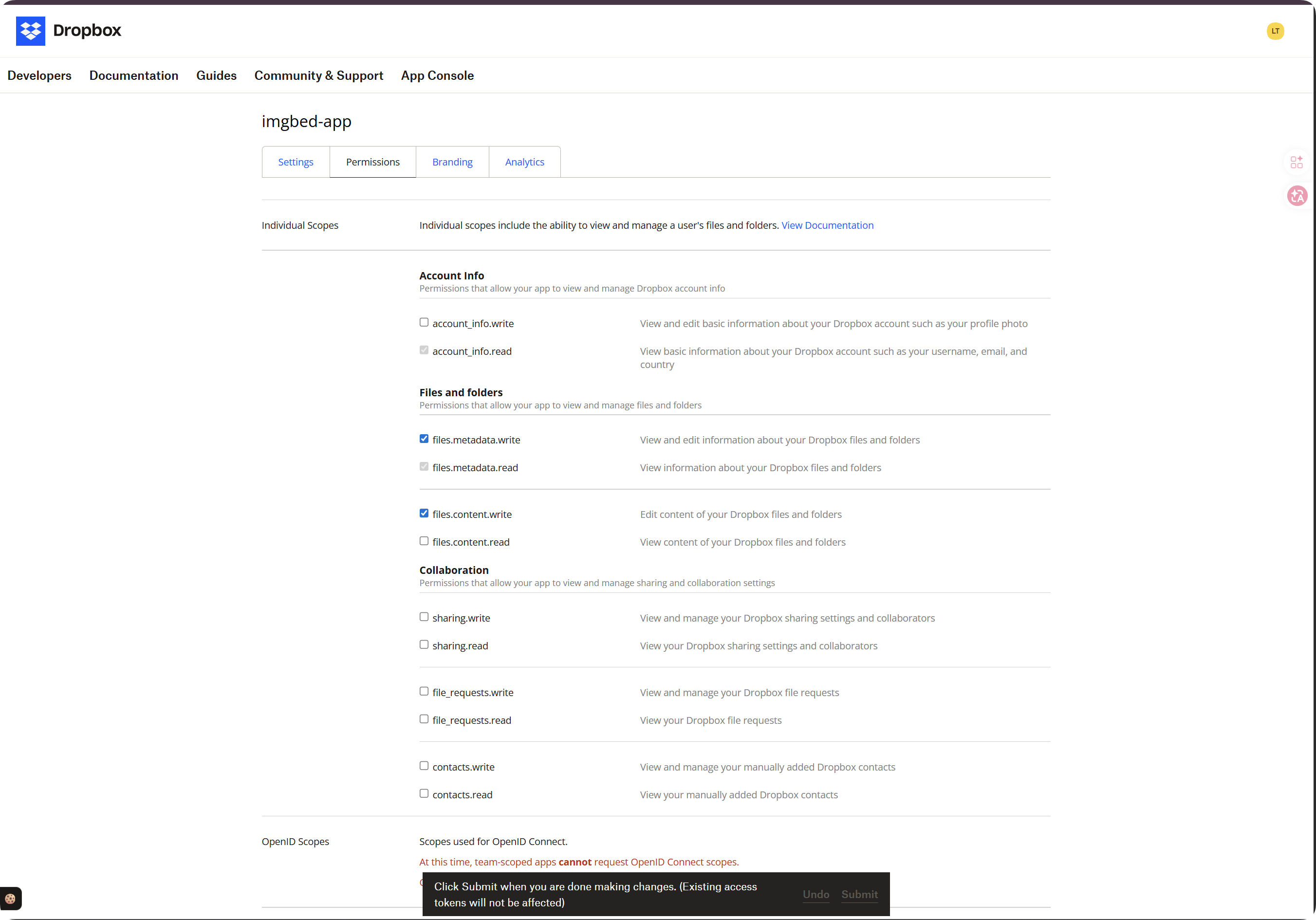
Apri la scheda Permissions e abilita almeno questi ambiti:
| Ambito | Obbligatorio | Scopo |
|---|---|---|
account_info.read | Sì | Legge informazioni account e quota |
files.metadata.read | Sì | Legge metadati di file e cartelle per i controlli di percorso |
files.metadata.write | Sì | Crea cartelle e scrive metadati |
files.content.write | Sì | Carica file. Senza questo ambito compare required scope 'files.content.write'. |
files.content.read | Consigliato | Permette download, anteprima e link temporanei |
Dopo aver selezionato gli ambiti, clicca su Submit in fondo alla pagina.
Importante:
| Situazione | Cosa fare |
|---|---|
| Hai modificato gli ambiti | Esegui di nuovo l'autorizzazione e ottieni un nuovo Refresh Token. |
| Non hai riautorizzato | Il vecchio token non acquisisce i nuovi permessi; i caricamenti possono continuare a fallire. |
Passaggio 4: copia le credenziali dell'app
Salva questi due valori dalla pagina dell'app Dropbox:
| Campo Dropbox | Campo ImgHost |
|---|---|
App key | App Key |
App secret | App Secret |
Passaggio 5: compila il canale Dropbox
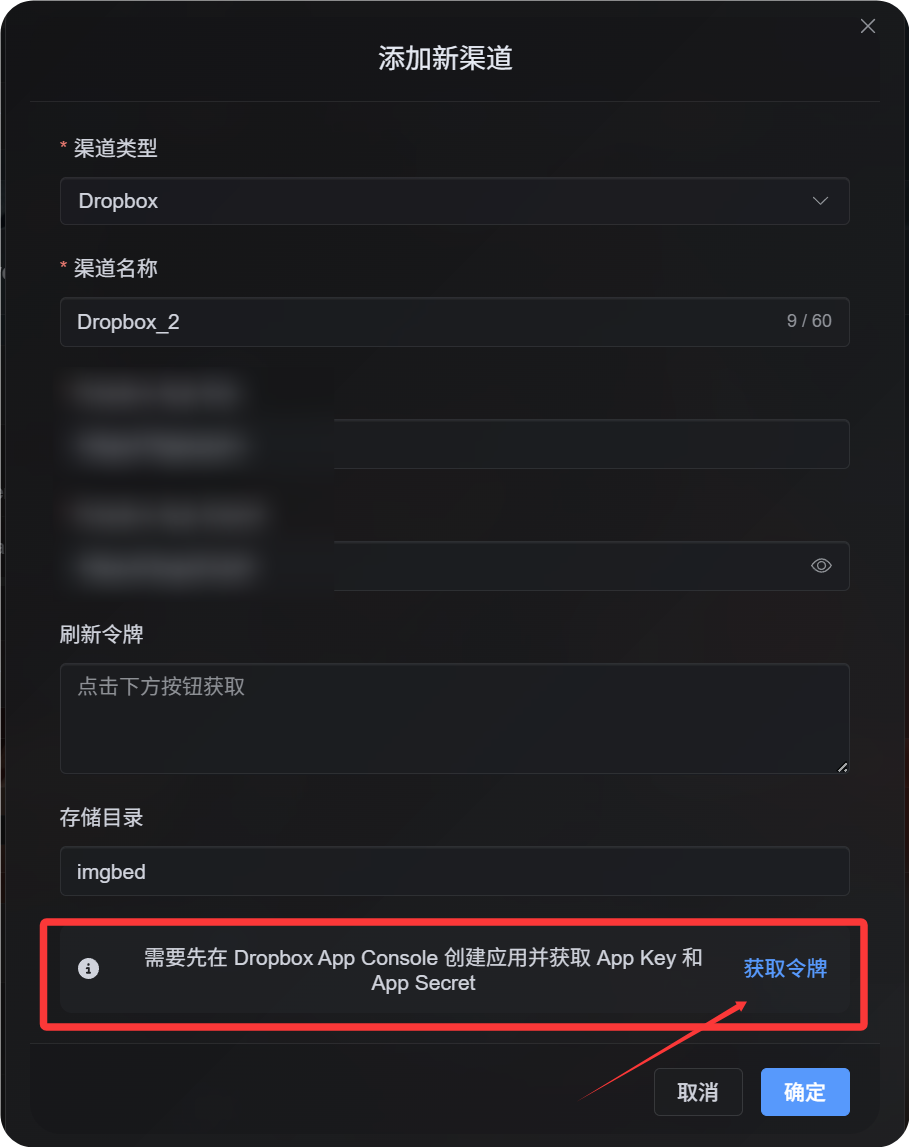
In Impostazioni di caricamento scegli Dropbox e compila:
| Campo ImgHost | Cosa inserire |
|---|---|
| Nome canale | Un nome riconoscibile, per esempio Main Dropbox |
| App Key | App key di Dropbox |
| App Secret | App secret di Dropbox |
| Refresh Token | Lascialo vuoto per ora |
| Directory radice | Opzionale. Valore predefinito imgbed. |
| Nota | Opzionale |
Passaggio 6: ottieni il Refresh Token
- In ImgHost clicca su
Get Token. - Accedi con l'account Dropbox da collegare.
- Approva la richiesta di autorizzazione.
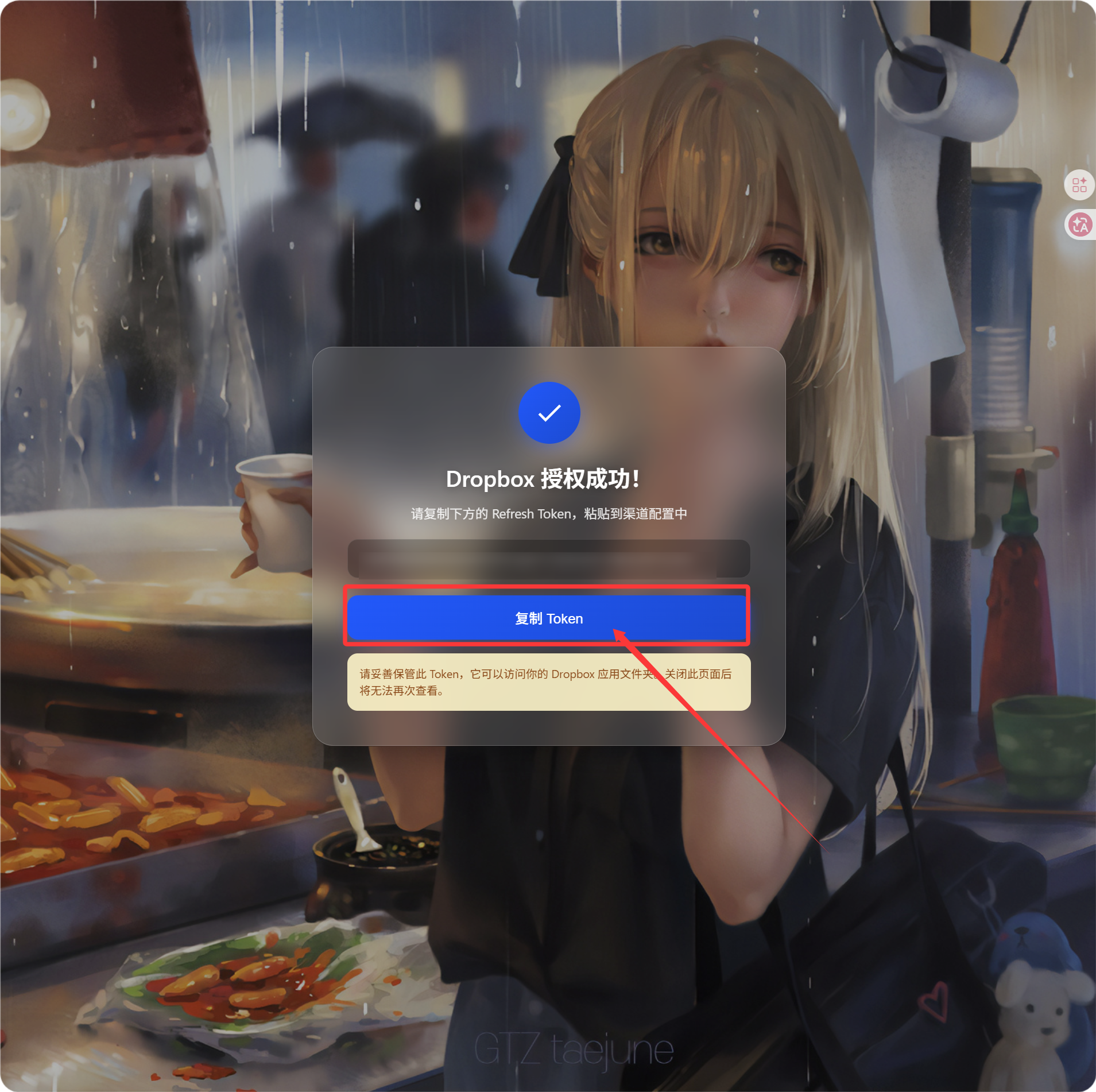
- La pagina di callback mostrerà un
Refresh Token. - Copialo.
- Torna in ImgHost e incollalo nel campo
Refresh Token.
Verifica
| Controllo | Risultato atteso |
|---|---|
| Scheda canale | Il canale Dropbox compare dopo il salvataggio. |
| Interruttore canale | Il canale può essere abilitato. |
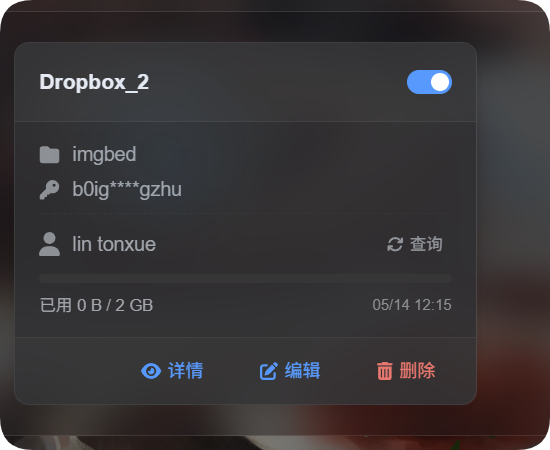
| Token salvato | La pagina dettaglio mostra che il Refresh Token è stato salvato. |
| Caricamento di prova | Un'immagine di prova compare nella cartella dell'app Dropbox. |
Se i limiti quota sono attivi, esegui la query quota. Dopo una query riuscita, la scheda mostra spazio usato, spazio totale e ultimo aggiornamento.
Risoluzione problemi
| Problema | Soluzione |
|---|---|
| ImgHost segnala configurazione incompleta | Verifica che App Key, App Secret e Refresh Token siano compilati. |
L'autorizzazione riesce ma non compare il Refresh Token | Clicca di nuovo Get Token e assicurati che venga usato il flusso offline. |
Il caricamento fallisce con required scope 'files.content.write' | Abilita files.content.write, clicca Submit, poi ottieni un nuovo Refresh Token. |
| Callback fallisce | Conferma che la redirect URI sia https://your-domain.com/api/oauth/dropbox/callback. |
| File non trovati | Verifica che l'app Dropbox sia stata creata in modalità App folder. |
Flusso rapido
text
Open Dropbox App Console
-> Create an app
-> Choose App folder access
-> Add https://your-domain.com/api/oauth/dropbox/callback
-> Enable account_info.read / files.metadata.read / files.metadata.write / files.content.write
-> Optionally enable files.content.read
-> Click Submit
-> Copy App Key and App Secret
-> Fill them into ImgHost
-> Click Get Token
-> Copy the Refresh Token from the callback page
-> Paste it back into ImgHost and save
Riferimenti
- Dropbox App Console: https://www.dropbox.com/developers/apps
- Dropbox OAuth Guide: https://developers.dropbox.com/oauth-guide
- Dropbox Developer Guide: https://www.dropbox.com/developers/reference/developer-guide