Aggiungere un canale Telegram
Prima di iniziare
| Requisito | A cosa serve |
|---|---|
| Account Telegram | Per creare il bot e il canale di archiviazione. |
@BotFather | Per creare un bot Telegram. |
| Canale Telegram | Destinazione finale dei file. |
@userinfobot | Per recuperare il Chat ID del canale. |
Dove aggiungerlo
- Apri Impostazioni di sistema.
- Vai a Impostazioni di caricamento.
- Clicca su Aggiungi canale in alto a destra.
- Seleziona
Telegram.
Riferimento campi
| Campo | Funzione | Obbligatorio |
|---|---|---|
| Nome canale | Nome riconoscibile, per esempio Telegram Primary. | Sì |
| Attivo | Abilita o disabilita il canale. | Consigliato |
| Bot Token | Token del bot Telegram. | Sì |
| Session ID (Chat ID) | ID del canale Telegram. | Sì |
| Relay Proxy URL (opzionale) | Da usare solo se l'accesso a Telegram è instabile. Inserisci l'URL completo con https://. | No |
| Nota | Appunti per manutenzione futura. | No |
Configurazione
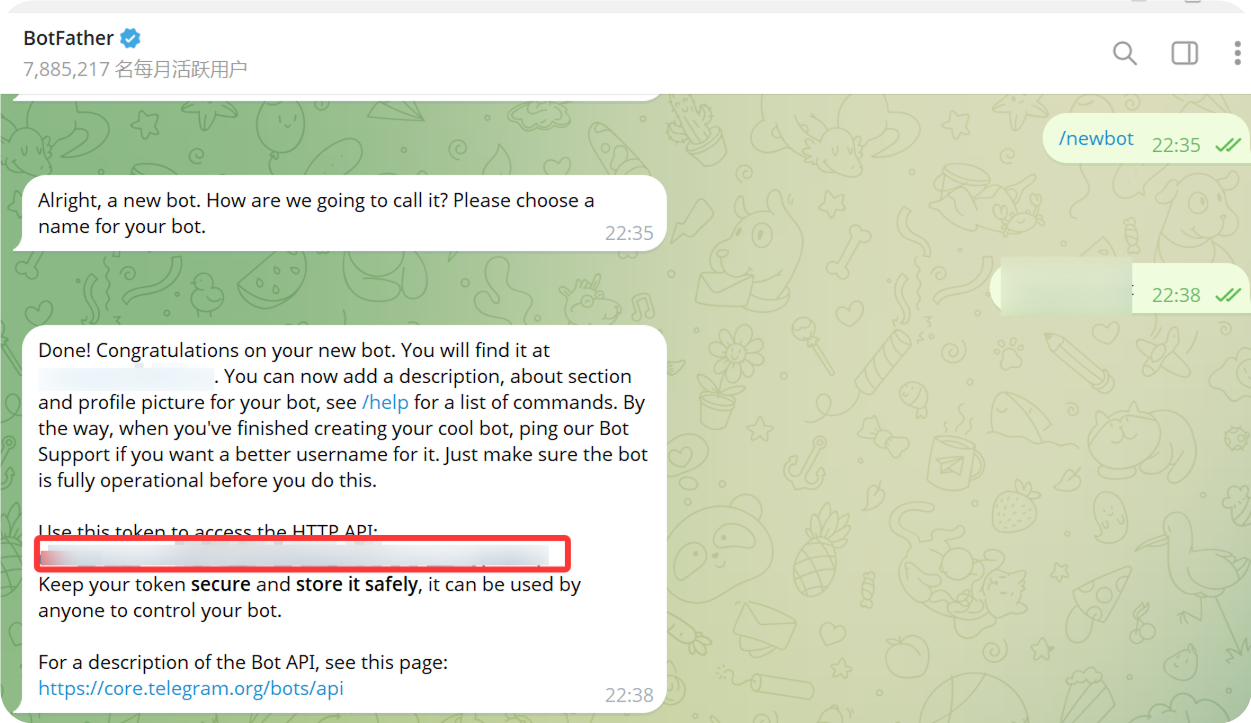
1. Crea un bot Telegram
- Apri Telegram e cerca
@BotFather. - Apri la chat e clicca su
Start. - Invia
/newbot. - Segui le istruzioni e inserisci il nome visualizzato del bot.
- Inserisci poi lo username del bot. Di solito deve terminare con
bot. - Dopo la creazione,
@BotFatherrestituisce un bot token.
Questo token è il Bot Token da inserire in ImgHost.
2. Crea un canale
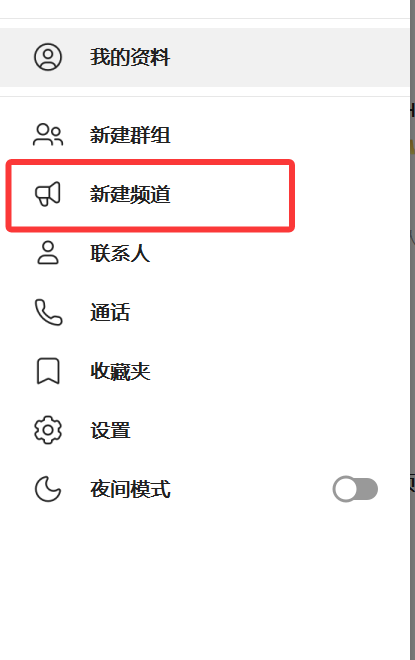
- In Telegram clicca su Nuovo canale.
- Inserisci il nome del canale.
- Completa la creazione.
Puoi usare sia canali pubblici sia privati.
3. Aggiungi il bot al canale
- Apri il canale appena creato.
- Apri le impostazioni del canale.
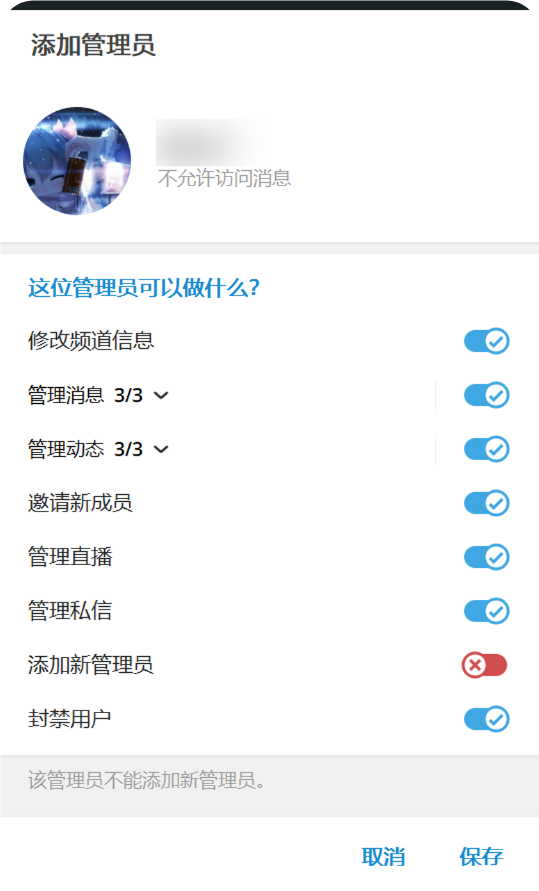
- Aggiungi un membro o un amministratore.
- Cerca lo username del bot creato.
- Aggiungi il bot al canale.
Per caricamenti più affidabili, concedi al bot permessi di amministratore.
4. Recupera Channel ID con User Info - Get ID - IDbot
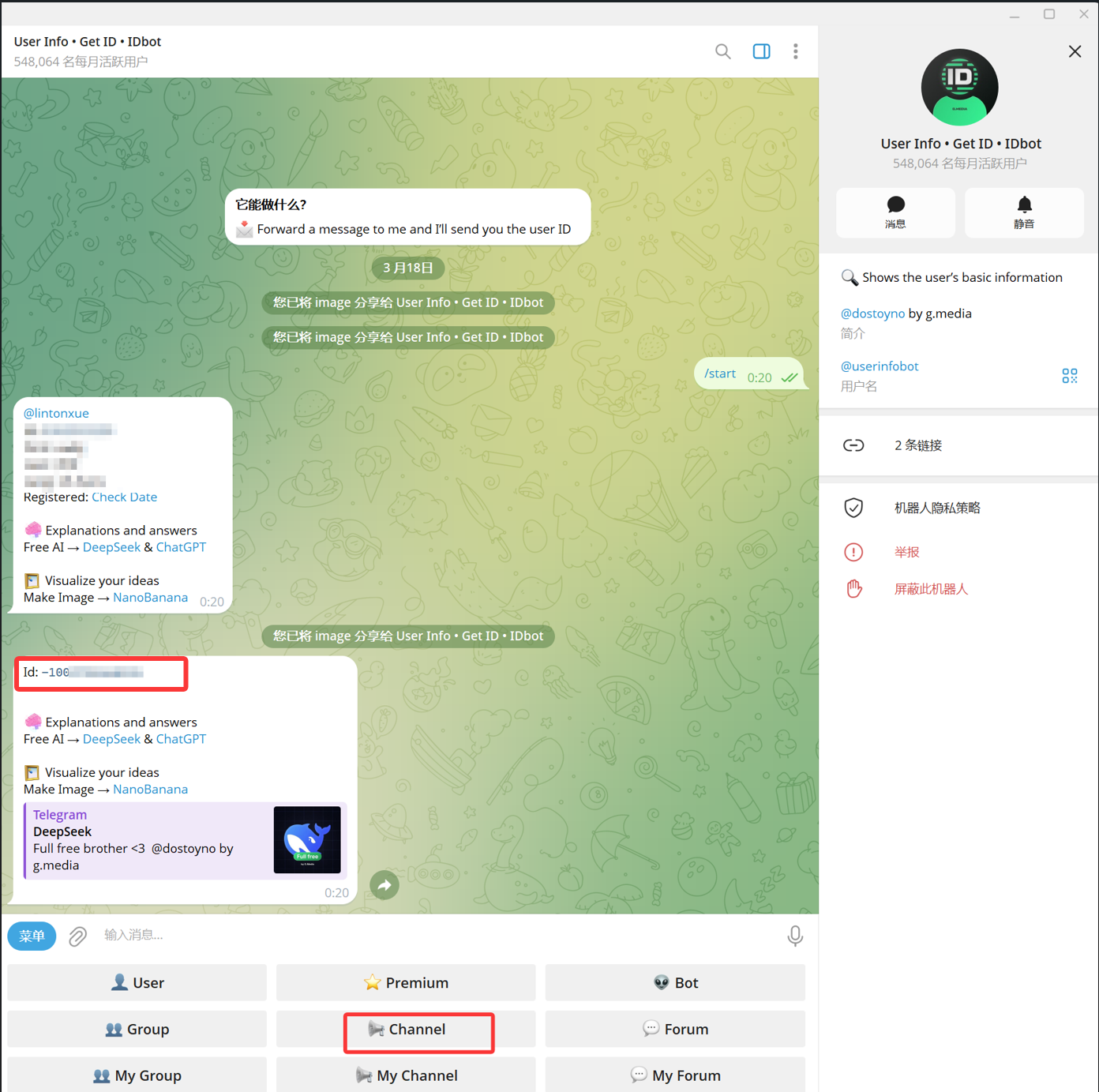
- Cerca
@userinfobotin Telegram. Il nome visualizzato di solito èUser Info - Get ID - IDbot. - Apri la chat e clicca su
Start. - Scegli
Channeltra le opzioni del bot. - Nel selettore messaggi, scegli il canale di destinazione e invialo a
@userinfobot. - Quando
@userinfobotrestituisce il risultato, copia il numero indicato comeId: -100....
Il numero che inizia con -100 è la Session ID (Chat ID) richiesta da ImgHost.
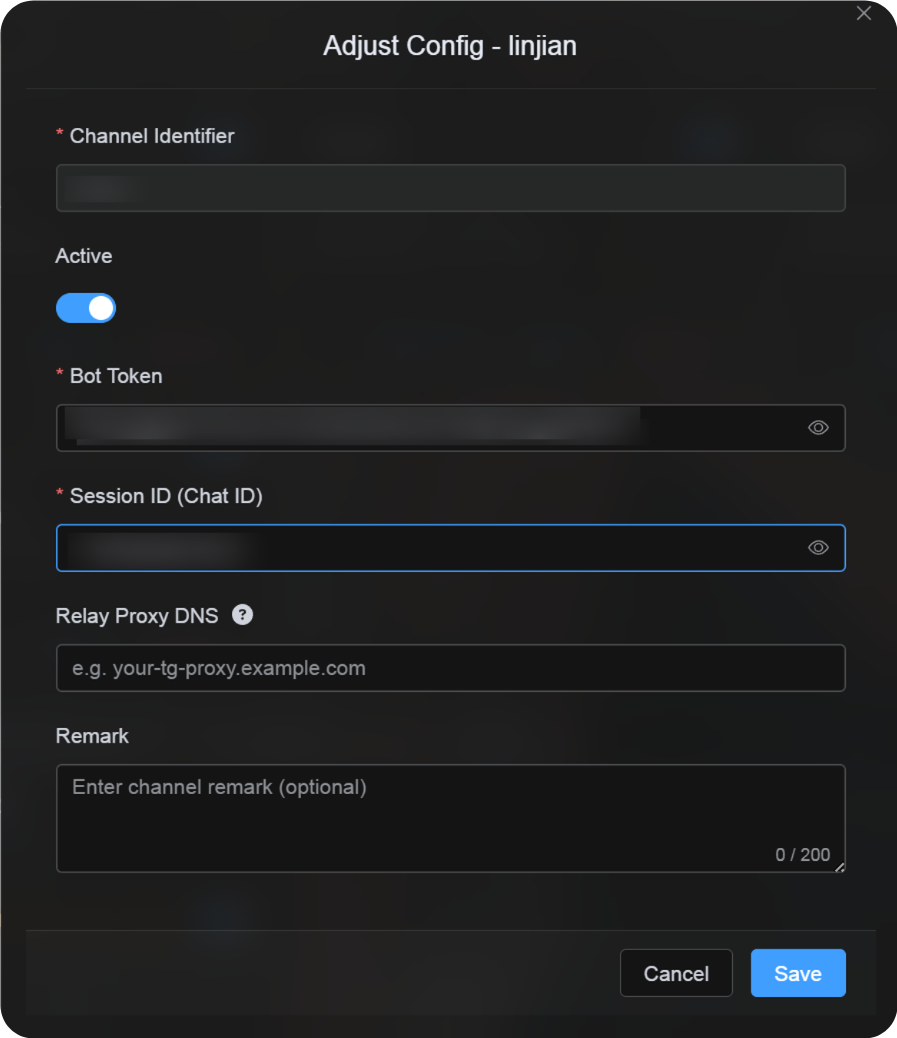
5. Compila il canale Telegram in ImgHost
Torna alla finestra di configurazione e compila:
| Campo UI | Valore |
|---|---|
| Channel Identifier | Nome personalizzato, per esempio TelegramPrimary. |
| Attivo | Consigliato. |
| Bot Token | Il token ottenuto da @BotFather. |
| Session ID (Chat ID) | Il numero -100... restituito da @userinfobot. |
| Relay Proxy URL (opzionale) | Solo se serve, per esempio https://your-tg-proxy.example.com. |
| Nota | Note opzionali. |
Quando hai finito, salva.
Verifica
| Controllo | Come verificare |
|---|---|
| Scheda canale | Dopo il salvataggio compare una scheda Telegram. |
| Canale abilitabile | L'interruttore Attivo resta acceso. |
| Configurazione salvata | La vista dettaglio mostra Bot Token e Chat ID salvati. |
| Caricamento funzionante | Carica un'immagine di prova e verifica che compaia nel canale Telegram di destinazione. |
Checklist rapida
text
Create a bot with @BotFather
-> Save the Bot Token
-> Create a Telegram channel
-> Add the bot to the channel and grant administrator permissions
-> Search for @userinfobot and choose Channel
-> Forward any message from the channel to @userinfobot
-> Copy the returned Id: -100...
-> Enter the Bot Token and Chat ID in ImgHost
-> Save and upload a test image
Riferimenti
- Telegram bots: https://core.telegram.org/bots
- Telegram Bot API: https://core.telegram.org/bots/api