Tambah Saluran Telegram
Perkara Yang Diperlukan Sebelum Bermula
| Keperluan | Tujuan |
|---|---|
| Akaun Telegram | Digunakan untuk membuat bot dan saluran storan. |
@BotFather | Digunakan untuk membuat bot Telegram. |
| Saluran Telegram | Destinasi storan akhir untuk fail. |
@userinfobot | Digunakan untuk mencari Chat ID saluran. |
Tempat Menambahkannya
- Buka Tetapan Sistem.
- Pergi ke Tetapan Muat Naik.
- Klik Tambah Saluran di penjuru kanan atas.
- Pilih
Telegram.
Rujukan Medan
| Medan | Fungsi | Wajib |
|---|---|---|
| Nama saluran | Nama mesra untuk saluran ini, seperti "Telegram Utama". | Wajib |
| Aktif | Mendayakan atau menyahdayakan saluran ini. | Disyorkan |
| Bot Token | Token bot Telegram anda. | Wajib |
| Session ID (Chat ID) | ID saluran Telegram. | Wajib |
| URL Proksi Relay (pilihan) | Gunakan hanya jika akses Telegram tidak stabil. Masukkan URL proksi penuh, termasuk https://. | Pilihan |
| Catatan | Nota untuk penyelenggaraan akan datang. | Pilihan |
Langkah Persediaan
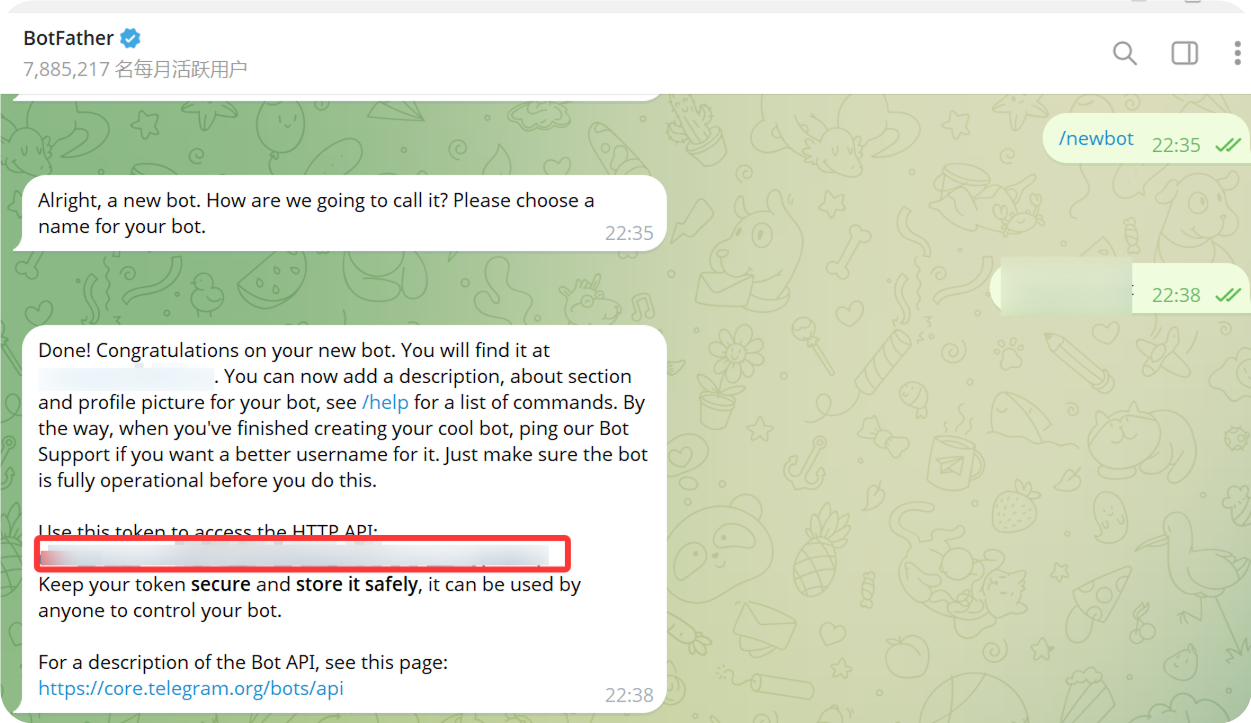
1. Buat Bot Telegram
- Buka Telegram dan cari
@BotFather. - Buka chat dan klik
Start. - Hantar
/newbot. - Ikut arahan untuk memasukkan nama paparan bot.
- Ikut arahan untuk memasukkan nama pengguna bot. Biasanya nama pengguna perlu berakhir dengan
bot. - Selepas bot dibuat,
@BotFatherakan mengembalikan bot token.
Token ini ialah Bot Token yang perlu anda masukkan dalam ImgHost.
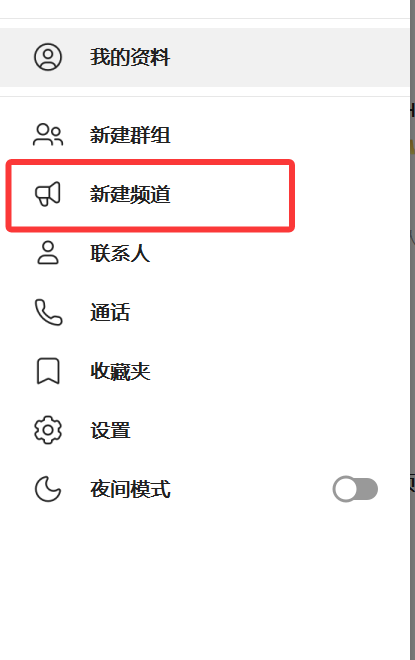
2. Buat Saluran
- Dalam Telegram, klik
New Channel. - Masukkan nama saluran.
- Selesaikan penciptaan saluran.
Saluran awam dan peribadi boleh digunakan.
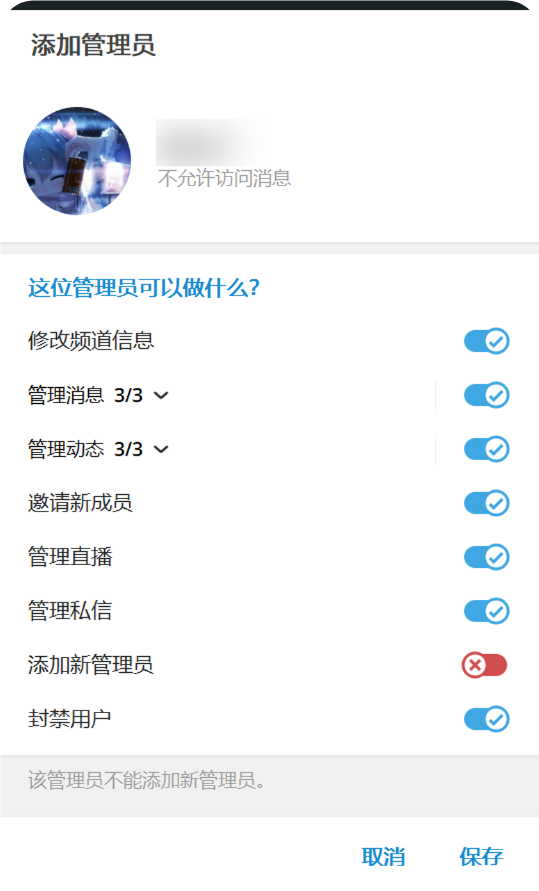
3. Tambah Bot Ke Saluran
- Buka saluran yang baru dibuat.
- Buka tetapan saluran.
- Tambah ahli atau pentadbir.
- Cari nama pengguna bot yang anda buat.
- Tambah bot ke saluran.
Untuk muat naik yang paling boleh dipercayai, berikan kebenaran pentadbir kepada bot.
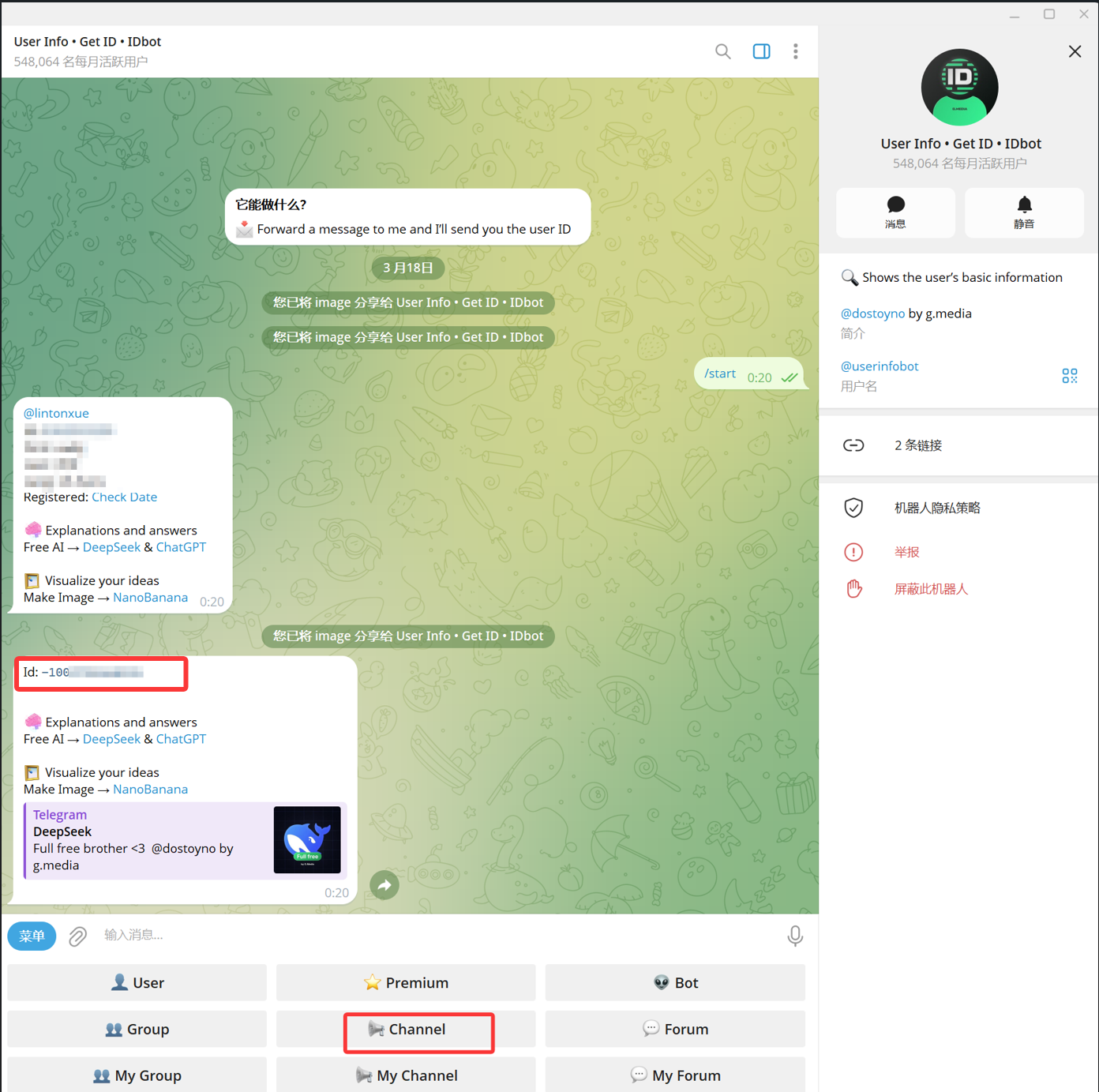
4. Dapatkan Channel ID Dengan User Info - Get ID - IDbot
- Cari
@userinfobotdalam Telegram. Nama paparannya biasanyaUser Info - Get ID - IDbot. - Buka chat dan klik
Start. - Pilih
Channeldaripada pilihan yang diberikan oleh bot. - Dalam pemilih mesej, pilih saluran sasaran dan hantar kepada
@userinfobot. - Apabila
@userinfobotmengembalikan hasil, salin nombor yang ditunjukkan sebagaiId: -100....
Nombor yang bermula dengan -100 ialah Session ID (Chat ID) yang diperlukan oleh ImgHost.
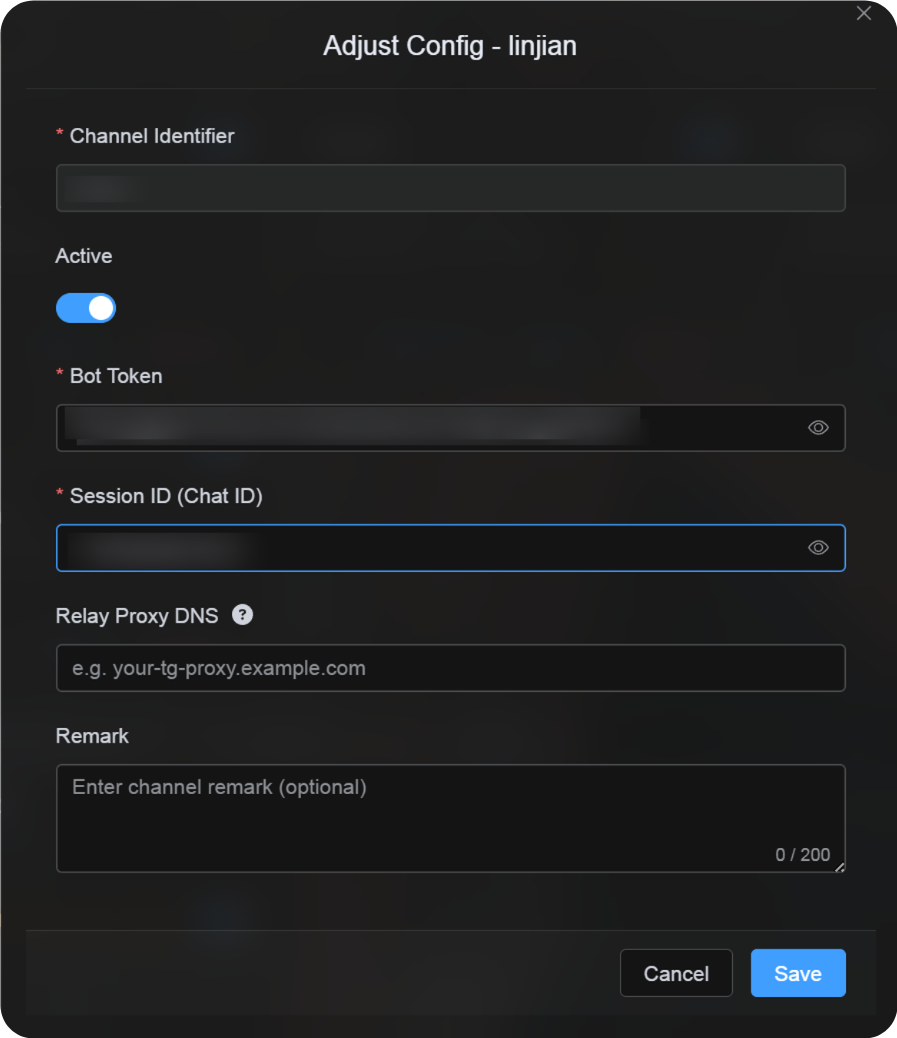
5. Isi Saluran Telegram Dalam ImgHost
Kembali ke dialog konfigurasi saluran dan isi medan seperti berikut:
| Medan UI | Nilai |
|---|---|
| Pengecam saluran | Nama saluran tersuai, contohnya TelegramPrimary. |
| Aktif | Disyorkan. |
| Bot Token | Bot token daripada @BotFather. |
| Session ID (Chat ID) | Nombor -100... yang dikembalikan oleh @userinfobot. |
| URL Proksi Relay (pilihan) | Hanya jika diperlukan, contohnya https://your-tg-proxy.example.com. |
| Catatan | Nota pilihan. |
Klik Simpan apabila selesai.
Cara Mengesahkan
| Semakan | Cara Mengesahkan |
|---|---|
| Kad saluran muncul | Selepas menyimpan, halaman Tetapan Muat Naik sepatutnya memaparkan kad saluran Telegram. |
| Saluran boleh didayakan | Suis aktif sepatutnya kekal hidup. |
| Konfigurasi disimpan | Paparan butiran sepatutnya menunjukkan bahawa Bot Token dan Chat ID telah disimpan. |
| Muat naik berfungsi | Muat naik imej ujian dan sahkan imej itu muncul dalam saluran Telegram sasaran. |
Senarai Semak Pantas
text
Create a bot with @BotFather
-> Save the Bot Token
-> Create a Telegram channel
-> Add the bot to the channel and grant administrator permissions
-> Search for @userinfobot and choose Channel
-> Forward any message from the channel to @userinfobot
-> Copy the returned Id: -100...
-> Enter the Bot Token and Chat ID in ImgHost
-> Save and upload a test image
Rujukan
- Telegram bots: https://core.telegram.org/bots
- Telegram Bot API: https://core.telegram.org/bots/api