Добавление канала Telegram
Что подготовить заранее
| Что нужно | Зачем это нужно |
|---|---|
| Аккаунт Telegram | Для создания бота и канала, где будут храниться файлы. |
@BotFather | Через него создается Telegram-бот. |
| Канал Telegram | Конечное место хранения файлов. |
@userinfobot | Помогает получить Chat ID канала. |
Где добавить канал
- Откройте системные настройки.
- Перейдите в настройки загрузки.
- Нажмите Add Channel в правом верхнем углу.
- Выберите
Telegram.
Поля настройки
| Поле | Что означает | Обязательно |
|---|---|---|
| Название канала | Понятное имя, например "Telegram Primary". | Да |
| Активен | Включает или отключает этот канал. | Рекомендуется |
| Bot Token | Токен вашего Telegram-бота. | Да |
| Session ID (Chat ID) | Идентификатор Telegram-канала. | Да |
| Relay Proxy URL (необязательно) | Используйте только при нестабильном доступе к Telegram. Укажите полный URL прокси, включая https://. | Нет |
| Примечание | Заметки для дальнейшего обслуживания. | Нет |
Настройка
1. Создайте Telegram-бота
- Откройте Telegram и найдите
@BotFather. - Откройте чат и нажмите
Start. - Отправьте
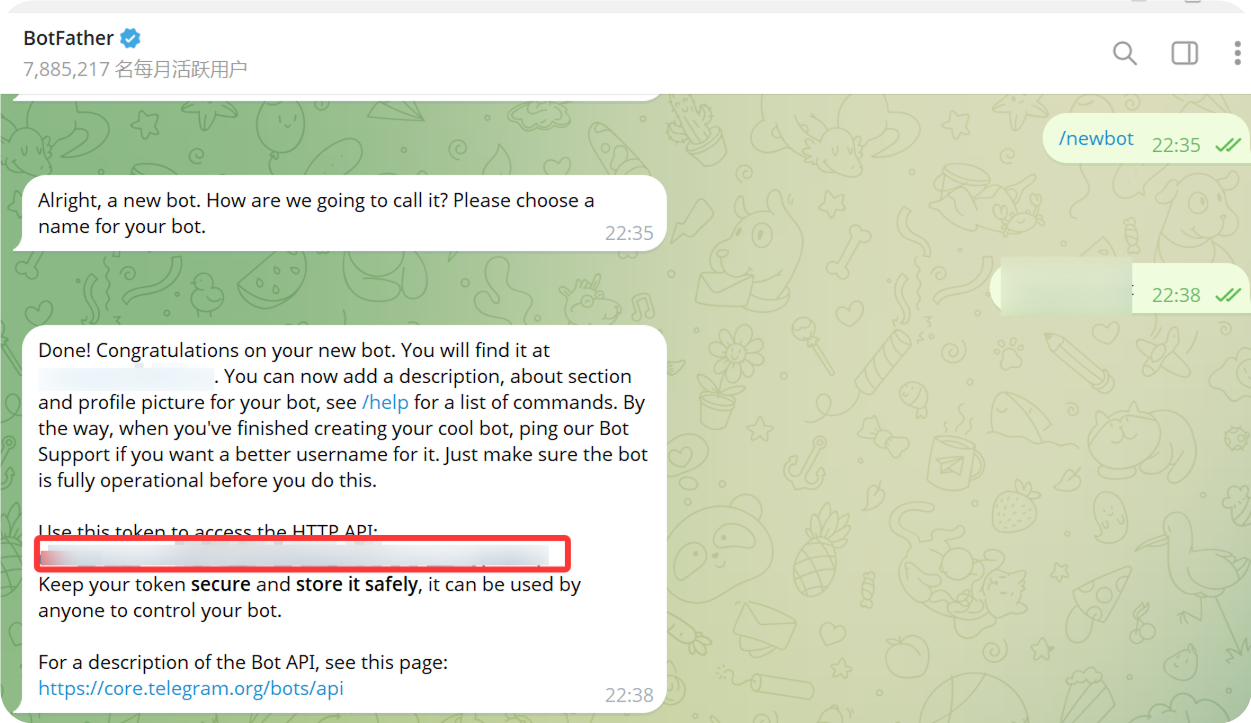
/newbot. - По подсказкам введите отображаемое имя бота.
- По подсказкам введите username бота. Обычно он должен заканчиваться на
bot. - После создания бота
@BotFatherвернет токен.
Именно этот токен нужно ввести в ImgHost в поле Bot Token.
2. Создайте канал
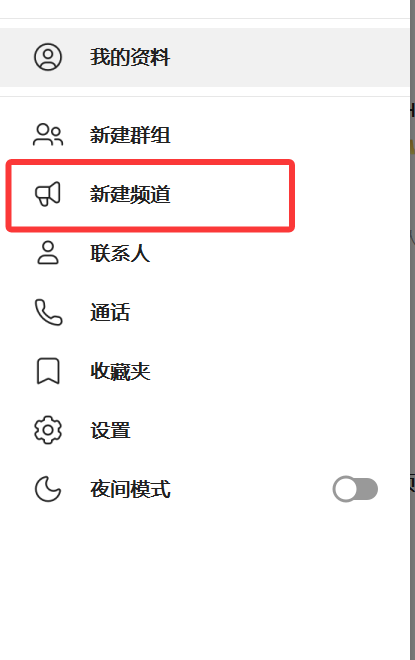
- В Telegram нажмите New Channel.
- Введите название канала.
- Завершите создание канала.
Можно использовать и публичные, и приватные каналы.
3. Добавьте бота в канал
- Откройте только что созданный канал.
- Перейдите в настройки канала.
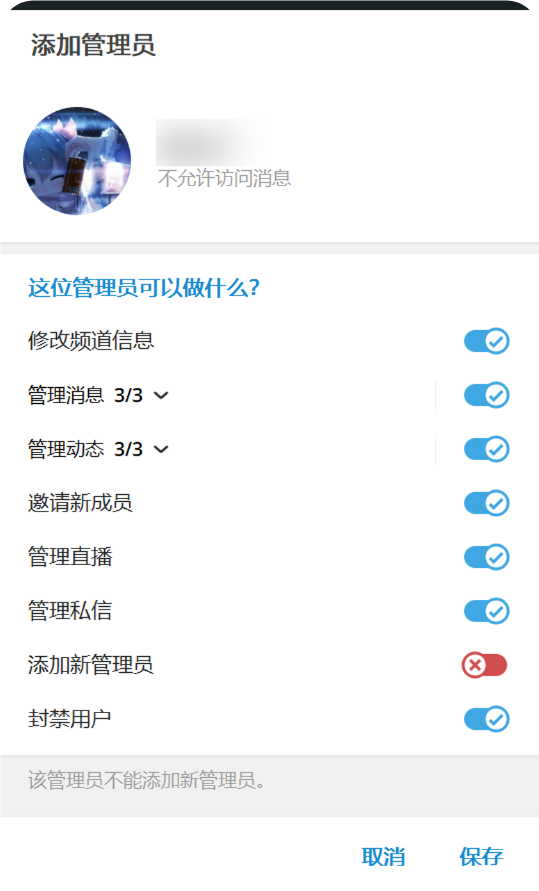
- Добавьте участника или администратора.
- Найдите username созданного бота.
- Добавьте бота в канал.
Для наиболее надежной загрузки лучше выдать боту права администратора.
4. Получите ID канала через User Info - Get ID - IDbot
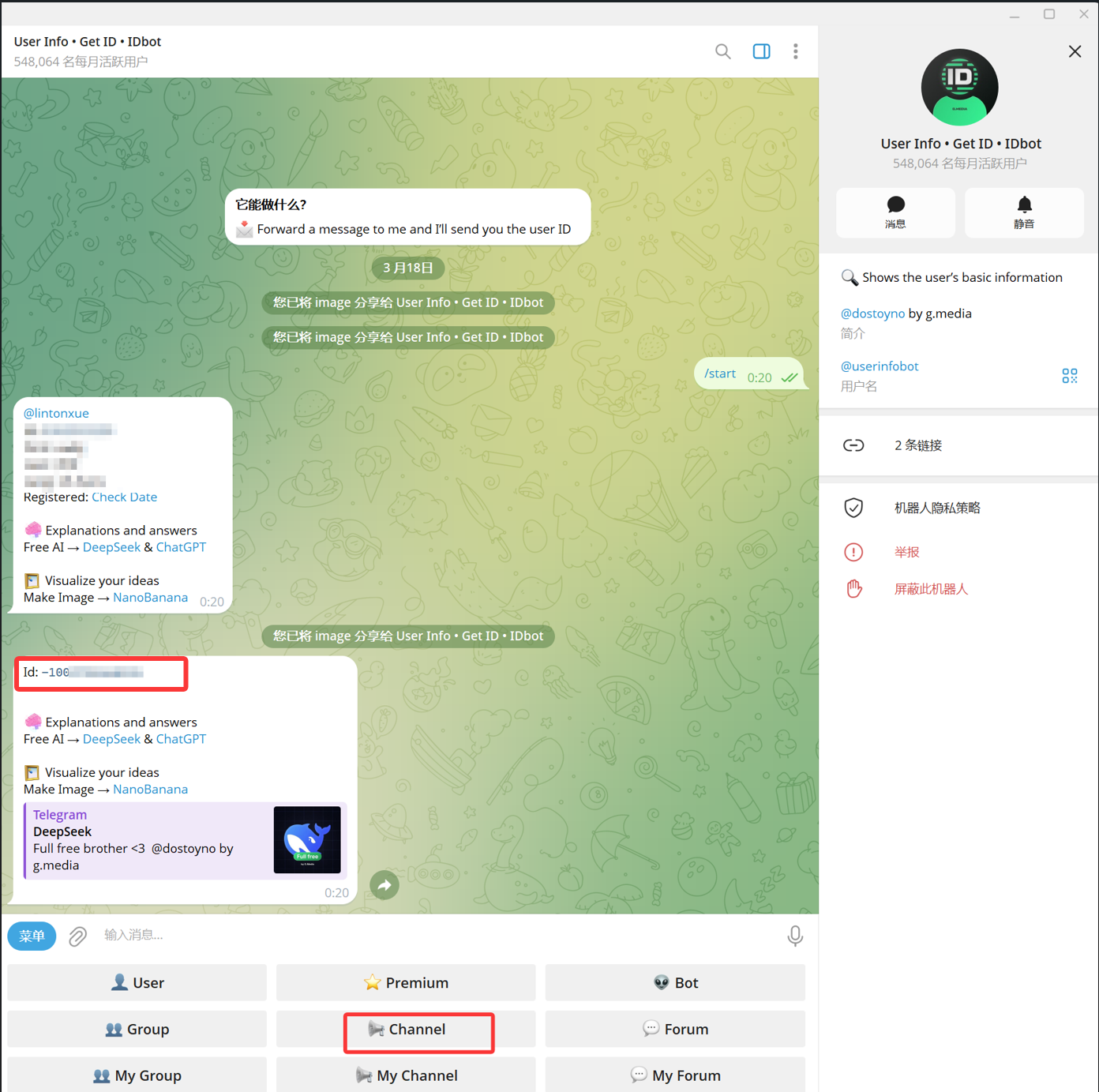
- В Telegram найдите
@userinfobot. Обычно он отображается какUser Info - Get ID - IDbot. - Откройте чат и нажмите
Start. - В вариантах бота выберите
Channel. - В окне выбора сообщения выберите нужный канал и отправьте его в
@userinfobot. - Когда
@userinfobotвернет результат, скопируйте число в полеId: -100....
Число, начинающееся с -100, и есть Session ID (Chat ID), который нужен ImgHost.
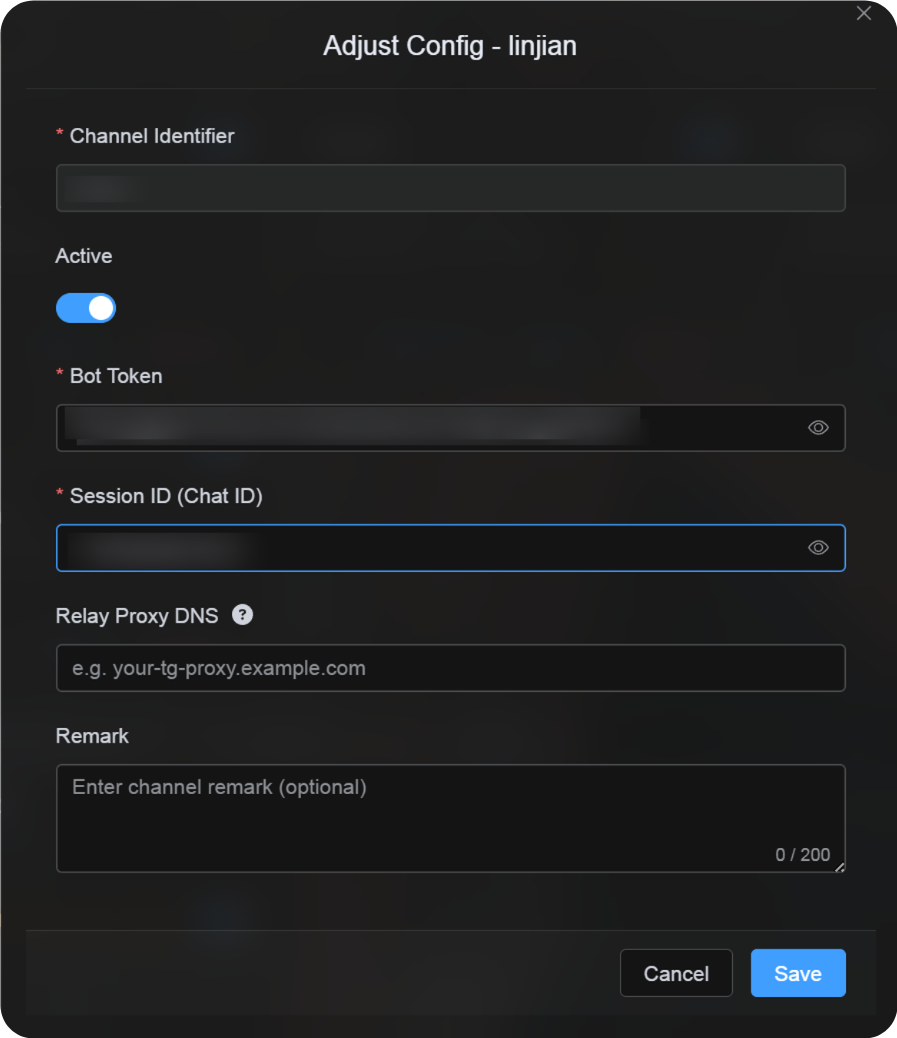
5. Заполните канал Telegram в ImgHost
Вернитесь в диалог настройки канала и заполните поля:
| Поле в интерфейсе | Значение |
|---|---|
| Channel Identifier | Собственное имя канала, например TelegramPrimary. |
| Active | Рекомендуется включить. |
| Bot Token | Токен бота из @BotFather. |
| Session ID (Chat ID) | Число -100..., которое вернул @userinfobot. |
| Relay Proxy URL (необязательно) | Только при необходимости, например https://your-tg-proxy.example.com. |
| Remark | Необязательные заметки. |
Когда все заполнено, нажмите Save.
Как проверить
| Проверка | Как проверить |
|---|---|
| Карточка канала появилась | После сохранения на странице настроек загрузки должна появиться карточка Telegram-канала. |
| Канал можно включить | Переключатель Active должен оставаться включенным. |
| Конфигурация сохранена | В деталях должно быть видно, что Bot Token и Chat ID сохранены. |
| Загрузка работает | Загрузите тестовое изображение и убедитесь, что оно появилось в целевом Telegram-канале. |
Короткий чек-лист
text
Create a bot with @BotFather
-> Save the Bot Token
-> Create a Telegram channel
-> Add the bot to the channel and grant administrator permissions
-> Search for @userinfobot and choose Channel
-> Forward any message from the channel to @userinfobot
-> Copy the returned Id: -100...
-> Enter the Bot Token and Chat ID in ImgHost
-> Save and upload a test image
Ссылки
- Telegram bots: https://core.telegram.org/bots
- Telegram Bot API: https://core.telegram.org/bots/api