Telegram Kanalı Ekleme
Başlamadan Önce Gerekenler
| Gereken | Ne için kullanılır |
|---|---|
| Telegram hesabı | Botu ve dosyaların saklanacağı kanalı oluşturmak için. |
@BotFather | Telegram botu oluşturmak için. |
| Telegram kanalı | Dosyaların nihai depolama hedefi. |
@userinfobot | Kanalın Chat ID değerini bulmak için. |
Nereden Eklenir?
- Sistem Ayarları'nı açın.
- Yükleme Ayarları'na gidin.
- Sağ üst köşedeki Kanal Ekle düğmesine tıklayın.
Telegramseçeneğini seçin.
Alan Açıklamaları
| Alan | Ne işe yarar | Zorunlu |
|---|---|---|
| Kanal adı | Bu kanal için anlaşılır bir ad, örneğin "Telegram Primary". | Evet |
| Aktif | Bu kanalı etkinleştirir veya devre dışı bırakır. | Önerilir |
| Bot Token | Telegram botunuzun belirteci. | Evet |
| Session ID (Chat ID) | Telegram kanalının ID değeri. | Evet |
| Relay Proxy URL (isteğe bağlı) | Yalnızca Telegram erişimi kararsızsa kullanın. https:// dahil tam proxy URL'sini girin. | Hayır |
| Not | Daha sonra bakım yaparken işinize yarayacak notlar. | Hayır |
Kurulum Adımları
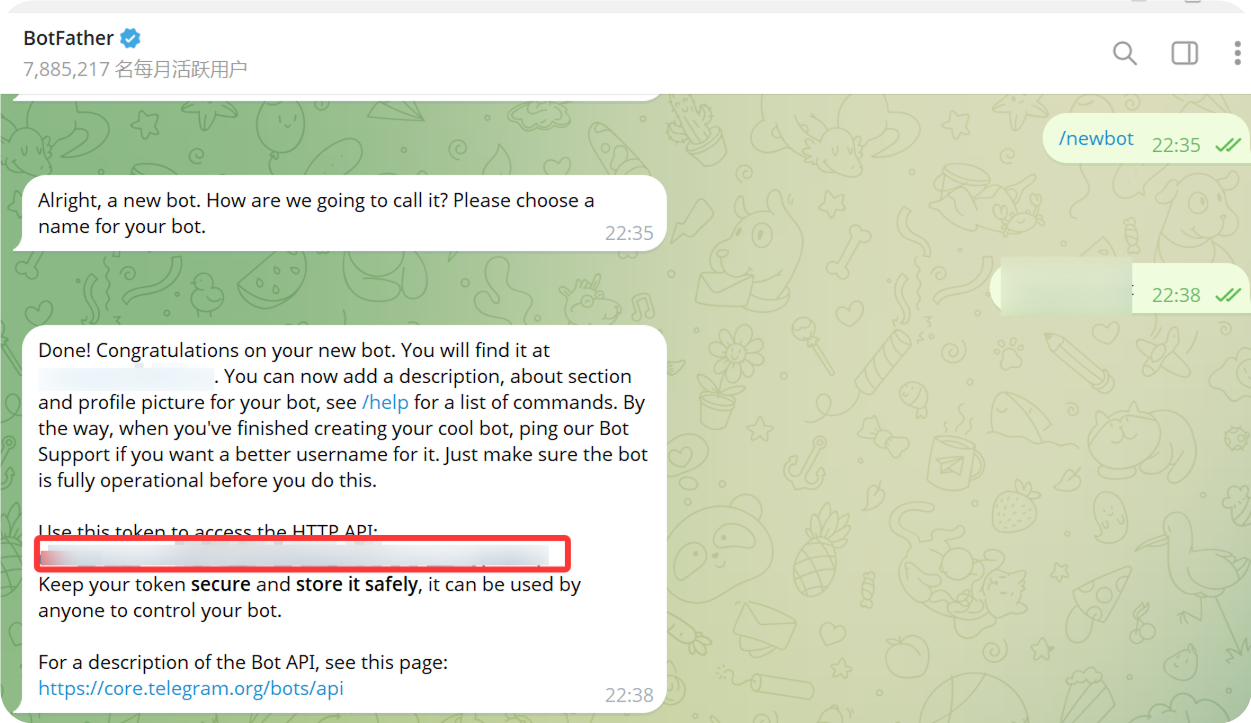
1. Telegram Botu Oluşturun
- Telegram'ı açın ve
@BotFatheraraması yapın. - Sohbeti açıp
Startdüğmesine tıklayın. /newbotgönderin.- Yönergeleri izleyerek botun görünen adını girin.
- Yönergeleri izleyerek bot kullanıcı adını girin. Kullanıcı adının genellikle
botile bitmesi gerekir. - Bot oluşturulduktan sonra
@BotFatherbir bot token döndürür.
ImgHost'deki Bot Token alanına girmeniz gereken değer budur.
2. Kanal Oluşturun
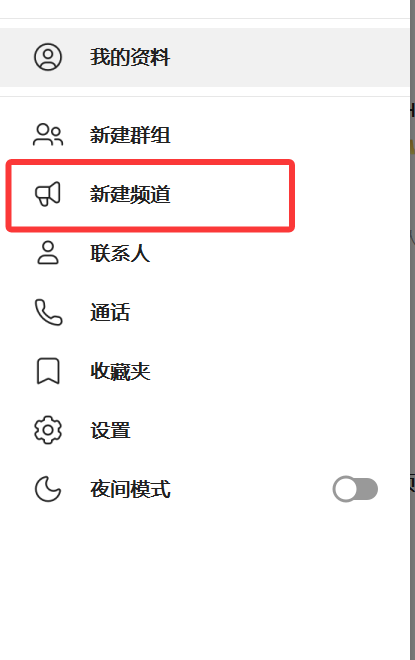
- Telegram'da New Channel seçeneğine tıklayın.
- Kanal adını girin.
- Kanal oluşturma işlemini tamamlayın.
Hem herkese açık hem de özel kanallar kullanılabilir.
3. Botu Kanala Ekleyin
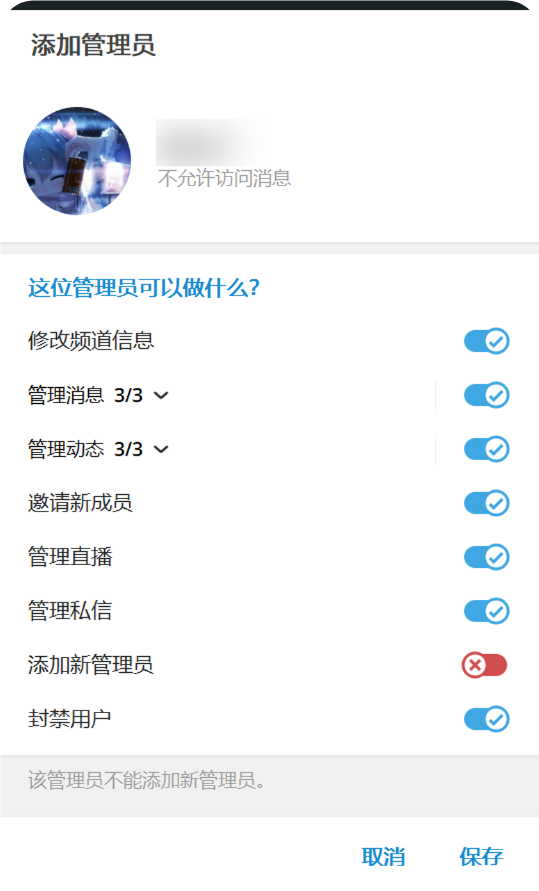
- Az önce oluşturduğunuz kanalı açın.
- Kanal ayarlarını açın.
- Üye veya yönetici ekleyin.
- Oluşturduğunuz bot kullanıcı adını arayın.
- Botu kanala ekleyin.
Yüklemelerin daha sorunsuz çalışması için bota yönetici yetkisi vermeniz önerilir.
4. User Info - Get ID - IDbot ile Kanal ID'sini Alın
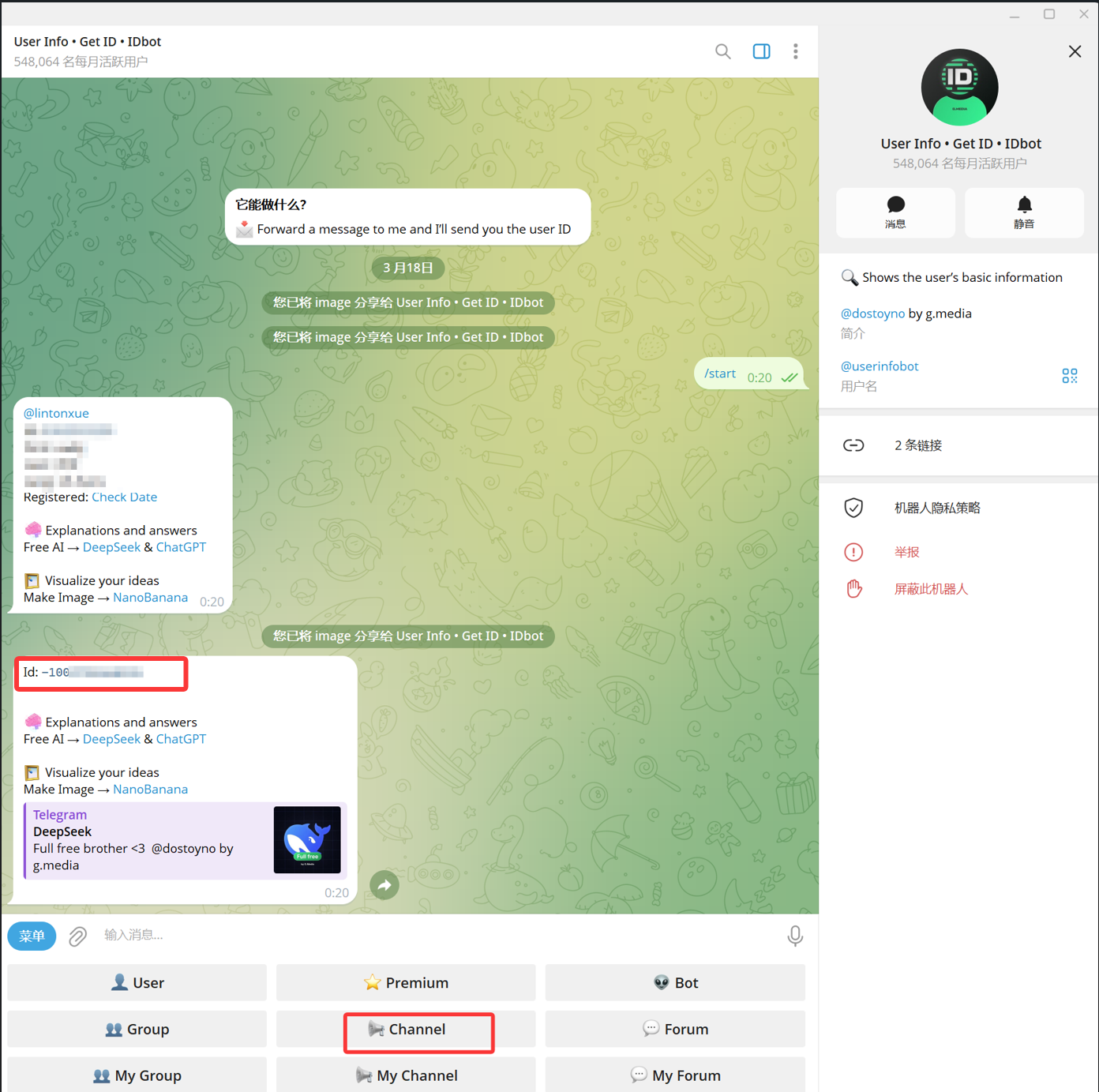
- Telegram'da
@userinfobotaraması yapın. Görünen adı genellikleUser Info - Get ID - IDbotolur. - Sohbeti açıp
Startdüğmesine tıklayın. - Botun sunduğu seçeneklerden
Channelseçeneğini seçin. - Mesaj seçicide hedef kanalı seçip
@userinfobothesabına gönderin. @userinfobotsonucu döndürdüğündeId: -100...olarak gösterilen sayıyı kopyalayın.
-100 ile başlayan sayı, ImgHost'in istediği Session ID (Chat ID) değeridir.
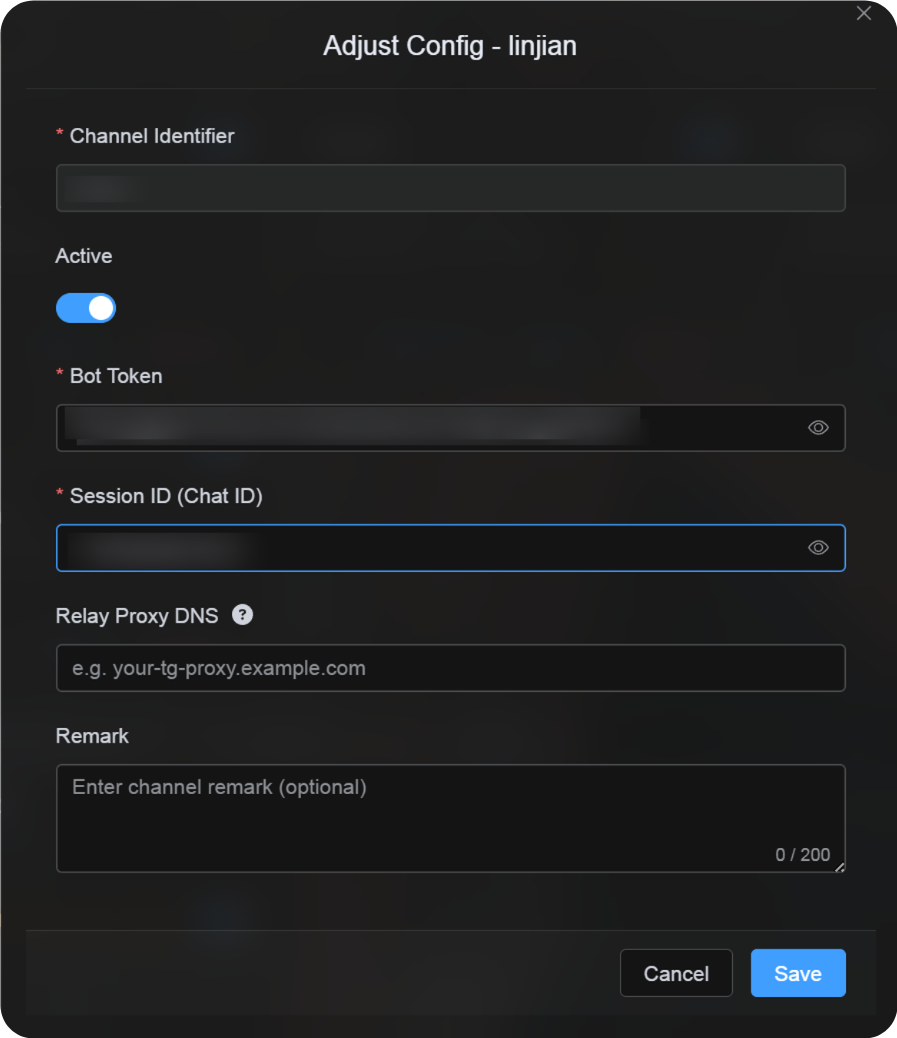
5. ImgHost'de Telegram Kanalını Doldurun
Kanal yapılandırma penceresine geri dönün ve alanları şöyle doldurun:
| Arayüz Alanı | Değer |
|---|---|
| Channel Identifier | Özel kanal adı, örneğin TelegramPrimary. |
| Active | Etkin bırakılması önerilir. |
| Bot Token | @BotFather tarafından verilen bot token. |
| Session ID (Chat ID) | @userinfobot tarafından döndürülen -100... sayısı. |
| Relay Proxy URL (isteğe bağlı) | Yalnızca gerekirse, örneğin https://your-tg-proxy.example.com. |
| Remark | İsteğe bağlı notlar. |
İşiniz bittiğinde Save düğmesine tıklayın.
Nasıl Kontrol Edilir?
| Kontrol | Nasıl doğrulanır |
|---|---|
| Kanal kartı görünür | Kaydettikten sonra Yükleme Ayarları sayfasında Telegram kanal kartı görünmelidir. |
| Kanal etkinleştirilebilir | Active anahtarı açık kalmalıdır. |
| Yapılandırma kaydedilmiştir | Ayrıntı görünümünde Bot Token ve Chat ID değerlerinin kaydedildiği görülmelidir. |
| Yükleme çalışır | Test görseli yükleyin ve hedef Telegram kanalında göründüğünü doğrulayın. |
Kısa Kontrol Listesi
text
Create a bot with @BotFather
-> Save the Bot Token
-> Create a Telegram channel
-> Add the bot to the channel and grant administrator permissions
-> Search for @userinfobot and choose Channel
-> Forward any message from the channel to @userinfobot
-> Copy the returned Id: -100...
-> Enter the Bot Token and Chat ID in ImgHost
-> Save and upload a test image
Kaynaklar
- Telegram bots: https://core.telegram.org/bots
- Telegram Bot API: https://core.telegram.org/bots/api