Discord Kanalı Ekleme
Başlamadan Önce Gerekenler
| Gereken | Ne için kullanılır |
|---|---|
| Discord hesabı | Sunucu, kanal ve developer application oluşturmak için. |
| Discord sunucusu | Botun bir kanala erişebilmesi için önce bir sunucuya katılması gerekir. |
| Metin kanalı | Görseller ve dosyalar bu kanala gönderilir. |
| Discord Developer Portal | Application oluşturmak, bot oluşturmak ve Bot Token almak için. |
Nereden Eklenir?
- Sistem Ayarları'nı açın.
- Yükleme Ayarları'na gidin.
- Sağ üst köşedeki Kanal Ekle düğmesine tıklayın.
Discordseçeneğini seçin.
Alan Açıklamaları
| Alan | Ne işe yarar | Zorunlu |
|---|---|---|
| Kanal adı | Bu kanal için anlaşılır bir ad, örneğin "Discord Primary". | Evet |
| Bot Token | Discord bot token değeri. | Evet |
| Channel ID | Hedef metin kanalının ID değeri. | Evet |
| Proxy URL (isteğe bağlı) | Yalnızca Discord CDN erişimi kararsızsa kullanın. https:// dahil tam URL girin. | Hayır |
Kurulum Adımları
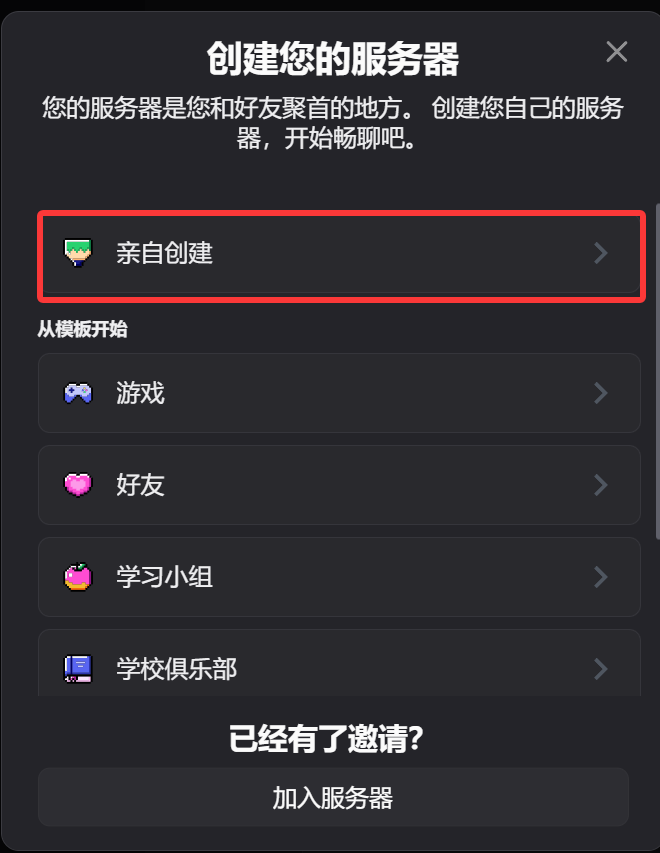
1. Discord Sunucusu ve Metin Kanalı Oluşturun
- Discord'u açın.
- Yeni bir sunucu oluşturun veya sahibi olduğunuz mevcut bir sunucuyu kullanın.
- Bu sunucuda bir metin kanalı oluşturun.
2. Discord Developer Portal'da Bot Oluşturun
- Discord Developer Portal'ı açın:
https://discord.com/developers/applications New Applicationdüğmesine tıklayın.- Application adını girin ve oluşturun.
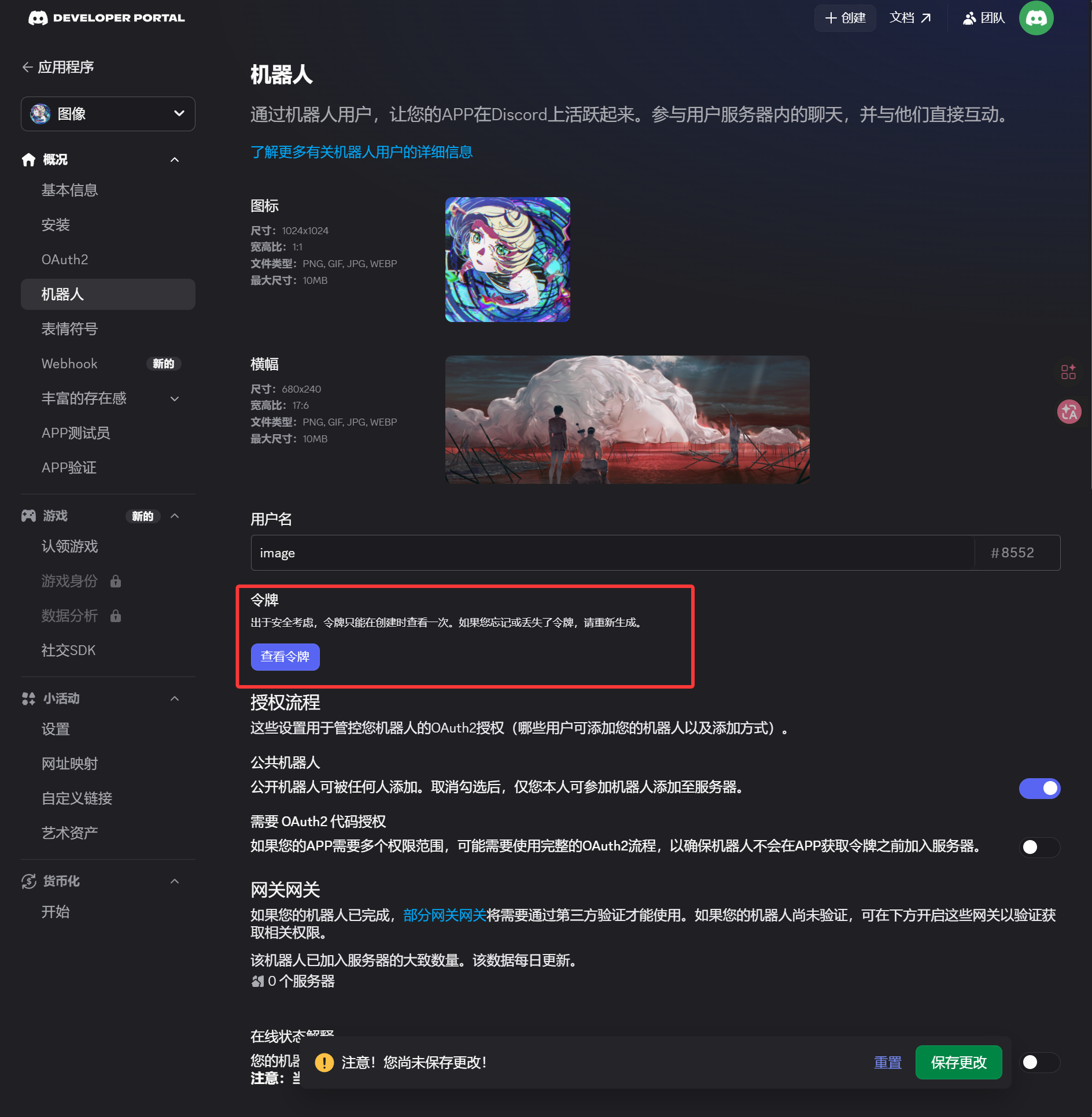
- Sol kenar çubuğundan
Botsayfasını açın. Botsayfasında token oluşturun veya sıfırlayın.- Token değerini kaydedin.
ImgHost'deki Bot Token alanına girmeniz gereken değer budur.
3. OAuth2 Davet Bağlantısı Oluşturun ve Botu Kurun
- Sol kenar çubuğundan
OAuth2sayfasını açın. - Scopes altında
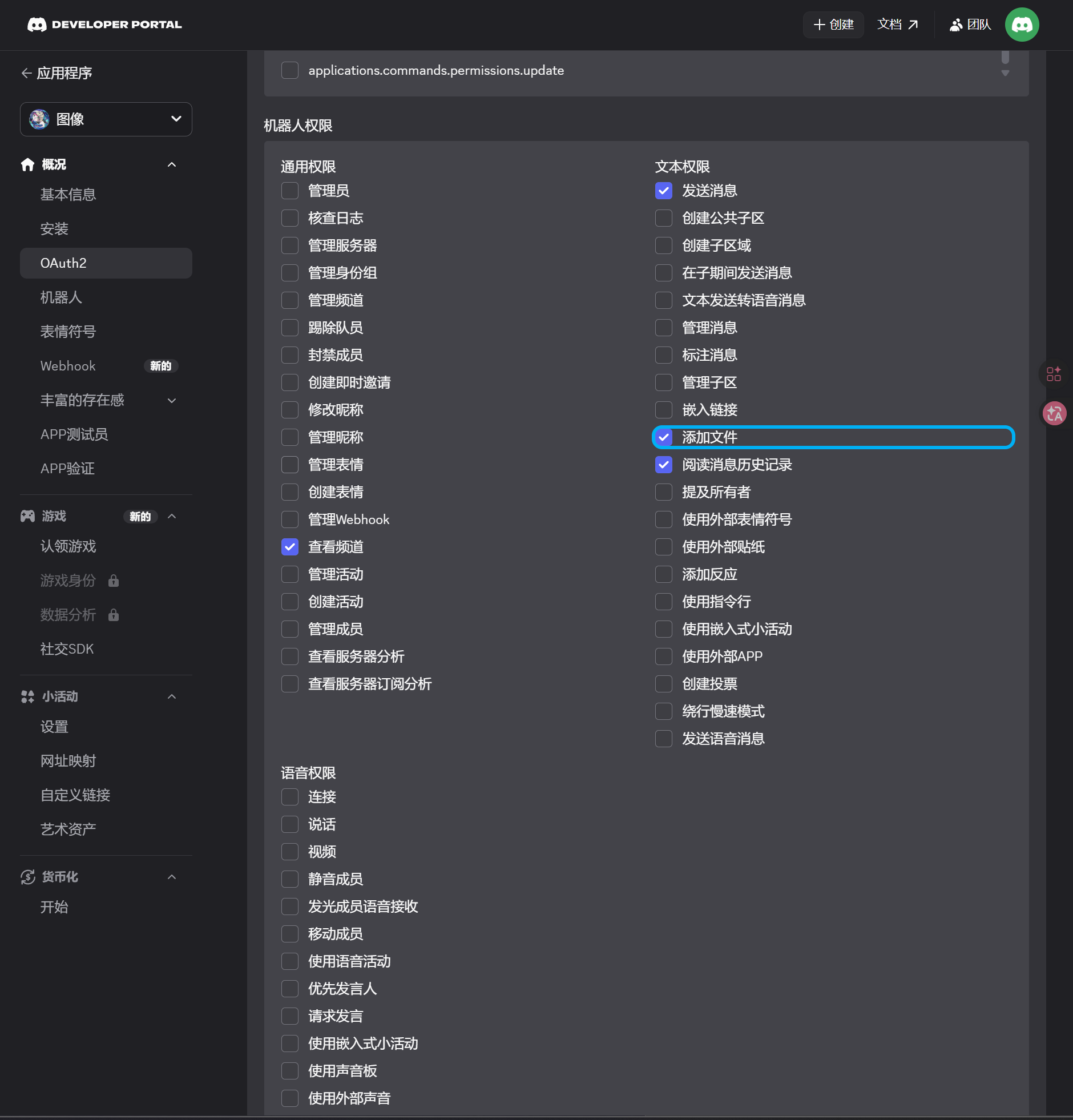
botseçin. - Permission alanında şu izinleri etkinleştirin:
| İzin | Gerekli |
|---|---|
| View Channels | Evet |
| Send Messages | Evet |
| Attach Files | Evet |
| Read Message History | Evet |
- Sayfanın alt kısmında integration type değerinin
Guild Installolduğunu doğrulayın. - Oluşturulan URL'yi kopyalayın.
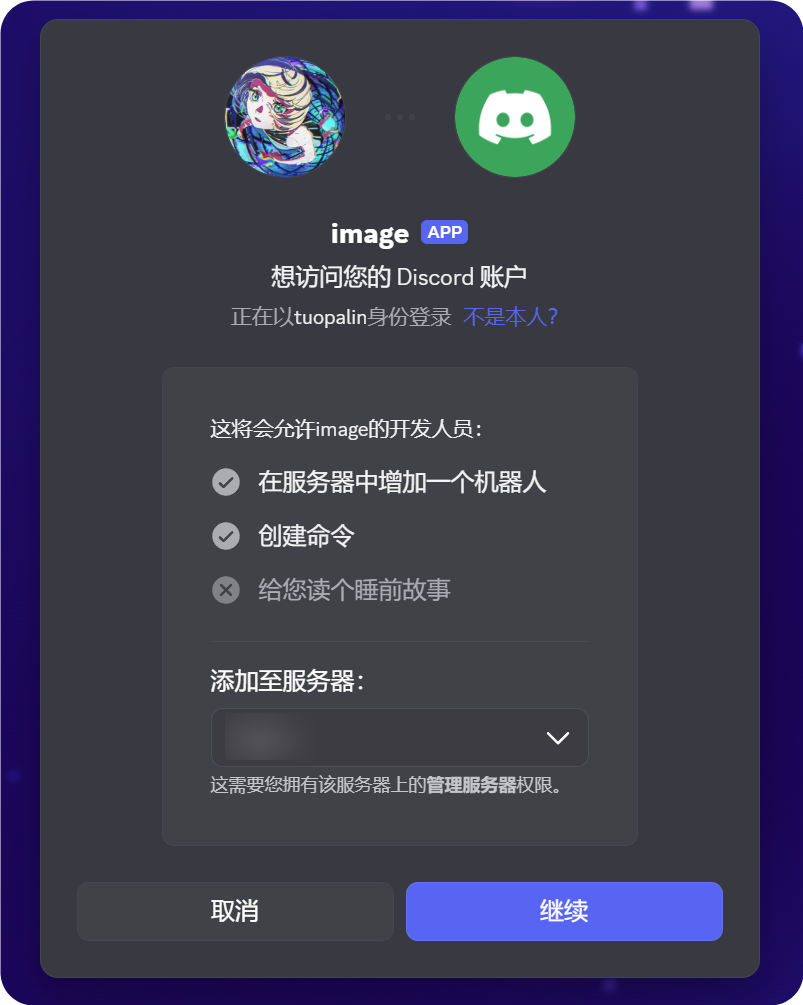
- Bu URL'yi tarayıcıda açın.
- Hedef sunucuyu seçin.
- Yetkilendirme akışını tamamlayın.
4. Developer Mode'u Etkinleştirip Channel ID'yi Kopyalayın
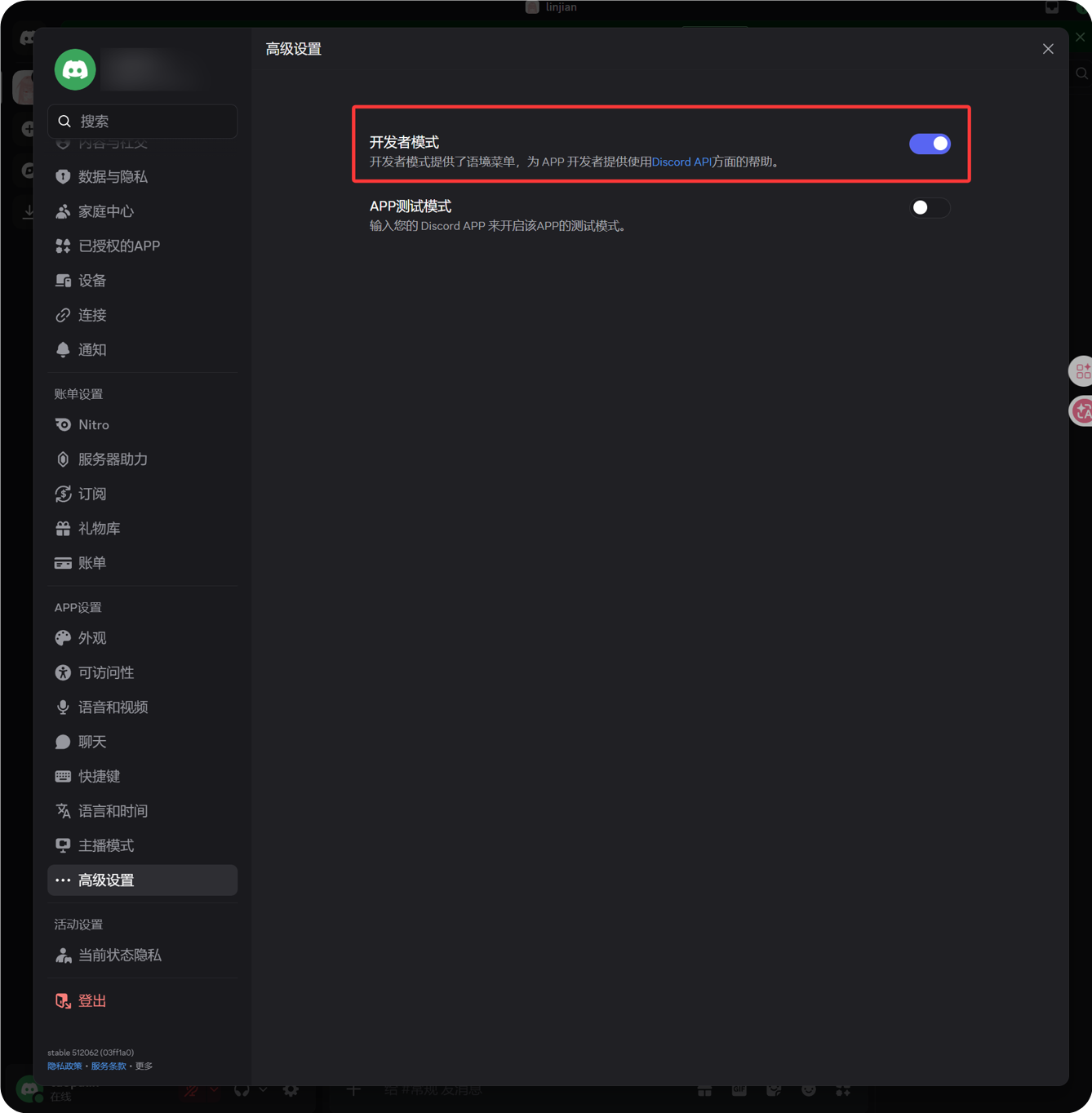
- Discord'un sol alt köşesinde avatarınızın yanındaki dişli simgesine tıklayın.
- Sol kenar çubuğundan Advanced bölümünü açın.
- Developer Mode'u etkinleştirin.
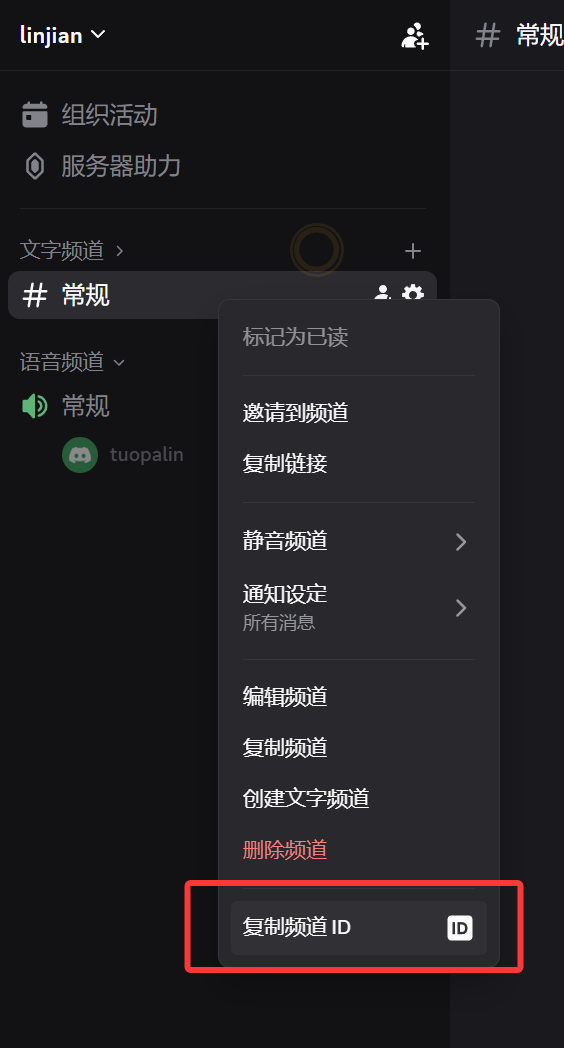
- Hedef metin kanalına dönün.
- Kanal adına sağ tıklayın.
- Kanal ID'sini Kopyala seçeneğine tıklayın.
Kopyalanan sayı, ImgHost'in istediği Channel ID değeridir.
5. ImgHost'de Discord Kanalını Doldurun
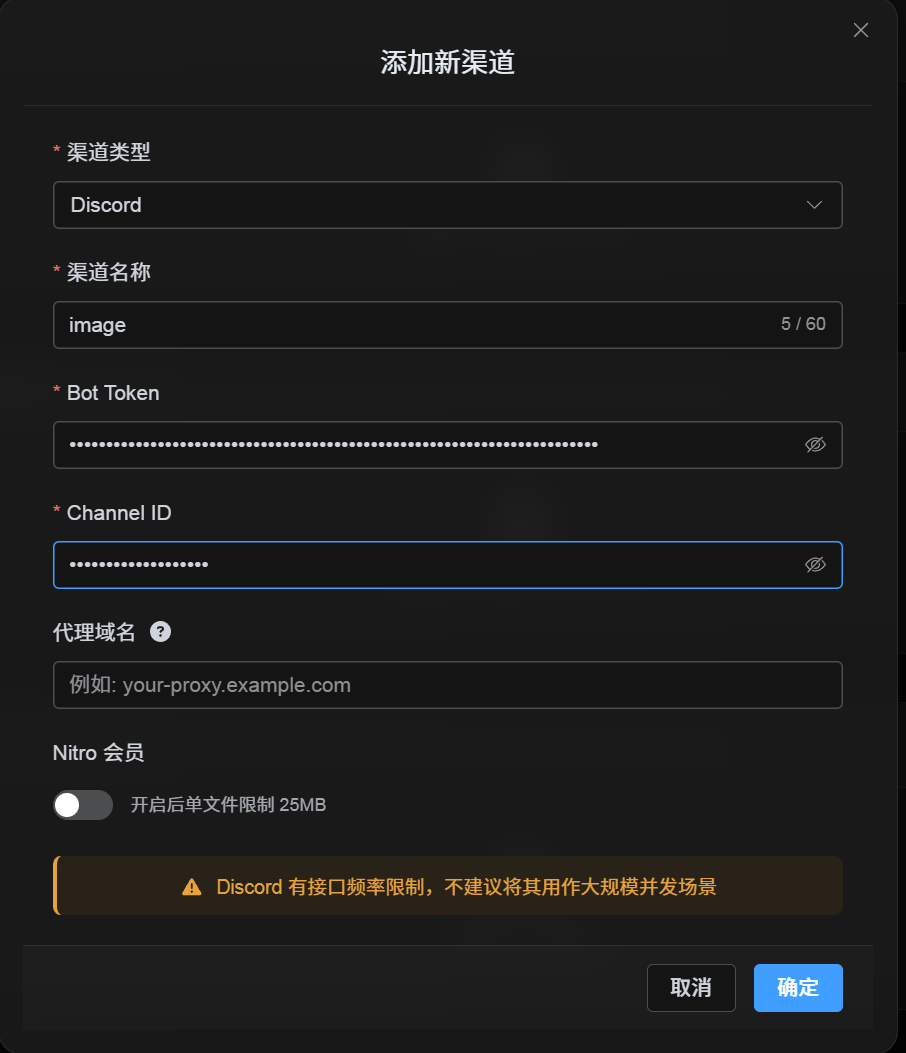
Kanal yapılandırma penceresine geri dönün ve alanları şöyle doldurun:
| Arayüz Alanı | Değer |
|---|---|
| Channel name | Özel kanal adı, örneğin DiscordPrimary. |
| Bot Token | Discord Developer Portal'daki Bot sayfasından kaydettiğiniz token. |
| Channel ID | Discord'dan kopyaladığınız channel ID. |
| Proxy URL (isteğe bağlı) | Yalnızca gerekirse, örneğin https://your-proxy.example.com. |
İşiniz bittiğinde Save düğmesine tıklayın.
Nasıl Kontrol Edilir?
| Kontrol | Nasıl doğrulanır |
|---|---|
| Kanal kartı görünür | Kaydettikten sonra Yükleme Ayarları sayfasında Discord kanal kartı görünmelidir. |
| Kanal etkinleştirilebilir | Active anahtarı açık kalmalıdır. |
| Yapılandırma kaydedilmiştir | Ayrıntı görünümünde Bot Token ve Channel ID değerlerinin kaydedildiği görülmelidir. |
| Yükleme çalışır | Test görseli yükleyin ve hedef Discord metin kanalında göründüğünü doğrulayın. |
Kısa Kontrol Listesi
text
Create a Discord server
-> Create a text channel
-> Create a bot in the Discord Developer Portal
-> Save the Bot Token from the Bot page
-> In OAuth2, select bot, View Channels, Send Messages, Attach Files, and Read Message History
-> Copy the generated URL and authorize the bot for the target server
-> Make sure the target text channel grants the same permissions
-> Enable Developer Mode
-> Right-click the target text channel and copy the Channel ID
-> Enter the Bot Token and Channel ID in ImgHost
-> Save and upload a test image
Kaynaklar
- Discord Developers Getting Started: https://docs.discord.com/developers/quick-start/getting-started
- Discord Help - Where can I find my User/Server/Message ID: https://support.discord.com/hc/en-us/articles/206346498-Where-can-I-find-my-User-Server-Message-ID