Discord チャネルを追加する
始める前に必要なもの
| 必要なもの | 用途 |
|---|---|
| Discord アカウント | サーバー、チャンネル、開発者アプリケーションの作成に使用します。 |
| Discord サーバー | bot がチャンネルにアクセスするには、先にサーバーへ参加している必要があります。 |
| テキストチャンネル | 画像とファイルはこのチャンネルへ送信されます。 |
| Discord Developer Portal | アプリケーションと bot の作成、および Bot Token の取得に使用します。 |
追加する場所
- システム設定を開きます。
- アップロード設定に移動します。
- 右上のチャネル追加をクリックします。
Discordを選択します。
項目リファレンス
| 項目 | 役割 | 必須 |
|---|---|---|
| チャネル名 | このチャネルを識別しやすい名前。例: "Discord Primary"。 | 必須 |
| Bot Token | Discord bot token。 | 必須 |
| Channel ID | 対象テキストチャンネルの ID。 | 必須 |
| Proxy URL (optional) | Discord CDN へのアクセスが不安定な場合にのみ使用します。https:// を含む完全な URL を入力します。 | 任意 |
設定手順
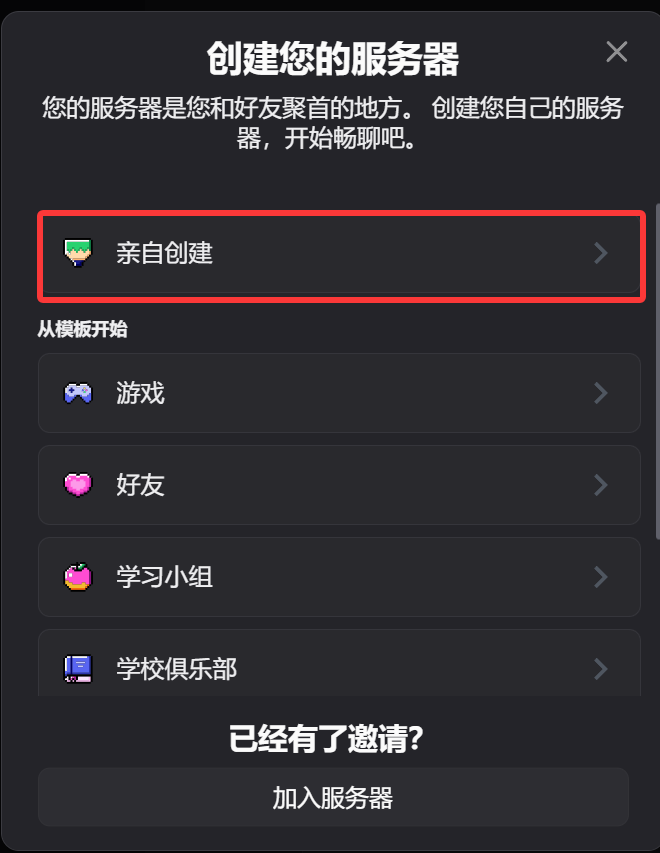
1. Discord サーバーとテキストチャンネルを作成する
- Discord を開きます。
- 新しいサーバーを作成するか、自分が所有している既存サーバーを使用します。
- そのサーバー内にテキストチャンネルを作成します。
2. Discord Developer Portal で bot を作成する
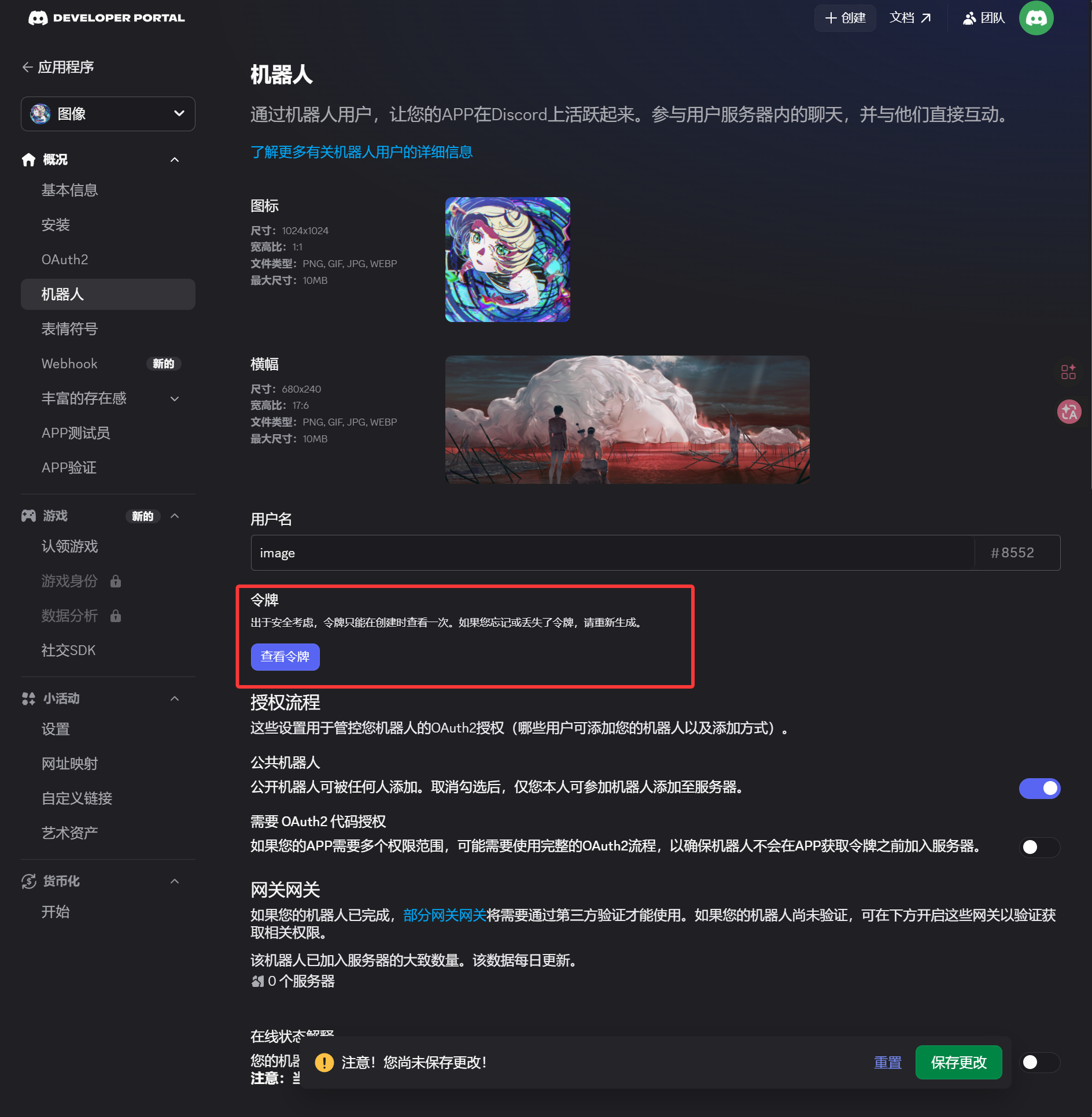
- Discord Developer Portal を開きます:
https://discord.com/developers/applications New Applicationをクリックします。- アプリケーション名を入力して作成します。
- 左サイドバーから
Botページを開きます。 Botページで token を生成またはリセットします。- token を保存します。
この token が、ImgHost に入力する Bot Token です。
3. OAuth2 招待リンクを生成して bot をインストールする
- 左サイドバーから
OAuth2ページを開きます。 - スコープで
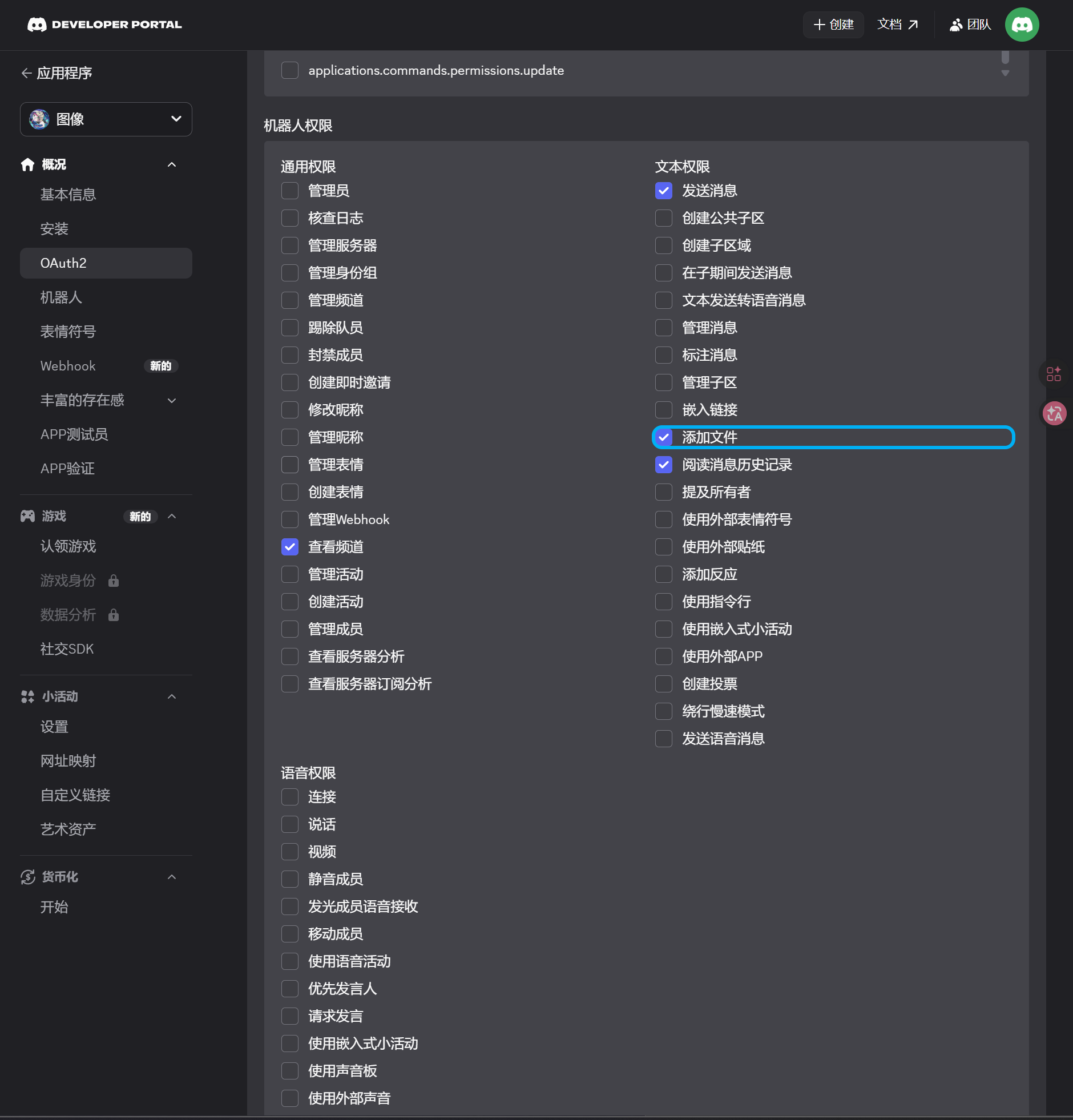
botを選択します。 - 権限エリアで次の権限を有効にします。
| 権限 | 必須 |
|---|---|
| View Channels | はい |
| Send Messages | はい |
| Attach Files | はい |
| Read Message History | はい |
- ページ下部で integration type が
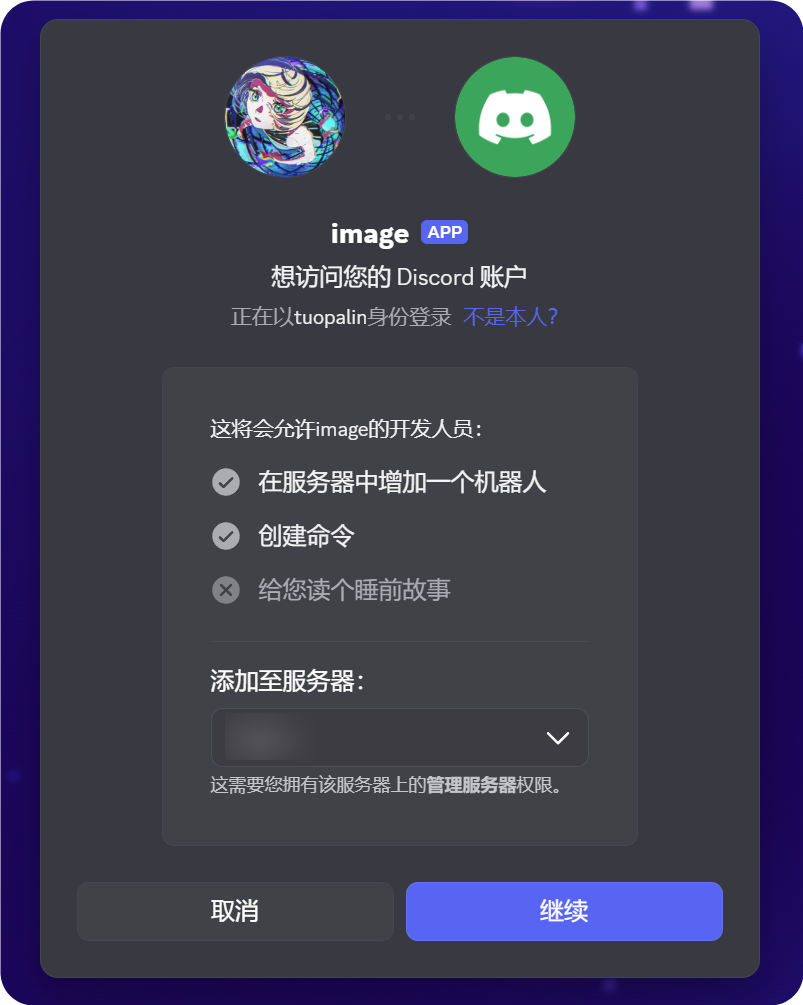
Guild Installになっていることを確認します。 - 生成された URL をコピーします。
- その URL をブラウザーで開きます。
- 対象サーバーを選択します。
- 認可フローを完了します。
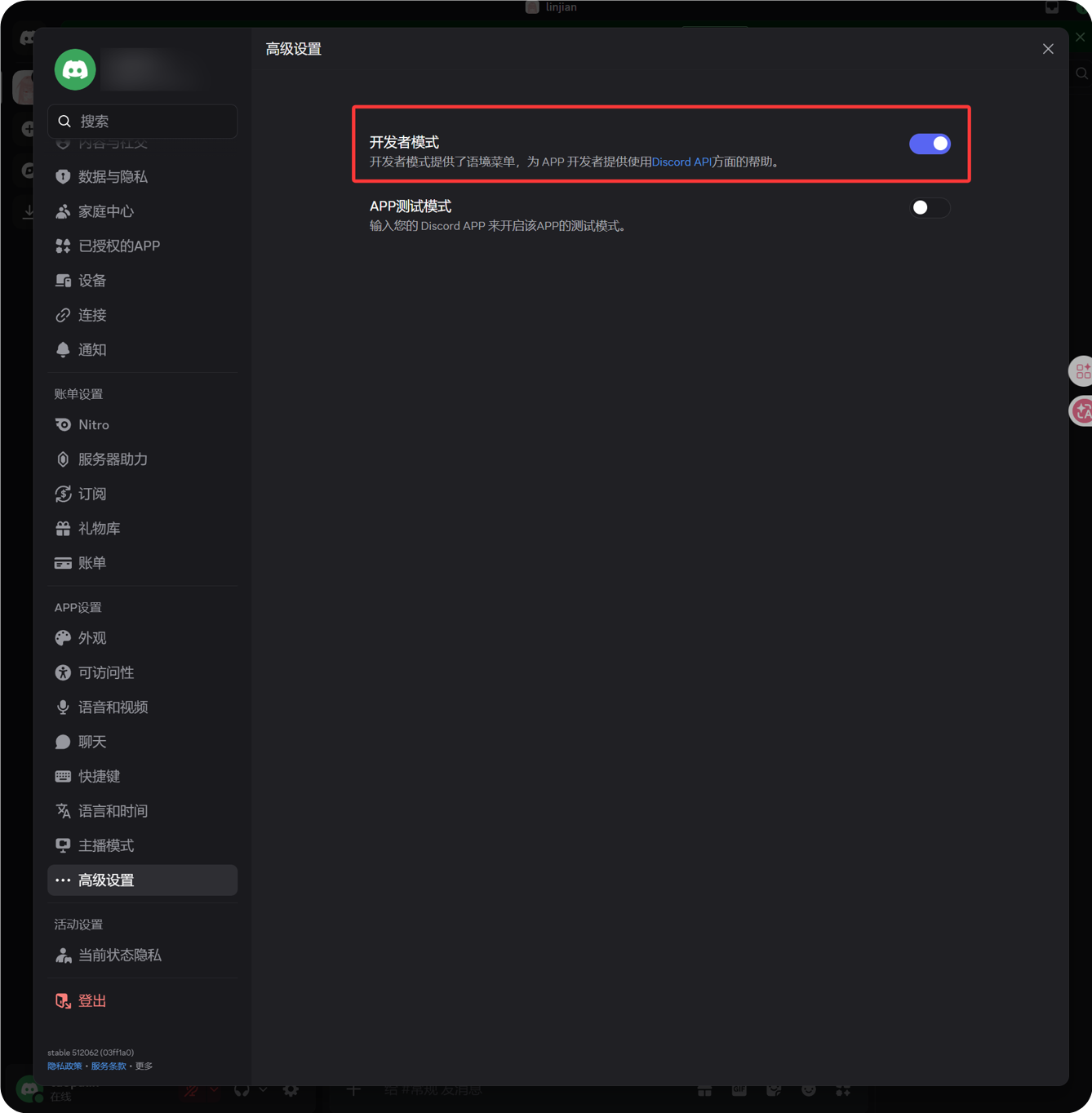
4. Developer Mode を有効にして Channel ID をコピーする
- Discord 左下の avatar の横にある歯車アイコンをクリックします。
- 左サイドバーから Advanced を開きます。
- Developer Mode を有効にします。
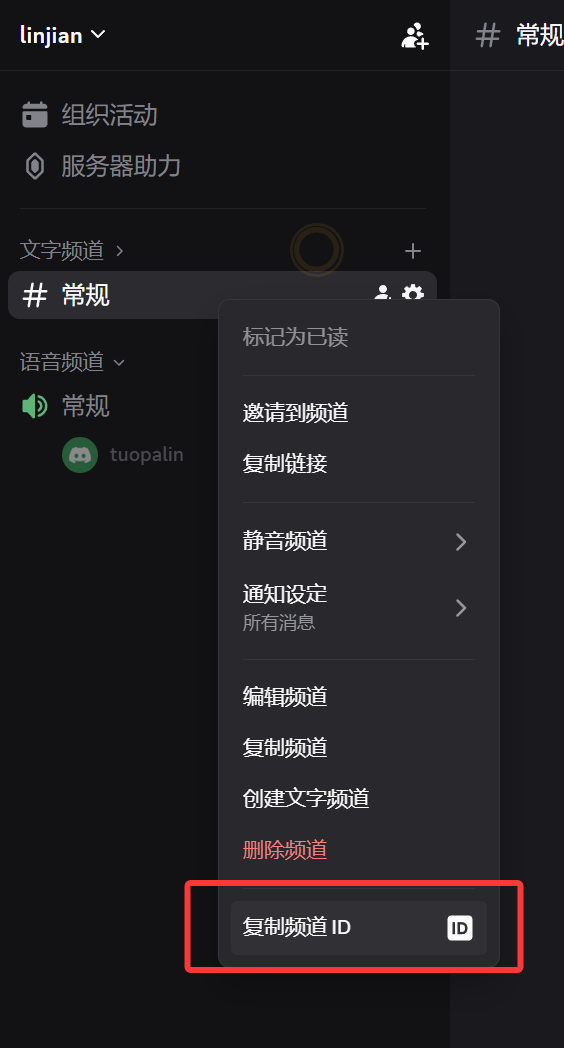
- 対象のテキストチャンネルに戻ります。
- チャンネル名を右クリックします。
- Copy Channel ID をクリックします。
コピーした番号が、ImgHost で必要な Channel ID です。
5. ImgHost に Discord チャネルを入力する
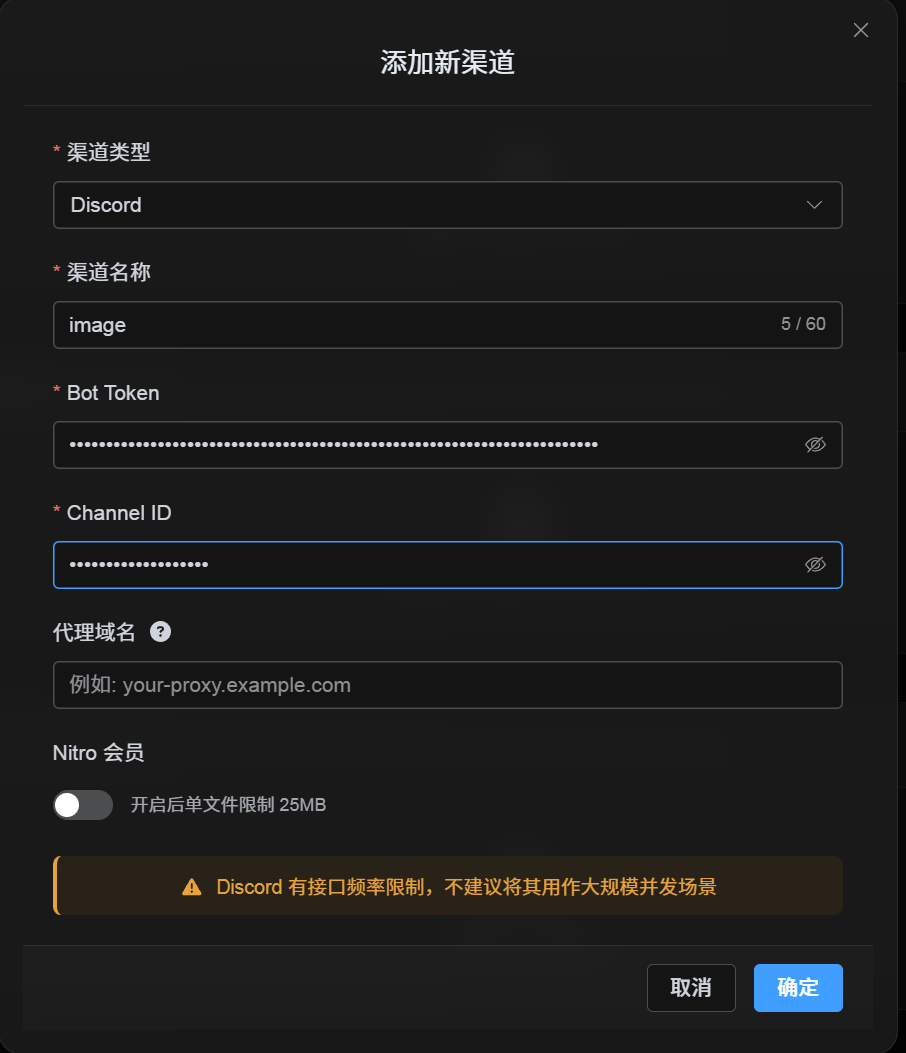
チャネル設定ダイアログに戻り、次のように入力します。
| UI 項目 | 値 |
|---|---|
| チャネル名 | カスタムチャネル名。例: DiscordPrimary。 |
| Bot Token | Discord Developer Portal の Bot ページで保存した token。 |
| Channel ID | Discord からコピーした channel ID。 |
| Proxy URL (optional) | 必要な場合のみ。例: https://your-proxy.example.com. |
完了したら保存をクリックします。
確認方法
| 確認項目 | 確認方法 |
|---|---|
| チャネルカードが表示される | 保存後、アップロード設定ページに Discord チャネルカードが表示されます。 |
| チャネルを有効化できる | Active スイッチがオンのままになります。 |
| 設定が保存されている | 詳細ビューに Bot Token と Channel ID が保存されたことが表示されます。 |
| アップロードできる | テスト画像をアップロードし、対象の Discord テキストチャンネルに表示されることを確認します。 |
クイックチェックリスト
text
Create a Discord server
-> Create a text channel
-> Create a bot in the Discord Developer Portal
-> Save the Bot Token from the Bot page
-> In OAuth2, select bot, View Channels, Send Messages, Attach Files, and Read Message History
-> Copy the generated URL and authorize the bot for the target server
-> Make sure the target text channel grants the same permissions
-> Enable Developer Mode
-> Right-click the target text channel and copy the Channel ID
-> Enter the Bot Token and Channel ID in ImgHost
-> Save and upload a test image
参考
- Discord Developers 入門: https://docs.discord.com/developers/quick-start/getting-started
- Discord ヘルプ - User/Server/Message ID の確認場所: https://support.discord.com/hc/en-us/articles/206346498-Where-can-I-find-my-User-Server-Message-ID