Dodawanie kanału Discord
Co przygotować przed rozpoczęciem
| Wymaganie | Cel |
|---|---|
| Konto Discord | Do utworzenia serwera, kanału i aplikacji deweloperskiej. |
| Serwer Discord | Bot musi dołączyć do serwera, zanim uzyska dostęp do kanału. |
| Kanał tekstowy | Obrazy i pliki będą wysyłane do tego kanału. |
| Discord Developer Portal | Do utworzenia aplikacji, bota i pobrania Bot Token. |
Gdzie dodać kanał
- Otwórz Ustawienia systemowe.
- Przejdź do Ustawień przesyłania.
- Kliknij Dodaj kanał w prawym górnym rogu.
- Wybierz
Discord.
Opis pól
| Pole | Działanie | Wymagane |
|---|---|---|
| Nazwa kanału | Czytelna nazwa, np. Discord Primary. | Tak |
| Bot Token | Token bota Discord. | Tak |
| Channel ID | ID docelowego kanału tekstowego. | Tak |
| Proxy URL (opcjonalnie) | Używaj tylko, gdy dostęp do Discord CDN jest niestabilny. Wpisz pełny URL z https://. | Nie |
Kroki konfiguracji
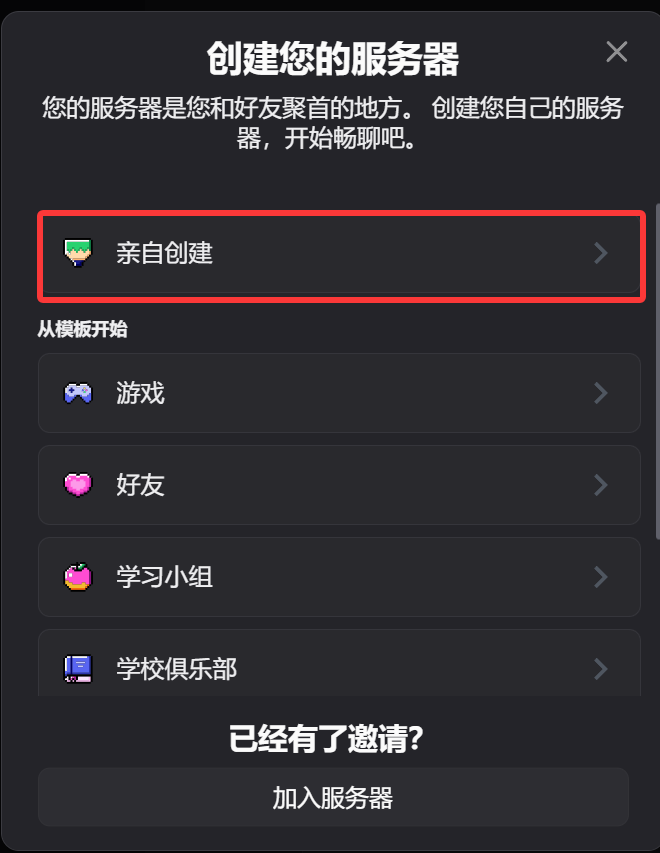
1. Utwórz serwer Discord i kanał tekstowy
- Otwórz Discord.
- Utwórz nowy serwer albo użyj istniejącego serwera, którego jesteś właścicielem.
- Utwórz kanał tekstowy na tym serwerze.
2. Utwórz bota w Discord Developer Portal
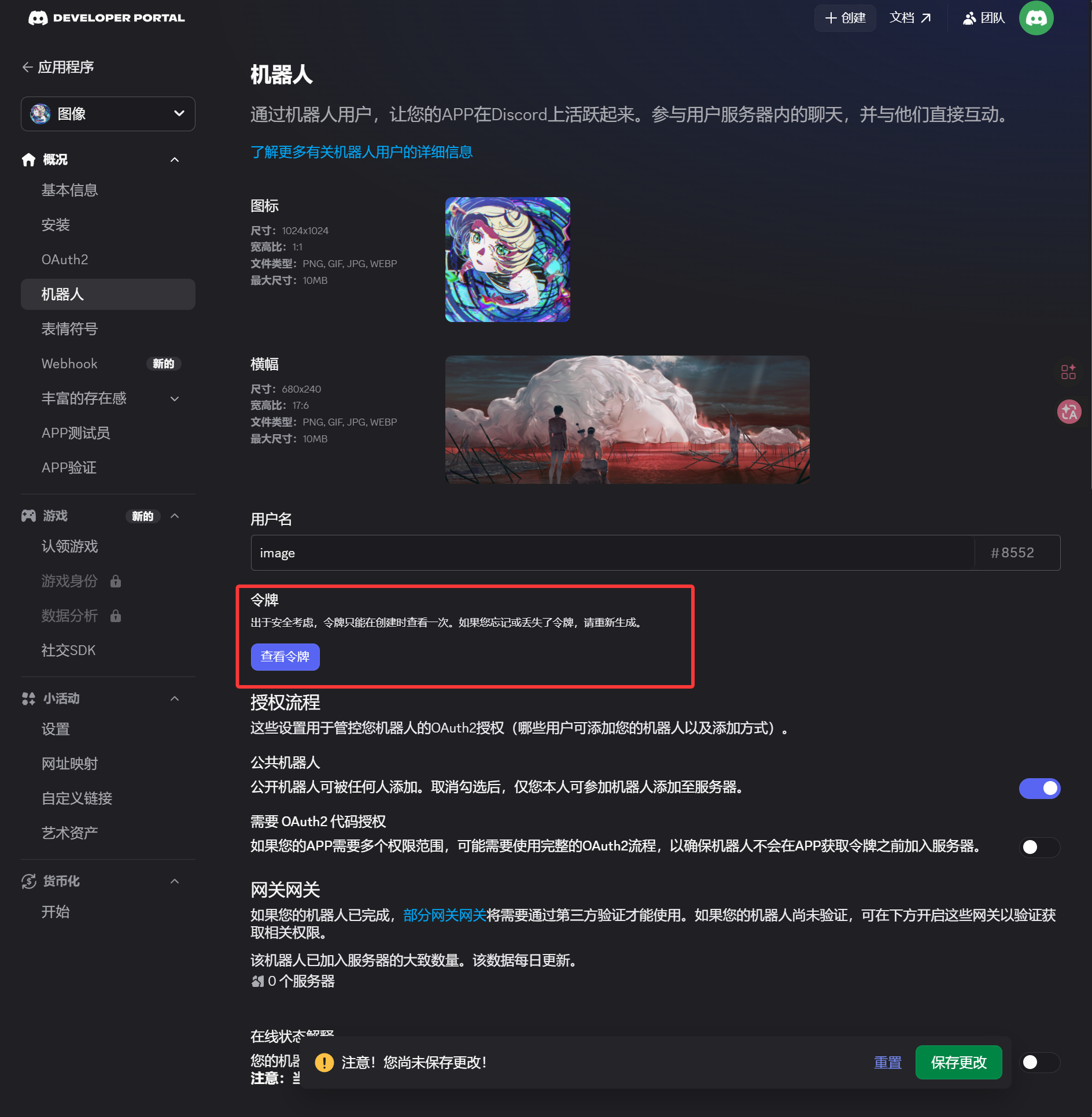
- Otwórz Discord Developer Portal:
https://discord.com/developers/applications - Kliknij
New Application. - Wpisz nazwę aplikacji i utwórz ją.
- Otwórz stronę
Botz lewego panelu. - Wygeneruj lub zresetuj token na stronie
Bot. - Zapisz token.
Ten token wpisujesz w ImgHost jako Bot Token.
3. Wygeneruj link OAuth2 i zainstaluj bota
- Otwórz stronę
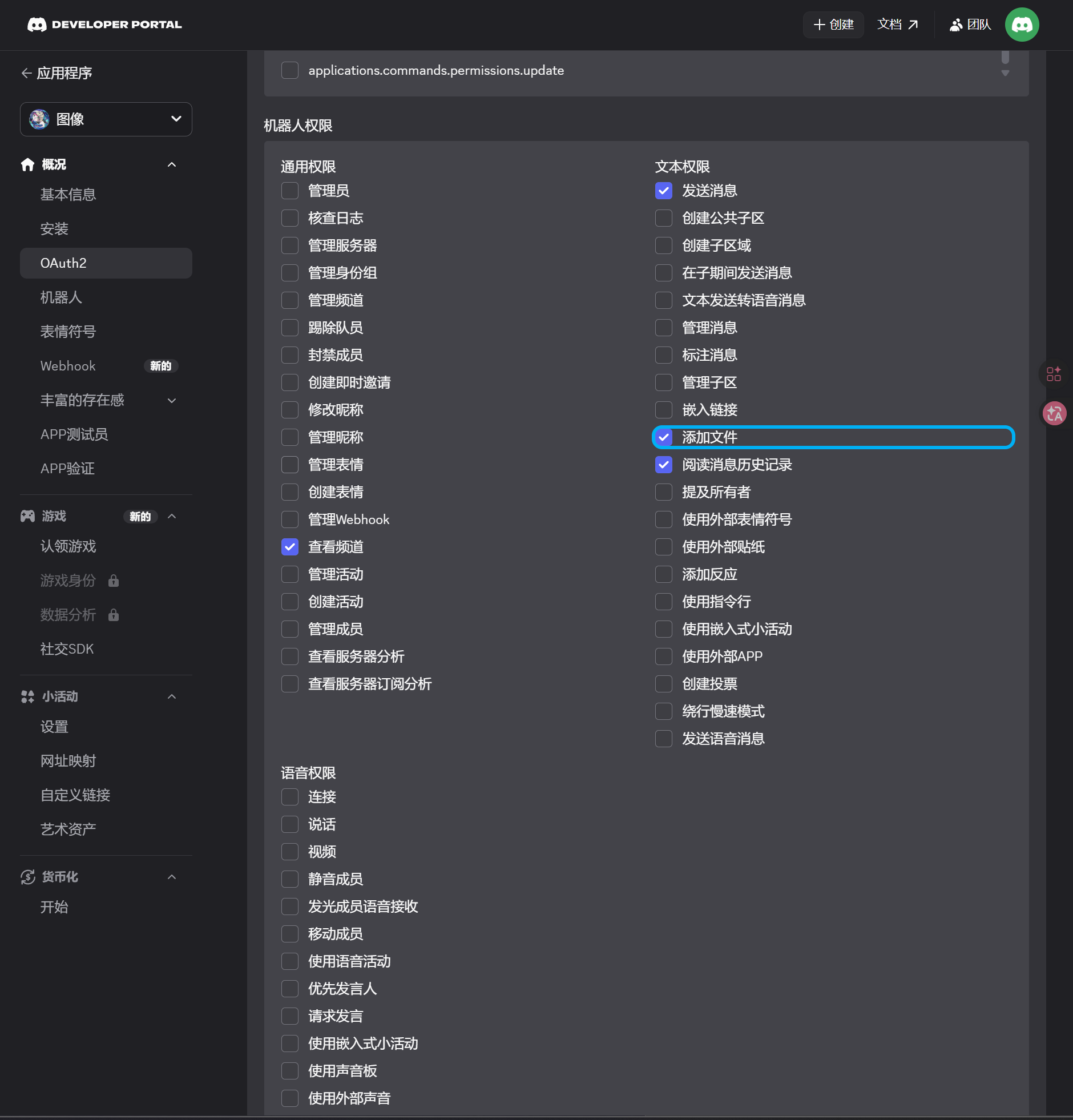
OAuth2z lewego panelu. - W sekcji scopes wybierz
bot. - W obszarze uprawnień włącz:
| Uprawnienie | Wymagane |
|---|---|
| View Channels | Tak |
| Send Messages | Tak |
| Attach Files | Tak |
| Read Message History | Tak |
- Na dole strony potwierdź, że typ integracji to
Guild Install. - Skopiuj wygenerowany URL.
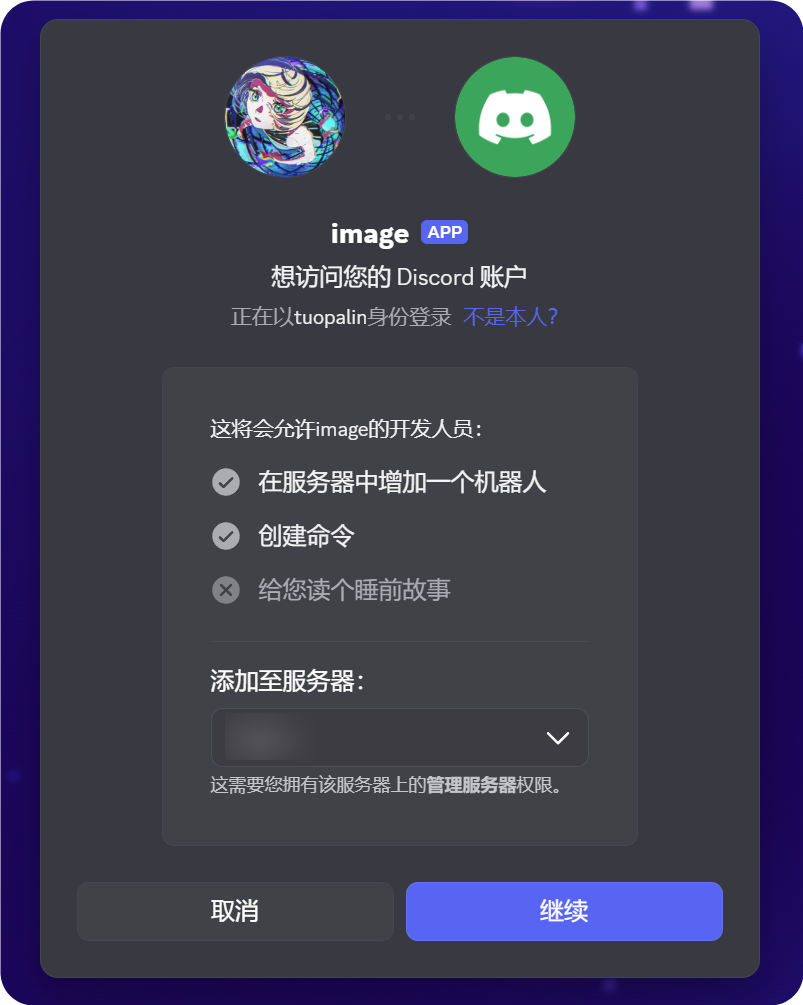
- Otwórz go w przeglądarce.
- Wybierz serwer docelowy.
- Dokończ autoryzację.
4. Włącz tryb deweloperski i skopiuj Channel ID
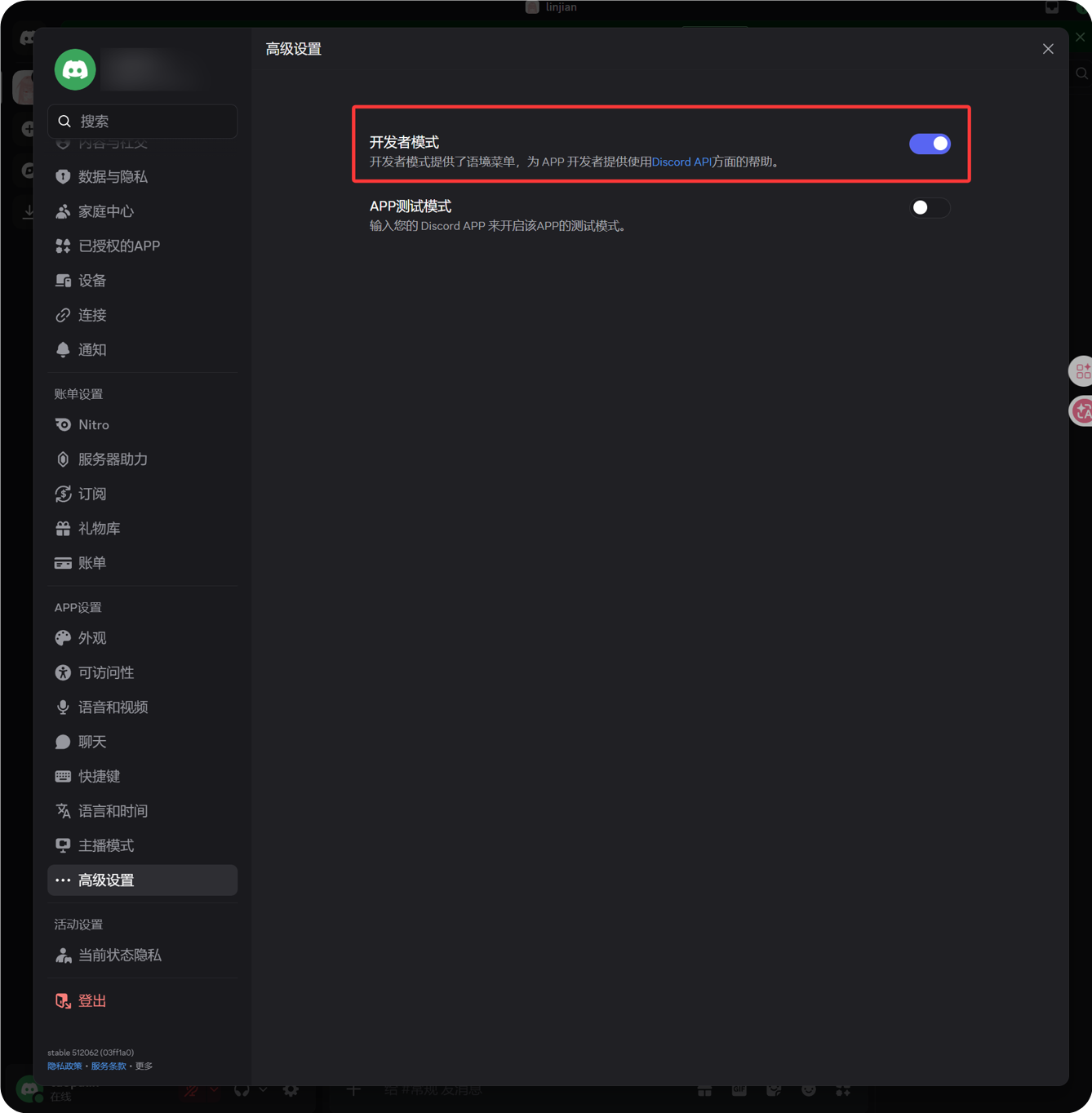
- Kliknij ikonę koła zębatego obok swojego avatara w lewym dolnym rogu.
- Otwórz Advanced z lewego panelu.
- Włącz Developer Mode.
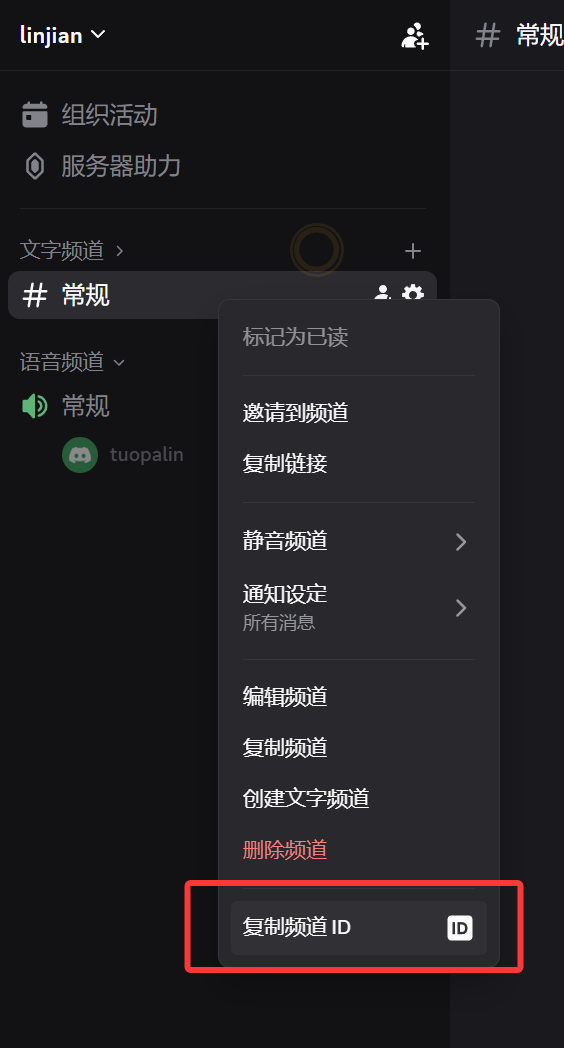
- Wróć do docelowego kanału tekstowego.
- Kliknij prawym przyciskiem nazwę kanału.
- Kliknij Copy Channel ID.
Skopiowany numer to Channel ID wymagany przez ImgHost.
5. Wypełnij kanał Discord w ImgHost
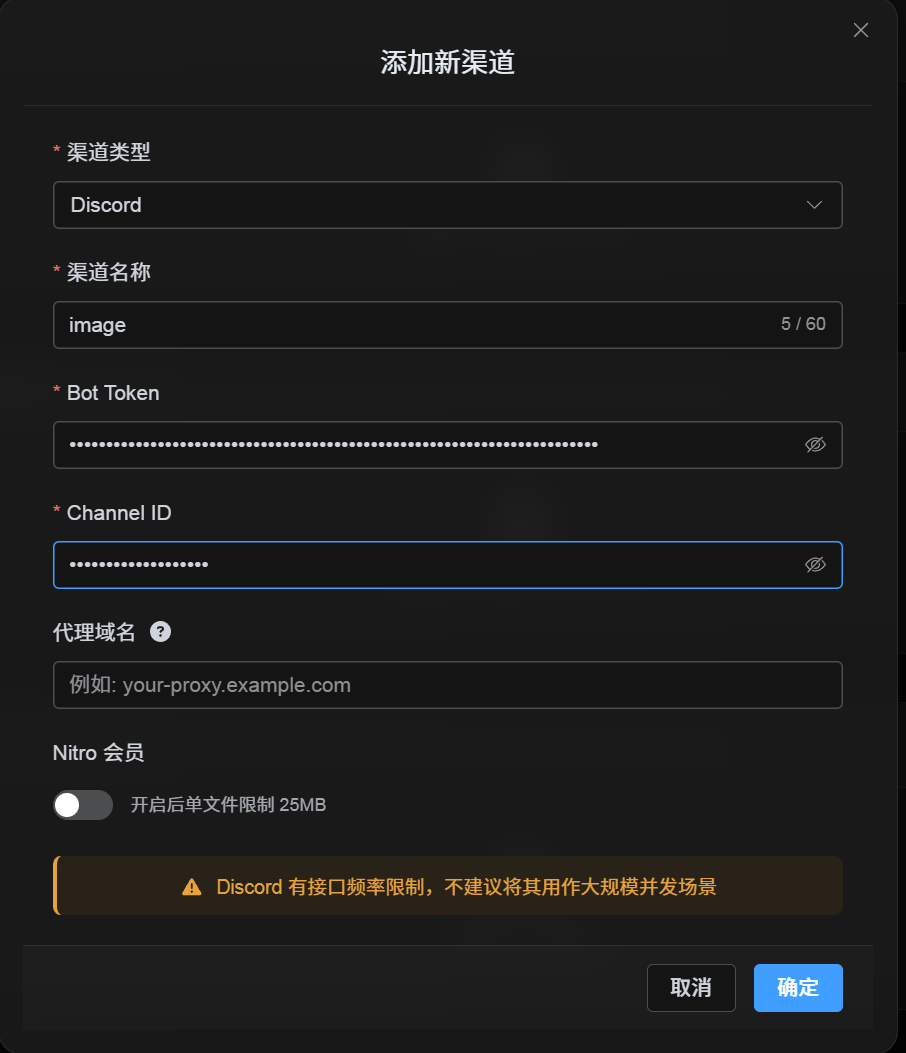
Wróć do okna konfiguracji i wypełnij:
| Pole UI | Wartość |
|---|---|
| Nazwa kanału | Własna nazwa kanału, np. DiscordPrimary. |
| Bot Token | Token zapisany ze strony Bot w Discord Developer Portal. |
| Channel ID | Channel ID skopiowany z Discord. |
| Proxy URL (opcjonalnie) | Tylko gdy potrzeba, np. https://your-proxy.example.com. |
Po zakończeniu kliknij Zapisz.
Jak sprawdzić
| Kontrola | Jak sprawdzić |
|---|---|
| Karta kanału jest widoczna | Po zapisaniu w Ustawieniach przesyłania powinna pojawić się karta Discord. |
| Kanał można włączyć | Przełącznik Aktywny pozostaje włączony. |
| Konfiguracja jest zapisana | Widok szczegółów pokazuje zapisany Bot Token i Channel ID. |
| Upload działa | Prześlij obraz testowy i sprawdź, czy pojawił się w docelowym kanale tekstowym Discord. |
Szybka lista
text
Create a Discord server
-> Create a text channel
-> Create a bot in the Discord Developer Portal
-> Save the Bot Token from the Bot page
-> In OAuth2, select bot, View Channels, Send Messages, Attach Files, and Read Message History
-> Copy the generated URL and authorize the bot for the target server
-> Make sure the target text channel grants the same permissions
-> Enable Developer Mode
-> Right-click the target text channel and copy the Channel ID
-> Enter the Bot Token and Channel ID in ImgHost
-> Save and upload a test image
Referencje
- Discord Developers Getting Started: https://docs.discord.com/developers/quick-start/getting-started
- Discord Help - Where can I find my User/Server/Message ID: https://support.discord.com/hc/en-us/articles/206346498-Where-can-I-find-my-User-Server-Message-ID