Dostęp WebDAV do strony
Ustawienie WebDAV w Ustawieniach bezpieczeństwa udostępnia Twoją stronę ImgHost jako punkt końcowy WebDAV.
Po włączeniu możesz używać Windows, macOS, mobilnych menedżerów plików lub dowolnego klienta zgodnego z WebDAV do przeglądania, przesyłania, usuwania i zarządzania plikami ImgHost jak zdalnym katalogiem.
To wejście WebDAV strony. Różni się od kanału przechowywania WebDAV w Ustawieniach przesyłania. Kanał przesyłania zapisuje pliki w zewnętrznej usłudze WebDAV. To ustawienie sprawia, że Twoja strona ImgHost sama udostępnia dostęp WebDAV klientom.
Gdzie skonfigurować
Otwórz panel administracyjny, a następnie przejdź do:
text
System Settings -> Security Settings -> WebDAVDostępne ustawienia:
- Włącz
- Nazwa użytkownika
- Hasło
- Tryb ładowania obrazów
- Kanał domyślny
Co robi ta funkcja
Po włączeniu WebDAV ImgHost udostępnia stały URL dostępu:
text
https://your-domain.com/davUżyj tego URL-a, aby połączyć się z katalogiem plików ImgHost.
Dobre zastosowania:
- przeglądanie plików ImgHost bezpośrednio z menedżera plików komputera.
- przeciąganie obrazów do katalogu WebDAV, aby je przesłać.
- organizowanie katalogów ImgHost z lokalnego menedżera plików.
- użycie oprogramowania zgodnego z WebDAV do synchronizacji lub zarządzania obrazami.
- dostęp do treści ImgHost bez otwierania panelu administracyjnego.
Ustawienia
Włącz
Włącza punkt końcowy WebDAV.
Gdy jest wyłączony, klienci nie mogą łączyć się przez WebDAV.
Nazwa użytkownika i hasło
Tych danych używają klienci WebDAV podczas połączenia.
Użyj osobnej nazwy użytkownika i hasła dla WebDAV. Nie używaj ponownie hasła administratora ani hasła do przesyłania.
Jeśli nazwa użytkownika lub hasło są puste, klienci WebDAV nie połączą się poprawnie.
Tryb ładowania obrazów
Tryb ładowania obrazów określa, który adres URL obrazu preferują klienci WebDAV przy odczycie.
Typowe opcje:
| Tryb | Opis |
|---|---|
| Inteligentne ładowanie | ImgHost wybiera według kontekstu. Zalecane do normalnego użycia. |
| Oryginał | Preferuje oryginalne obrazy. |
| Miniatura | Preferuje miniatury. Przydatne do szybkiego podglądu. |
Jeśli nie masz pewności, zostaw Inteligentne ładowanie.
Kanał domyślny
Domyślny kanał jest używany do przesyłania WebDAV.
Gdy kopiujesz pliki do katalogu WebDAV z Windows lub innego klienta, ImgHost przesyła je przez wybrany domyślny kanał przesyłania.
Jeśli domyślny kanał nie jest wybrany, przeglądanie może działać, ale przesyłanie może się nie udać.
Dostęp WebDAV w Windows 11
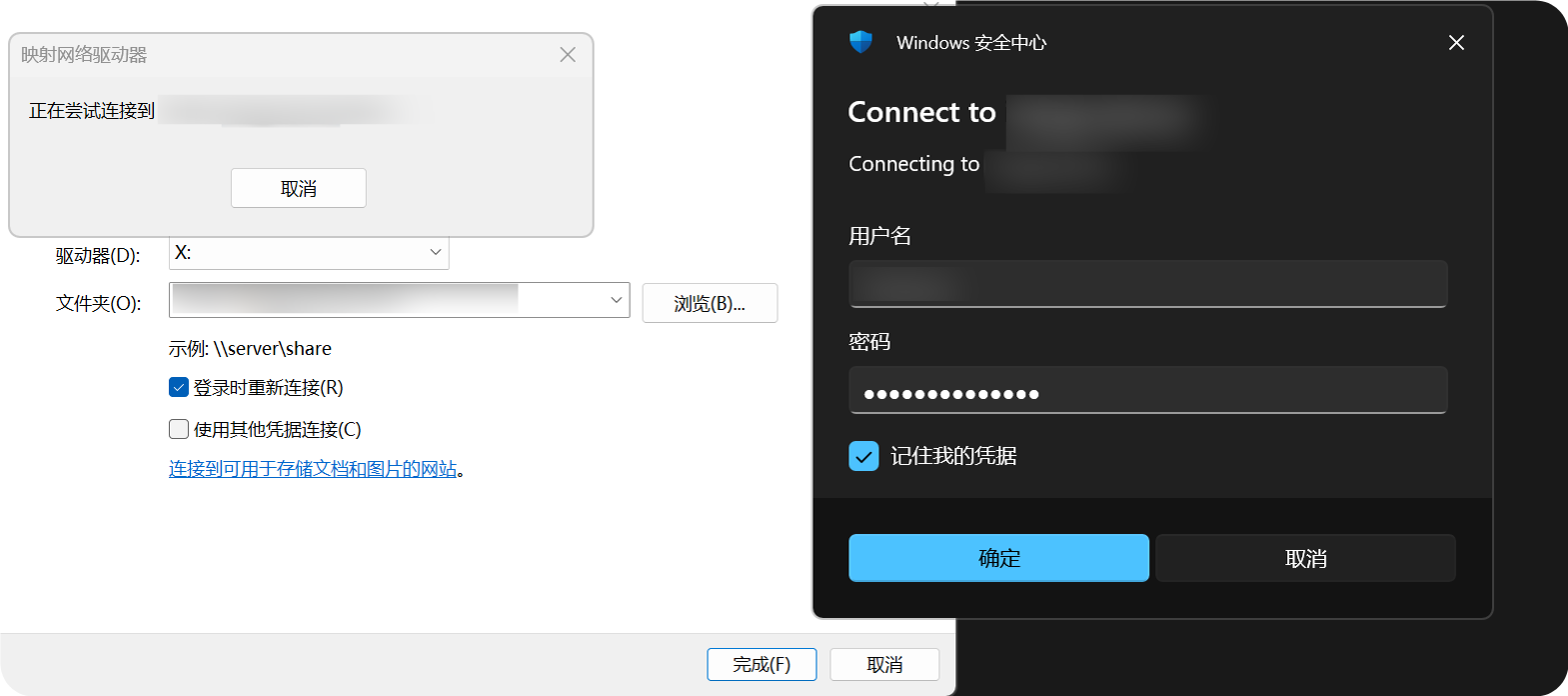
Windows 11 może dodać WebDAV jako lokalizację sieciową.
- Otwórz
Ten komputer. - Wybierz
Dodaj lokalizację sieciową. - Wpisz
https://your-domain.com/dav. - Po wyświetleniu prośby wpisz nazwę użytkownika i hasło WebDAV.
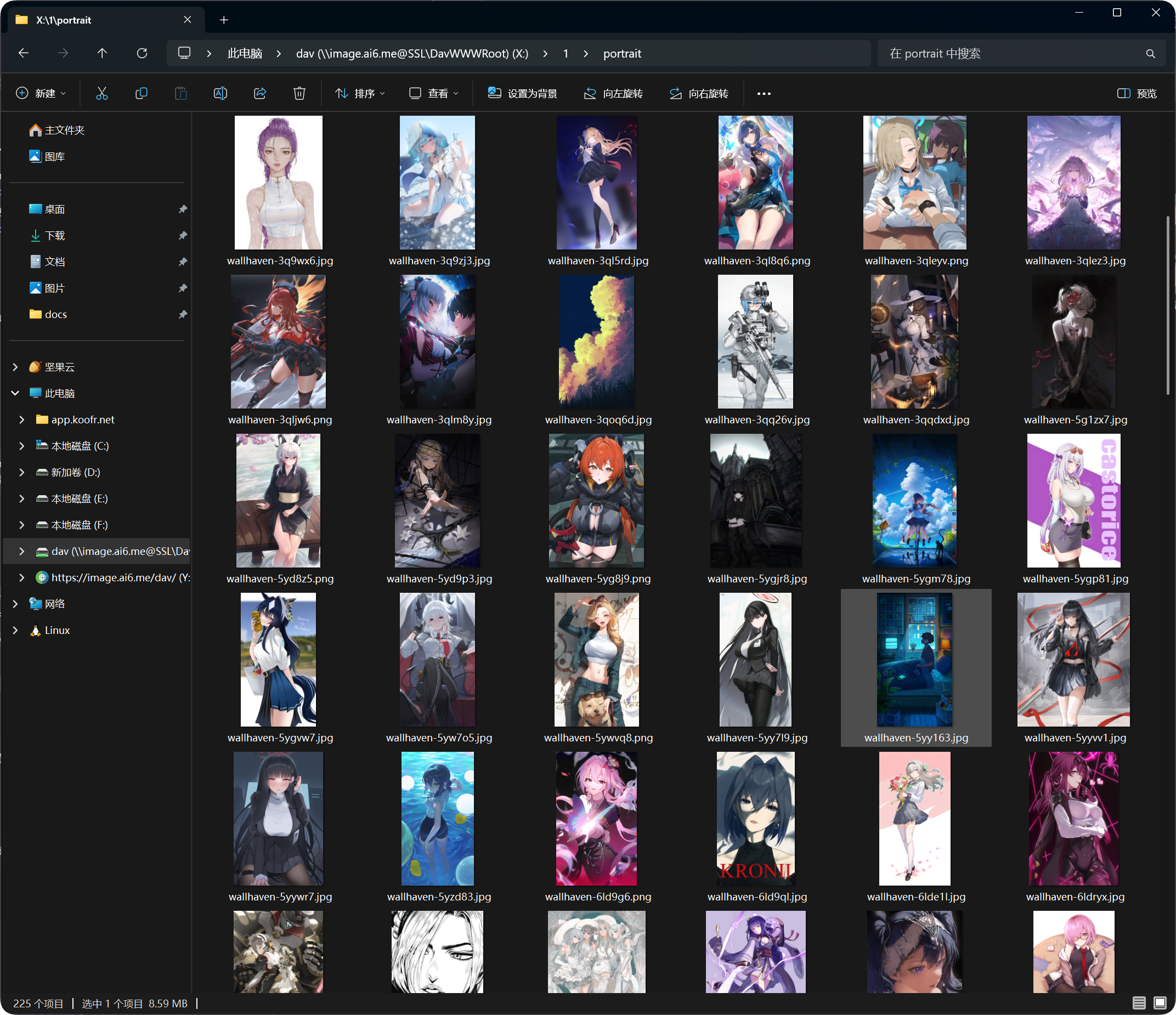
- Zakończ kreatora. Katalog WebDAV będzie można otworzyć w Eksploratorze plików.
Po dodaniu katalog WebDAV pojawi się w Eksploratorze plików Windows. Możesz otwierać, kopiować i zarządzać plikami jak w zwykłym katalogu.
Obsługiwane operacje
Po udanym połączeniu WebDAV zwykle możesz:
- przeglądać pliki i katalogi.
- przesyłać pliki.
- tworzyć katalogi.
- zmieniać nazwy plików lub katalogów.
- przenosić pliki.
- usuwać pliki.
WebDAV najlepiej sprawdza się do codziennego dostępu i lekkiego zarządzania plikami. Do dużych przenosin, masowego usuwania albo złożonej organizacji użyj panelu administracyjnego.
Zarządzanie urządzeniami logowania
Udane połączenia WebDAV pojawiają się też na karcie WebDAV w Zarządzaniu urządzeniami logowania.
Możesz tam sprawdzać klientów WebDAV i wymuszać wylogowanie starych urządzeń.
Jeśli zmienisz nazwę użytkownika lub hasło WebDAV, stare klienty muszą zalogować się ponownie.
FAQ
Windows ciągle pyta o nazwę użytkownika i hasło
Sprawdź:
- URL to
https://your-domain.com/dav. - Nazwa użytkownika i hasło zgadzają się z ustawieniami WebDAV.
- WebDAV jest włączony.
- Strona jest dostępna przez HTTPS.
Przeglądanie działa, ale przesyłanie nie
Sprawdź Kanał domyślny.
Przesyłanie WebDAV wymaga domyślnego kanału przesyłania. Jeśli go nie ma, jest wyłączony lub źle skonfigurowany, przesyłanie może się nie udać.
Szybkość dostępu jest niestabilna
Wydajność WebDAV zależy od klienta, sieci, liczby plików i domyślnego kanału przesyłania.
Jeśli katalog ma dużo plików, uporządkuj je w podkatalogach zamiast trzymać zbyt wiele w jednym miejscu.
Zalecenia bezpieczeństwa
- Używaj HTTPS dla dostępu WebDAV.
- Ustaw silne hasło.
- Nie udostępniaj hasła WebDAV osobom niezaufanym.
- Wyłącz WebDAV, gdy go nie używasz.
- Okresowo czyść nieużywane urządzenia WebDAV w Zarządzaniu urządzeniami logowania.
Rozmiar pliku przy przesyłaniu WebDAV
Klienci WebDAV nie używają przeglądarkowego mechanizmu przesyłania częściowego ze strony przesyłania. Dla plików powyżej poniższych zalecanych limitów użyj strony przesyłania w przeglądarce.
| Domyślny kanał przesyłania | Zalecany limit jednego pliku WebDAV |
|---|---|
| Telegram | 20 MB |
| Discord | 10 MB |
| Cloudflare R2 | 30 MB |
| S3 | 30 MB |
| GitHub Releases | 64 MB |
| GitLab Packages | 64 MB |
| Hugging Face | 20 MB |
| OneDrive | 30 MB |
| Google Drive | 30 MB |
| Dropbox | 30 MB |
| Yandex Disk | 30 MB |
| pCloud | 30 MB |
| WebDAV | 64 MB |