WebDAV-Zugriff auf die Website
Die WebDAV-Einstellung in den Sicherheitseinstellungen stellt Ihre ImgHost-Website als WebDAV-Endpunkt bereit.
Nach dem Aktivieren können Sie Windows, macOS, mobile Dateimanager oder jeden WebDAV-kompatiblen Client verwenden, um ImgHost-Dateien wie einen entfernten Ordner zu durchsuchen, hochzuladen, zu löschen und zu verwalten.
Dies ist der WebDAV-Zugriff der Website. Er unterscheidet sich vom WebDAV-Speicherkanal in den Upload-Einstellungen. Der Upload-Kanal speichert Dateien in einem externen WebDAV-Dienst. Diese Einstellung ermöglicht es Ihrer ImgHost-Website, Clients WebDAV-Zugriff bereitzustellen.
Wo Sie es konfigurieren
Öffnen Sie den Administrationsbereich und gehen Sie zu:
text
System Settings -> Security Settings -> WebDAVVerfügbare Einstellungen:
- Aktivieren
- Benutzername
- Passwort
- Bildlademodus
- Standardkanal
Was diese Funktion macht
Nachdem WebDAV aktiviert wurde, stellt ImgHost eine feste Zugriffs-URL bereit:
text
https://your-domain.com/davVerwenden Sie diese URL, um sich mit Ihrem ImgHost-Dateiverzeichnis zu verbinden.
Geeignete Anwendungsfälle:
- ImgHost-Dateien direkt über den Dateimanager Ihres Computers durchsuchen.
- Bilder in den WebDAV-Ordner ziehen, um sie hochzuladen.
- ImgHost-Ordner im lokalen Dateimanager organisieren.
- WebDAV-kompatible Software zum Synchronisieren oder Verwalten von Bildern verwenden.
- Auf ImgHost-Inhalte zugreifen, ohne den Administrationsbereich zu öffnen.
Einstellungen
Aktivieren
Schaltet den WebDAV-Endpunkt ein.
Wenn er deaktiviert ist, können Clients keine Verbindung über WebDAV herstellen.
Benutzername und Passwort
Diese Zugangsdaten werden von WebDAV-Clients beim Verbinden verwendet.
Verwenden Sie einen eigenen WebDAV-Benutzernamen und ein eigenes Passwort. Verwenden Sie nicht das Administratorpasswort oder Upload-Passwort erneut.
Wenn Benutzername oder Passwort leer sind, können WebDAV-Clients keine korrekte Verbindung herstellen.
Bildlademodus
Der Bildlademodus entscheidet, welche Bild-URL WebDAV-Clients beim Lesen von Bildern bevorzugen.
Häufige Optionen:
| Modus | Beschreibung |
|---|---|
| Intelligentes Laden | ImgHost wählt anhand des Kontexts. Empfohlen für normale Nutzung. |
| Quelle | Bevorzugt Quellbilder. |
| Vorschaubild | Bevorzugt Vorschaubilder. Nützlich für schnelle Vorschau. |
Wenn Sie unsicher sind, behalten Sie "Intelligentes Laden" bei.
Standardkanal
Der Standardkanal wird für WebDAV-Uploads verwendet.
Wenn Sie Dateien aus Windows oder einem anderen Client in das WebDAV-Verzeichnis kopieren, lädt ImgHost sie über den ausgewählten Standard-Upload-Kanal hoch.
Wenn kein Standardkanal ausgewählt ist, kann das Durchsuchen funktionieren, Uploads können jedoch fehlschlagen.
WebDAV in Windows 11 einbinden
Windows 11 kann WebDAV als Netzwerkadresse hinzufügen.
- Öffnen Sie "Dieser PC".
- Wählen Sie "Netzwerkadresse hinzufügen".
- Geben Sie
https://your-domain.com/davein. - Geben Sie bei Aufforderung Ihren WebDAV-Benutzernamen und Ihr Passwort ein.
- Schließen Sie den Assistenten ab. Danach kann das WebDAV-Verzeichnis im Datei-Explorer geöffnet werden.
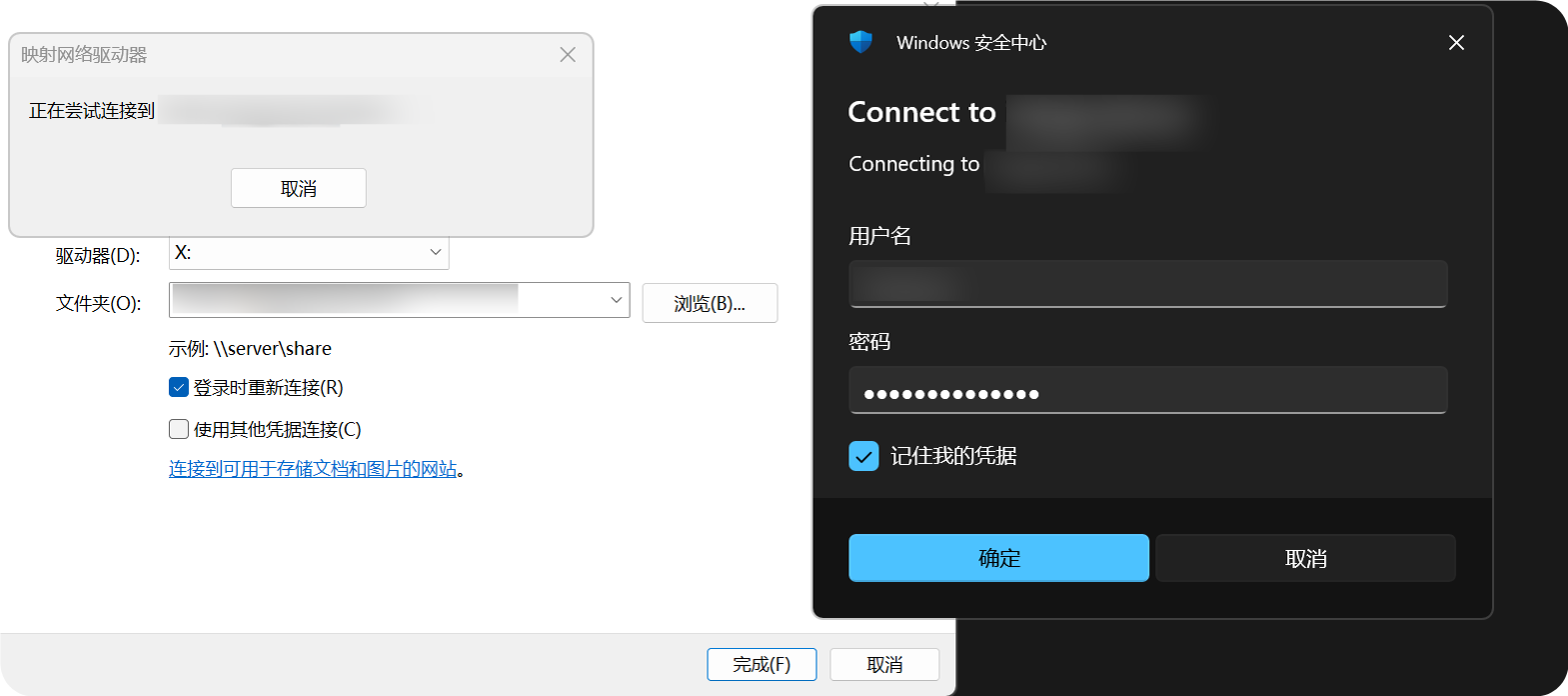
Nach dem Hinzufügen erscheint das WebDAV-Verzeichnis im Windows-Datei-Explorer. Sie können Dateien wie in einem normalen Ordner öffnen, kopieren und verwalten.
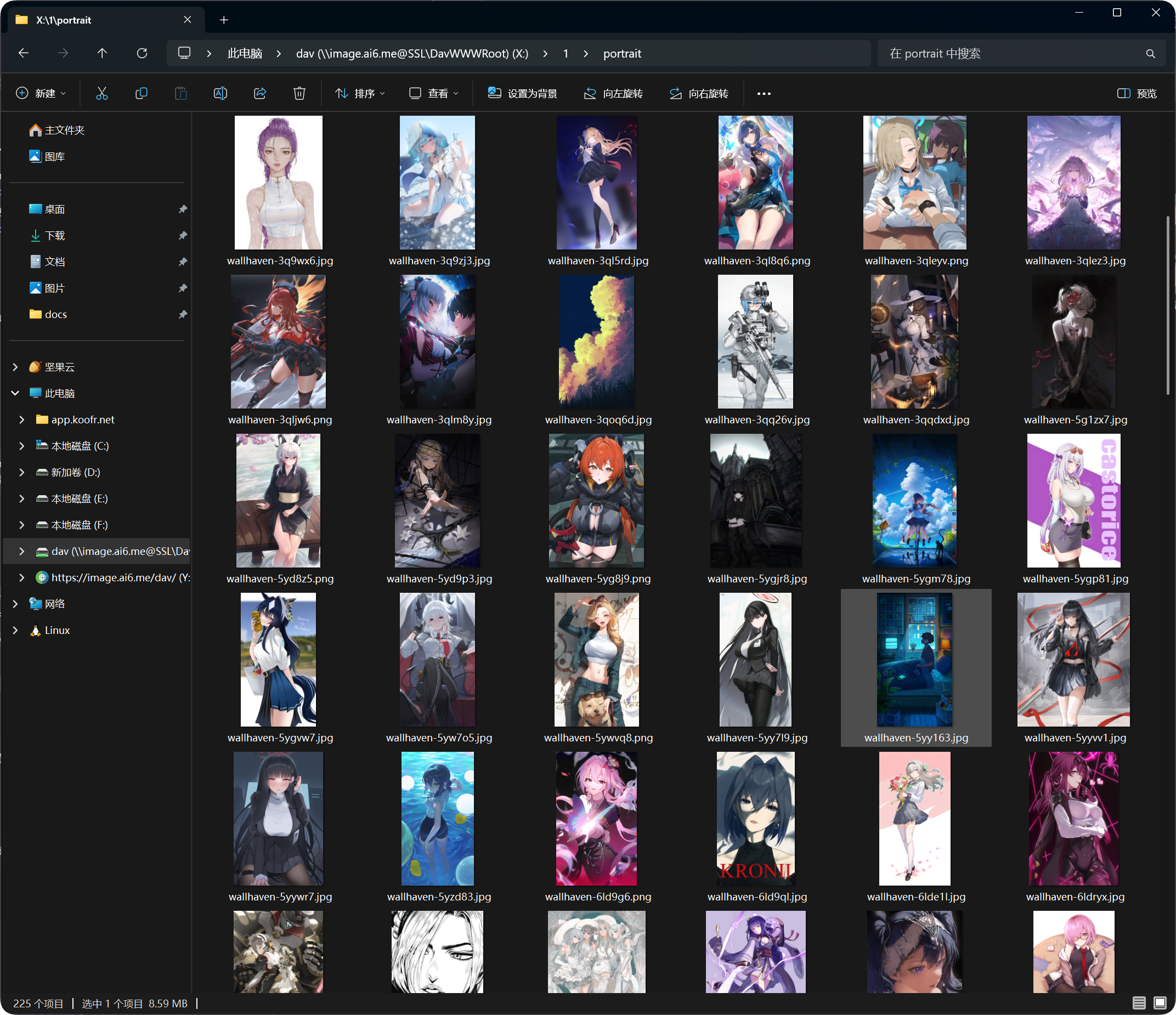
Unterstützte Vorgänge
Nach einer erfolgreichen WebDAV-Verbindung können Sie normalerweise:
- Dateien und Ordner anzeigen.
- Dateien hochladen.
- Ordner erstellen.
- Dateien oder Ordner umbenennen.
- Dateien verschieben.
- Dateien löschen.
WebDAV eignet sich am besten für alltäglichen Zugriff und Dateiverwaltung in kleinem Umfang. Für große Verschiebungen, Massenlöschungen oder komplexe Organisation verwenden Sie den Administrationsbereich.
Verwaltung angemeldeter Geräte
Erfolgreiche WebDAV-Verbindungen erscheinen auch auf der Registerkarte WebDAV in der Verwaltung angemeldeter Geräte.
Dort können Sie WebDAV-Clients prüfen und alte Geräte bei Bedarf zwangsweise abmelden.
Wenn Sie WebDAV-Benutzername oder Passwort ändern, müssen alte Clients sich erneut anmelden.
FAQ
Windows fragt ständig nach Benutzername und Passwort
Prüfen Sie:
- Die URL ist
https://your-domain.com/dav. - Benutzername und Passwort entsprechen den WebDAV-Einstellungen.
- WebDAV ist aktiviert.
- Die Website ist über HTTPS erreichbar.
Durchsuchen funktioniert, Uploads schlagen aber fehl
Prüfen Sie den "Standardkanal".
WebDAV-Uploads benötigen einen Standard-Upload-Kanal. Wenn er fehlt, deaktiviert ist oder falsch konfiguriert wurde, können Uploads fehlschlagen.
Die Zugriffsgeschwindigkeit ist instabil
Die WebDAV-Leistung hängt von Client, Netzwerk, Dateianzahl und Standard-Upload-Kanal ab.
Wenn ein Verzeichnis viele Dateien enthält, organisieren Sie sie in Ordnern, anstatt zu viele Dateien in einem Verzeichnis zu behalten.
Sicherheitsempfehlungen
- Verwenden Sie HTTPS für WebDAV-Zugriff.
- Setzen Sie ein starkes Passwort.
- Teilen Sie das WebDAV-Passwort nicht mit nicht vertrauenswürdigen Personen.
- Schalten Sie WebDAV aus, wenn Sie es nicht verwenden.
- Bereinigen Sie ungenutzte WebDAV-Geräte regelmäßig in der Verwaltung angemeldeter Geräte.
Dateigröße für WebDAV-Uploads
WebDAV-Clients verwenden nicht den Chunking-Ablauf für große Dateien der Upload-Seite der Weboberfläche. Für Dateien über den unten empfohlenen Limits verwenden Sie stattdessen die Web-Upload-Seite.
| Standard-Upload-Kanal | Empfohlenes Limit pro Einzeldatei für WebDAV |
|---|---|
| Telegram | 20 MB |
| Discord | 10 MB |
| Cloudflare R2 | 30 MB |
| S3 | 30 MB |
| GitHub Releases | 64 MB |
| GitLab Packages | 64 MB |
| Hugging Face | 20 MB |
| OneDrive | 30 MB |
| Google Drive | 30 MB |
| Dropbox | 30 MB |
| Yandex Disk | 30 MB |
| pCloud | 30 MB |
| WebDAV | 64 MB |