Dateiverwaltung mit API Token
Die Dateiverwaltung per API Token ist für Skripte, Automatisierungsaufgaben und externe Verwaltungsoberflächen gedacht. Sie nutzt die Berechtigung manage, um ohne Öffnen des Administrationsbereichs Dateiinformationen zu bearbeiten, Dateien zu verschieben, Dateien umzubenennen, Platzhalterdateien für Verzeichnisse zu erstellen, Dateitags und Listenstatus anzupassen, eine Upload-IP zu sperren oder wieder freizugeben sowie kurzlebige Upload-Tokens zu erstellen oder zu löschen.
Dieses Skript behandelt nur leichte Verwaltungsaktionen in der Datei- und Benutzerverwaltung. Uploads, Auflistung, Löschung, Upload-Einstellungen, Website-Einstellungen und Föderationsbeziehungen verwenden weiterhin ihre jeweiligen Spezialskripte.
Vorbereitung
Öffnen Sie nach dem Aufruf des Administrationsbereichs:
Systemeinstellungen -> Sicherheitseinstellungen -> API Token
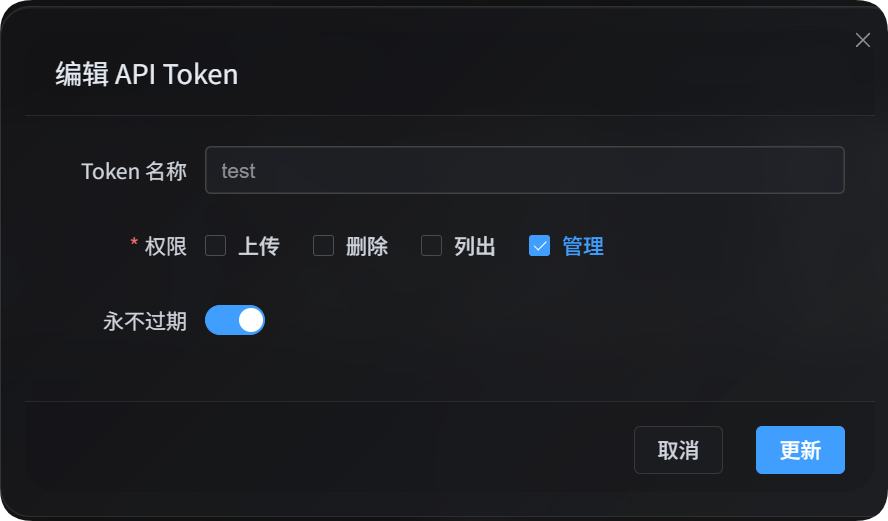
Achten Sie beim Erstellen oder Bearbeiten eines API Token darauf, dass dieser Token die Verwaltung erlaubt. Die Berechtigung manage kann Dateistatus, Upload-Status von Benutzern und kurzlebige Upload-Tokens ändern oder erstellen. Sie sollte nur vertrauenswürdigen Skripten oder Personen gegeben werden.
Schreiboperationen im Dateiverwaltungsskript laufen standardmäßig im Vorschaumodus und werden nicht wirklich gespeichert. Prüfen Sie die Vorschau und fügen Sie anschließend --apply hinzu, um die Änderung auszuführen.
Der Token kann auch in einer Umgebungsvariable abgelegt werden:
powershell
$env:IMGHOST_API_TOKEN="your API Token"Skript herunterladen
| Skript | Zweck |
|---|---|
| Dateiverwaltungsskript | Dateimetadaten, Moderationslabels, Dateitags, Listenstatus, Verschieben, Umbenennen, Ordnererstellung, IP-Sperre/-Freigabe sowie Erstellung und Löschung kurzlebiger Upload-Tokens |
Zum Ausführen des Skripts ist lokal Node.js 18 oder neuer erforderlich.
Funktionsumfang
| Fähigkeit | Skript | Berechtigung |
|---|---|---|
| Dateien hochladen | imghost-token-single-upload.mjs / imghost-token-chunk-upload.mjs | upload |
| Dateien auflisten, Dateien filtern, Benutzerstatistiken lesen | imghost-token-list.mjs | list |
| Eindeutig angegebene Dateien löschen | imghost-token-delete.mjs | delete |
| Dateiinformationen, Tags, Listen, Verschieben, Umbenennen, Ordnererstellung, IP-Sperre, Erstellung oder Löschung kurzlebiger Upload-Tokens | imghost-token-manage.mjs | manage |
| Upload-Kanäle, Sicherheitseinstellungen, Seiteneinstellungen, weitere Einstellungen und Föderationsbeziehungen bearbeiten | Skripte zur Konfigurationsverwaltung | manage |
imghost-token-manage.mjs lädt keine Dateien hoch, listet keine Dateien auf und löscht keine Dateien. Wenn Sie eine fileId suchen müssen, filtern Sie die Dateien zuerst mit dem Listenskript. Wenn eine Datei gelöscht werden soll, übergeben Sie die eindeutige fileId an das Löschskript.
Allgemeine Parameter
| Parameter | Erforderlich | Beschreibung |
|---|---|---|
--base-url <url> | Ja | URL der ImgHost-Website, zum Beispiel https://image.ai6.me |
--token <token> | Ja | API Token. Alternativ kann die Umgebungsvariable IMGHOST_API_TOKEN verwendet werden |
--retries <n> | Nein | Anzahl der Wiederholungen bei vorübergehenden Fehlern. Standardwert 3 |
--timeout-ms <n> | Nein | Zeitlimit für eine einzelne Anfrage. Standardwert 180000 |
--output <pretty|json> | Nein | Ausgabeformat. Standard ist pretty; für Programmanbindungen wird json empfohlen |
--save-response <path> | Nein | Speichert das Endergebnis als JSON-Datei |
--batch-size <n> | Nein | Anzahl der Elemente pro Anfrage bei Batch-Aktionen. Standard 15, Maximum 15 |
--apply | Nein | Führt Schreibvorgänge wirklich aus. Ohne diese Option wird nur eine Vorschau erzeugt |
-h / --help | Nein | Zeigt die Hilfe des Skripts an |
Zuerst fileId prüfen
Die meisten Aktionen des Dateiverwaltungsskripts benötigen eine fileId. Sie können diese zuerst mit dem Listenskript ermitteln:
powershell
node imghost-token-list.mjs `
  --base-url "https://your-domain" `
  --token "your API Token" `
  --files `
  --dir "test4" `
  --count 10 `
  --output json
Der Wert name in der Antwort ist in der Regel die fileId, die an das Dateiverwaltungsskript übergeben werden kann.
Dateimetadaten
Dateimetadaten dienen dazu, den im Administrationsbereich angezeigten Dateinamen und die Lesequelle zu ändern.
powershell
node imghost-token-manage.mjs `
  --base-url "https://your-domain" `
  --token "your API Token" `
  --set-metadata `
  --file-id "photos/2026/a.jpg" `
  --file-name "cover.jpg" `
  --read-source backup
Speichern Sie erst, nachdem die Vorschau korrekt ist:
powershell
node imghost-token-manage.mjs `
  --base-url "https://your-domain" `
  --token "your API Token" `
  --set-metadata `
  --file-id "photos/2026/a.jpg" `
  --file-name "cover.jpg" `
  --read-source backup `
  --apply
Parameter für Dateimetadaten
| Parameter | Beschreibung |
|---|---|
--set-metadata | Ändert die Metadaten einer einzelnen Datei |
--file-id <id> | ID der zu ändernden Datei |
--file-name <name> | Neuer Anzeigename im Administrationsbereich |
--read-source <primary|backup> | Lesequelle. primary ist die Primärquelle, backup die Ersatzquelle |
Mindestens einer der Parameter --file-name oder --read-source muss angegeben werden.
Moderationslabels
Moderationslabels entsprechen der Altersfreigabe einer Datei. Sie können das aktuelle Label zuerst lesen und danach ändern.
Moderationslabel lesen:
powershell
node imghost-token-manage.mjs `
  --base-url "https://your-domain" `
  --token "your API Token" `
  --get-label `
  --file-id "photos/2026/a.jpg"
Moderationslabel setzen:
powershell
node imghost-token-manage.mjs `
  --base-url "https://your-domain" `
  --token "your API Token" `
  --set-label `
  --file-id "photos/2026/a.jpg" `
  --label r12 `
  --apply
Parameter für Moderationslabels
| Parameter | Beschreibung |
|---|---|
--get-label | Liest das Moderationslabel einer einzelnen Datei |
--set-label | Ändert das Moderationslabel einer einzelnen Datei |
--file-id <id> | Datei-ID |
--label <value> | Labelwert: all-ages, r12, r16, r18, None |
Dateitags
Dateitags fügen Dateien durchsuchbare fachliche Tags hinzu. Das Skript unterstützt Lesen, Ersetzen, Hinzufügen und Entfernen sowie Batch-Verarbeitung für mehrere Dateien.
Dateitags lesen:
powershell
node imghost-token-manage.mjs `
  --base-url "https://your-domain" `
  --token "your API Token" `
  --get-tags `
  --file-id "photos/2026/a.jpg"
Tags hinzufügen:
powershell
node imghost-token-manage.mjs `
  --base-url "https://your-domain" `
  --token "your API Token" `
  --add-tags `
  --file-id "photos/2026/a.jpg" `
  --tag "cover" `
  --tag "2026" `
  --apply
Tags entfernen:
powershell
node imghost-token-manage.mjs `
  --base-url "https://your-domain" `
  --token "your API Token" `
  --remove-tags `
  --file-id "photos/2026/a.jpg" `
  --tag "cover" `
  --apply
Tags ersetzen:
powershell
node imghost-token-manage.mjs `
  --base-url "https://your-domain" `
  --token "your API Token" `
  --set-tags `
  --file-id "photos/2026/a.jpg" `
  --tag "archive" `
  --tag "public" `
  --apply
Tags per Batch hinzufügen:
powershell
node imghost-token-manage.mjs `
  --base-url "https://your-domain" `
  --token "your API Token" `
  --batch-tags `
  --file-id "photos/2026/a.jpg" `
  --file-id "photos/2026/b.jpg" `
  --tag-action add `
  --tag "batch-test" `
  --apply
Parameter für Dateitags
| Parameter | Beschreibung |
|---|---|
--get-tags | Liest Tags einer einzelnen Datei |
--set-tags | Ersetzt Tags einer einzelnen Datei |
--add-tags | Fügt einer einzelnen Datei Tags hinzu |
--remove-tags | Entfernt Tags von einer einzelnen Datei |
--batch-tags | Setzt, fügt hinzu oder entfernt Tags per Batch |
--file-id <id> | Datei-ID. Bei Batch-Aktionen mehrfach anzugeben |
--tag <tag> | Tagwert, kann mehrfach angegeben werden |
--tags-json <path> | Liest ein Tag-Array aus einer JSON-Datei |
--tag-action <set|add|remove> | Tag-Aktion für Batch-Verarbeitung |
Beispielinhalt für die Datei --tags-json:
json
["cover", "2026", "public"]Status für Sperr- und Freigabeliste
Der Listenstatus steuert das Zugriffsverhalten einer Datei im öffentlichen Zugriffsmodus. Er kann für einzelne Dateien oder per Batch geändert werden.
Eine einzelne Datei auf die Freigabeliste setzen:
powershell
node imghost-token-manage.mjs `
  --base-url "https://your-domain" `
  --token "your API Token" `
  --set-list-type `
  --file-id "photos/2026/a.jpg" `
  --list-type White `
  --apply
Mehrere Dateien zur Sperrliste hinzufügen:
powershell
node imghost-token-manage.mjs `
  --base-url "https://your-domain" `
  --token "your API Token" `
  --batch-list-type `
  --file-id "photos/2026/a.jpg" `
  --file-id "photos/2026/b.jpg" `
  --list-type Block `
  --apply
Standardstatus wiederherstellen:
powershell
node imghost-token-manage.mjs `
  --base-url "https://your-domain" `
  --token "your API Token" `
  --set-list-type `
  --file-id "photos/2026/a.jpg" `
  --list-type None `
  --apply
Parameter für Sperr- und Freigabeliste
| Parameter | Beschreibung |
|---|---|
--set-list-type | Ändert den Listenstatus einer einzelnen Datei |
--batch-list-type | Ändert den Listenstatus von Dateien per Batch. Eine Anfrage verarbeitet höchstens 15 Dateien |
--file-id <id> | Datei-ID. Bei Batch-Aktionen mehrfach anzugeben |
--list-type <None|White|Block> | None ist der Standardstatus, White die Freigabeliste, Block die Sperrliste |
Dateien verschieben
Beim Verschieben werden eine oder mehrere Dateien in ein Zielverzeichnis verschoben. Das Backend verarbeitet pro Anfrage höchstens 15 Dateien. Das Skript teilt die Arbeit nach --batch-size automatisch in mehrere Anfragen auf und führt sie nacheinander aus.
powershell
node imghost-token-manage.mjs `
  --base-url "https://your-domain" `
  --token "your API Token" `
  --move `
  --file-id "photos/2026/a.jpg" `
  --file-id "photos/2026/b.jpg" `
  --target-path "archive/2026" `
  --apply
Verschiebeparameter
| Parameter | Beschreibung |
|---|---|
--move | Verschiebt Dateien |
--file-id <id> | ID der zu verschiebenden Datei, kann mehrfach angegeben werden |
--target-path <dir> | Zielverzeichnis |
--batch-size <n> | Anzahl der pro Anfrage verschobenen Dateien. Standard 15, Maximum 15 |
Umbenennen oder Pfad ändern
Beim Umbenennen werden die alte Datei-ID und die neue Datei-ID eindeutig angegeben. Die neue Datei-ID kann nur den Dateinamen ändern oder gleichzeitig das Verzeichnis wechseln.
powershell
node imghost-token-manage.mjs `
  --base-url "https://your-domain" `
  --token "your API Token" `
  --rename `
  --old-file-id "photos/2026/a.jpg" `
  --new-file-id "photos/2026/a-renamed.jpg" `
  --apply
Für Batch-Umbenennungen können --old-file-id und --new-file-id mehrfach angegeben werden:
powershell
node imghost-token-manage.mjs `
  --base-url "https://your-domain" `
  --token "your API Token" `
  --rename `
  --old-file-id "photos/2026/a.jpg" `
  --new-file-id "archive/2026/a.jpg" `
  --old-file-id "photos/2026/b.jpg" `
  --new-file-id "archive/2026/b.jpg" `
  --apply
Die Zuordnung kann auch in eine JSON-Datei geschrieben werden:
json
[
  {
    "oldFileId": "photos/2026/a.jpg",
    "newFileId": "archive/2026/a.jpg"
  },
  {
    "oldFileId": "photos/2026/b.jpg",
    "newFileId": "archive/2026/b.jpg"
  }
]
powershell
node imghost-token-manage.mjs `
  --base-url "https://your-domain" `
  --token "your API Token" `
  --rename `
  --items-json ".\rename-items.json" `
  --apply
Parameter zum Umbenennen
| Parameter | Beschreibung |
|---|---|
--rename | Benennt um oder ändert Pfade anhand einer eindeutigen Zuordnung |
--old-file-id <id> | Ursprüngliche Datei-ID, kann mehrfach angegeben werden |
--new-file-id <id> | Neue Datei-ID, kann mehrfach angegeben werden. Die Anzahl muss zu --old-file-id passen |
--items-json <path> | JSON-Array mit Elementen der Form { "oldFileId": "...", "newFileId": "..." } |
--batch-size <n> | Anzahl der Umbenennungen pro Anfrage. Standard 15, Maximum 15 |
Ordner erstellen
ImgHost-Verzeichnisse ergeben sich aus Dateipfaden; echte leere Verzeichnisse gibt es nicht. Wenn das Skript einen Ordner erstellt, legt es im Zielverzeichnis eine Platzhalterdatei 0.md an. Dadurch erscheint das Verzeichnis in der Dateiverwaltung und in den Verzeichnisstatistiken.
powershell
node imghost-token-manage.mjs `
  --base-url "https://your-domain" `
  --token "your API Token" `
  --create-folder `
  --parent-directory "photos" `
  --folder-name "2026" `
  --apply
Parameter zur Ordnererstellung
| Parameter | Beschreibung |
|---|---|
--create-folder | Erstellt eine Platzhalterdatei für ein Verzeichnis |
--parent-directory <dir> | Übergeordnetes Verzeichnis. Für das Stammverzeichnis kann eine leere Zeichenfolge übergeben werden |
--folder-name <name> | Name des neuen Ordners |
Upload-IP sperren und freigeben
Mit der Verwaltungsberechtigung kann eine IP zur Upload-Sperrliste hinzugefügt oder daraus entfernt werden. Diese Aktion betrifft zukünftige Uploads von dieser IP. Dateien, die diese IP bereits hochgeladen hat, werden nicht gelöscht.
Eine Upload-IP sperren:
powershell
node imghost-token-manage.mjs `
  --base-url "https://your-domain" `
  --token "your API Token" `
  --block-ip "67.159.48.149" `
  --apply
Eine Upload-IP wieder freigeben:
powershell
node imghost-token-manage.mjs `
  --base-url "https://your-domain" `
  --token "your API Token" `
  --allow-ip "67.159.48.149" `
  --apply
Aktuelle Upload-Sperrliste anzeigen:
powershell
node imghost-token-list.mjs `
  --base-url "https://your-domain" `
  --token "your API Token" `
  --blocked-ips
IP-Verwaltungsparameter
| Parameter | Beschreibung |
|---|---|
--block-ip <ip> | Fügt eine IP zur Upload-Sperrliste hinzu |
--allow-ip <ip> | Entfernt eine IP aus der Upload-Sperrliste |
Kurzlebige Upload-Tokens erstellen und löschen
Die Verwaltungsberechtigung kann kurzlebige reine Upload-Tokens erstellen. Dieser Token hat fest nur die Berechtigung upload, autoDelete ist fest true, und die maximale Ablaufzeit beträgt 1 Tag.
powershell
node imghost-token-manage.mjs `
  --base-url "https://your-domain" `
  --token "your API Token" `
  --create-upload-token `
  --name "Temporary Upload Token" `
  --owner "upload-bot" `
  --default-upload-channel telegram `
  --expires-in-minutes 20 `
  --apply `
  --output json
Alternativ kann direkt ein Millisekunden-Zeitstempel übergeben werden:
powershell
$expiresAt = [DateTimeOffset]::UtcNow.AddHours(12).ToUnixTimeMilliseconds()

node imghost-token-manage.mjs `
  --base-url "https://your-domain" `
  --token "your API Token" `
  --create-upload-token `
  --name "Upload Token valid for one day" `
  --owner "upload-bot" `
  --default-upload-channel telegram `
  --expires-at $expiresAt `
  --apply
Beim Löschen eines kurzlebigen Upload-Tokens muss die von der Erstellungs-API zurückgegebene id übergeben werden. Ein Verwaltungstoken kann nur Tokens löschen, die folgende Bedingungen erfüllen:
| Bedingung | Anforderung |
|---|---|
| Berechtigung | permissions enthält nur upload |
| Automatische Löschung | autoDelete=true |
| Gültigkeitsdauer | expiresAt - createdAt <= 24 Stunden |
Kurzlebigen Upload-Token löschen:
powershell
node imghost-token-manage.mjs `
  --base-url "https://your-domain" `
  --token "your API Token" `
  --delete-upload-token `
  --token-id "mqt4jqokc85be80d1f0f47078e848a77d6c1aa6e" `
  --apply
Ein Verwaltungstoken kann keine normalen Tokens, Langzeit-Tokens, Tokens mit list / delete / manage-Berechtigungen oder Upload-Tokens mit einer Gültigkeit von mehr als 1 Tag löschen. Diese Tokens müssen weiterhin im Administrationsbereich des Browsers verwaltet werden.
Parameter für kurzlebige Upload-Tokens
| Parameter | Beschreibung |
|---|---|
--create-upload-token | Erstellt einen kurzlebigen reinen Upload-Token |
--delete-upload-token | Löscht einen zulässigen kurzlebigen reinen Upload-Token |
--name <name> | Token-Name |
--owner <owner> | Beschreibung des Token-Eigentümers |
--default-upload-channel <key> | Standard-Upload-Kanal. Es muss ein echter Kanal sein, zum Beispiel telegram, s3, github |
--expires-in-minutes <n> | Ablaufzeit in Minuten ab jetzt, maximal 1440 |
--expires-at <ms> | Absolute Ablaufzeit als Millisekunden-Zeitstempel, maximal 24 Stunden ab jetzt |
--token-id <id> | ID des zu löschenden kurzlebigen Upload-Tokens |
Kurzlebige Upload-Tokens erlauben nur Uploads. In Tests wurden kurzlebige Tokens mit permissions=["upload"] beim Zugriff auf Listen-, Dateiverwaltungs- und Lösch-APIs abgewiesen.
Nach Ablauf werden Tokens mit autoDelete=true bereinigt, wenn das Backend bei einer Prüfung erkennt, dass sie abgelaufen sind. Beim Lesen der API-Token-Liste werden ebenfalls abgelaufene automatisch löschbare Tokens bereinigt.
API-Zuordnung
| Aktion | Methode | API |
|---|---|---|
| Dateimetadaten ändern | PATCH | /api/manage/metadata/{fileId} |
| Moderationslabel lesen | GET | /api/manage/label/{fileId} |
| Moderationslabel ändern | POST | /api/manage/label/{fileId} |
| Dateitags lesen | GET | /api/manage/tags/{fileId} |
| Dateitags ändern | POST | /api/manage/tags/{fileId} |
| Dateitags per Batch ändern | POST | /api/manage/tags/batch |
| Listenstatus ändern | POST | /api/manage/listType/{fileId} |
| Listenstatus per Batch ändern | POST | /api/manage/listType/batch |
| Verschieben oder umbenennen | POST | /api/manage/relocate/batch |
| Ordner erstellen | POST | /api/manage/folder/create |
| Upload-IP sperren | POST | /api/manage/cusConfig/blockip |
| Upload-IP freigeben | POST | /api/manage/cusConfig/whiteip |
| Kurzlebigen Upload-Token erstellen | POST | /api/manage/apiTokens |
| Kurzlebigen Upload-Token löschen | DELETE | /api/manage/apiTokens?id={tokenId} |
Das Skript fügt automatisch hinzu:
text
Authorization: Bearer your API TokenAusgabeformat
Die Standardausgabe pretty eignet sich für die manuelle Prüfung. Wenn ein anderes Programm das Ergebnis weiterverarbeiten soll, verwenden Sie --output json:
powershell
node imghost-token-manage.mjs `
  --base-url "https://your-domain" `
  --token "your API Token" `
  --get-tags `
  --file-id "photos/2026/a.jpg" `
  --output json
Das vollständige Ergebnis kann ebenfalls gespeichert werden:
powershell
node imghost-token-manage.mjs `
  --base-url "https://your-domain" `
  --token "your API Token" `
  --get-tags `
  --file-id "photos/2026/a.jpg" `
  --output json `
  --save-response ".\manage-result.json"
Batch-Verschiebungen, Batch-Umbenennungen und Batch-Listenaktionen werten den vom Backend zurückgegebenen NDJSON-Fortschrittsstream aus und fassen Ereignisanzahl, Abschlussstatus und Fehlerdetails zusammen.
FAQ
Warum hat der Befehl nichts geändert?
Schreibaktionen laufen standardmäßig im Vorschaumodus. Prüfen Sie die Vorschau und fügen Sie danach --apply hinzu, damit die Änderung wirklich gespeichert wird.
Kann dieses Skript Dateien hochladen, auflisten oder löschen?
Nein. Für Uploads werden Upload-Skripte verwendet, für Auflistung und Filterung das Listenskript, und für das Löschen eindeutig angegebener Dateien das Löschskript. Das Dateiverwaltungsskript behandelt nur leichte Verwaltungsaktionen unter der Berechtigung manage.
Wie finde ich heraus, welche fileId ich übergeben muss?
Fragen Sie Dateien zuerst mit imghost-token-list.mjs --files ab. Der Wert name in der Antwort ist in der Regel die Datei-ID und damit der Wert für --file-id.
Wie viele Dateien kann eine Batch-Operation auf einmal verarbeiten?
Das Backend verarbeitet pro Anfrage höchstens 15 Dateien. Das Skript verwendet standardmäßig --batch-size 15; bei einem kleineren Wert teilt es die Arbeit automatisch in mehrere aufeinanderfolgende Anfragen auf.
Kann ein wirklich leerer Ordner erstellt werden?
ImgHost-Verzeichnisse werden aus Dateipfaden abgeleitet; echte leere Verzeichnisse gibt es nicht. --create-folder erstellt die Platzhalterdatei 0.md, damit das Verzeichnis in der Dateiverwaltung und in den Verzeichnisstatistiken sichtbar wird.
Wie lange kann ein kurzlebiger Upload-Token maximal gültig sein?
Maximal 1 Tag, also 1440 Minuten. Bei einer längeren Dauer lehnt das Skript lokal ab; das Backend gibt außerdem API_TOKEN_MANAGE_CREATE_EXPIRES_AT_TOO_LONG zurück.
Wird ein kurzlebiger Upload-Token nach Ablauf automatisch gelöscht?
Er wird automatisch bereinigt, aber nicht durch eine sofortige geplante Aufgabe. Ein abgelaufener Token wird bereinigt, wenn er erneut geprüft wird. Beim Lesen der API-Token-Liste werden ebenfalls abgelaufene Tokens mit autoDelete=true bereinigt.