API Token দিয়ে ফাইল ব্যবস্থাপনা
API Token দিয়ে ফাইল ব্যবস্থাপনা স্ক্রিপ্ট, স্বয়ংক্রিয় কাজ এবং তৃতীয় পক্ষের ব্যবস্থাপনা প্যানেলের জন্য উপযোগী। এটি manage অনুমতি ব্যবহার করে, যাতে প্রশাসন পৃষ্ঠা না খুলেই ফাইলের তথ্য সম্পাদনা, ফাইল সরানো, ফাইলের নাম বদলানো, ডিরেক্টরির placeholder ফাইল তৈরি, ফাইলের ট্যাগ ও তালিকার অবস্থা পরিবর্তন, কোনো আপলোড IP নিষিদ্ধ বা পুনরায় অনুমোদন, এবং স্বল্পমেয়াদি আপলোড Token তৈরি বা মুছে ফেলা যায়।
এই স্ক্রিপ্ট শুধু ফাইল ব্যবস্থাপনা ও ব্যবহারকারী ব্যবস্থাপনার হালকা প্রশাসনিক কাজ করে। আপলোড, তালিকা দেখা, মুছে ফেলা, আপলোড সেটিংস, সাইট সেটিংস এবং federation সম্পর্কের জন্য এখনও নিজস্ব আলাদা স্ক্রিপ্ট ব্যবহার করতে হবে।
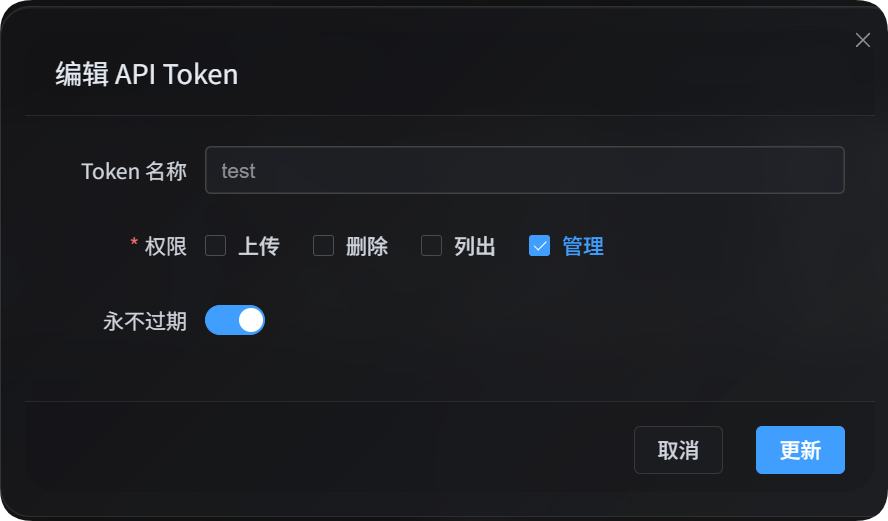
প্রস্তুতি
প্রশাসন প্যানেলে প্রবেশ করার পর খুলুন:
System Settings → Security Settings → API Token
API Token তৈরি বা সম্পাদনা করার সময় নিশ্চিত করুন যে এই Token-এ ব্যবস্থাপনার অনুমতি আছে। manage অনুমতি ফাইলের অবস্থা, ব্যবহারকারীর আপলোড অবস্থা এবং স্বল্পমেয়াদি আপলোড Token পরিবর্তন করতে পারে। তাই এটি শুধু বিশ্বস্ত স্ক্রিপ্ট বা বিশ্বস্ত ব্যবহারকারীকে দিন।
ফাইল ব্যবস্থাপনা স্ক্রিপ্টের লিখন-সংক্রান্ত কাজ ডিফল্টভাবে preview mode-এ থাকে এবং আসলে সংরক্ষণ করা হয় না। preview ঠিক আছে নিশ্চিত করার পর --apply যোগ করলে লিখন কার্যকর হবে।
Token পরিবেশ চলকে রাখা যায়:
powershell
$env:IMGHOST_API_TOKEN="your API Token"স্ক্রিপ্ট ডাউনলোড
| স্ক্রিপ্ট | ব্যবহার |
|---|---|
| ফাইল ব্যবস্থাপনা স্ক্রিপ্ট | ফাইল metadata, moderation labels, ফাইল ট্যাগ, তালিকার অবস্থা, সরানো, নাম বদলানো, ফোল্ডার তৈরি, IP নিষিদ্ধ/পুনরুদ্ধার, স্বল্পমেয়াদি আপলোড Token তৈরি ও মুছে ফেলা |
স্ক্রিপ্ট চালাতে স্থানীয় মেশিনে Node.js 18 বা তার নতুন সংস্করণ থাকতে হবে।
কার্যসীমা
| ক্ষমতা | স্ক্রিপ্ট | অনুমতি |
|---|---|---|
| ফাইল আপলোড | imghost-token-single-upload.mjs / imghost-token-chunk-upload.mjs | upload |
| ফাইল তালিকাভুক্ত করা, ফাইল ফিল্টার করা, ব্যবহারকারীর পরিসংখ্যান পড়া | imghost-token-list.mjs | list |
| স্পষ্টভাবে নির্দিষ্ট করা ফাইল মুছে ফেলা | imghost-token-delete.mjs | delete |
| ফাইল তথ্য, ট্যাগ, তালিকা, সরানো, নাম বদলানো, ফোল্ডার তৈরি, IP নিষিদ্ধ করা, স্বল্পমেয়াদি আপলোড Token তৈরি বা মুছে ফেলা | imghost-token-manage.mjs | manage |
| আপলোড চ্যানেল, নিরাপত্তা সেটিংস, পৃষ্ঠা সেটিংস, অন্যান্য সেটিংস এবং federation সম্পর্ক সম্পাদনা | কনফিগারেশন ব্যবস্থাপনার সংশ্লিষ্ট স্ক্রিপ্ট | manage |
imghost-token-manage.mjs ফাইল আপলোড করে না, ফাইল তালিকাভুক্ত করে না এবং ফাইল মুছে ফেলে না। fileId খুঁজতে হলে আগে তালিকা স্ক্রিপ্ট দিয়ে ফাইল ফিল্টার করুন; ফাইল মুছতে হলে স্পষ্ট fileId মুছে ফেলার স্ক্রিপ্টে দিন।
সাধারণ প্যারামিটার
| প্যারামিটার | আবশ্যক | বিবরণ |
|---|---|---|
--base-url <url> | হ্যাঁ | ImgHost সাইটের ঠিকানা, যেমন https://image.ai6.me |
--token <token> | হ্যাঁ | API Token; IMGHOST_API_TOKEN পরিবেশ চলকও ব্যবহার করা যায় |
--retries <n> | না | সাময়িক ব্যর্থতায় পুনরায় চেষ্টা করার সংখ্যা; ডিফল্ট 3 |
--timeout-ms <n> | না | একক অনুরোধের সময়সীমা; ডিফল্ট 180000 |
--output <pretty|json> | না | আউটপুট ফরম্যাট; ডিফল্ট pretty। প্রোগ্রাম থেকে ব্যবহারের জন্য json ব্যবহার করুন |
--save-response <path> | না | চূড়ান্ত ফলাফল JSON ফাইলে সংরক্ষণ করে |
--batch-size <n> | না | batch কাজের প্রতিটি অনুরোধে প্রক্রিয়াকৃত আইটেমের সংখ্যা; ডিফল্ট 15, সর্বোচ্চ 15 |
--apply | না | সত্যিকারের লিখন চালায়; এটি না দিলে শুধু preview হয় |
-h / --help | না | স্ক্রিপ্টের সহায়তা দেখায় |
আগে fileId নিশ্চিত করুন
ফাইল ব্যবস্থাপনা স্ক্রিপ্টের বেশিরভাগ কাজের জন্য fileId লাগে। আগে তালিকা স্ক্রিপ্ট দিয়ে খুঁজে নিতে পারেন:
powershell
node imghost-token-list.mjs `
  --base-url "https://your-domain" `
  --token "your API Token" `
  --files `
  --dir "test4" `
  --count 10 `
  --output json
ফেরত পাওয়া ফলাফলের name সাধারণত সেই fileId, যা ফাইল ব্যবস্থাপনা স্ক্রিপ্টে দেওয়া যায়।
ফাইল metadata
ফাইল metadata ব্যবহার করে প্রশাসন প্যানেলের ফাইল ব্যবস্থাপনায় দেখানো ফাইলের নাম এবং read source পরিবর্তন করা যায়।
powershell
node imghost-token-manage.mjs `
  --base-url "https://your-domain" `
  --token "your API Token" `
  --set-metadata `
  --file-id "photos/2026/a.jpg" `
  --file-name "cover.jpg" `
  --read-source backup
preview ঠিক আছে নিশ্চিত করার পর সংরক্ষণ করুন:
powershell
node imghost-token-manage.mjs `
  --base-url "https://your-domain" `
  --token "your API Token" `
  --set-metadata `
  --file-id "photos/2026/a.jpg" `
  --file-name "cover.jpg" `
  --read-source backup `
  --apply
ফাইল metadata প্যারামিটার
| প্যারামিটার | বিবরণ |
|---|---|
--set-metadata | একক ফাইলের metadata পরিবর্তন করে |
--file-id <id> | যে ফাইল পরিবর্তন করা হবে তার ID |
--file-name <name> | প্রশাসন প্যানেলে দেখানো নতুন নাম |
--read-source <primary|backup> | পড়ার উৎস; primary প্রধান উৎস, backup ব্যাকআপ উৎস |
--file-name এবং --read-source-এর অন্তত একটি দিতে হবে।
moderation labels
moderation labels ফাইলের বয়সভিত্তিক রেটিংয়ের সঙ্গে সম্পর্কিত। আগে বর্তমান label পড়া যায়, তারপর পরিবর্তন করা যায়।
moderation label পড়ুন:
powershell
node imghost-token-manage.mjs `
  --base-url "https://your-domain" `
  --token "your API Token" `
  --get-label `
  --file-id "photos/2026/a.jpg"
moderation label সেট করুন:
powershell
node imghost-token-manage.mjs `
  --base-url "https://your-domain" `
  --token "your API Token" `
  --set-label `
  --file-id "photos/2026/a.jpg" `
  --label r12 `
  --apply
moderation label প্যারামিটার
| প্যারামিটার | বিবরণ |
|---|---|
--get-label | একক ফাইলের moderation label পড়ে |
--set-label | একক ফাইলের moderation label পরিবর্তন করে |
--file-id <id> | ফাইল ID |
--label <value> | label value: all-ages, r12, r16, r18, None |
ফাইল ট্যাগ
ফাইল ট্যাগ ফাইলে অনুসন্ধানযোগ্য কাজের ট্যাগ যুক্ত করতে ব্যবহৃত হয়। স্ক্রিপ্ট পড়া, প্রতিস্থাপন, যোগ করা ও সরানো সমর্থন করে, এবং একাধিক ফাইল batch আকারে প্রক্রিয়া করতে পারে।
ফাইল ট্যাগ পড়ুন:
powershell
node imghost-token-manage.mjs `
  --base-url "https://your-domain" `
  --token "your API Token" `
  --get-tags `
  --file-id "photos/2026/a.jpg"
ট্যাগ যোগ করুন:
powershell
node imghost-token-manage.mjs `
  --base-url "https://your-domain" `
  --token "your API Token" `
  --add-tags `
  --file-id "photos/2026/a.jpg" `
  --tag "cover" `
  --tag "2026" `
  --apply
ট্যাগ সরান:
powershell
node imghost-token-manage.mjs `
  --base-url "https://your-domain" `
  --token "your API Token" `
  --remove-tags `
  --file-id "photos/2026/a.jpg" `
  --tag "cover" `
  --apply
ট্যাগ প্রতিস্থাপন করুন:
powershell
node imghost-token-manage.mjs `
  --base-url "https://your-domain" `
  --token "your API Token" `
  --set-tags `
  --file-id "photos/2026/a.jpg" `
  --tag "archive" `
  --tag "public" `
  --apply
batch আকারে ট্যাগ যোগ করুন:
powershell
node imghost-token-manage.mjs `
  --base-url "https://your-domain" `
  --token "your API Token" `
  --batch-tags `
  --file-id "photos/2026/a.jpg" `
  --file-id "photos/2026/b.jpg" `
  --tag-action add `
  --tag "batch-test" `
  --apply
ফাইল ট্যাগ প্যারামিটার
| প্যারামিটার | বিবরণ |
|---|---|
--get-tags | একক ফাইলের ট্যাগ পড়ে |
--set-tags | একক ফাইলের ট্যাগ প্রতিস্থাপন করে |
--add-tags | একক ফাইলে ট্যাগ যোগ করে |
--remove-tags | একক ফাইল থেকে ট্যাগ সরায় |
--batch-tags | batch আকারে ট্যাগ সেট, যোগ বা সরায় |
--file-id <id> | ফাইল ID; batch কাজে একাধিকবার দেওয়া যায় |
--tag <tag> | ট্যাগের মান; একাধিকবার দেওয়া যায় |
--tags-json <path> | JSON ফাইল থেকে ট্যাগ array পড়ে |
--tag-action <set|add|remove> | batch ট্যাগ কাজ |
--tags-json ফাইলের উদাহরণ:
json
["cover", "2026", "public"]কালো ও সাদা তালিকার অবস্থা
তালিকার অবস্থা public access mode-এ ফাইলের access control আচরণ নির্ধারণ করে। এটি একক ফাইলের জন্য বা batch আকারে পরিবর্তন করা যায়।
একটি ফাইল সাদা তালিকায় রাখুন:
powershell
node imghost-token-manage.mjs `
  --base-url "https://your-domain" `
  --token "your API Token" `
  --set-list-type `
  --file-id "photos/2026/a.jpg" `
  --list-type White `
  --apply
batch আকারে কালো তালিকায় যোগ করুন:
powershell
node imghost-token-manage.mjs `
  --base-url "https://your-domain" `
  --token "your API Token" `
  --batch-list-type `
  --file-id "photos/2026/a.jpg" `
  --file-id "photos/2026/b.jpg" `
  --list-type Block `
  --apply
ডিফল্ট তালিকার অবস্থা ফিরিয়ে আনুন:
powershell
node imghost-token-manage.mjs `
  --base-url "https://your-domain" `
  --token "your API Token" `
  --set-list-type `
  --file-id "photos/2026/a.jpg" `
  --list-type None `
  --apply
কালো ও সাদা তালিকা প্যারামিটার
| প্যারামিটার | বিবরণ |
|---|---|
--set-list-type | একক ফাইলের তালিকার অবস্থা পরিবর্তন করে |
--batch-list-type | ফাইলের তালিকার অবস্থা batch আকারে পরিবর্তন করে; এক অনুরোধে সর্বোচ্চ 15 ফাইল |
--file-id <id> | ফাইল ID; batch কাজে একাধিকবার দেওয়া যায় |
--list-type <None|White|Block> | None ডিফল্ট অবস্থা, White সাদা তালিকা, Block কালো তালিকা |
ফাইল সরানো
ফাইল সরানো এক বা একাধিক ফাইলকে লক্ষ্য ডিরেক্টরিতে নিয়ে যায়। backend এক অনুরোধে সর্বোচ্চ 15 ফাইল প্রক্রিয়া করে, এবং স্ক্রিপ্ট --batch-size অনুযায়ী কাজকে একাধিক অনুরোধে ভাগ করে ক্রমানুসারে চালায়।
powershell
node imghost-token-manage.mjs `
  --base-url "https://your-domain" `
  --token "your API Token" `
  --move `
  --file-id "photos/2026/a.jpg" `
  --file-id "photos/2026/b.jpg" `
  --target-path "archive/2026" `
  --apply
সরানোর প্যারামিটার
| প্যারামিটার | বিবরণ |
|---|---|
--move | ফাইল সরায় |
--file-id <id> | যে ফাইল সরানো হবে তার ID; একাধিকবার দেওয়া যায় |
--target-path <dir> | লক্ষ্য ডিরেক্টরি |
--batch-size <n> | প্রতিটি অনুরোধে সরানো ফাইলের সংখ্যা; ডিফল্ট 15, সর্বোচ্চ 15 |
নাম বা পথ বদলানো
নাম বদলাতে পুরোনো ফাইল ID এবং নতুন ফাইল ID স্পষ্টভাবে দেওয়া হয়। নতুন ফাইল ID শুধু ফাইলের নাম বদলাতে পারে, অথবা একই সঙ্গে ডিরেক্টরিও বদলাতে পারে।
powershell
node imghost-token-manage.mjs `
  --base-url "https://your-domain" `
  --token "your API Token" `
  --rename `
  --old-file-id "photos/2026/a.jpg" `
  --new-file-id "photos/2026/a-renamed.jpg" `
  --apply
batch আকারে নাম বদলাতে --old-file-id এবং --new-file-id বারবার দিতে পারেন:
powershell
node imghost-token-manage.mjs `
  --base-url "https://your-domain" `
  --token "your API Token" `
  --rename `
  --old-file-id "photos/2026/a.jpg" `
  --new-file-id "archive/2026/a.jpg" `
  --old-file-id "photos/2026/b.jpg" `
  --new-file-id "archive/2026/b.jpg" `
  --apply
mapping JSON ফাইলেও লেখা যায়:
json
[
  {
    "oldFileId": "photos/2026/a.jpg",
    "newFileId": "archive/2026/a.jpg"
  },
  {
    "oldFileId": "photos/2026/b.jpg",
    "newFileId": "archive/2026/b.jpg"
  }
]
powershell
node imghost-token-manage.mjs `
  --base-url "https://your-domain" `
  --token "your API Token" `
  --rename `
  --items-json ".\rename-items.json" `
  --apply
নাম বদলানোর প্যারামিটার
| প্যারামিটার | বিবরণ |
|---|---|
--rename | স্পষ্ট mapping অনুযায়ী নাম বা পথ বদলায় |
--old-file-id <id> | মূল ফাইল ID; একাধিকবার দেওয়া যায় |
--new-file-id <id> | নতুন ফাইল ID; একাধিকবার দেওয়া যায়, সংখ্যা অবশ্যই --old-file-id-এর সমান হতে হবে |
--items-json <path> | JSON array; প্রতিটি উপাদান { "oldFileId": "...", "newFileId": "..." } |
--batch-size <n> | প্রতিটি অনুরোধে নাম বদলানোর item সংখ্যা; ডিফল্ট 15, সর্বোচ্চ 15 |
ফোল্ডার তৈরি
ImgHost-এর ডিরেক্টরি ফাইল path থেকে তৈরি হয়; প্রকৃত খালি ডিরেক্টরি নেই। স্ক্রিপ্ট ফোল্ডার তৈরি করলে লক্ষ্য ডিরেক্টরির নিচে 0.md নামে একটি placeholder ফাইল তৈরি করে, যাতে ফাইল ব্যবস্থাপনা ও ডিরেক্টরি পরিসংখ্যানে সেই ডিরেক্টরি দেখা যায়।
powershell
node imghost-token-manage.mjs `
  --base-url "https://your-domain" `
  --token "your API Token" `
  --create-folder `
  --parent-directory "photos" `
  --folder-name "2026" `
  --apply
ফোল্ডার তৈরির প্যারামিটার
| প্যারামিটার | বিবরণ |
|---|---|
--create-folder | ডিরেক্টরি placeholder ফাইল তৈরি করে |
--parent-directory <dir> | parent directory; root directory-এর জন্য খালি string দেওয়া যায় |
--folder-name <name> | নতুন ফোল্ডারের নাম |
আপলোড IP নিষিদ্ধ ও পুনরুদ্ধার
ব্যবস্থাপনা অনুমতি দিয়ে কোনো IP-কে আপলোড নিষিদ্ধ তালিকায় যোগ করা যায়, আবার সেই তালিকা থেকে সরানো যায়। এই কাজ ওই IP-এর পরবর্তী আপলোডে প্রভাব ফেলে; ওই IP থেকে আগে আপলোড করা ফাইল মুছে ফেলে না।
কোনো আপলোড IP নিষিদ্ধ করুন:
powershell
node imghost-token-manage.mjs `
  --base-url "https://your-domain" `
  --token "your API Token" `
  --block-ip "67.159.48.149" `
  --apply
কোনো আপলোড IP পুনরায় অনুমোদন করুন:
powershell
node imghost-token-manage.mjs `
  --base-url "https://your-domain" `
  --token "your API Token" `
  --allow-ip "67.159.48.149" `
  --apply
বর্তমান নিষিদ্ধ আপলোড IP তালিকা দেখুন:
powershell
node imghost-token-list.mjs `
  --base-url "https://your-domain" `
  --token "your API Token" `
  --blocked-ips
IP ব্যবস্থাপনা প্যারামিটার
| প্যারামিটার | বিবরণ |
|---|---|
--block-ip <ip> | আপলোড নিষিদ্ধ তালিকায় যোগ করে |
--allow-ip <ip> | আপলোড নিষিদ্ধ তালিকা থেকে সরায় |
স্বল্পমেয়াদি আপলোড Token তৈরি ও মুছে ফেলা
ব্যবস্থাপনা অনুমতি স্বল্পমেয়াদি, শুধু-আপলোড Token তৈরি করতে পারে। এই Token সবসময় শুধু upload অনুমতি রাখে, autoDelete সবসময় true, এবং সর্বোচ্চ মেয়াদ 1 দিন।
powershell
node imghost-token-manage.mjs `
  --base-url "https://your-domain" `
  --token "your API Token" `
  --create-upload-token `
  --name "Temporary Upload Token" `
  --owner "upload-bot" `
  --default-upload-channel telegram `
  --expires-in-minutes 20 `
  --apply `
  --output json
millisecond timestamp সরাসরিও দেওয়া যায়:
powershell
$expiresAt = [DateTimeOffset]::UtcNow.AddHours(12).ToUnixTimeMilliseconds()

node imghost-token-manage.mjs `
  --base-url "https://your-domain" `
  --token "your API Token" `
  --create-upload-token `
  --name "Upload Token valid for one day" `
  --owner "upload-bot" `
  --default-upload-channel telegram `
  --expires-at $expiresAt `
  --apply
স্বল্পমেয়াদি আপলোড Token মুছতে তৈরি API থেকে ফেরত পাওয়া id দিতে হবে। ব্যবস্থাপনা Token শুধু নিচের শর্ত পূরণ করা Token মুছতে পারে:
| শর্ত | প্রয়োজনীয়তা |
|---|---|
| অনুমতি | permissions শুধু upload |
| স্বয়ংক্রিয় মুছে ফেলা | autoDelete=true |
| মেয়াদ | expiresAt - createdAt <= 24 ঘণ্টা |
স্বল্পমেয়াদি আপলোড Token মুছুন:
powershell
node imghost-token-manage.mjs `
  --base-url "https://your-domain" `
  --token "your API Token" `
  --delete-upload-token `
  --token-id "mqt4jqokc85be80d1f0f47078e848a77d6c1aa6e" `
  --apply
ব্যবস্থাপনা Token সাধারণ Token, দীর্ঘমেয়াদি Token, list / delete / manage অনুমতিযুক্ত Token, অথবা 1 দিনের বেশি মেয়াদের আপলোড Token মুছতে পারে না। এসব Token এখনও ব্রাউজারের প্রশাসন প্যানেল থেকে পরিচালনা করতে হবে।
স্বল্পমেয়াদি আপলোড Token প্যারামিটার
| প্যারামিটার | বিবরণ |
|---|---|
--create-upload-token | স্বল্পমেয়াদি, শুধু-আপলোড Token তৈরি করে |
--delete-upload-token | শর্ত পূরণ করা স্বল্পমেয়াদি শুধু-আপলোড Token মুছে ফেলে |
--name <name> | Token-এর নাম |
--owner <owner> | Token মালিকানার বিবরণ |
--default-upload-channel <key> | ডিফল্ট আপলোড চ্যানেল; বাস্তব চ্যানেল হতে হবে, যেমন telegram, s3, github |
--expires-in-minutes <n> | বর্তমান সময় থেকে মেয়াদ শেষ হতে মিনিট; সর্বোচ্চ 1440 |
--expires-at <ms> | millisecond timestamp হিসেবে পূর্ণ মেয়াদ শেষের সময়; বর্তমান সময় থেকে সর্বোচ্চ 24 ঘণ্টা |
--token-id <id> | যে স্বল্পমেয়াদি আপলোড Token মুছতে হবে তার ID |
স্বল্পমেয়াদি আপলোড Token শুধু আপলোড করতে পারে। পরীক্ষায় permissions=["upload"] থাকা স্বল্পমেয়াদি Token দিয়ে তালিকা, ফাইল ব্যবস্থাপনা এবং মুছে ফেলার API-তে প্রবেশ প্রত্যাখ্যান করা হয়েছে।
মেয়াদ শেষ হলে autoDelete=true থাকা Token backend যাচাই করে মেয়াদোত্তীর্ণ দেখলে পরিষ্কার করে। API Token তালিকা পড়লেও মেয়াদোত্তীর্ণ auto-delete Token পরিষ্কার হয়।
API মিল
| কাজ | পদ্ধতি | API |
|---|---|---|
| ফাইল metadata পরিবর্তন | PATCH | /api/manage/metadata/{fileId} |
| moderation label পড়া | GET | /api/manage/label/{fileId} |
| moderation label পরিবর্তন | POST | /api/manage/label/{fileId} |
| ফাইল ট্যাগ পড়া | GET | /api/manage/tags/{fileId} |
| ফাইল ট্যাগ পরিবর্তন | POST | /api/manage/tags/{fileId} |
| batch আকারে ফাইল ট্যাগ পরিবর্তন | POST | /api/manage/tags/batch |
| তালিকার অবস্থা পরিবর্তন | POST | /api/manage/listType/{fileId} |
| batch আকারে তালিকার অবস্থা পরিবর্তন | POST | /api/manage/listType/batch |
| সরানো বা নাম বদলানো | POST | /api/manage/relocate/batch |
| ফোল্ডার তৈরি | POST | /api/manage/folder/create |
| আপলোড IP নিষিদ্ধ | POST | /api/manage/cusConfig/blockip |
| আপলোড IP পুনরুদ্ধার | POST | /api/manage/cusConfig/whiteip |
| স্বল্পমেয়াদি আপলোড Token তৈরি | POST | /api/manage/apiTokens |
| স্বল্পমেয়াদি আপলোড Token মুছে ফেলা | DELETE | /api/manage/apiTokens?id={tokenId} |
স্ক্রিপ্ট স্বয়ংক্রিয়ভাবে যোগ করে:
text
Authorization: Bearer your API Tokenআউটপুট ফরম্যাট
ডিফল্ট pretty আউটপুট মানুষের পড়ার জন্য উপযোগী। অন্য প্রোগ্রাম দিয়ে প্রক্রিয়া করতে হলে --output json ব্যবহার করুন:
powershell
node imghost-token-manage.mjs `
  --base-url "https://your-domain" `
  --token "your API Token" `
  --get-tags `
  --file-id "photos/2026/a.jpg" `
  --output json
পূর্ণ ফলাফলও সংরক্ষণ করা যায়:
powershell
node imghost-token-manage.mjs `
  --base-url "https://your-domain" `
  --token "your API Token" `
  --get-tags `
  --file-id "photos/2026/a.jpg" `
  --output json `
  --save-response ".\manage-result.json"
batch move, batch rename এবং batch list কাজ backend থেকে ফেরত পাওয়া NDJSON progress stream বিশ্লেষণ করে এবং event count, completion status ও failure details সারসংক্ষেপ করে।
সাধারণ প্রশ্ন
command চালানোর পর পরিবর্তন হলো না কেন?
লিখন কাজ ডিফল্টভাবে preview mode-এ থাকে। preview ঠিক আছে নিশ্চিত করার পর --apply যোগ করলে পরিবর্তন সত্যিই সংরক্ষিত হবে।
এই স্ক্রিপ্ট কি ফাইল আপলোড, তালিকা বা মুছে ফেলতে পারে?
না। আপলোডের জন্য আপলোড স্ক্রিপ্ট, তালিকা ও ফিল্টারের জন্য তালিকা স্ক্রিপ্ট, এবং স্পষ্ট ফাইল মুছতে delete স্ক্রিপ্ট ব্যবহার করুন। ফাইল ব্যবস্থাপনা স্ক্রিপ্ট শুধু manage অনুমতির অধীনে হালকা প্রশাসনিক কাজ করে।
কোন fileId দিতে হবে কীভাবে জানব?
আগে imghost-token-list.mjs --files দিয়ে ফাইল খুঁজুন। ফেরত পাওয়া ফলাফলের name সাধারণত ফাইল ID, অর্থাৎ এখানে --file-id হিসেবে দেওয়া মান।
batch operation-এ একবারে সর্বোচ্চ কত ফাইল?
backend এক অনুরোধে সর্বোচ্চ 15 ফাইল প্রক্রিয়া করে। স্ক্রিপ্টের ডিফল্ট --batch-size 15; ছোট মান দিলে সেই সংখ্যার ভিত্তিতে কাজটি একাধিক ধারাবাহিক অনুরোধে ভাগ হবে।
প্রকৃত খালি ফোল্ডার তৈরি করা যায়?
ImgHost ডিরেক্টরি ফাইল path থেকে নির্ণয় করে, তাই প্রকৃত খালি ডিরেক্টরি নেই। --create-folder 0.md নামে একটি placeholder ফাইল তৈরি করে, যাতে ফোল্ডারটি ফাইল ব্যবস্থাপনা ও ডিরেক্টরি পরিসংখ্যানে দেখা যায়।
স্বল্পমেয়াদি আপলোড Token সর্বোচ্চ কতক্ষণ থাকে?
সর্বোচ্চ 1 দিন, অর্থাৎ 1440 মিনিট। এর বেশি দিলে স্ক্রিপ্ট স্থানীয়ভাবে প্রত্যাখ্যান করবে; backend-ও API_TOKEN_MANAGE_CREATE_EXPIRES_AT_TOO_LONG ফেরত দেবে।
স্বল্পমেয়াদি আপলোড Token মেয়াদ শেষে স্বয়ংক্রিয়ভাবে মুছে যায়?
স্বয়ংক্রিয়ভাবে পরিষ্কার হয়, তবে তা কোনো তাৎক্ষণিক scheduled task নয়। মেয়াদোত্তীর্ণ Token আবার যাচাই হলে পরিষ্কার হয়; API Token তালিকা পড়লেও autoDelete=true থাকা মেয়াদোত্তীর্ণ Token পরিষ্কার হয়।