Dropbox চ্যানেল যোগ করা
আগে যা লাগবে
| প্রয়োজনীয় তথ্য | কেন লাগবে |
|---|---|
| Dropbox অ্যাকাউন্ট | সাইন ইন এবং অ্যাপ অনুমোদনের জন্য। |
| Dropbox অ্যাপ | App Key এবং App Secret তৈরি করতে। |
| আপনার ImgHost ডোমেইন | OAuth redirect URI হিসেবে ব্যবহার করতে। |
| উপলব্ধ Dropbox সংরক্ষণ | প্রকৃত ফাইল সংরক্ষণস্থল হিসেবে ব্যবহার হবে। |
সেটআপ ধাপ
ধাপ 1: Dropbox অ্যাপ তৈরি করুন
- Dropbox App Console খুলুন:
text
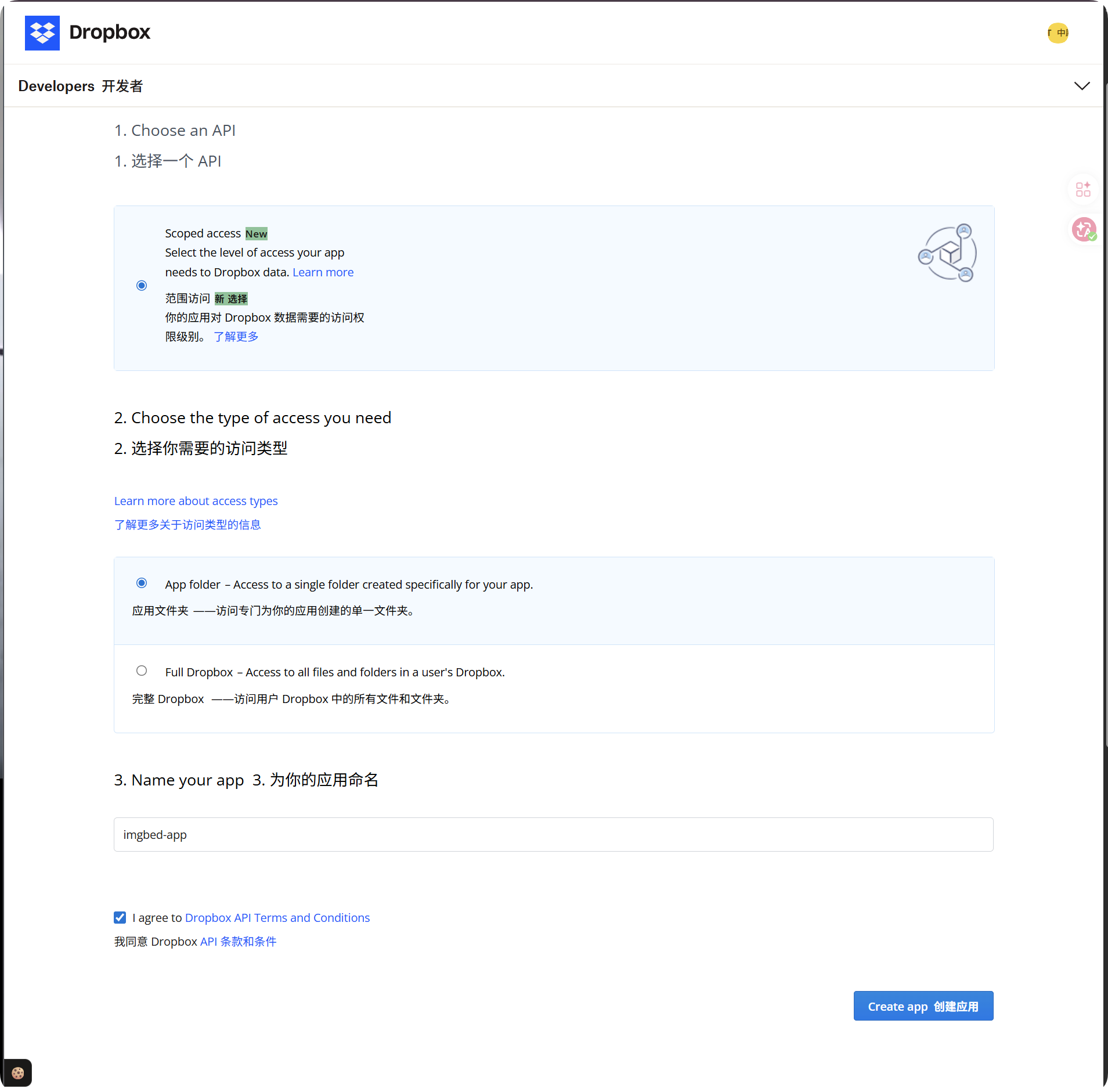
https://www.dropbox.com/developers/apps- নতুন অ্যাপ তৈরি করুন।
- access ধরন হিসেবে নির্বাচন করুন:
text
App folder- অ্যাপটির সহজে চেনা যায় এমন নাম দিন, যেমন
imgbed-app। - অ্যাপ তৈরি হলে অ্যাপের বিস্তারিত পৃষ্ঠা খুলুন।
প্রস্তাবিত access ধরন:
| Access ধরন | সুপারিশ |
|---|---|
App folder | প্রস্তাবিত। ImgHost যেভাবে ফাইল সংরক্ষণ করে, তার সঙ্গে মেলে। |
Full Dropbox | প্রস্তাবিত নয়। ImgHost-এর পুরো অ্যাকাউন্টে access দরকার নেই। |
ধাপ 2: Redirect URI যোগ করুন
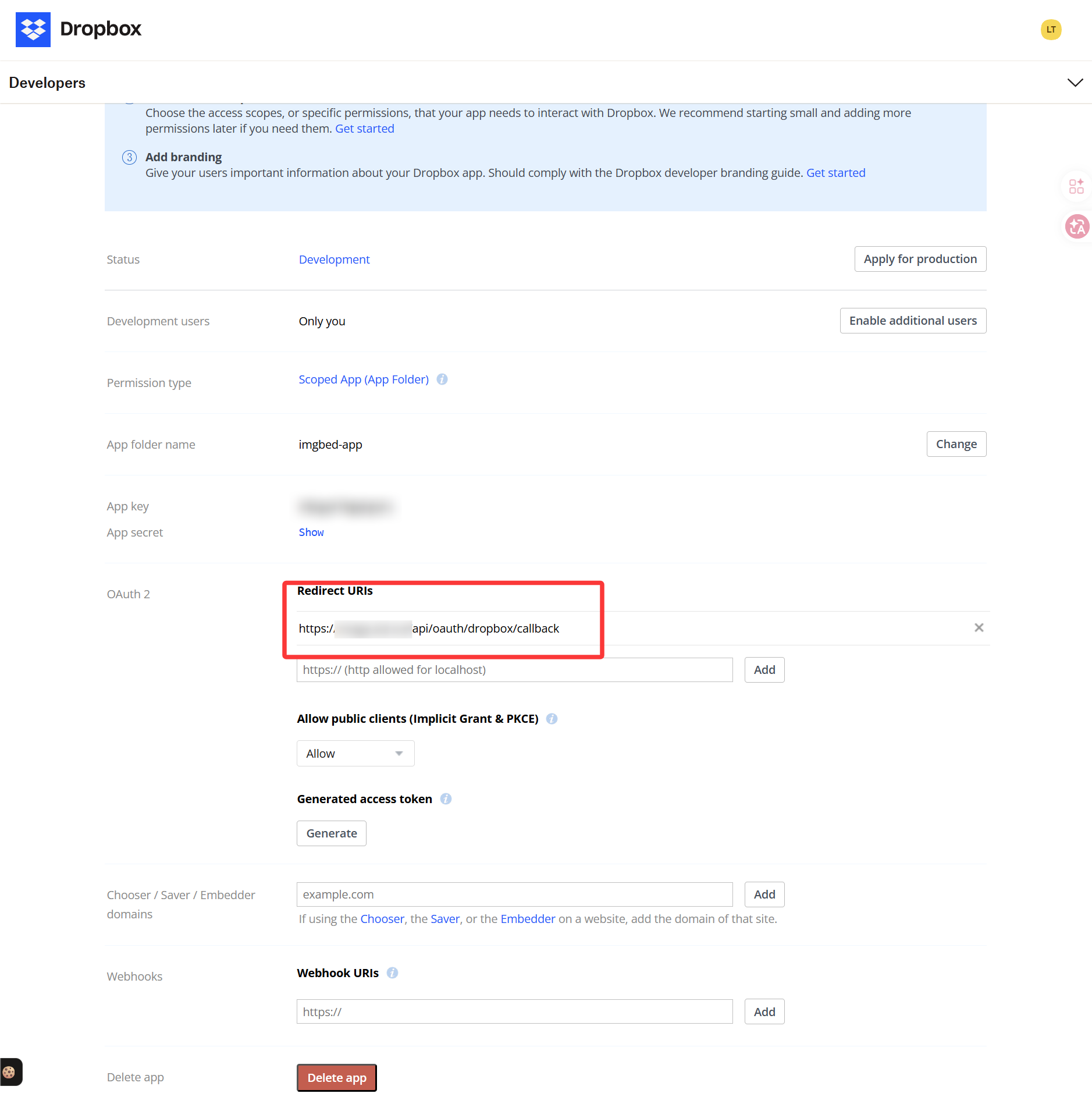
Dropbox অ্যাপের বিস্তারিত পৃষ্ঠা-এ OAuth অথবা Redirect URI সেটিংস খুঁজে যোগ করুন:
text
https://your-domain.com/api/oauth/dropbox/callbackএকাধিক ডোমেইন থেকে অ্যাডমিন প্যানেল ব্যবহার করলে প্রতিটি matching কলব্যাক URL যোগ করুন।
ধাপ 3: অ্যাপ অনুমতি কনফিগার করুন
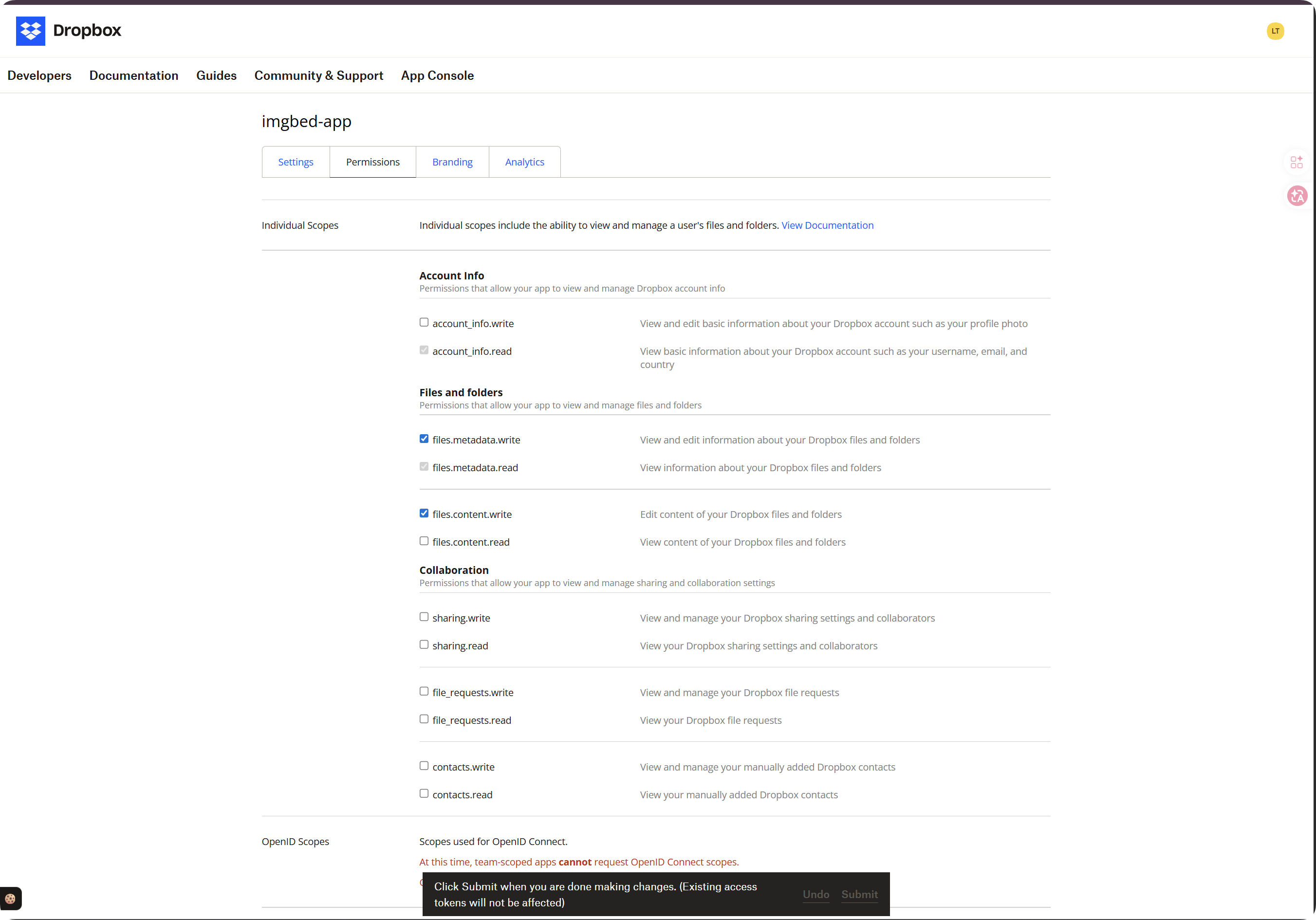
Permissions tab খুলে অন্তত নিচের scopes চালু করুন:
| Scope | প্রয়োজনীয় | উদ্দেশ্য |
|---|---|---|
account_info.read | প্রয়োজনীয় | অ্যাকাউন্ট এবং quota information পড়ে। |
files.metadata.read | প্রয়োজনীয় | path check-এর জন্য ফাইল এবং ফোল্ডার মেটাডেটা পড়ে। |
files.metadata.write | প্রয়োজনীয় | ফোল্ডার তৈরি করে এবং মেটাডেটা লেখে। |
files.content.write | প্রয়োজনীয় | ফাইল আপলোড করে। এই scope না থাকলে required scope 'files.content.write' error হয়। |
files.content.read | প্রস্তাবিত | ডাউনলোড, প্রিভিউ এবং temporary ফাইল লিংকগুলো অনুমতি দেয়। |
scopes নির্বাচন করার পর পৃষ্ঠা-এর নিচে Submit ক্লিক করুন।
গুরুত্বপূর্ণ:
| অবস্থা | কী করবেন |
|---|---|
| scopes বদলেছেন | টোকেন অনুমোদন প্রবাহ আবার চালিয়ে নতুন Refresh Token নিন। |
| আবার authorize করেননি | পুরোনো টোকেন নতুন অনুমতি পাবে না, তাই upload এখনও ব্যর্থ হতে পারে। |
ধাপ 4: অ্যাপ পরিচয়পত্র কপি করুন
Dropbox অ্যাপ পৃষ্ঠা থেকে এই দুটি মান সংরক্ষণ করুন:
| Dropbox ক্ষেত্র | ImgHost ক্ষেত্র |
|---|---|
App key | App Key |
App secret | App Secret |
ধাপ 5: Dropbox চ্যানেল পূরণ করুন
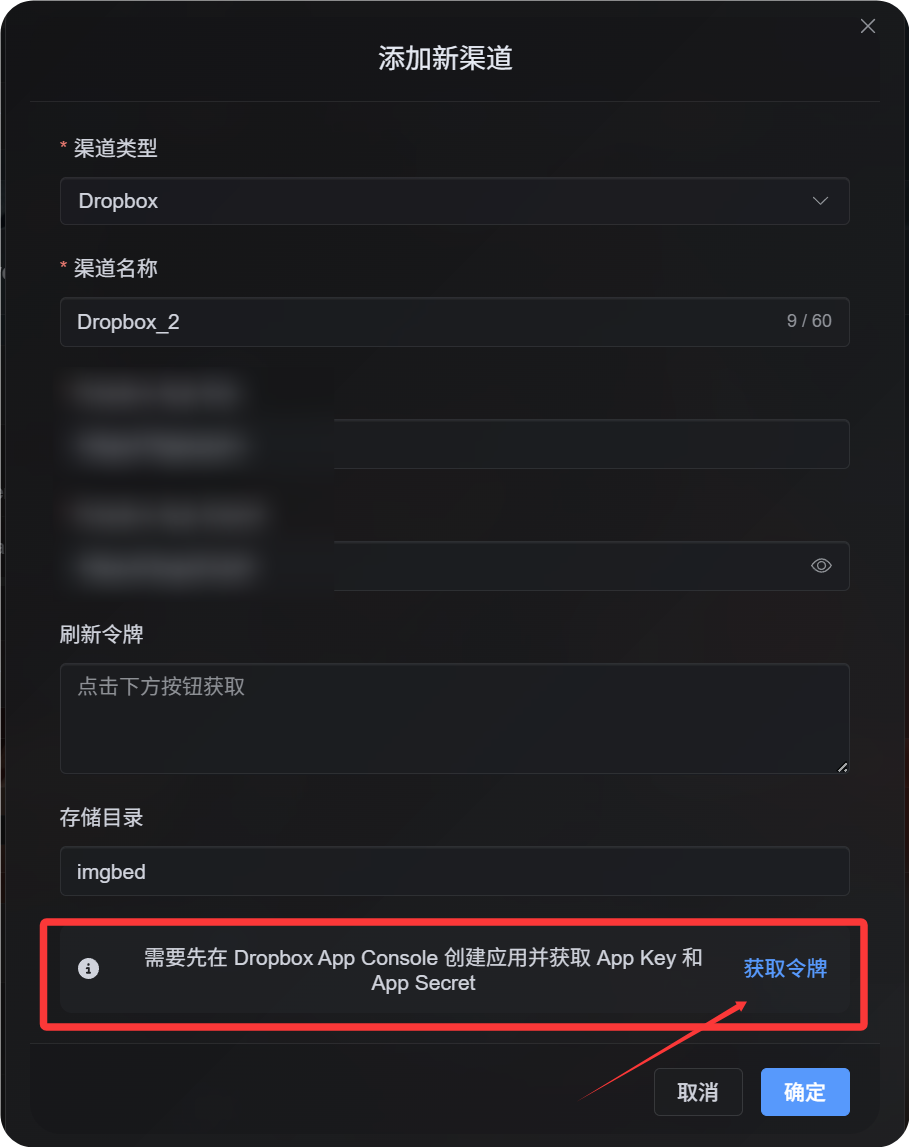
আপলোড সেটিংস-এ Dropbox নির্বাচন করে পূরণ করুন:
| ImgHost ক্ষেত্র | কী দেবেন |
|---|---|
| চ্যানেল নাম | সহজে চেনা যায় এমন নাম, যেমন Main Dropbox। |
| App Key | Dropbox App key। |
| App Secret | Dropbox App secret। |
| Refresh Token | আপাতত খালি রাখুন। |
| Root directory | ঐচ্ছিক। ডিফল্ট imgbed। |
| Note | ঐচ্ছিক। |
ধাপ 6: Refresh Token নিন
- ImgHost-এ
Get Tokenক্লিক করুন। - যে Dropbox অ্যাকাউন্ট যুক্ত করতে চান সেটিতে সাইন ইন করুন।
- অনুমোদন বার্তা অনুমোদন করুন।
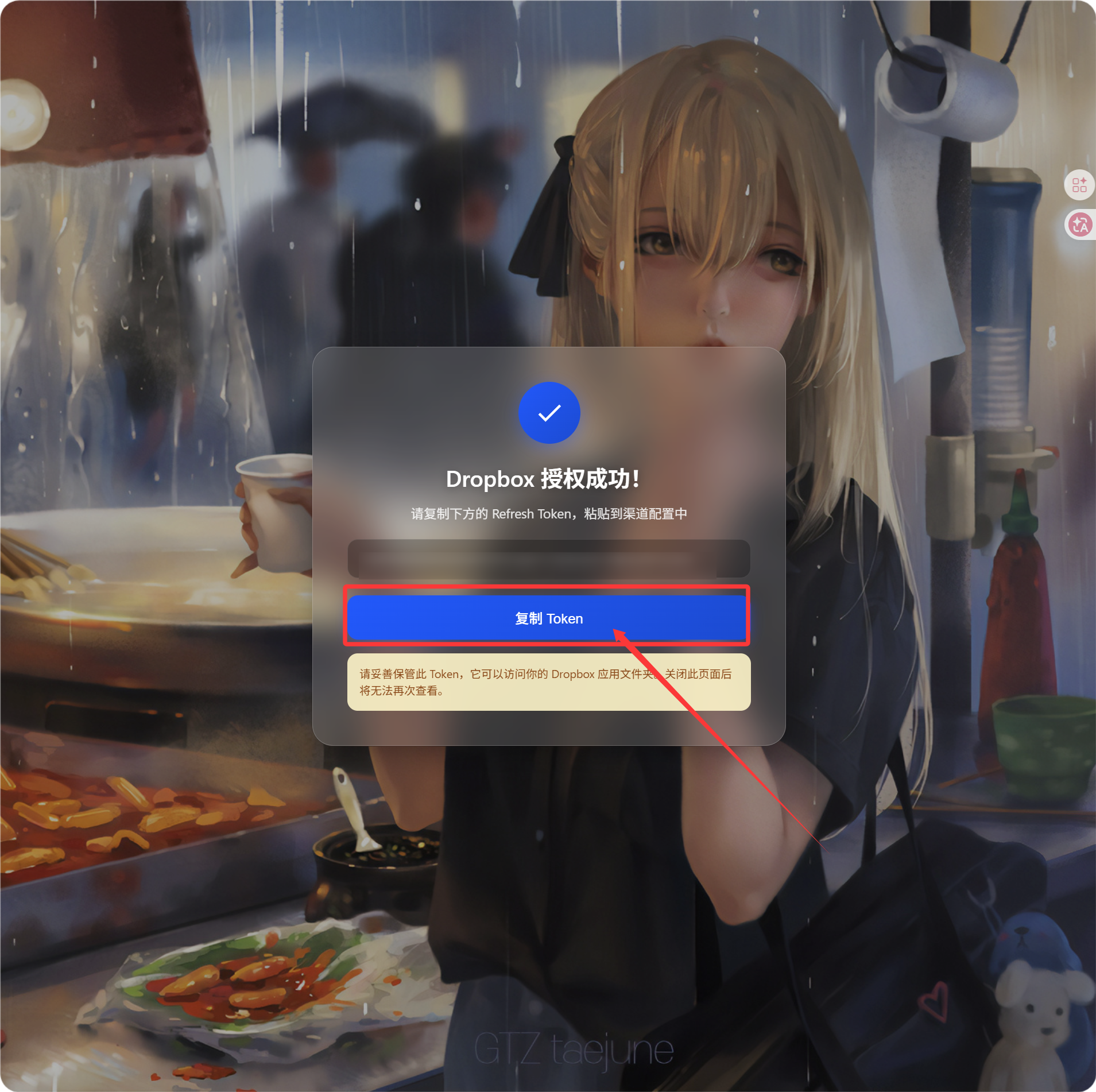
- কলব্যাক পৃষ্ঠা একটি
Refresh Tokenদেখাবে। - সেটি কপি করুন।
- ImgHost-এ ফিরে
Refresh Tokenক্ষেত্র-এ paste করুন।
যাচাই করার পদ্ধতি
| পরীক্ষা | প্রত্যাশিত ফলাফল |
|---|---|
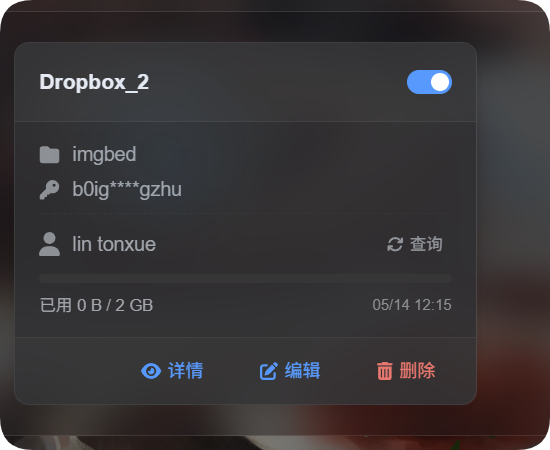
| চ্যানেল কার্ড | সংরক্ষণের পর Dropbox চ্যানেল দেখা যায়। |
| চ্যানেল সুইচ | চ্যানেল চালু করা যায়। |
| টোকেন সংরক্ষিত | বিস্তারিত পৃষ্ঠা-এ Refresh Token সংরক্ষিত দেখা যায়। |
| আপলোড পরীক্ষা | পরীক্ষামূলক ছবি Dropbox অ্যাপ ফোল্ডার-এ দেখা যায়। |
Quota limit চালু থাকলে quota query ক্লিক করুন। সফল query-এর পর চ্যানেল কার্ডে used space, total space এবং last update time দেখা যায়।
সমস্যা সমাধান
| সমস্যা | সমাধান |
|---|---|
| ImgHost কনফিগারেশন incomplete বলছে | App Key, App Secret এবং Refresh Token সব পূরণ করা আছে কি না পরীক্ষা করুন। |
অনুমোদন সফল কিন্তু Refresh Token দেখা যাচ্ছে না | আবার Get Token ক্লিক করুন এবং offline অনুমোদন প্রবাহ ব্যবহৃত হচ্ছে কি না নিশ্চিত করুন। |
upload required scope 'files.content.write' দিয়ে ব্যর্থ হচ্ছে | files.content.write চালু করুন, Submit ক্লিক করুন, তারপর নতুন Refresh Token নিন। |
| কলব্যাক ব্যর্থ | Redirect URI https://your-domain.com/api/oauth/dropbox/callback কি না নিশ্চিত করুন। |
| ফাইল খুঁজে পাওয়া যাচ্ছে না | Dropbox অ্যাপ App folder মোড-এ তৈরি হয়েছে কি না নিশ্চিত করুন। |
দ্রুত প্রবাহ
text
Open Dropbox App Console
-> Create an app
-> Choose App folder access
-> Add https://your-domain.com/api/oauth/dropbox/callback
-> Enable account_info.read / files.metadata.read / files.metadata.write / files.content.write
-> Optionally enable files.content.read
-> Click Submit
-> Copy App Key and App Secret
-> Fill them into ImgHost
-> Click Get Token
-> Copy the Refresh Token from the callback page
-> Paste it back into ImgHost and save
তথ্যসূত্র
- Dropbox App Console: https://www.dropbox.com/developers/apps
- Dropbox OAuth Guide: https://developers.dropbox.com/oauth-guide
- Dropbox Developer Guide: https://www.dropbox.com/developers/reference/developer-guide