OCR
OCR extrahiert Text aus Bildern, Scans und Screenshots von Dokumenten.
Nach der Erkennung können Sie das Ergebnis kopieren, als Markdown, PDF oder Word exportieren oder mehrere Formate zusammen als Paket herunterladen.
Was OCR leisten kann
| Funktion | Beschreibung |
|---|---|
| Bildtexterkennung | Extrahiert Text aus Bildern, Screenshots und Scans. |
| Erkennung von Dokumentlayout | Besser geeignet für Tabellen, Formeln, Stempel und gemischte Text-Bild-Layouts. |
| Mehrere Dienste | Unterstützt Baidu PaddleOCR, Microsoft Azure Vision und Google Vision. |
| Ergebnisse kopieren | Kopiert den erkannten Text nach der Verarbeitung. |
| Dateien exportieren | Exportiert Markdown, PDF und Word. |
| Stapelpaket | Nach der Erkennung mehrerer Dateien können Ergebnisse als Paket heruntergeladen werden. |
OCR-Dienste zuerst konfigurieren
Öffnen Sie:
text
System Settings -> Other Settings -> OCR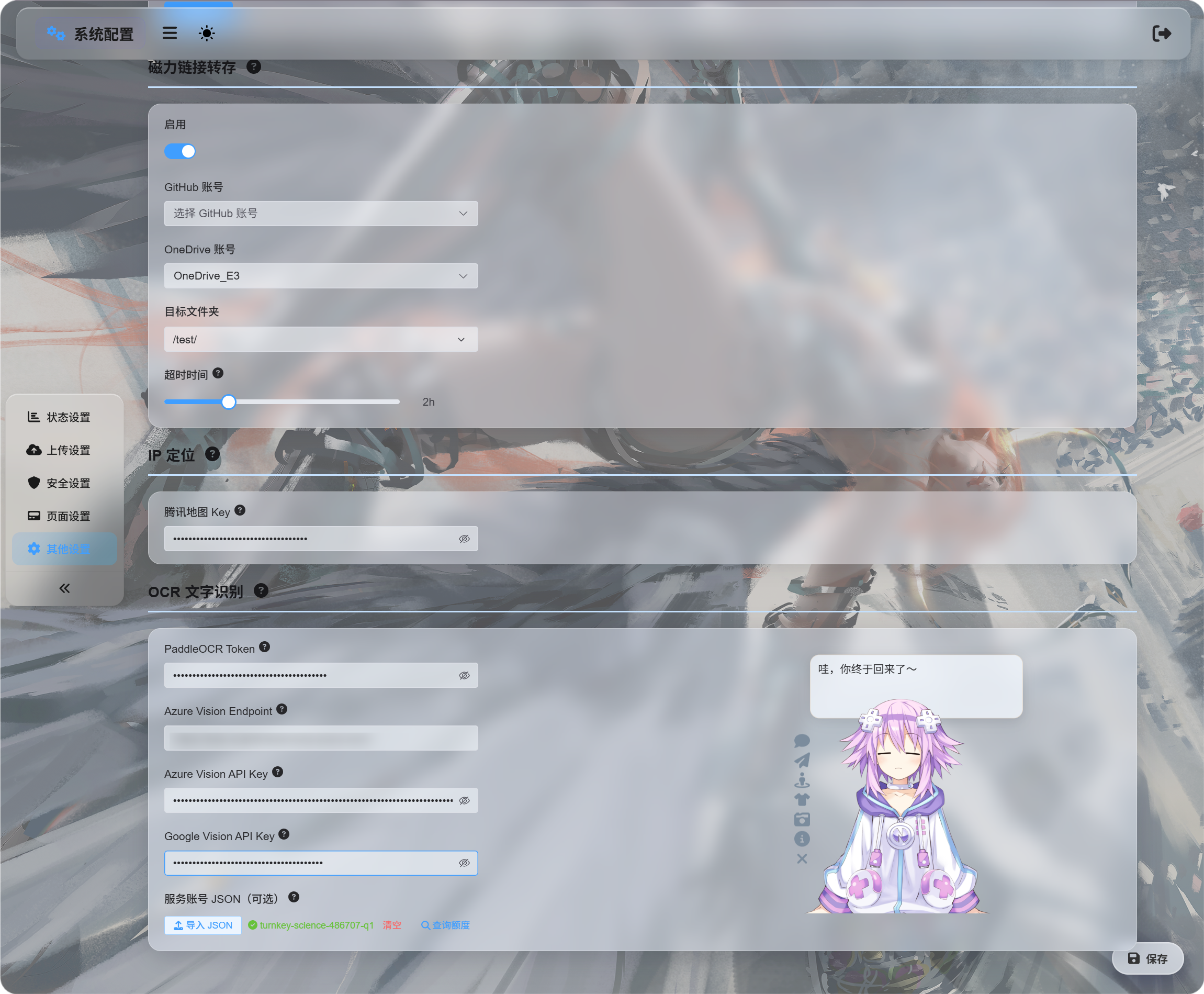
Füllen Sie die Zugangsdaten für die Dienste aus, die Sie verwenden möchten:
| Dienst | Was einzutragen ist | Am besten geeignet für |
|---|---|---|
| Baidu PaddleOCR | PaddleOCR Token | Empfohlene erste Wahl. Gut für Dokumente, Bilder, Tabellen und gemischte Layouts. |
| Microsoft Azure Vision | Azure Vision Endpoint und Azure Vision API Key | Nützlich, wenn Sie bereits Microsoft-Clouddienste verwenden. |
| Google Vision | Google Vision API Key. Dienstkonto-JSON wird nur für die Kontingentabfrage verwendet. | Nützlich, wenn Sie Google Cloud-Dienste verwenden. |
Speichern Sie nach dem Eintragen der Zugangsdaten.
Für erste Tests reicht es, nur einen Dienst zu konfigurieren. Sie benötigen nicht alle drei.
Google Vision einrichten
Die Google-Einrichtung besteht aus zwei Teilen:
| Ziel | Anforderung |
|---|---|
| OCR verwenden | Cloud Vision API aktivieren und anschließend einen API Key erstellen. |
| Nutzung abfragen | Dienstkonto erstellen, Monitoring Viewer zuweisen und anschließend das Dienstkonto-JSON herunterladen. |
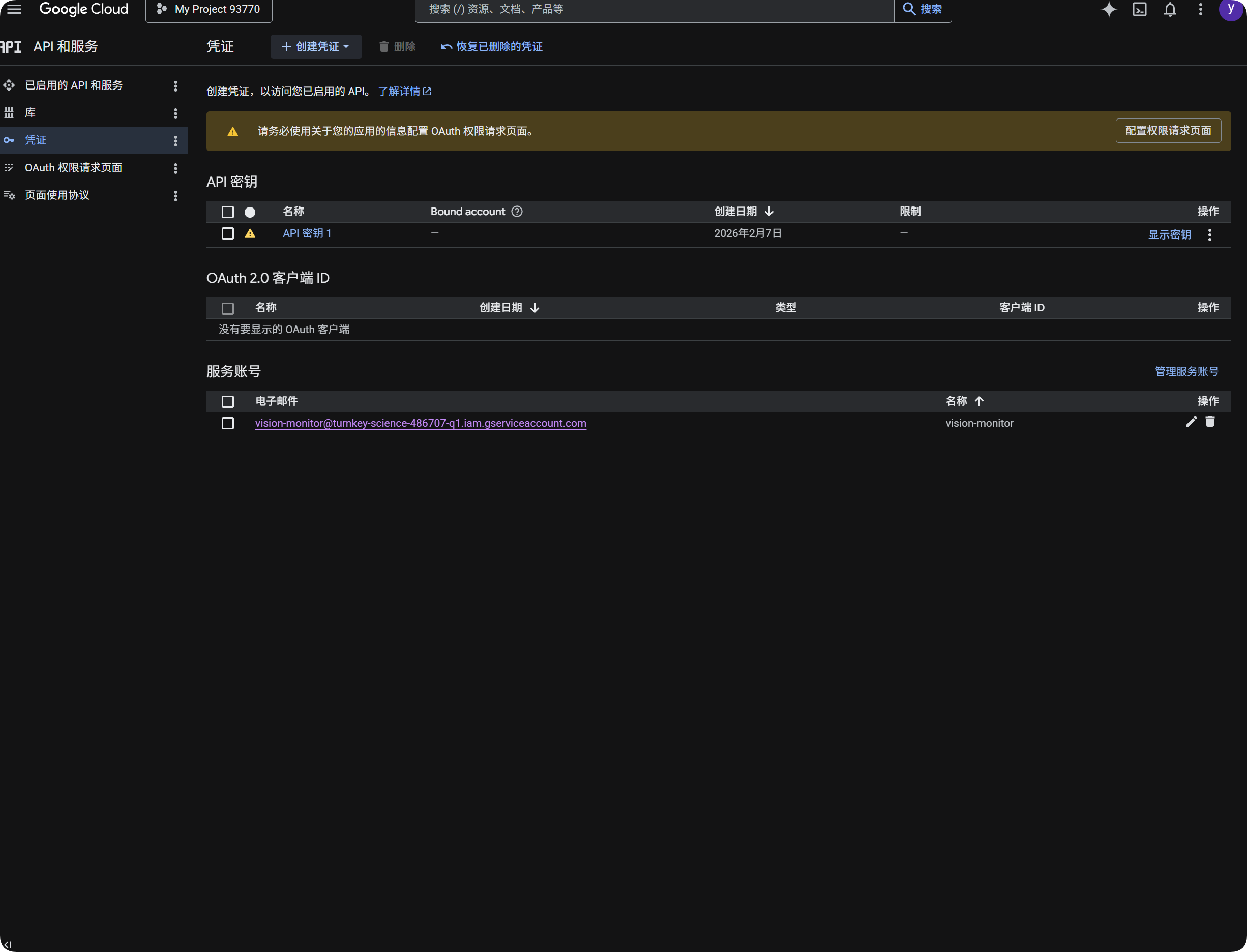
Google für OCR verwenden
- Öffnen Sie Google Cloud Console.
- Wechseln Sie zu
APIs & Services. - Öffnen Sie
Library, suchen Sie nachCloud Vision APIund aktivieren Sie sie. - Kehren Sie zu
Credentialszurück. - Erstellen Sie einen
API Key. - Öffnen Sie den API Key und kopieren Sie ihn.
- Fügen Sie ihn in ImgHost unter
Google Vision API Keyein. - Speichern Sie.
Danach können Sie Google Vision im OCR-Dialog auswählen.
Google-Nutzung abfragen
Die Kontingentabfrage ist für die Erkennung nicht erforderlich.
Sie zeigt nur grob an, wie viele Google Vision-Aufrufe in den letzten 30 Tagen verwendet wurden.
- Öffnen Sie in Google Cloud Console
IAM & Admin. - Öffnen Sie
Service Accounts. - Erstellen Sie ein Dienstkonto, zum Beispiel
vision-monitor. - Weisen Sie ihm die Rolle
Monitoring Viewerzu. - Öffnen Sie die Details des Dienstkontos und erstellen Sie einen Schlüssel.
- Wählen Sie
JSON. - Laden Sie die erzeugte JSON-Datei herunter.
- Kehren Sie zu ImgHost zurück und importieren Sie sie unter Dienstkonto-
JSON(optional). - Klicken Sie nach erfolgreichem Import auf Kontingentabfrage.
Nach dem Import zeigt ImgHost den Projektnamen an, zu dem das Dienstkonto gehört. Bei der Nutzungsabfrage liest ImgHost Google-Monitoring-Daten und zeigt die Aufrufzahl dieses Monats an.
Kurz gesagt:
| Element | Zweck |
|---|---|
Google Vision API Key | Führt OCR-Erkennung aus. |
Dienstkonto-JSON | Fragt ab, wie viele Google Vision-Aufrufe verwendet wurden. |
Rolle Monitoring Viewer | Erlaubt dem Dienstkonto, Nutzungsdaten zu lesen. |
Baidu PaddleOCR Token abrufen
Baidu PaddleOCR benötigt ein Zugriffstoken.
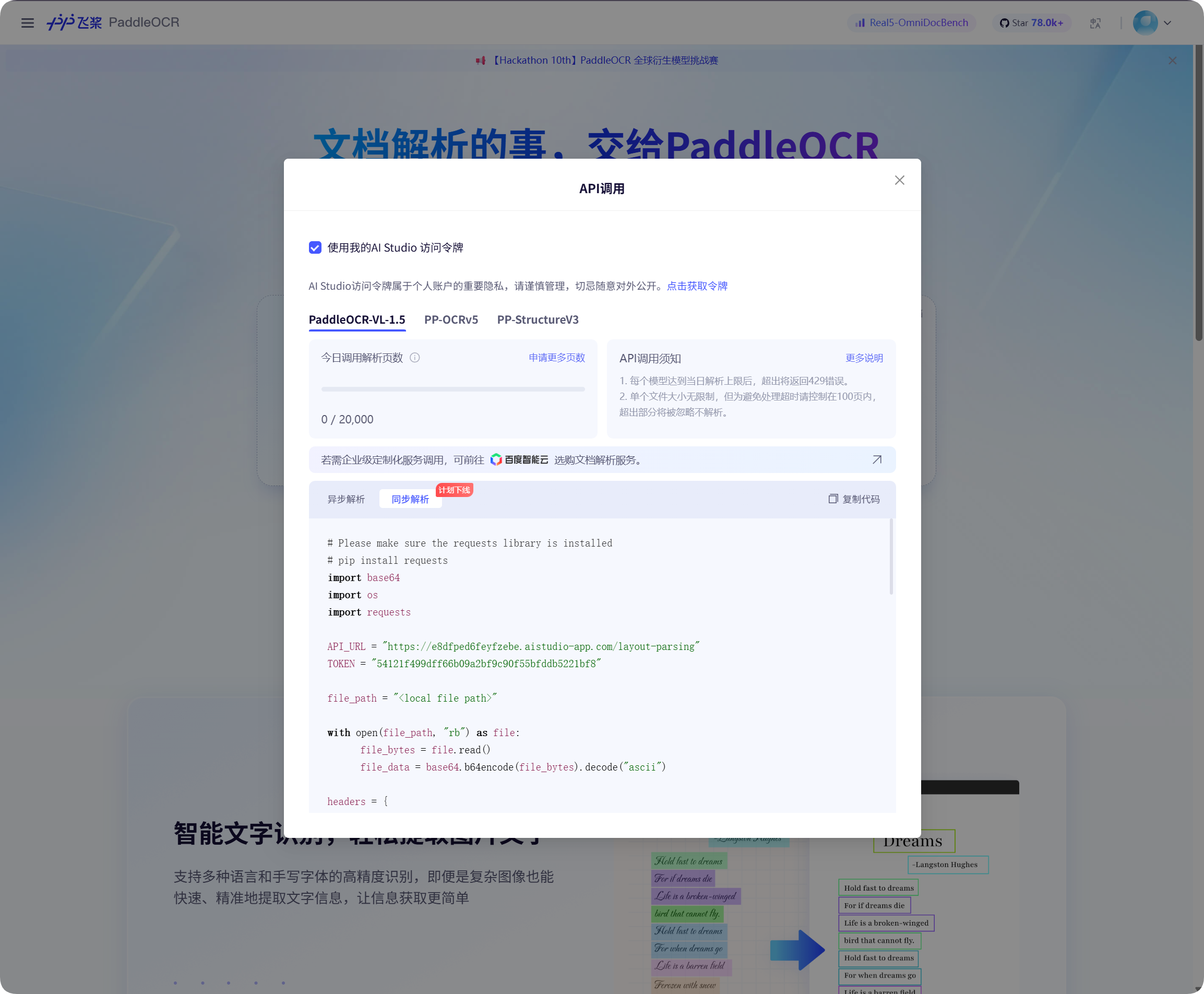
Öffnen Sie auf der Baidu PaddleOCR-Seite das API-Aufruffenster, klicken Sie zum Abrufen eines Tokens und kopieren Sie es.
Kehren Sie zu ImgHost zurück, fügen Sie es in PaddleOCR Token ein und speichern Sie.
Erkennung starten
Wählen Sie in der Dateiverwaltung ein Bild oder einen Dokument-Screenshot aus und klicken Sie auf OCR.
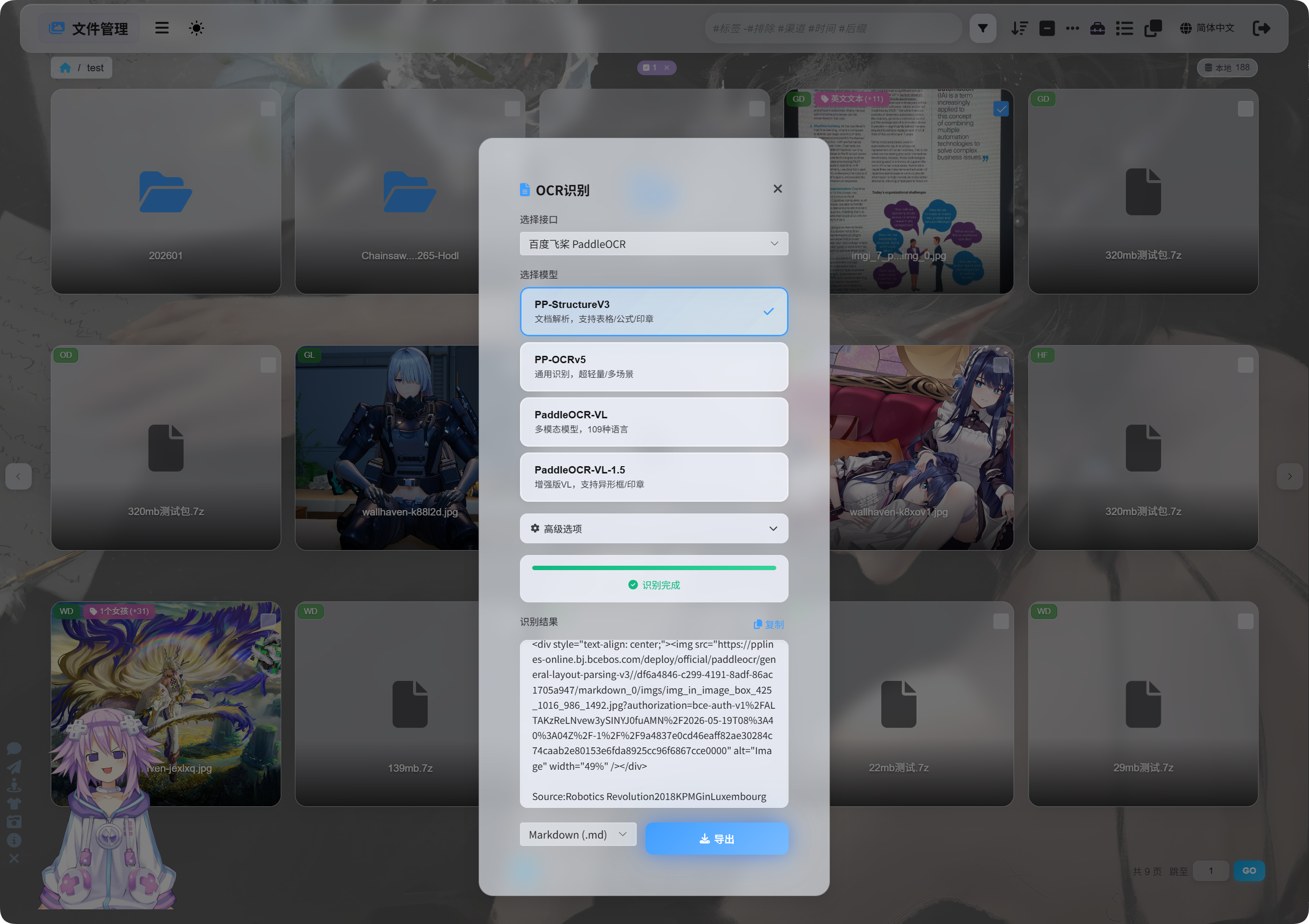
Wählen Sie im Dialog den Erkennungsdienst und das Modell aus.
Häufige PaddleOCR-Modellauswahlen:
| Modell | Am besten geeignet für |
|---|---|
PP-StructureV3 | Empfohlener Standard. Gut für Dokumente, Tabellen, Formeln, Stempel und gemischte Layouts. |
PP-OCRv5 | Einfache Bilder, normaler Text und leichte Erkennung. |
PaddleOCR-VL | Mehrsprachige, komplexe Bilder und diagrammartige Inhalte. |
PaddleOCR-VL-1.5 | Komplexere Dokumentseiten und Layout-Wiederherstellung. |
Wenn Sie unsicher sind, beginnen Sie mit PP-StructureV3.
Erweiterte Optionen
| Option | Beschreibung |
|---|---|
| Ausrichtungskorrektur | Verwenden, wenn das Bild gedreht oder schief ist. |
| Dokumentglättung | Für fotografierte Dokumente mit Wölbung oder Neigung verwenden. |
| Layouterkennung | Verwenden, wenn Überschriften, Absätze, Tabellen und Bildstruktur erhalten bleiben sollen. |
| Diagrammerkennung | Verwenden, wenn das Bild Diagramme oder komplexe Strukturen enthält. |
Markdown verschönern | Macht exportiertes Markdown leichter lesbar. |
Für normale Screenshots halten Sie die Optionen minimal. Für Dokumentenscans aktivieren Sie mehr dokumentbezogene Optionen.
Ergebnisse anzeigen
Nach Abschluss der Erkennung zeigt der Dialog das Ergebnis.
Sie können es direkt kopieren oder Exportformate auswählen.
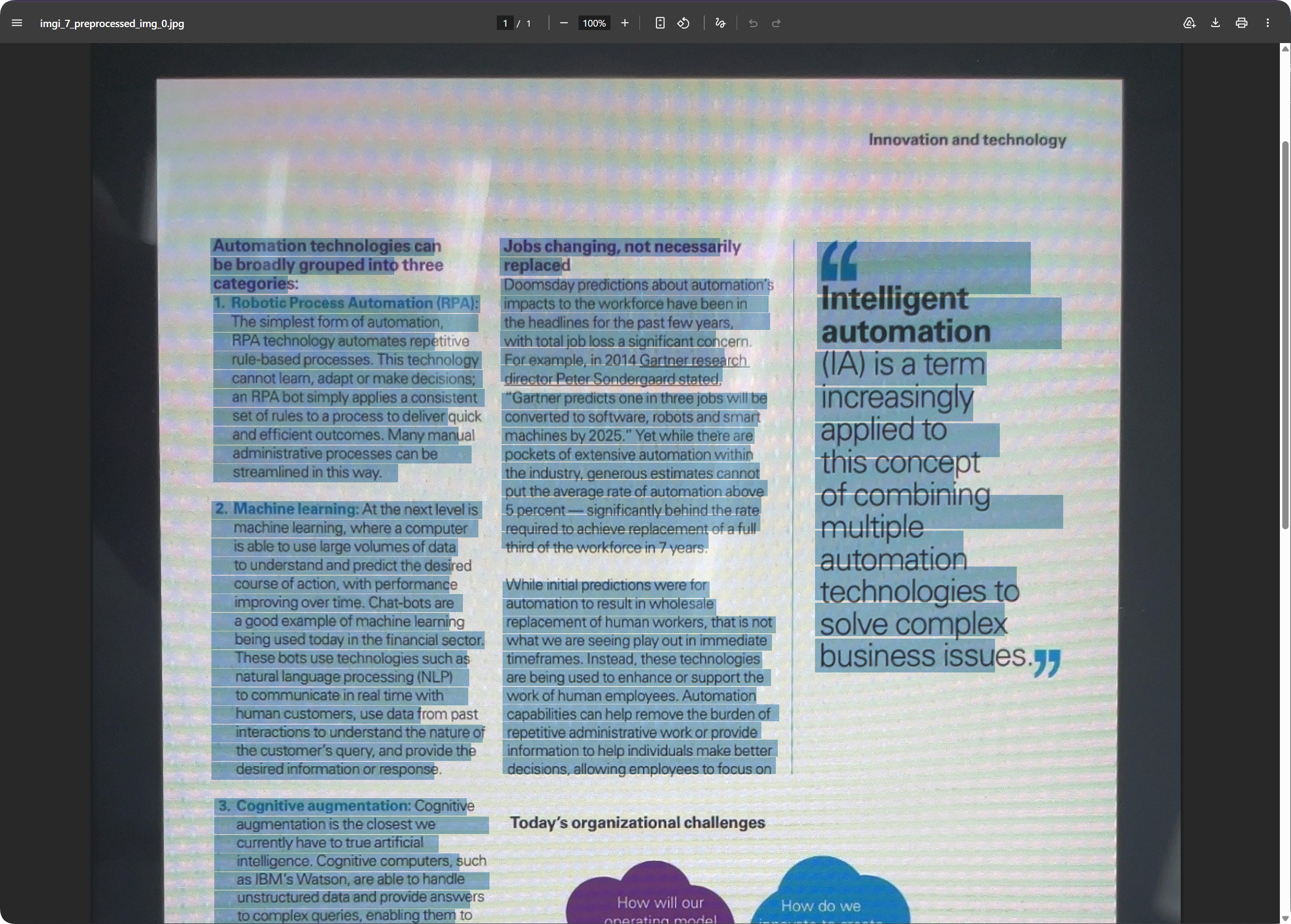
Bei Dokumentseiten kann das exportierte PDF das Erscheinungsbild der Seite bewahren und den Text zugleich durchsuchbar halten. Das ist nützlich zum Archivieren von Scans und zum späteren Auffinden von Inhalten.
Exportformat auswählen
| Format | Am besten geeignet für |
|---|---|
Markdown (.md) | Notizen, Dokumentationssysteme und spätere Bearbeitung. |
PDF (.pdf) | Bewahrung des Seitenbilds und von Ergebnissen gescannter Dokumente. |
Word (.docx) | Weitere Layoutbearbeitung, Textänderungen und Übergabe an andere. |
| Alles exportieren | Speichert mehrere Formate und das Originalbild, geeignet für wichtige Archive. |
Wenn Sie nur Text benötigen, exportieren Sie Markdown.
Wenn Sie das Seitenbild benötigen, verwenden Sie PDF oder Word.
Word-Ausgabe
Exportierte Word-Dokumente können mit Office-Software geöffnet und bearbeitet werden.
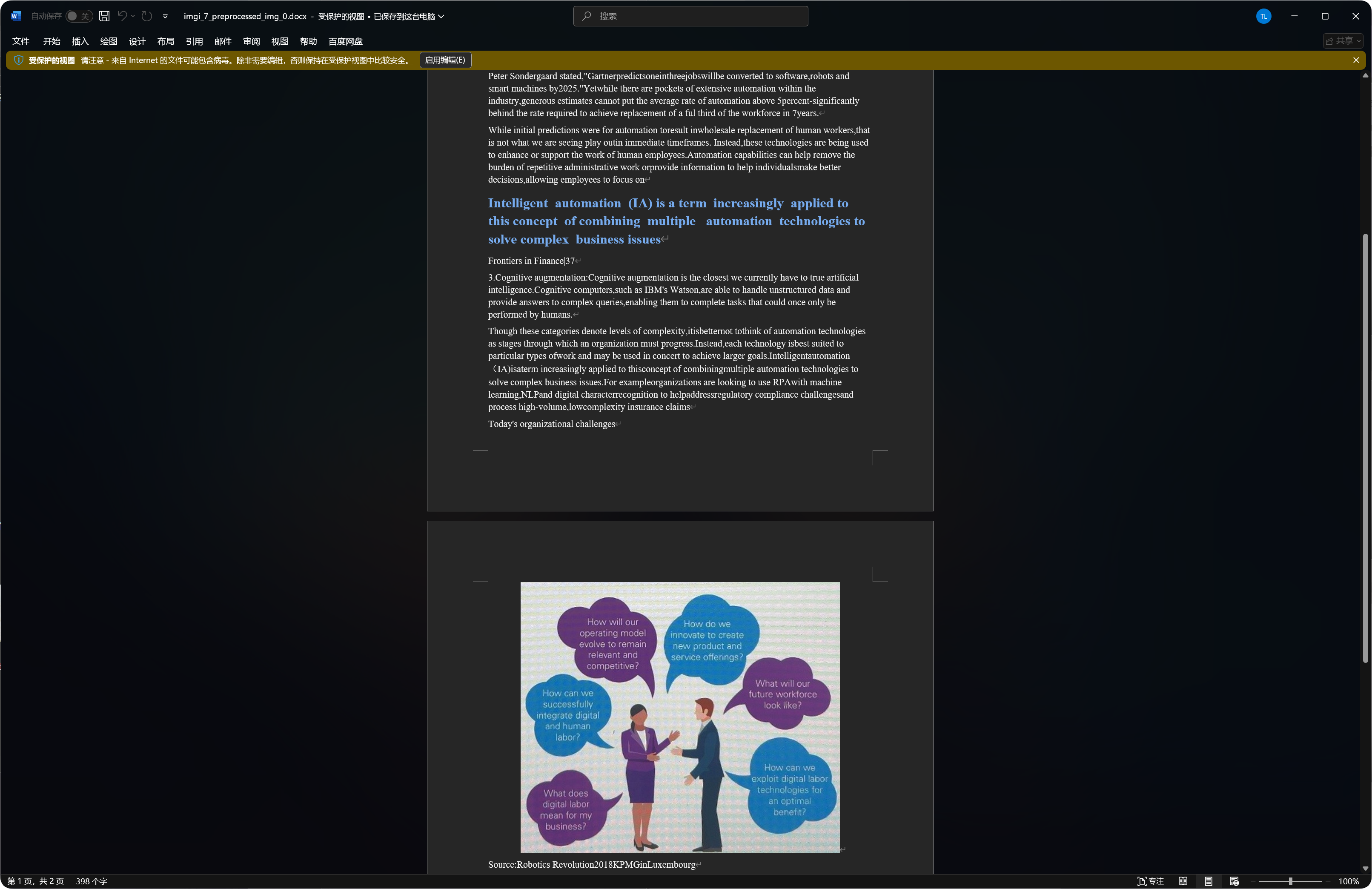
Einige Dokumente enthalten in der Word-Ausgabe erkannte Bilder, Überschriften und Absätze.
Die Erkennungsqualität hängt von der Klarheit des Originalbilds, der Modellwahl und der Komplexität des Dokuments ab.
Beste Dateitypen für OCR
| Dateityp | Empfehlung |
|---|---|
| Klare Screenshots | Direkt erkennen. |
| Scans | PP-StructureV3 bevorzugen. |
| Fotografierte Dokumente | Ausrichtungskorrektur und Dokumentglättung aktivieren. |
| Tabellen, Formeln, Stempel | Strukturierte Modelle bevorzugen. |
| Einfache kurze Textbilder | PP-OCRv5 reicht normalerweise aus. |
Klarere Bilder mit geraderem Text liefern normalerweise bessere Ergebnisse.
Häufige Fälle
| Fall | Bedeutung |
|---|---|
| Erkennung schlägt fehl | Prüfen Sie, ob das Diensttoken oder der Schlüssel gespeichert wurde. |
| Erkennung ist langsam | Komplexe Dokumente und große Bilder benötigen mehr Zeit. |
| Tabelle ist unvollständig | Versuchen Sie ein strukturiertes Modell. |
| Text enthält Fehler | Unschärfe, Blendung und Schräglage erhöhen Erkennungsfehler. Versuchen Sie ein klareres Bild. |
| Word-Ausgabe enthält viele Bilder | Strukturierte Modelle können einige erkannte Bilder erhalten. Das ist normal. |
Google-Kontingentabfrage schlägt fehl
Prüfen Sie:
- Dienstkonto-
JSONwurde importiert. - Das Dienstkonto hat die Rolle
Monitoring Viewer. Cloud Vision APIist für das Projekt aktiviert.
Wenn Sie nur OCR und keine Nutzungsabfrage benötigen, können Sie das Dienstkonto-JSON ignorieren und nur Google Vision API Key ausfüllen.
Schnellablauf
text
Open System Settings
-> Open Other Settings
-> Fill OCR service credentials
-> Save
-> Return to File Management
-> Select a file and click OCR
-> Choose a model
-> Wait for recognition
-> Copy results or export Markdown / PDF / Word